Setelah membuat pengambilan data self-service, Anda dapat membuat dan mengelola tugas unduh.
Akses Halaman Pengambilan Data Self-Service
Masuk ke atau Konsol Quick BI.
Pada halaman utama Quick BI, klik workbench.
Di panel navigasi sebelah kiri, klik self-service data retrieval.

Buat Tugas Pengambilan Data
Buat tugas di halaman edit
Klik pengambilan data self-service yang ingin Anda gunakan.
Di halaman edit pengambilan data self-service, buat tugas pengambilan data dengan salah satu metode berikut:
Metode 1: Klik ikon
 di bawah daftar tugas untuk membuat tugas pengambilan data.
Metode 2: Klik ikon
 di atas daftar tugas untuk membuka daftar tugas, lalu klik Create Data Retrieval Task.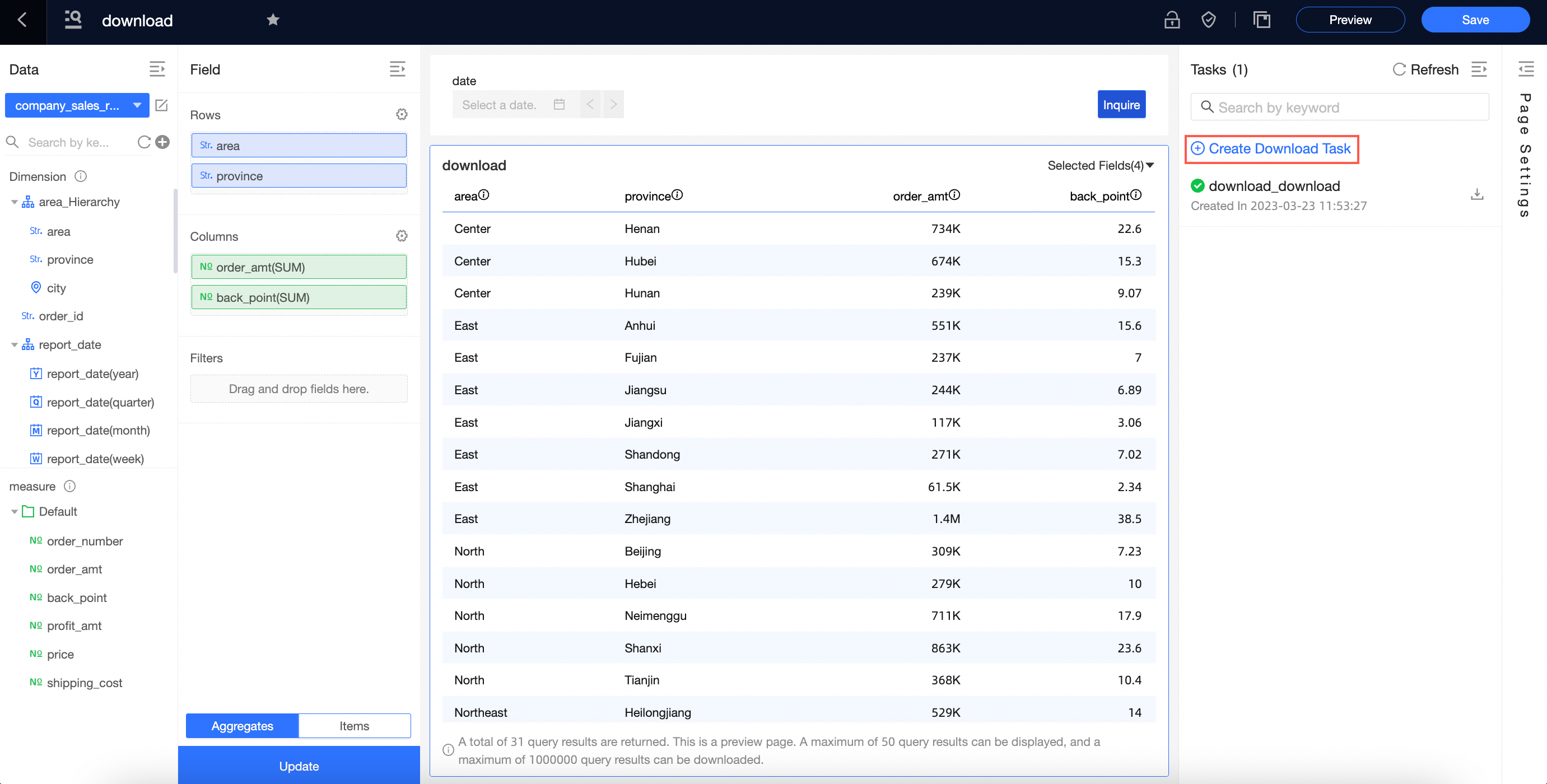
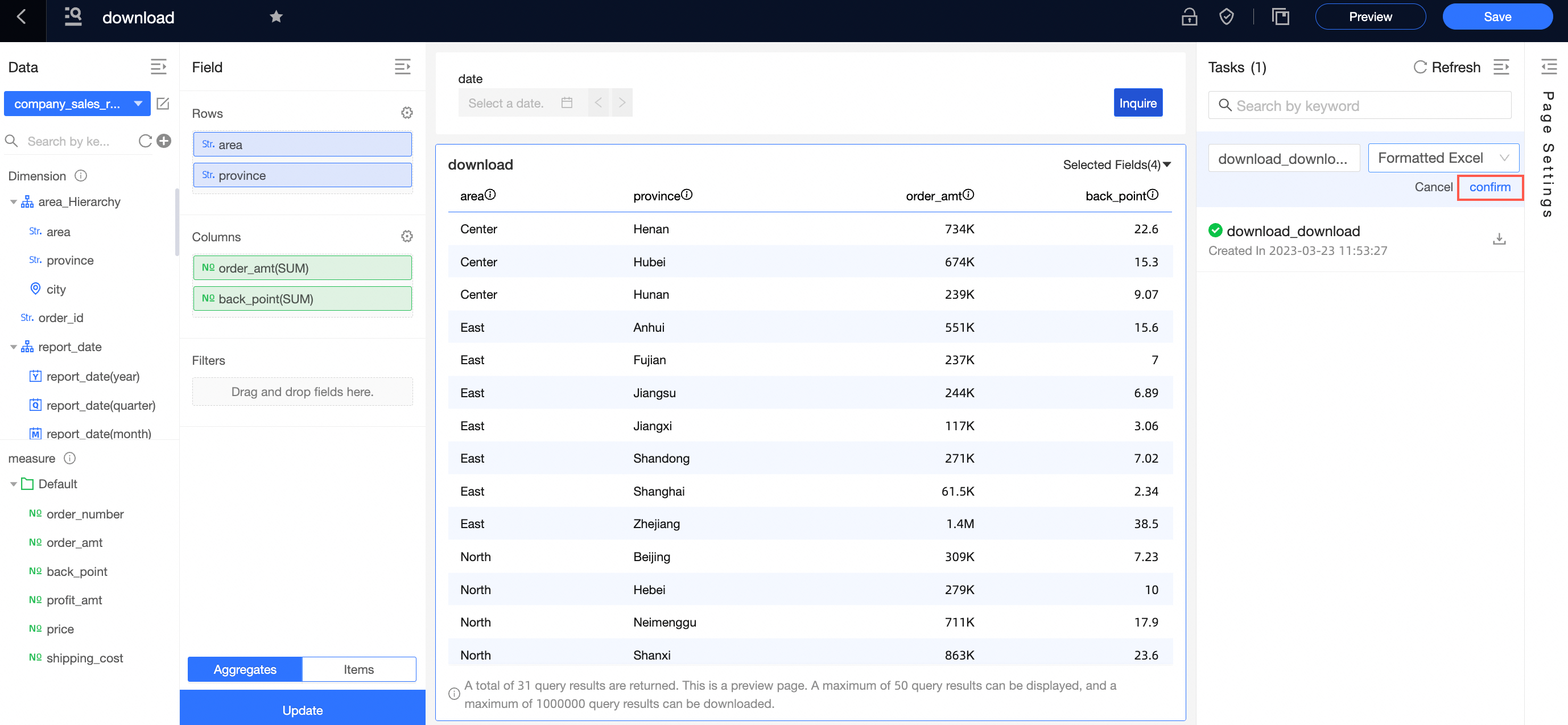
Tentukan nama tugas pengambilan data dan pilih format ekspor. Format ekspor yang didukung meliputi Excel dengan data mentah, Excel terformat, CSV dengan data mentah, dan CSV terformat.
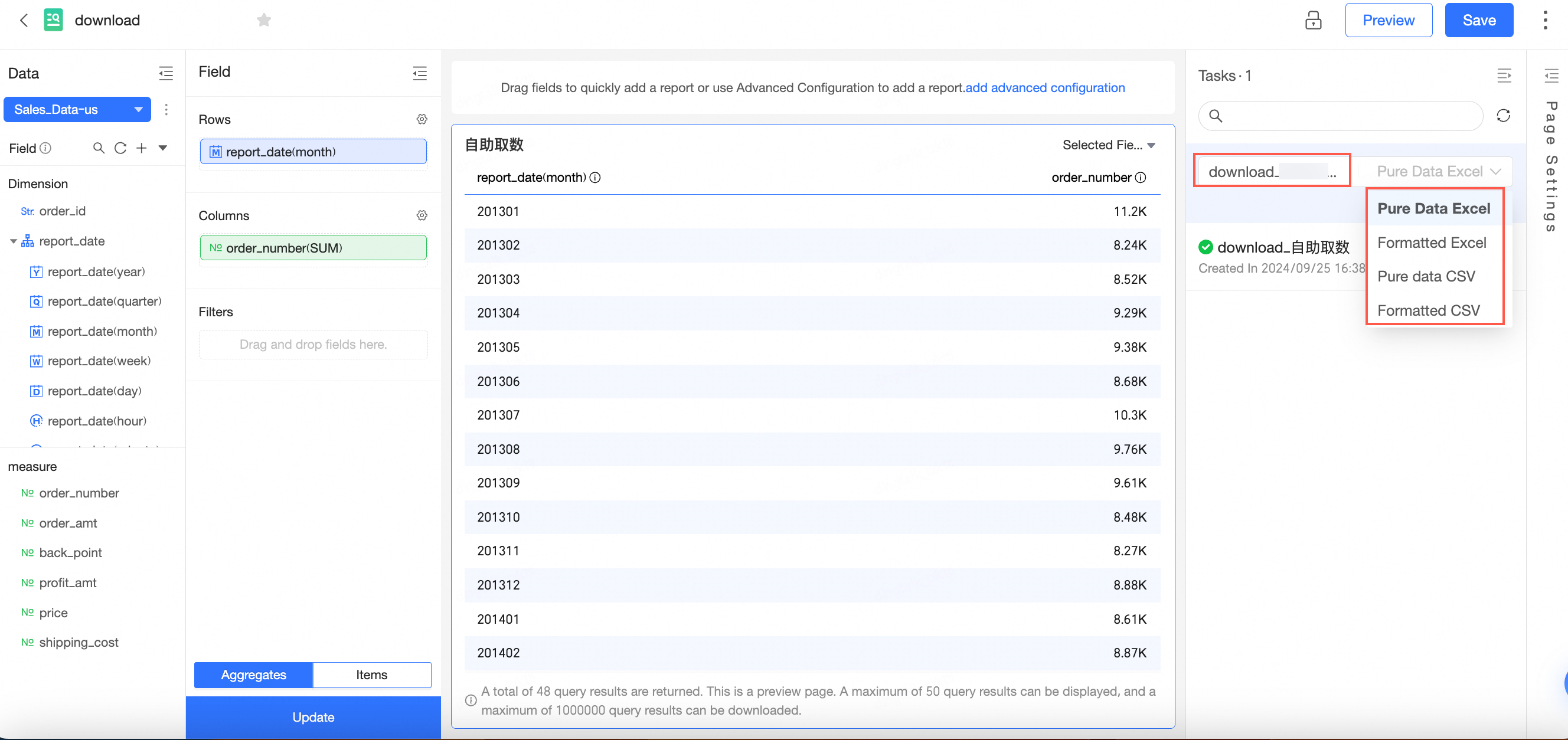
Klik OK.
 Tugas pengambilan data untuk pengambilan data self-service saat ini muncul di task list.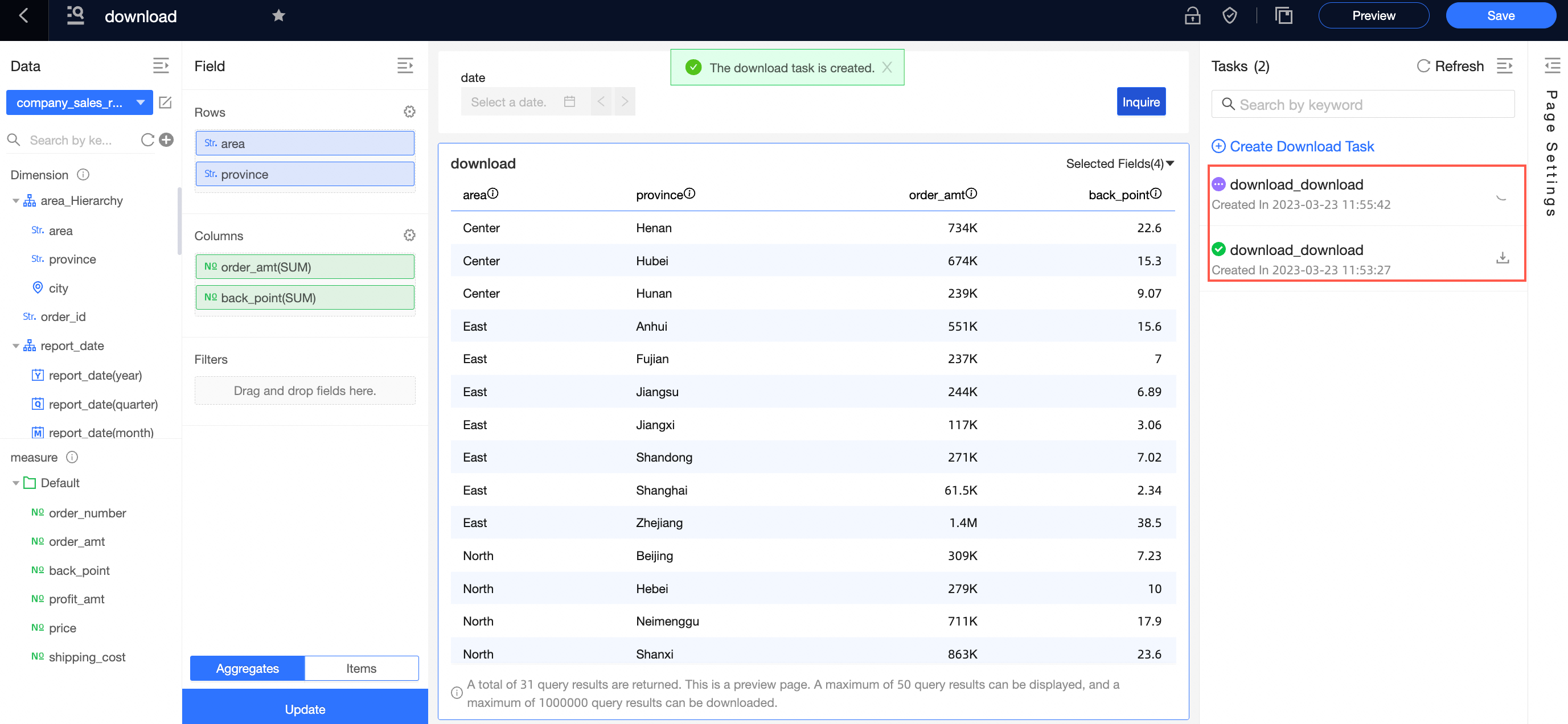
Buat tugas pengambilan data dari crosstab
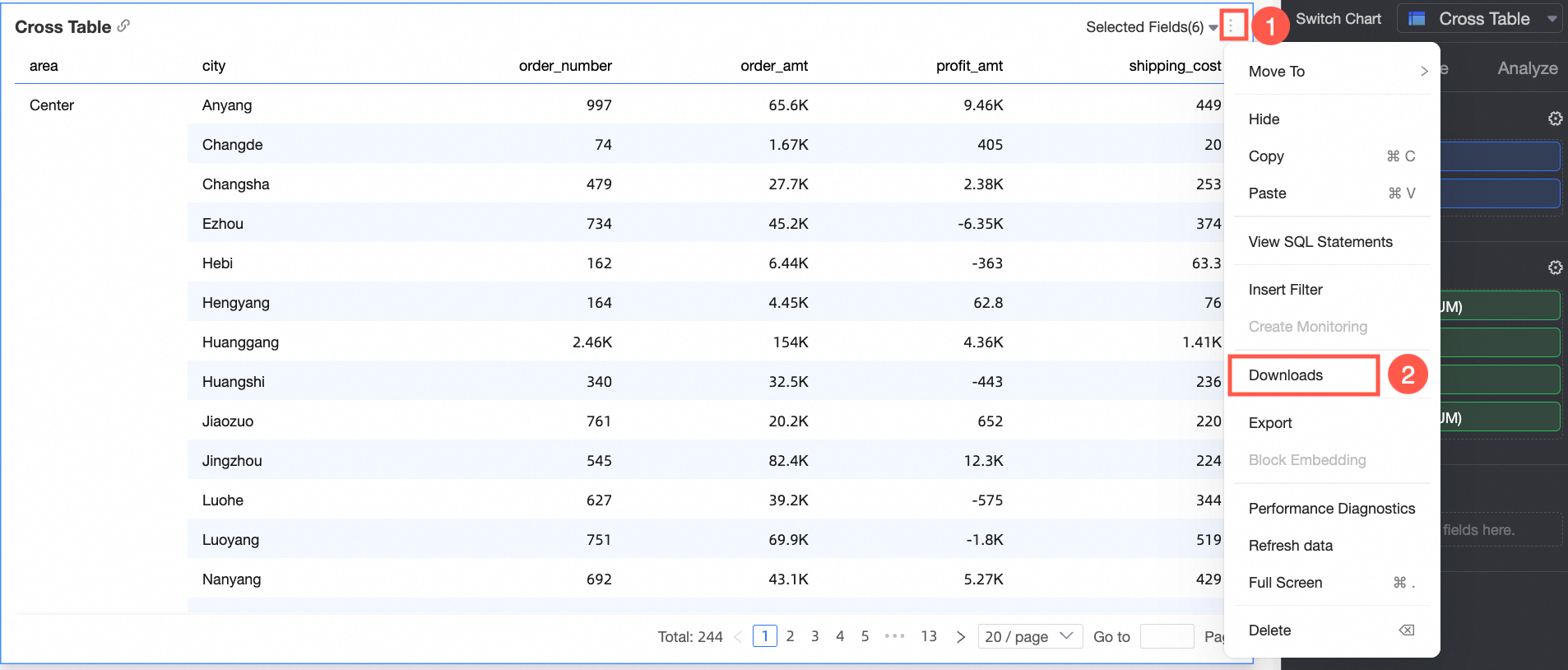
Di halaman edit crosstab, buka pengambilan data self-service seperti yang ditunjukkan pada gambar.
 Catatan
Setelah Anda mengklik self-service data retrieval, halaman pratinjau akan terbuka. Tampilan pada halaman ini identik dengan file yang diunduh:
Pengambilan data self-service tidak mendukung penggabungan baris dan kolom. Jika dikonfigurasi untuk crosstab, penggabungan baris dan kolom dinonaktifkan selama pengambilan data.
Pengambilan data self-service tidak mendukung perhitungan advanced. Jika perhitungan advanced dikonfigurasi untuk crosstab, konfigurasi tersebut akan dikembalikan ke agregasi standar. Bidang yang dikonfigurasi untuk hari terakhir disembunyikan.
Di halaman pratinjau pengambilan data self-service, buat tugas pengambilan data dengan salah satu metode berikut:
Metode 1: Klik ikon
di bawah daftar tugas untuk membuat tugas pengambilan data.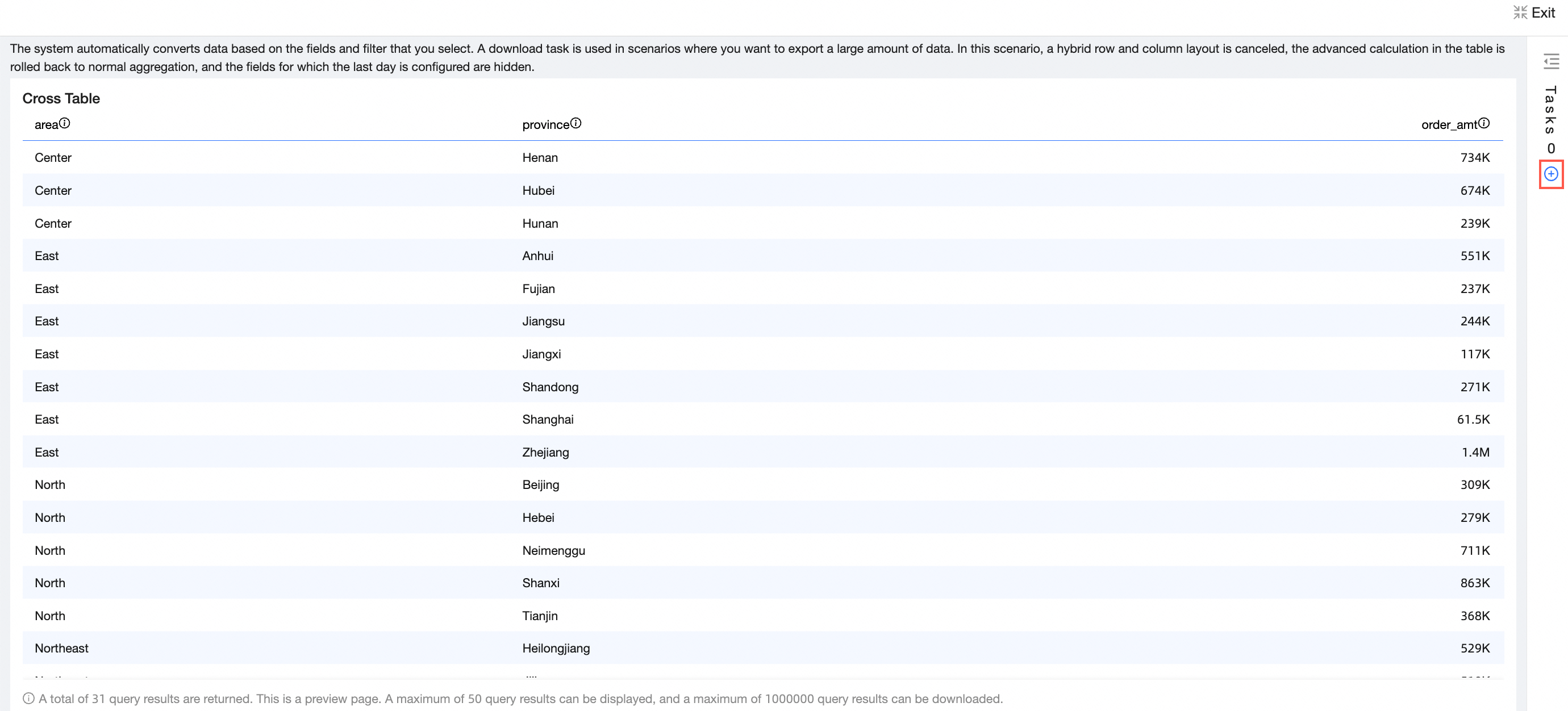
Metode 2: Klik ikon
di atas daftar tugas untuk membuka daftar tugas, lalu klik Create Data Retrieval Task.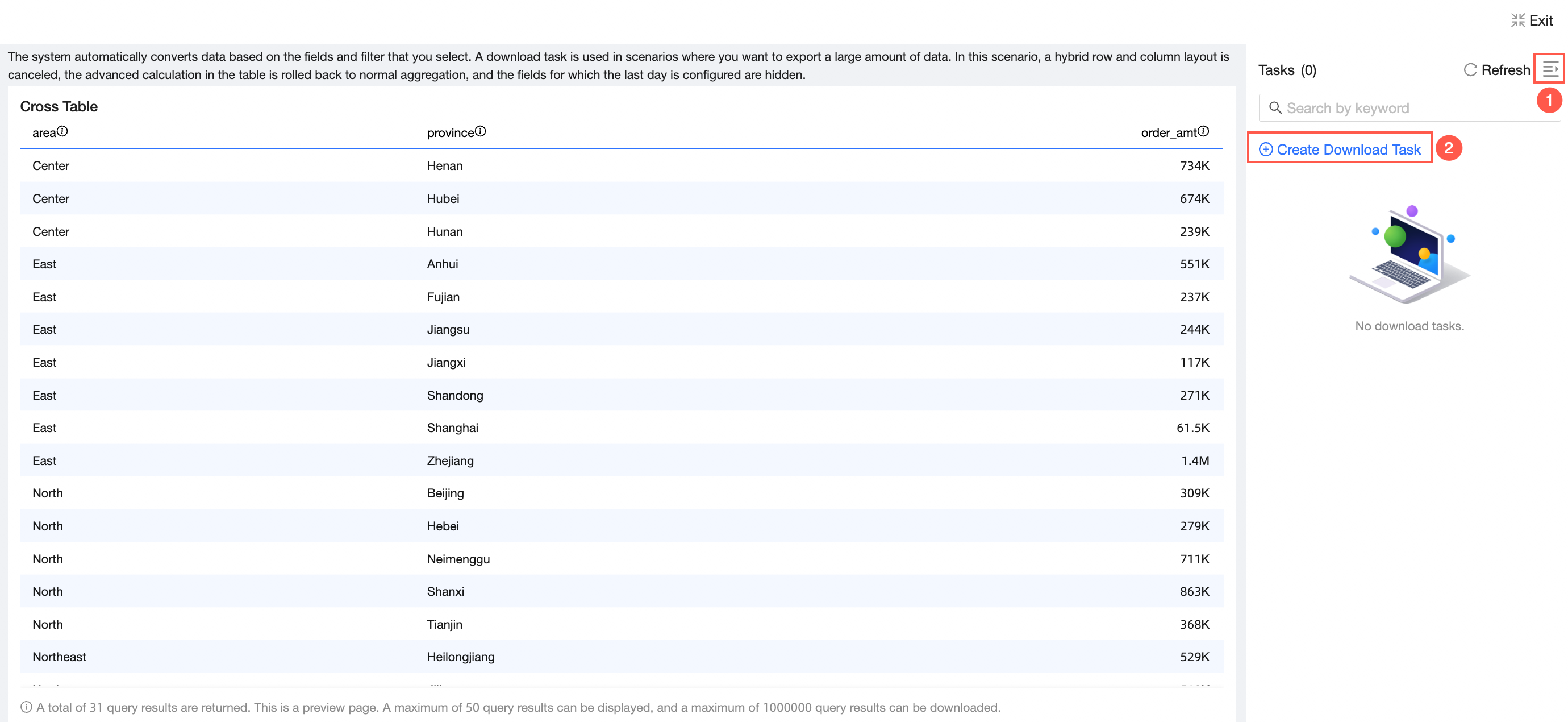
Tentukan nama tugas pengambilan data dan pilih format ekspor. Format ekspor yang didukung meliputi Excel dengan data mentah, Excel terformat, CSV dengan data mentah, dan CSV terformat.
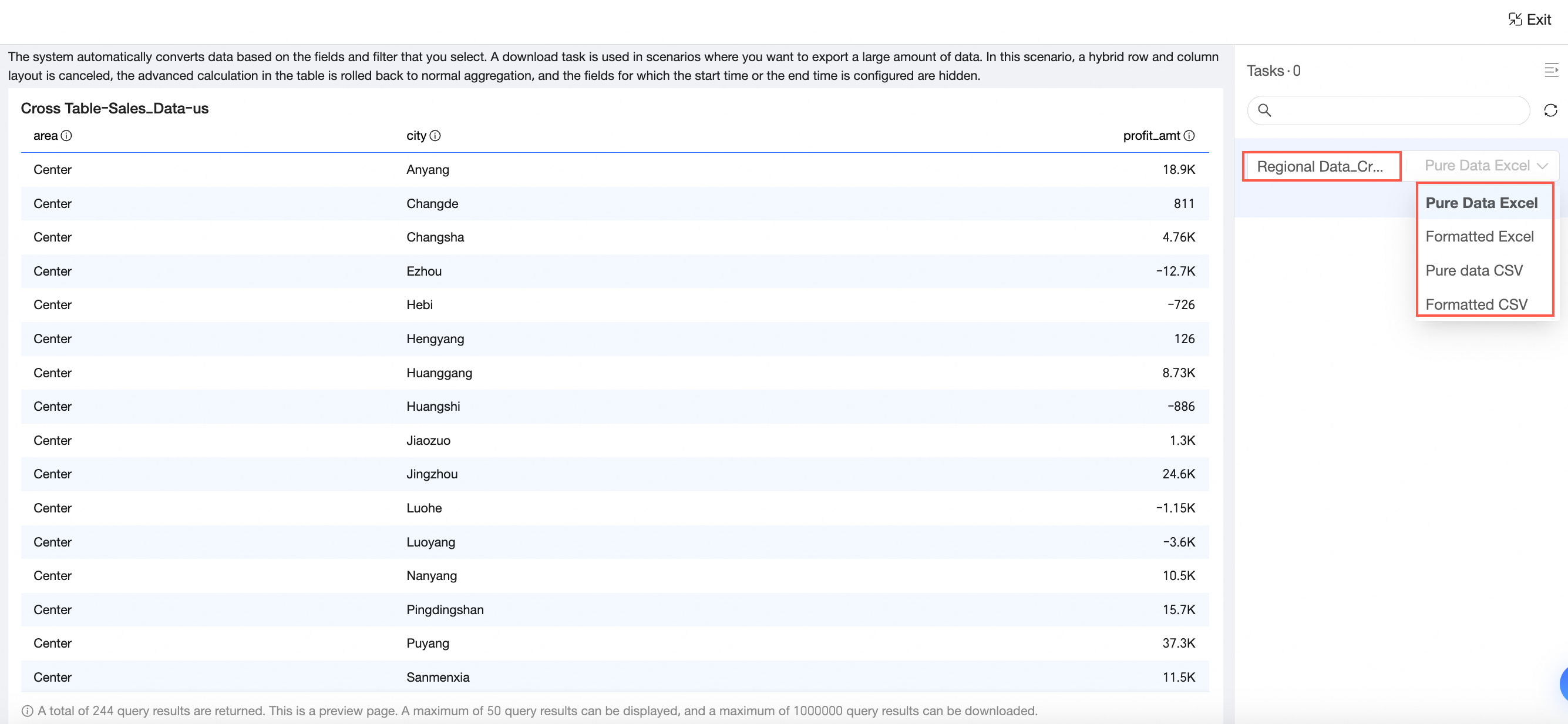
Klik OK.
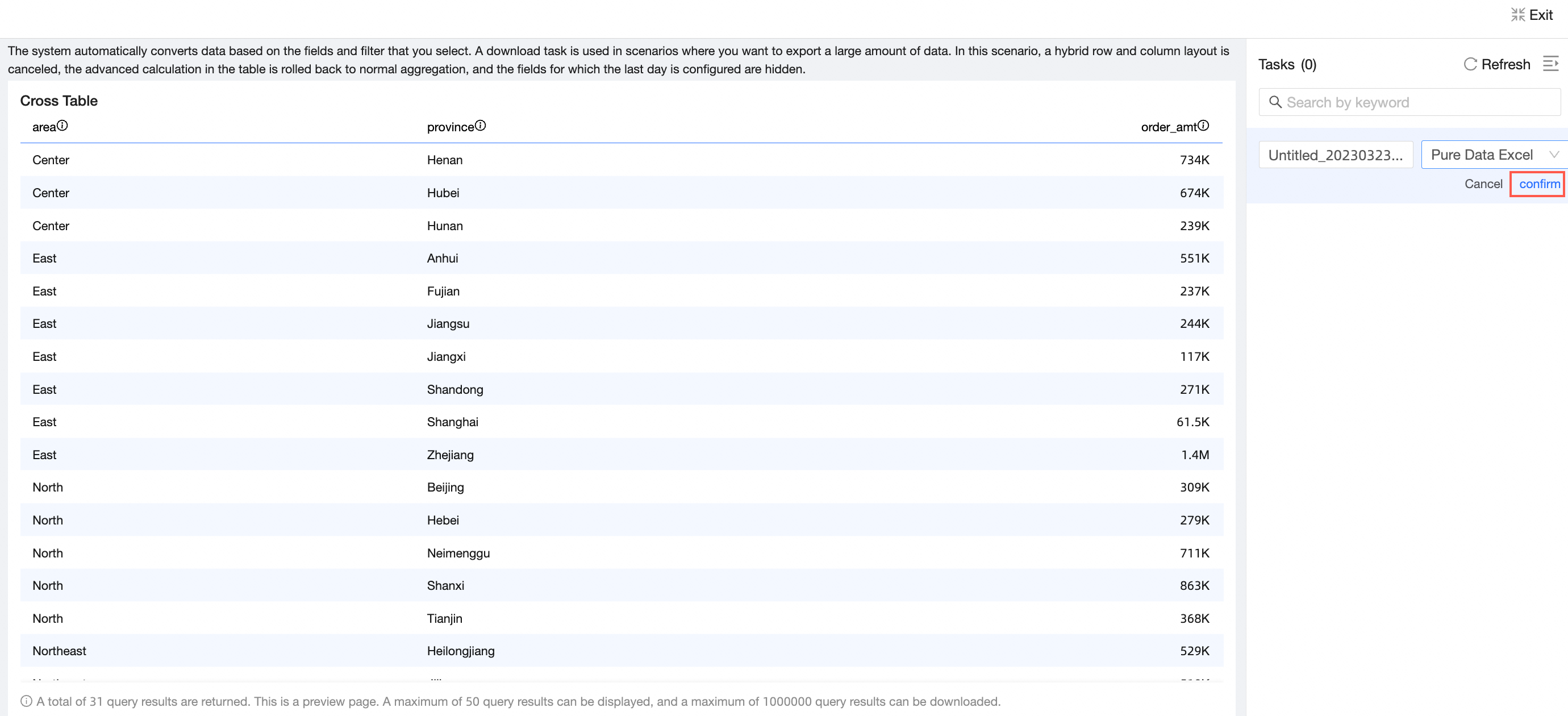
Tugas pengambilan data untuk crosstab saat ini muncul di task list.
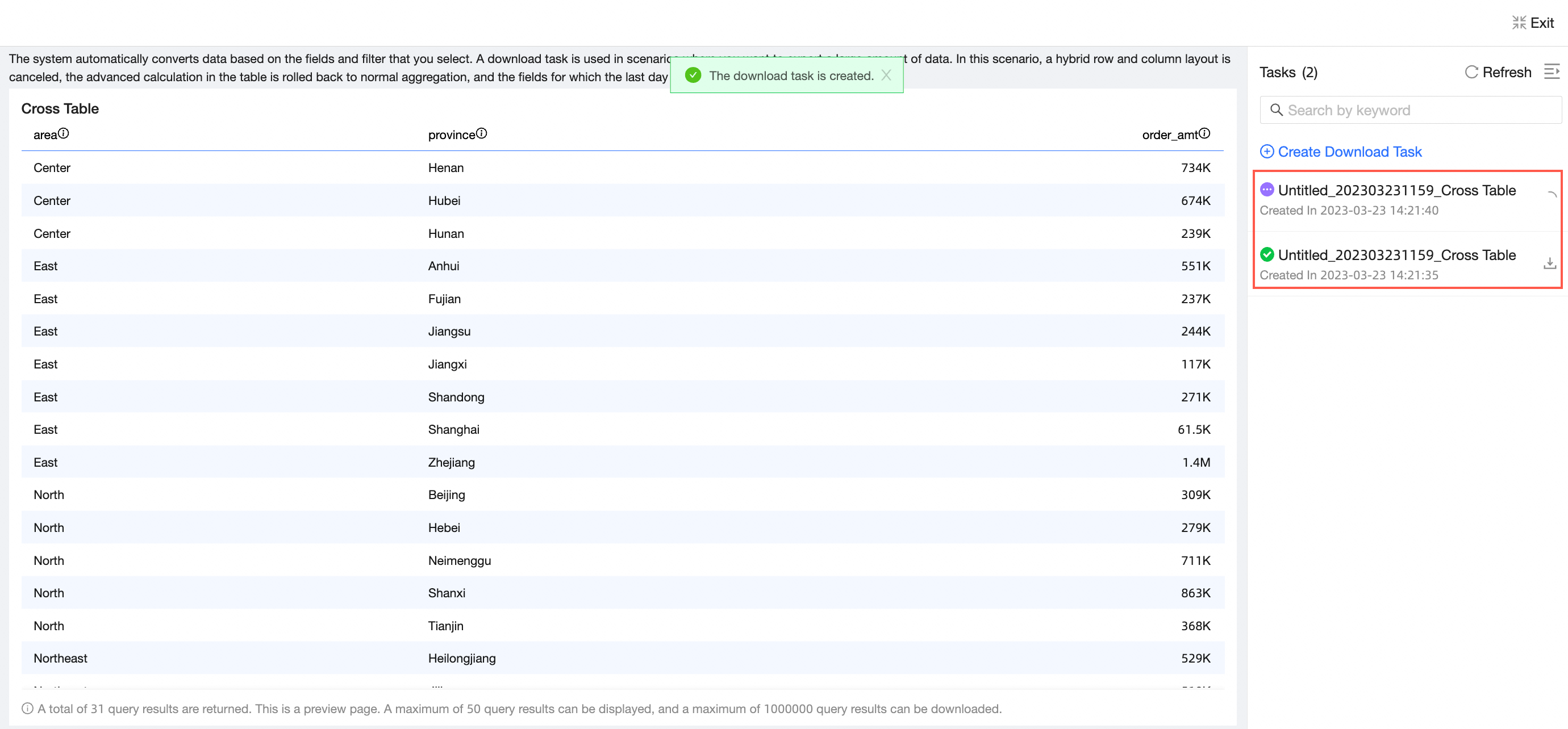
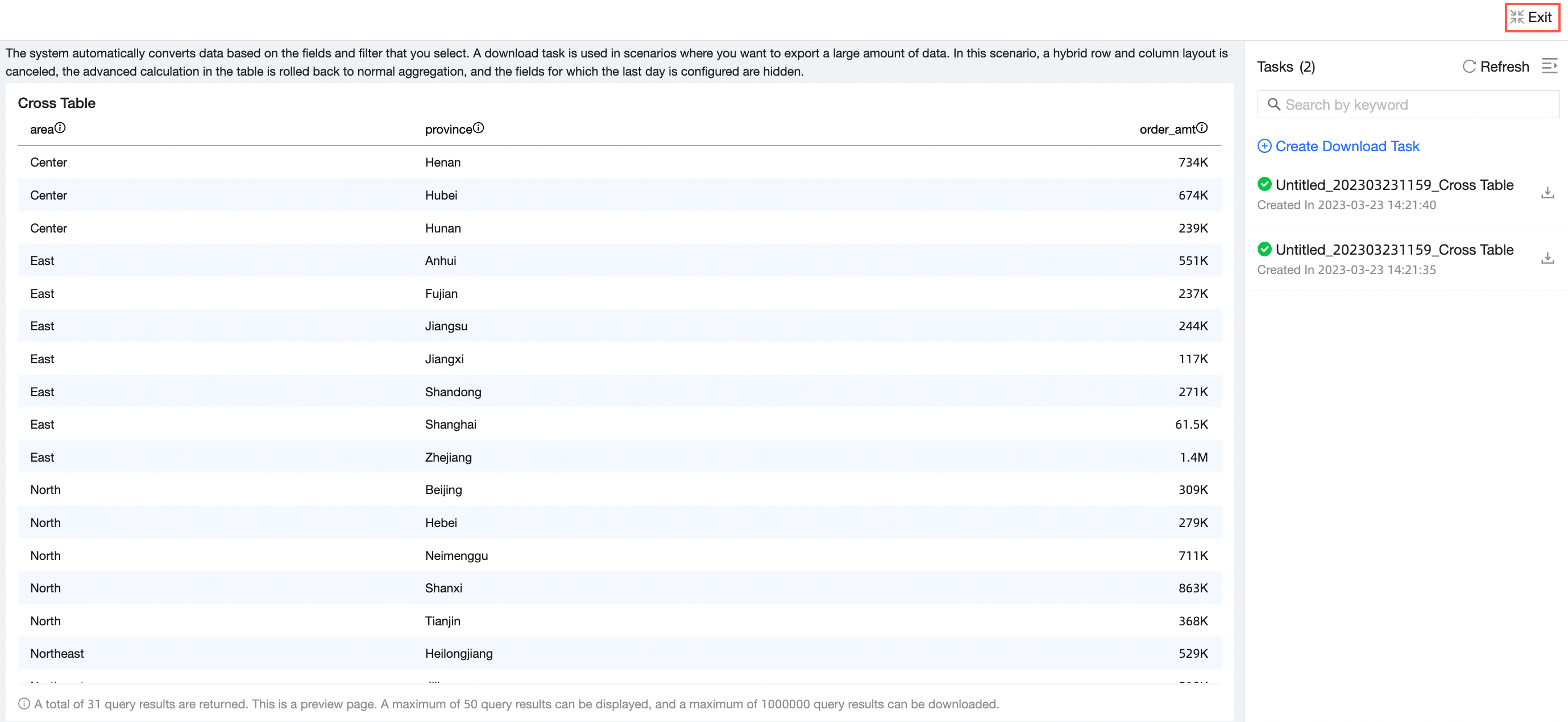
Klik Exit Data Retrieval di pojok kanan atas untuk kembali ke halaman edit crosstab.
Kelola Tugas Unduh
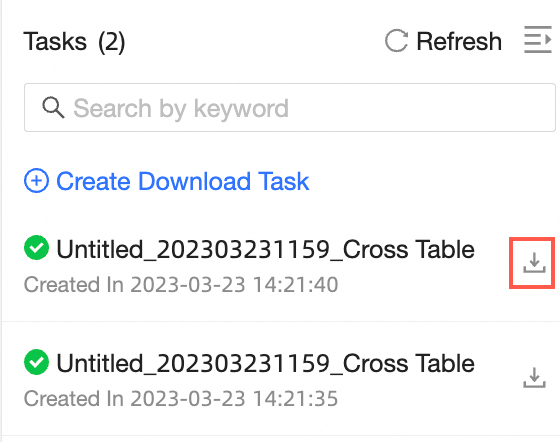
Di tab download tasks pada halaman self-service data retrieval, temukan tugas yang dituju, lalu klik ikon Download di kolom Actions untuk mengunduh data ke komputer lokal Anda dalam format file Excel atau CSV.

Di halaman edit pengambilan data self-service atau di task list tugas pengambilan data crosstab, temukan tugas yang dituju, lalu klik ikon Download di kolom Actions untuk mengunduh data ke komputer lokal Anda dalam format file Excel atau CSV.
Format Unduh Pengambilan Data
Excel with raw data
Mengekspor data tanpa pemformatan sebagai file Excel.
Formatted Excel
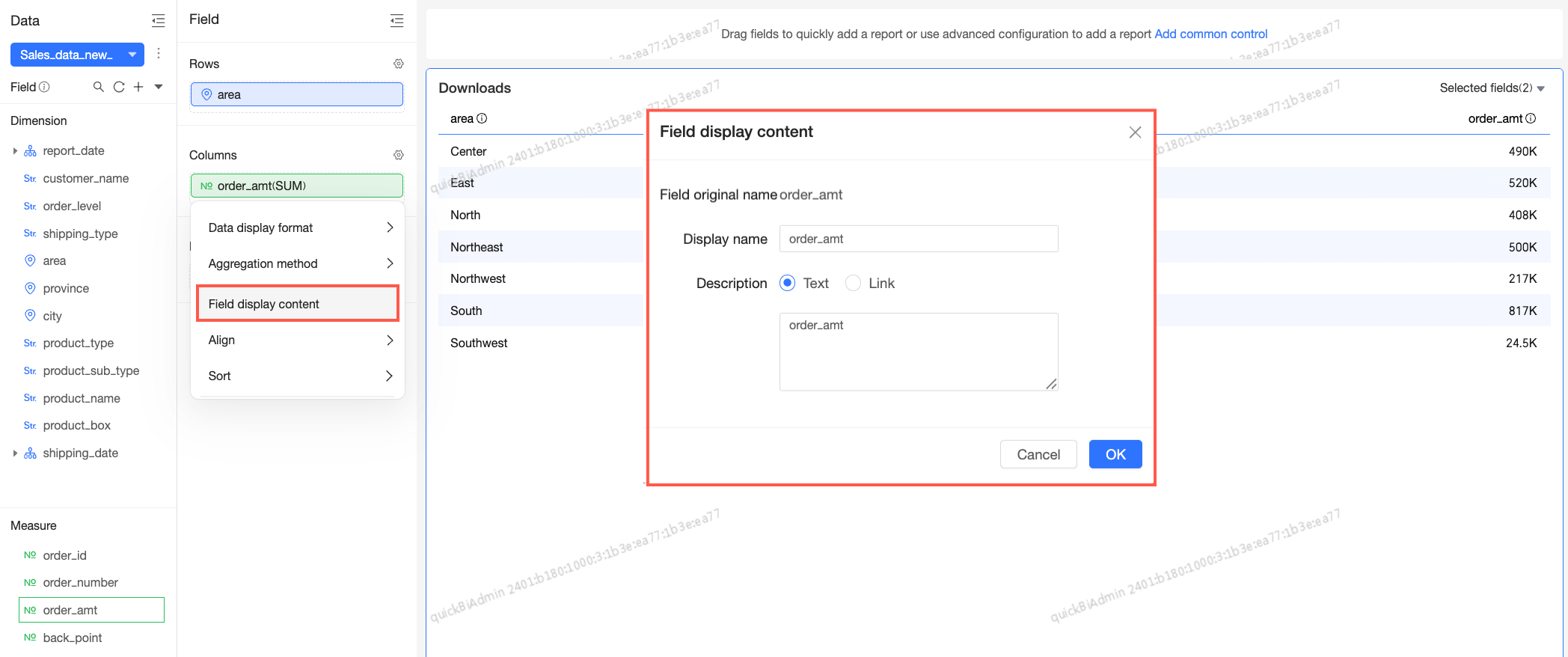
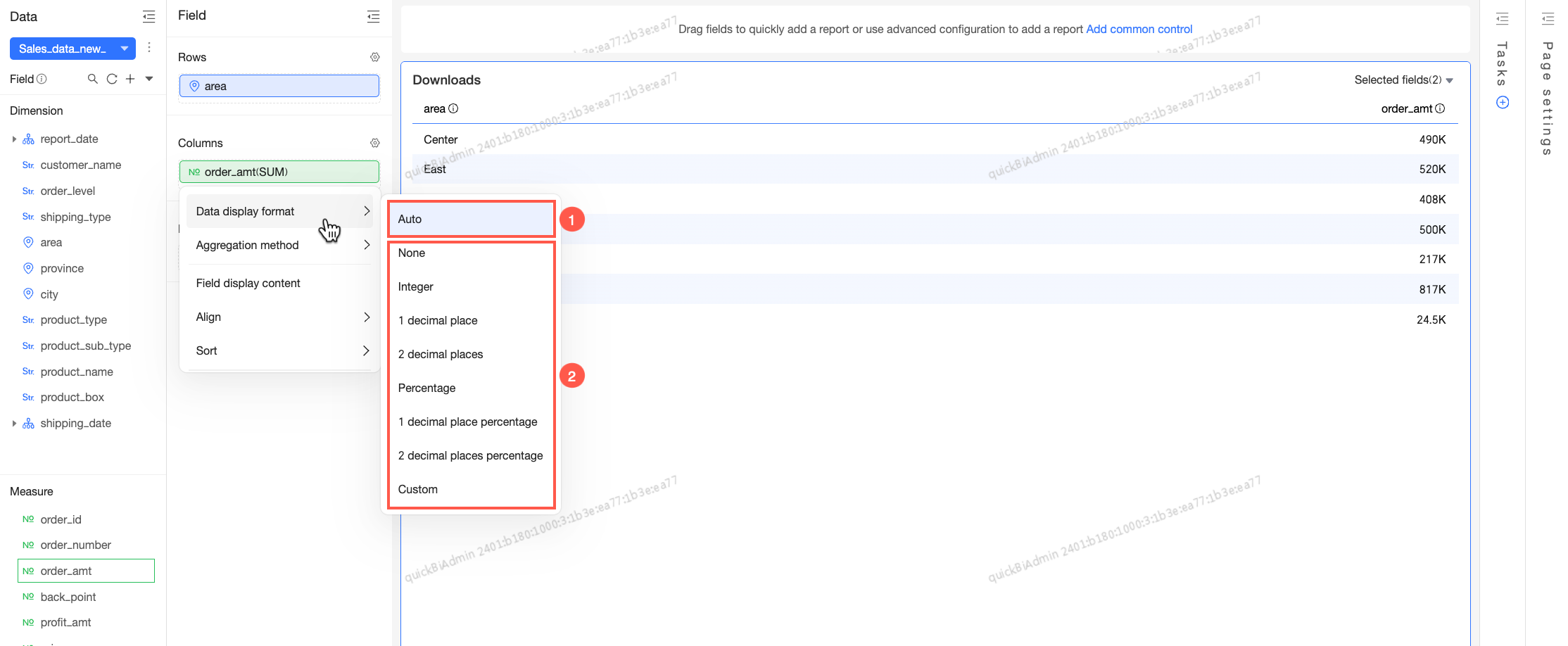
Mengekspor data dengan mempertahankan pemformatan untuk data display format, date field format, alignment, dan field renaming.
CatatanAnda dapat mengonfigurasi penggantian nama bidang di pengaturan tampilan bidang.
Jika data display format untuk pengambilan data self-service atau crosstab diatur ke Custom, ekspor sebagai file Excel terformat akan mengikuti aturan pemformatan kustom Excel. Akibatnya, konfigurasi format data yang kompleks mungkin tidak sepenuhnya dipertahankan dan dapat diekspor tanpa pemformatan. Untuk informasi lebih lanjut tentang mengonfigurasi data display format dalam mode custom, lihat Customize the data display format.
CSV with raw data
Mengekspor data tanpa pemformatan sebagai file CSV.
Formatted CSV
Mengekspor data dengan mempertahankan pemformatan untuk data display format, date field format, alignment, dan field renaming.