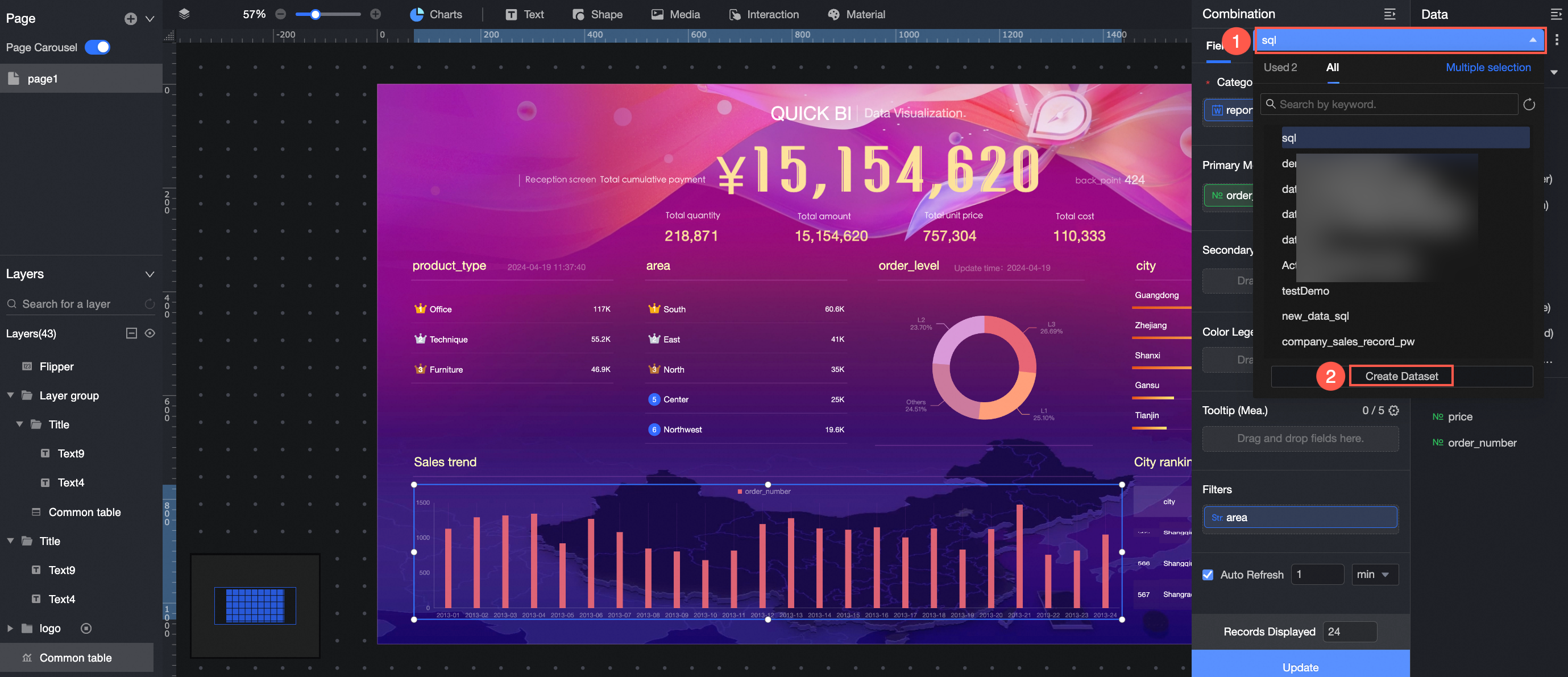
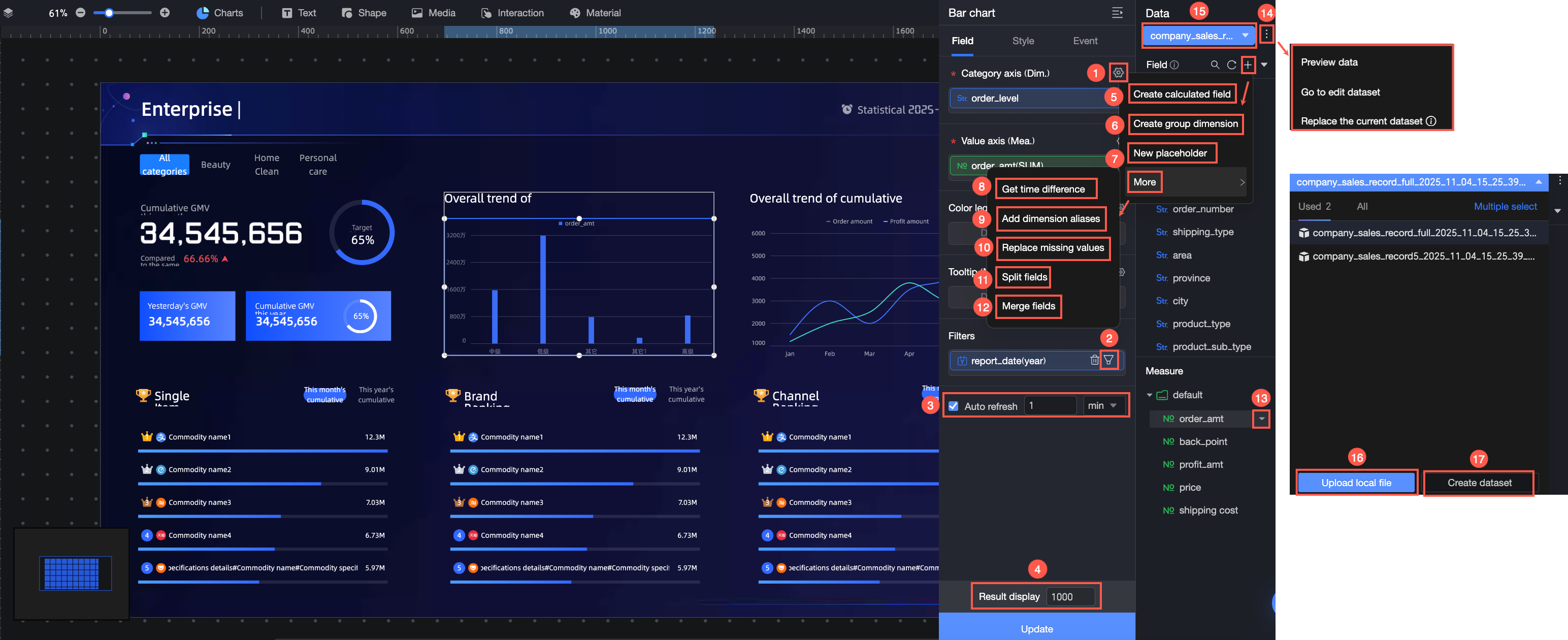
Untuk mendukung analisis visual yang fleksibel dan beragam, Quick BI memisahkan konfigurasi data dari pengaturan gaya. Topik ini menjelaskan operasi umum untuk mengonfigurasi data chart pada halaman pengeditan Dasbor data.
Area Data Chart
Konfigurasi Gaya Bidang Secara Batch
Untuk mengubah beberapa bidang secara efisien, lakukan pengeditan secara batch.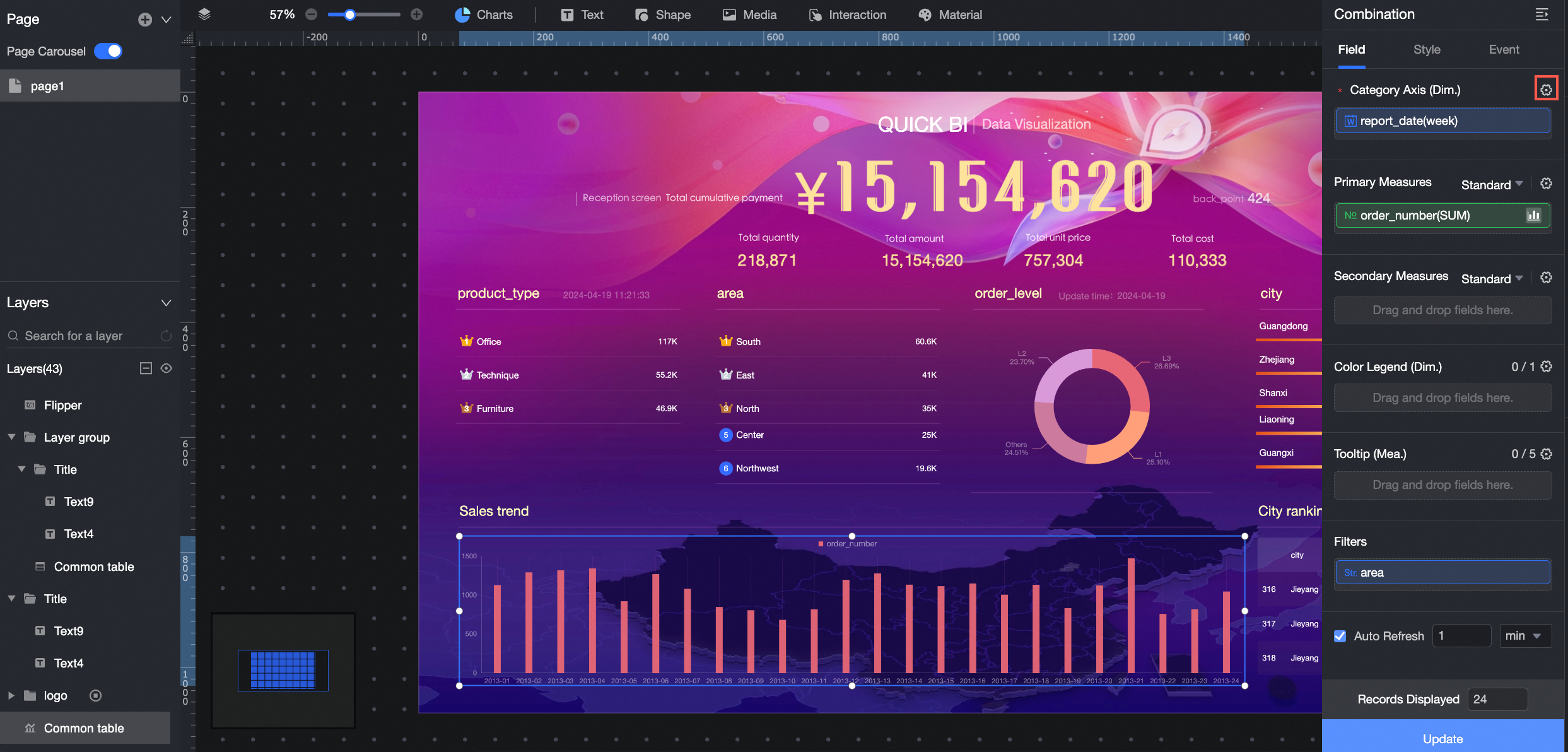
Format Tampilan Data
Anda dapat menetapkan format tampilan untuk bidang Ukuran. Format yang didukung meliputi Auto, None (menampilkan nilai asli), Integer, 1 tempat desimal, 2 tempat desimal, Persentase, Persentase dengan 1 tempat desimal, Persentase dengan 2 tempat desimal, dan Custom.
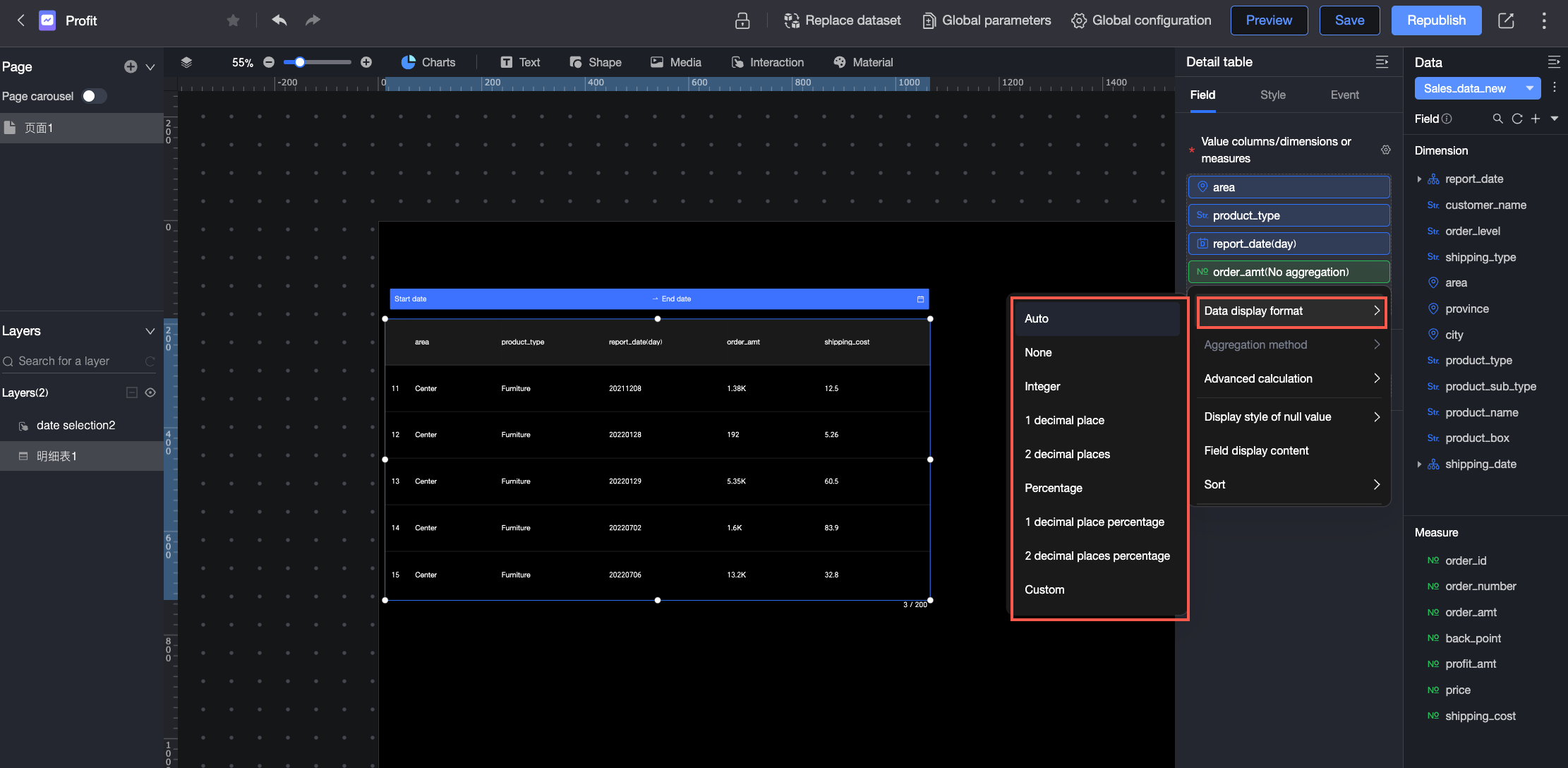
Untuk informasi lebih lanjut tentang cara mengonfigurasi format tampilan dalam mode Custom, lihat Format tampilan data kustom.
Filter Data
Filter mempersempit data Anda sehingga Anda dapat fokus pada informasi tertentu. Fitur ini sangat berguna untuk set data besar karena membuat laporan lebih tepat sasaran. Anda dapat memfilter data berdasarkan jenis teks, numerik, dan tanggal.
Jenis Teks
Sebagai contoh, Anda dapat memfilter bidang provinsi agar hanya menampilkan kotamadya.
Contoh: Filter berdasarkan provinsi
Pada area Filter, klik ikon
 di samping bidang Province untuk mengonfigurasi filter.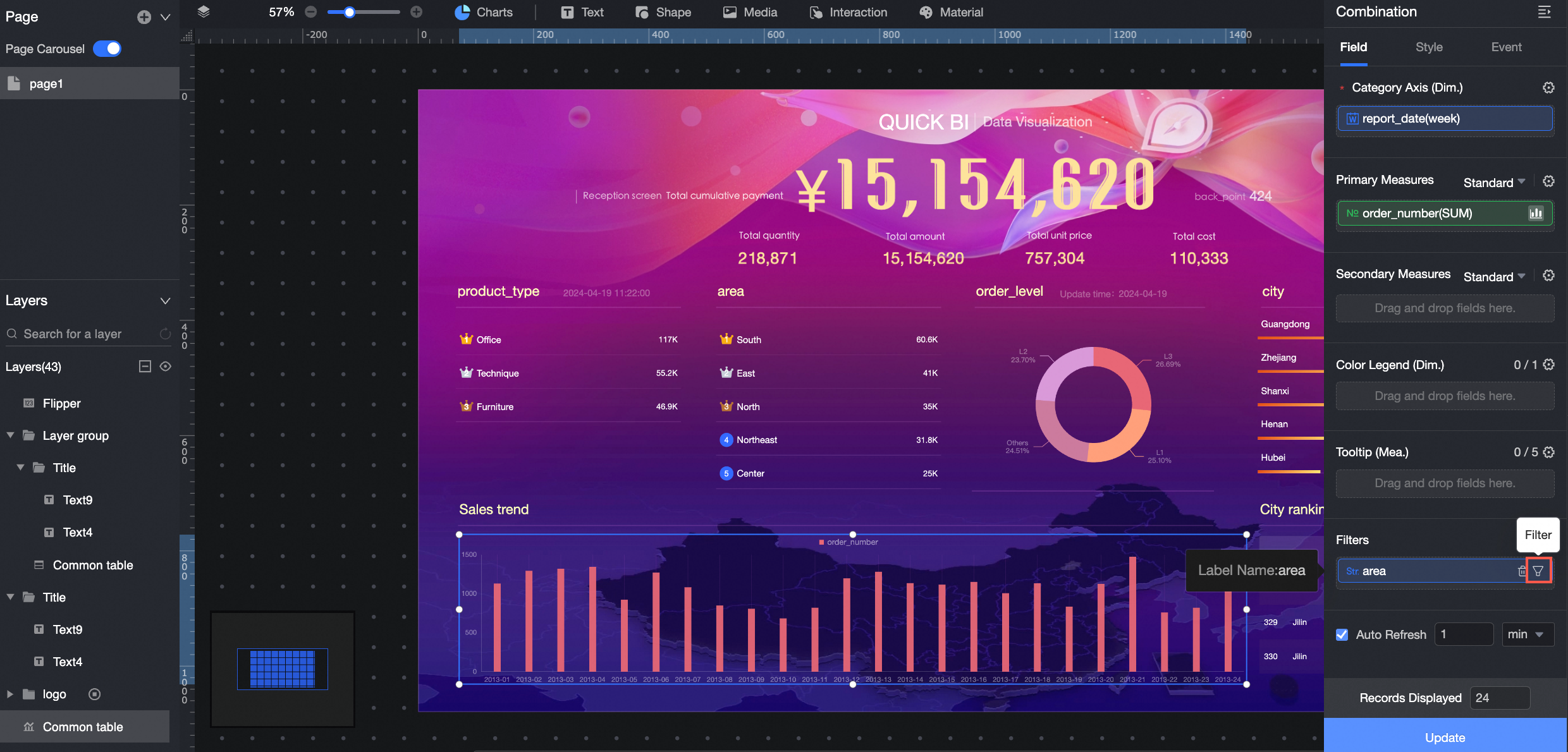
Konfigurasikan filter tersebut.
Parameter
Deskripsi
Contoh
Filter method
Mendukung filter by condition dan filter by enumeration.
filter by enumeration
Condition type
Mendukung Single Condition, OR Condition, dan AND Condition.
CatatanParameter ini tersedia hanya jika Anda menetapkan Filter method ke filter by condition.
Tidak berlaku
Query method
Mendukung Single-select dan Multi-select.
CatatanParameter ini tersedia hanya jika Anda menetapkan Filter method ke filter by enumeration.
Tidak berlaku
Filter condition
Tetapkan kondisi filter sesuai kebutuhan.
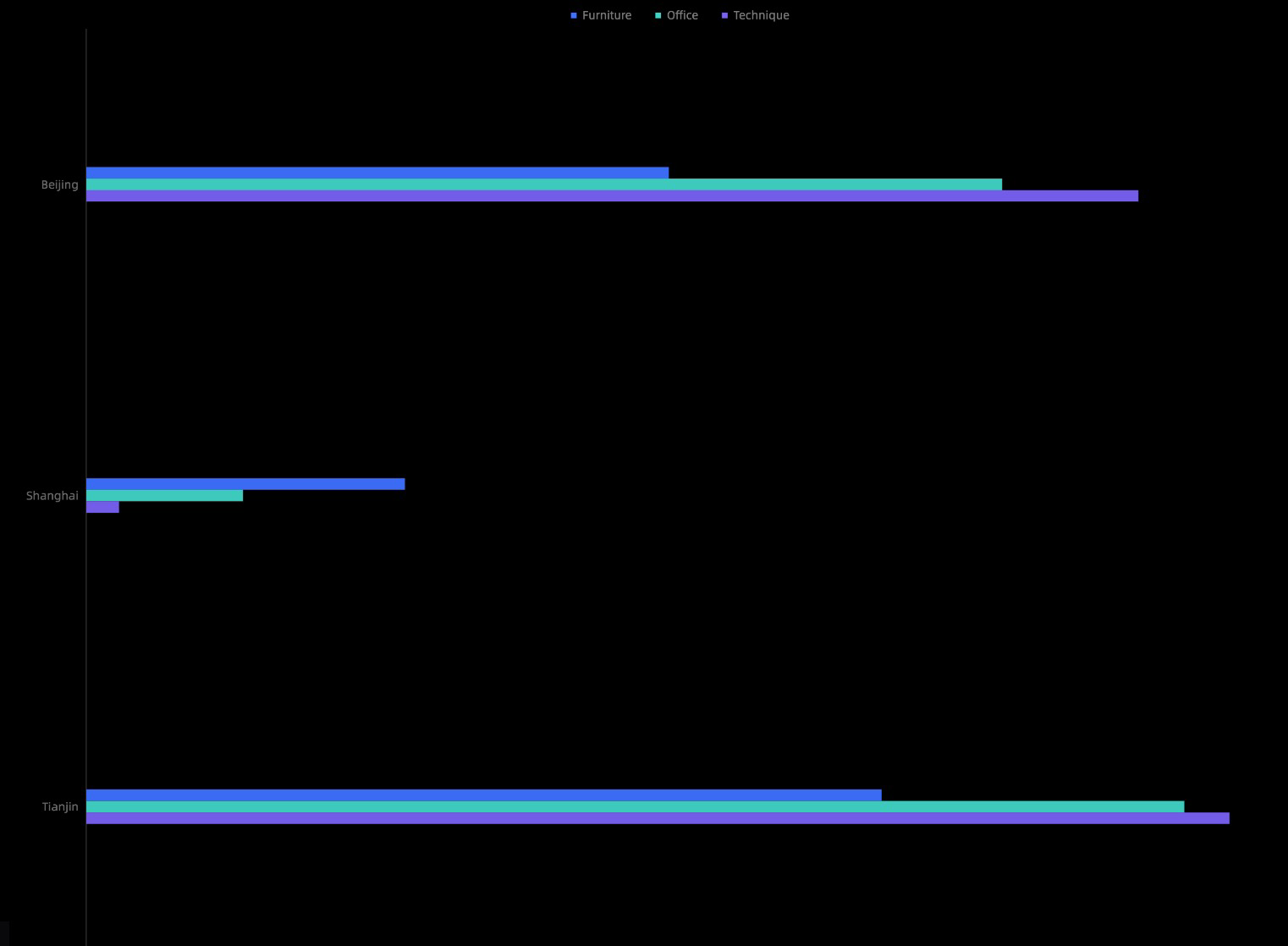
Shanghai, Tianjin, Beijing, Chongqing
Anda dapat mengklik Quick Entry untuk memasukkan nilai bidang secara manual.
Atau, pilih nilai bidang yang diperlukan dari daftar:
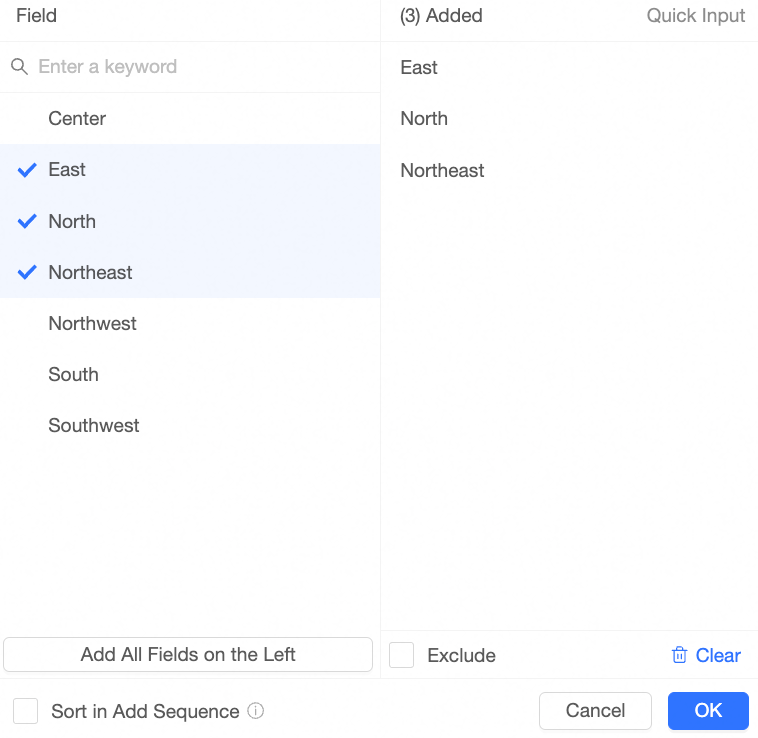
Pada kotak dialog Fields, Anda dapat melakukan operasi berikut:
Masukkan kata kunci di kotak pencarian, lalu klik kata kunci tersebut di bawah untuk menambahkan nilai bidang yang cocok dari kiri ke daftar Added di kanan.
Klik Add All Values on the Left untuk menambahkan semua nilai bidang dari kiri ke daftar Added.
Pilih kotak centang untuk nilai bidang di kiri guna menambahkannya ke daftar Added.
Klik Exclude untuk mengecualikan nilai bidang yang ada di daftar Added.
Klik Clear untuk menghapus semua nilai bidang dari daftar Added.
Setelah menyelesaikan pengaturan, klik OK.
Klik Update. Grafik kemudian akan digambar ulang berdasarkan pengaturan filter.
Jenis Numerik
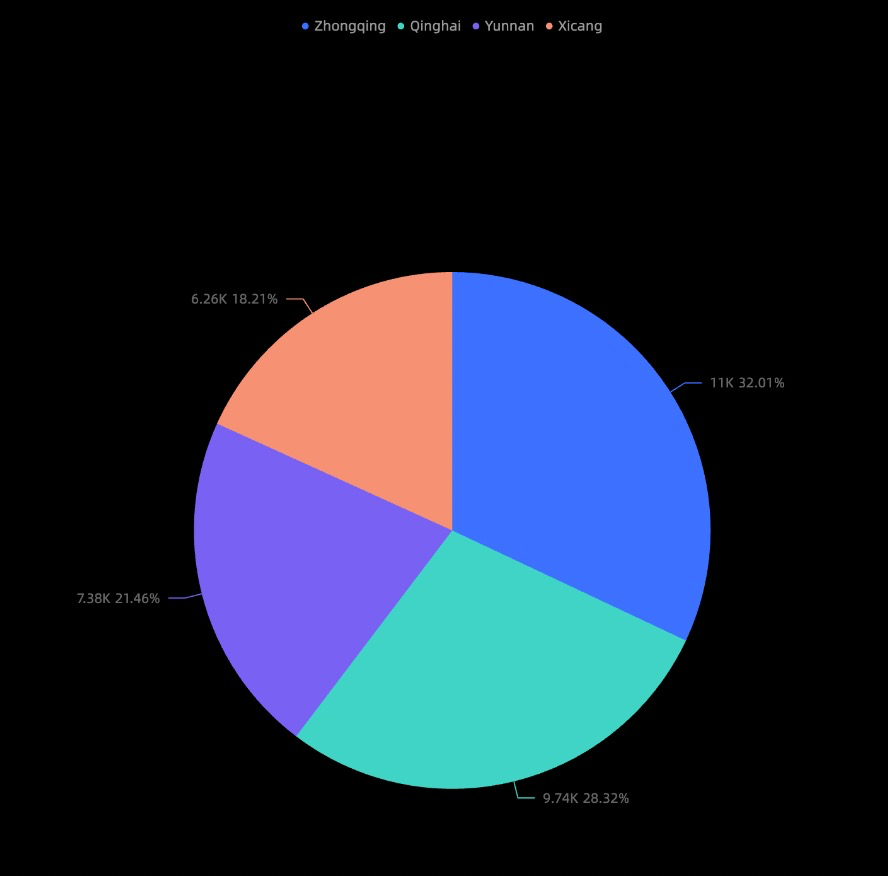
Anda dapat memfilter data berdasarkan rentang numerik tertentu. Misalnya, Anda dapat menetapkan Jumlah Pesanan antara 50.000 dan 100.000.
Contoh: Filter berdasarkan jumlah pesanan
Pada area Filter, klik ikon
di samping bidang Order Quantity untuk mengonfigurasi filter.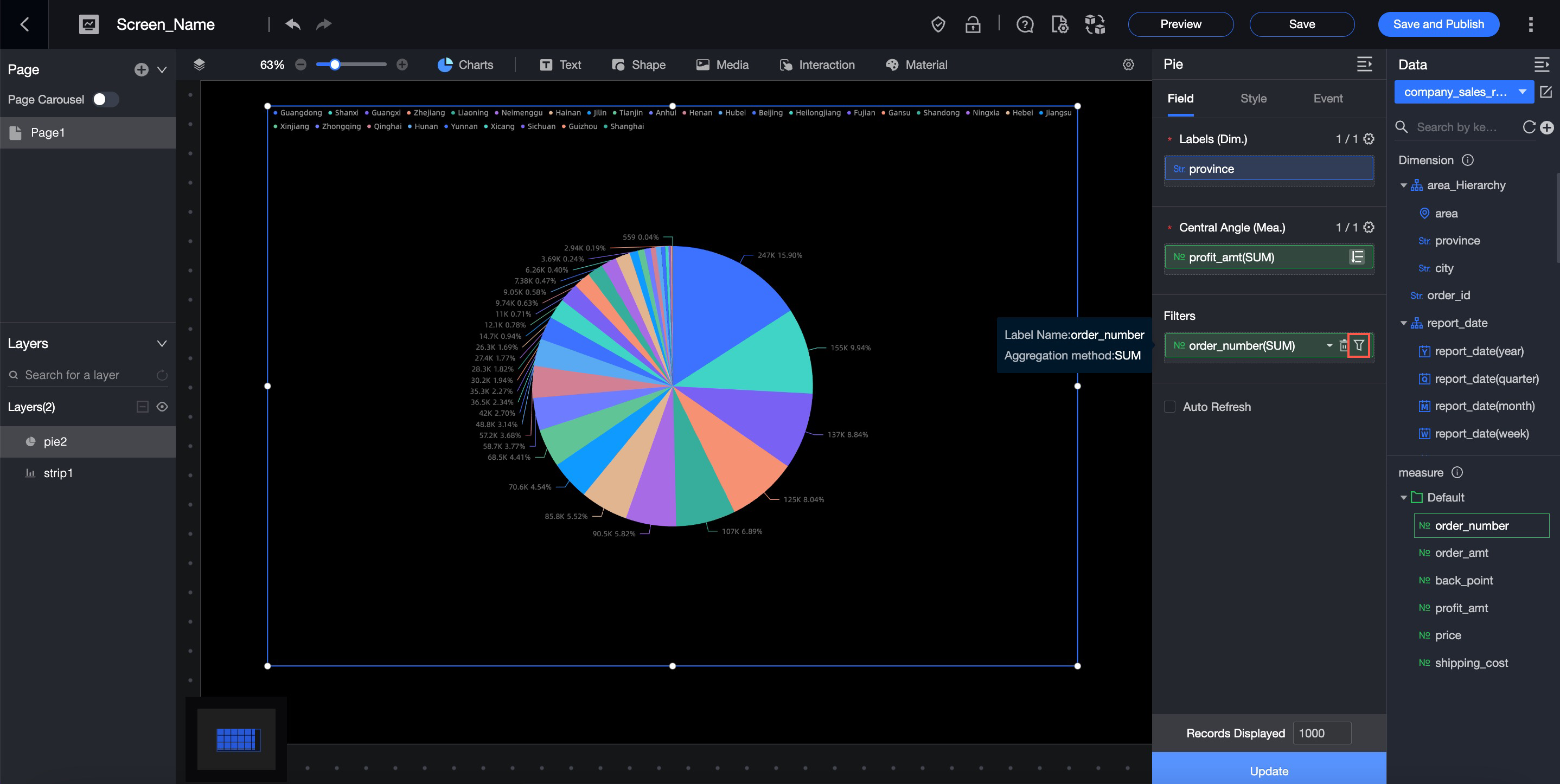
Pilih kondisi filter, seperti greater than, less than, atau equal to.
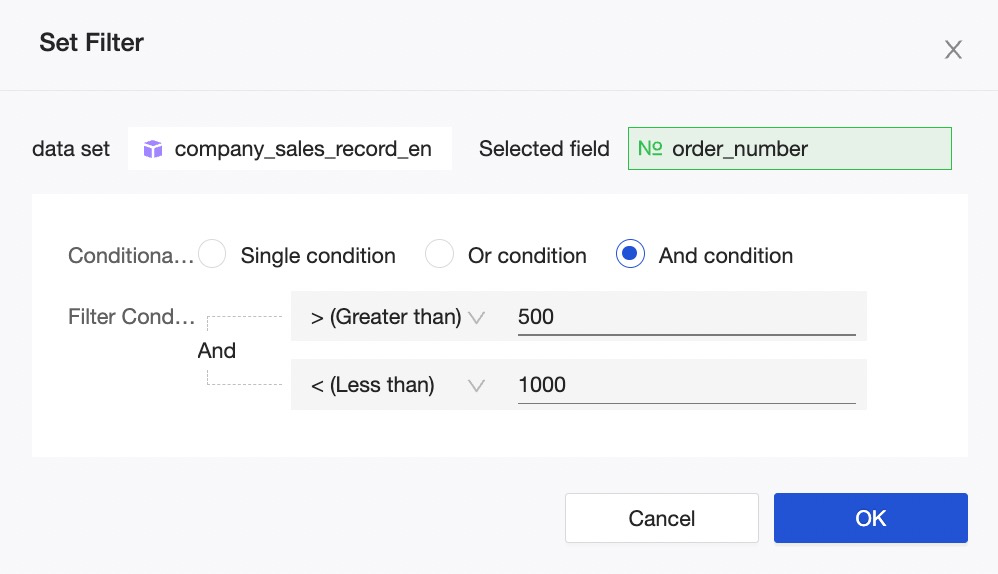
Setelah menyelesaikan pengaturan, klik OK.
Klik Update. Grafik kemudian akan digambar ulang berdasarkan pengaturan filter.
Jenis Tanggal
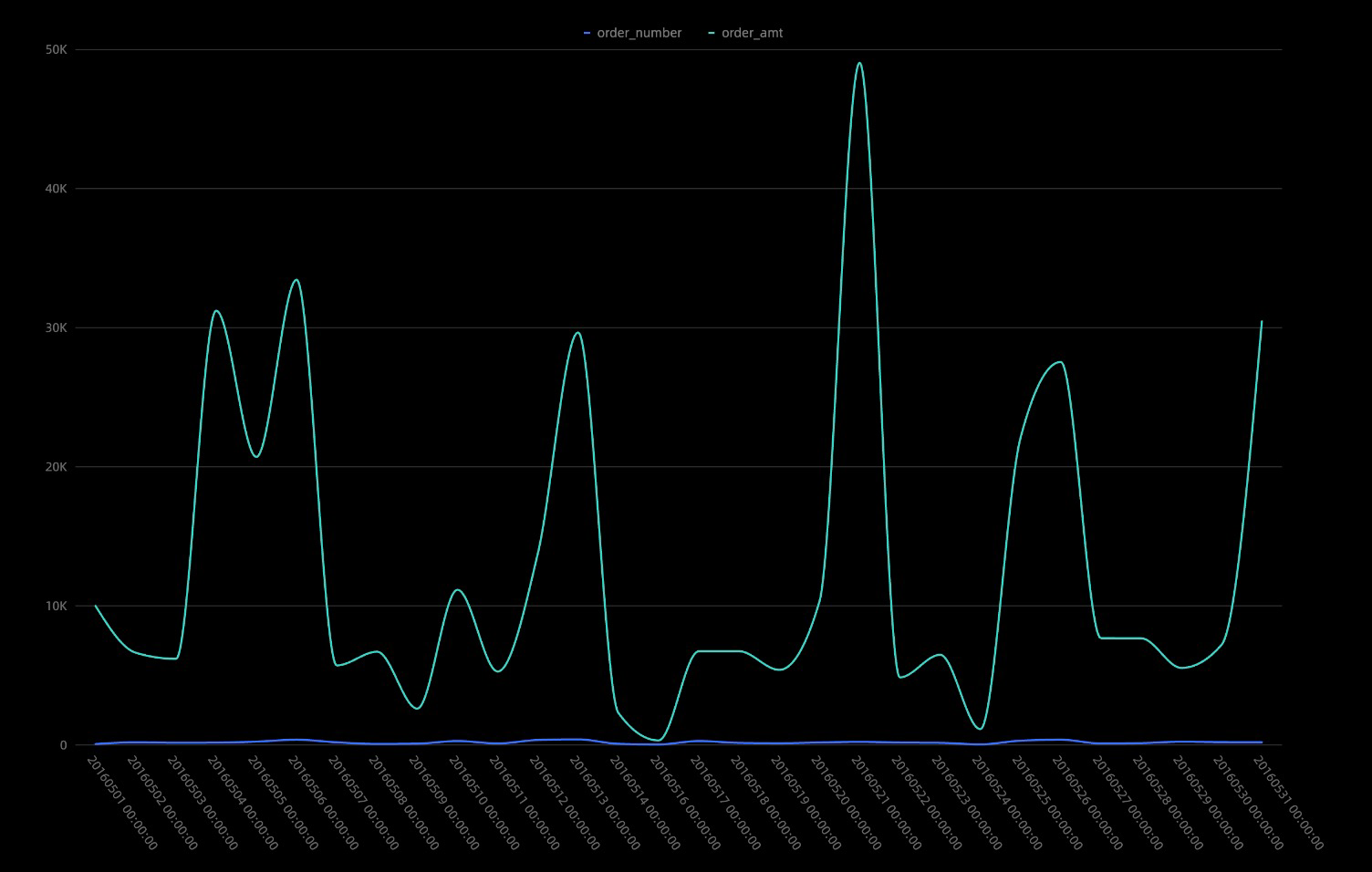
Anda dapat menetapkan filter untuk menampilkan data dari periode waktu tertentu. Misalnya, Anda dapat menampilkan data untuk jumlah pesanan dan jumlah laba hanya dari Februari 2010.
Data tanggal dan waktu dapat ditentukan hingga detik.
Contoh: Filter berdasarkan tanggal pesanan (bulan)
Pada area Filter, klik ikon
di samping bidang Order Date (month) untuk mengonfigurasi filter.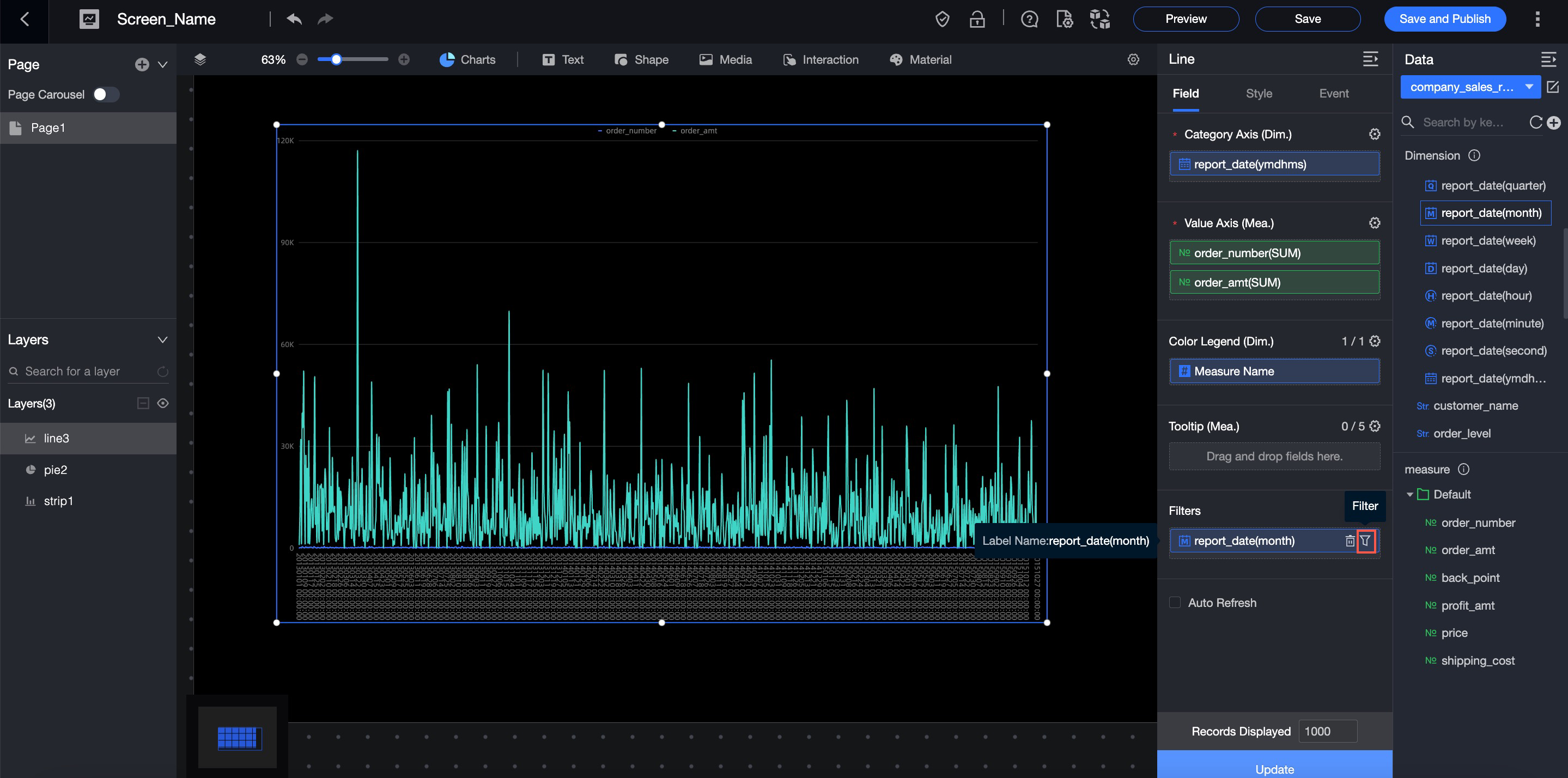
Konfigurasikan filter tersebut.
Parameter
Deskripsi
Contoh
Filter method
Mendukung Single Month dan Month Range.
Single Month
Range type
Mendukung Starts from, Ends at, dan Time Range.
CatatanParameter ini tersedia hanya jika Anda menetapkan Filter method ke Month Range.
Tidak berlaku
Filter condition
Anda dapat mengatur waktu relatif atau waktu tepat.
Exact Time
Setelah menyelesaikan pengaturan, klik OK.
Klik Update. Grafik kemudian akan digambar ulang berdasarkan pengaturan filter.
Konfigurasi Auto-refresh
Saat Anda mengaktifkan auto-refresh, data chart akan diperbarui secara otomatis pada interval yang ditentukan. Misalnya, jika Anda menetapkan interval menjadi 5 menit, data akan diperbarui setiap 5 menit.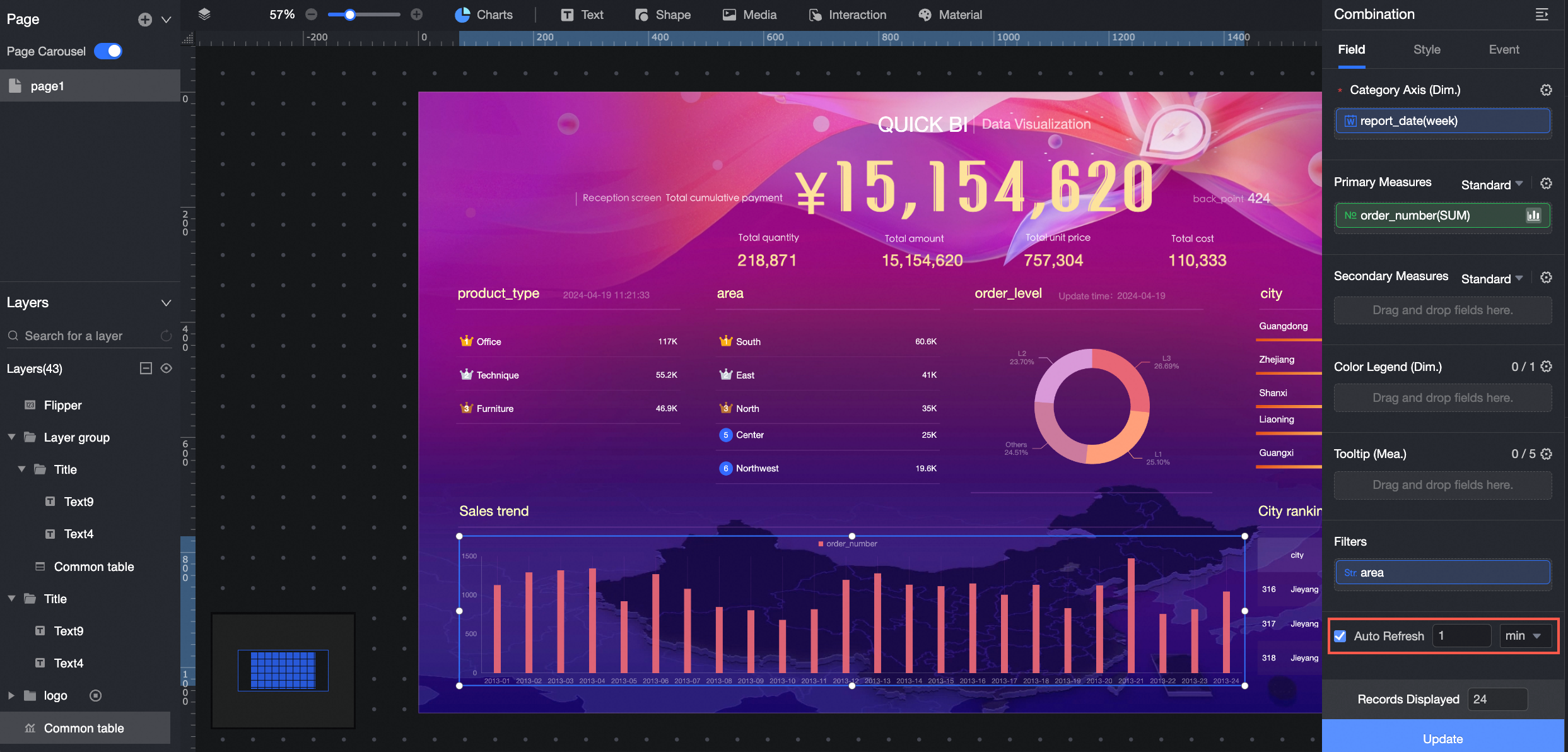
Tetapkan Batas Baris Tampilan
Tetapkan jumlah baris yang ditampilkan dalam pratinjau data.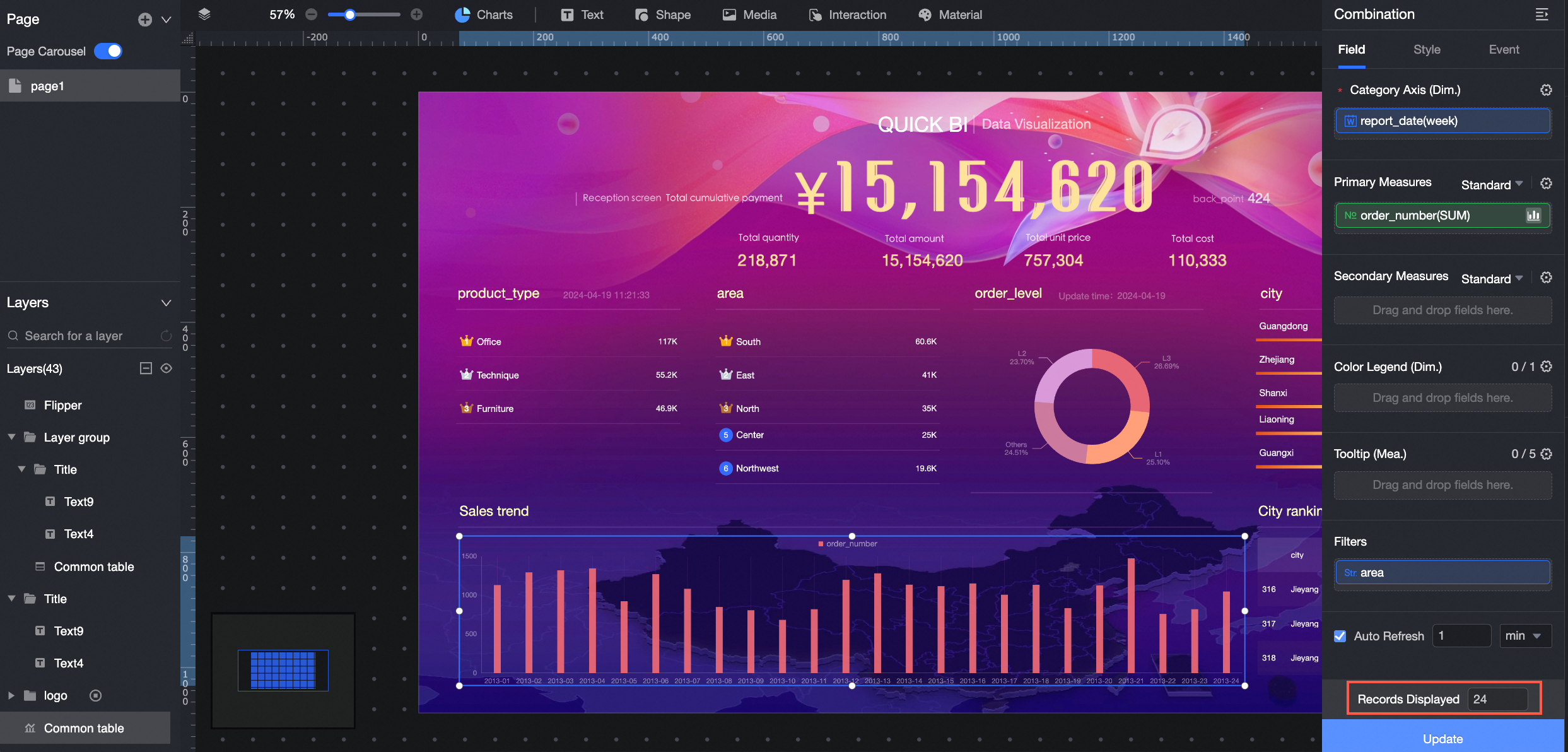
Buat Bidang Terhitung
Bidang terhitung baru hanya berlaku untuk chart saat ini dan tidak disimpan ke set data. Bidang tersebut tidak akan tersedia jika Anda membuat chart lain, meskipun menggunakan set data yang sama.
Namun, jika Anda menyalin chart, bidang terhitungnya juga akan disalin dan tersedia di chart baru.
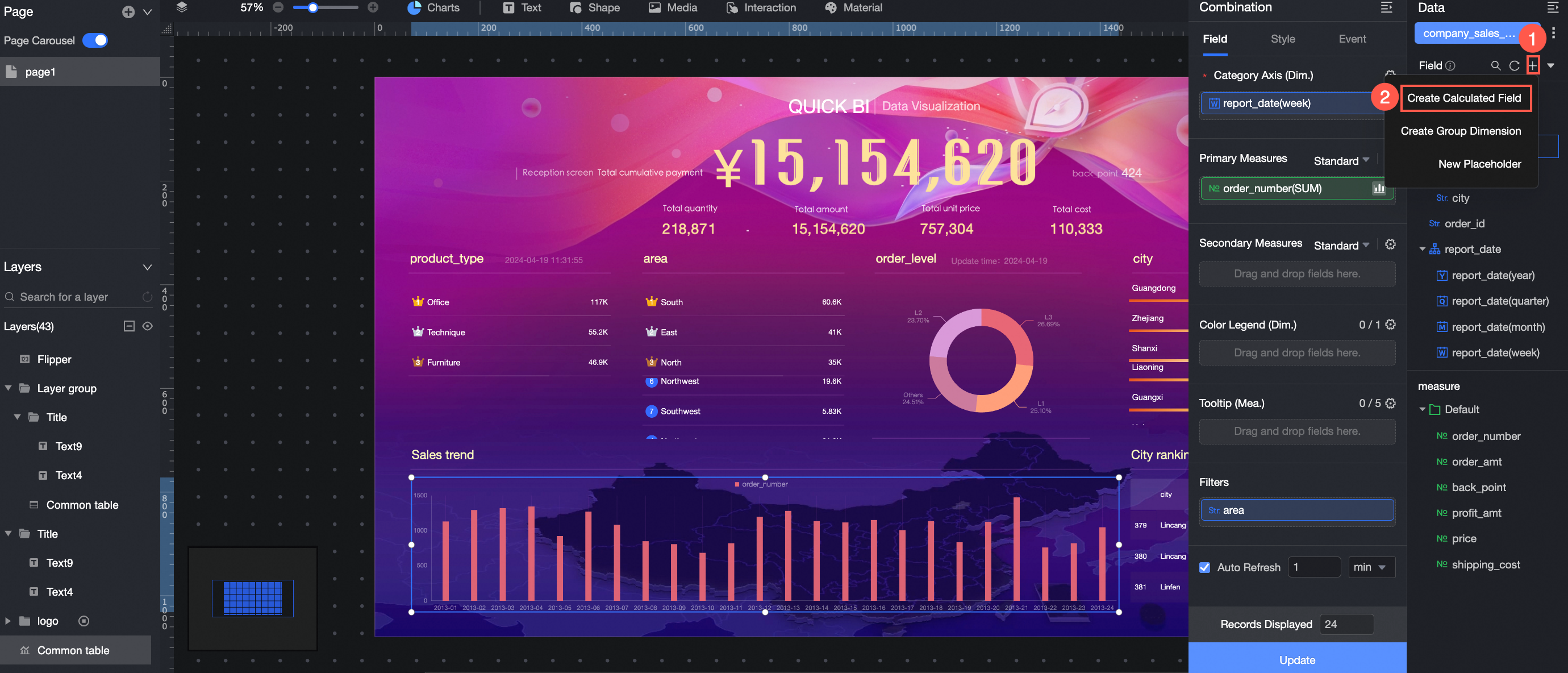
Untuk petunjuk lengkap, lihat Buat bidang terhitung.
Buat Dimensi Pengelompokan
Dimensi pengelompokan baru hanya berlaku untuk chart saat ini dan tidak disimpan ke set data. Dimensi tersebut tidak akan tersedia jika Anda membuat chart lain, meskipun menggunakan set data yang sama.
Namun, jika Anda menyalin chart, dimensi pengelompokannya juga akan disalin dan tersedia di chart baru.
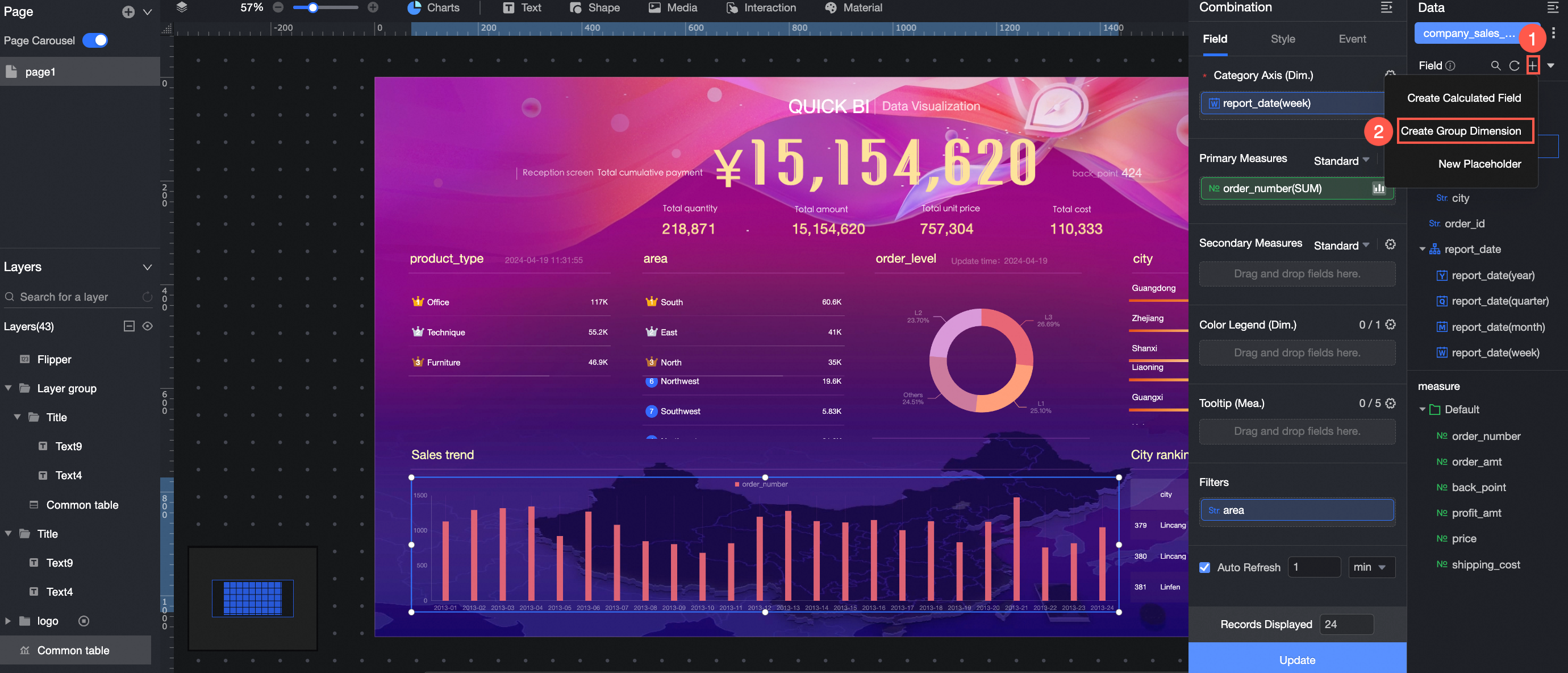
Untuk petunjuk lengkap, lihat Buat dimensi pengelompokan.
Buat Placeholder
Klik Create Placeholder untuk menambahkan placeholder dengan nilai yang dimasukkan secara manual.
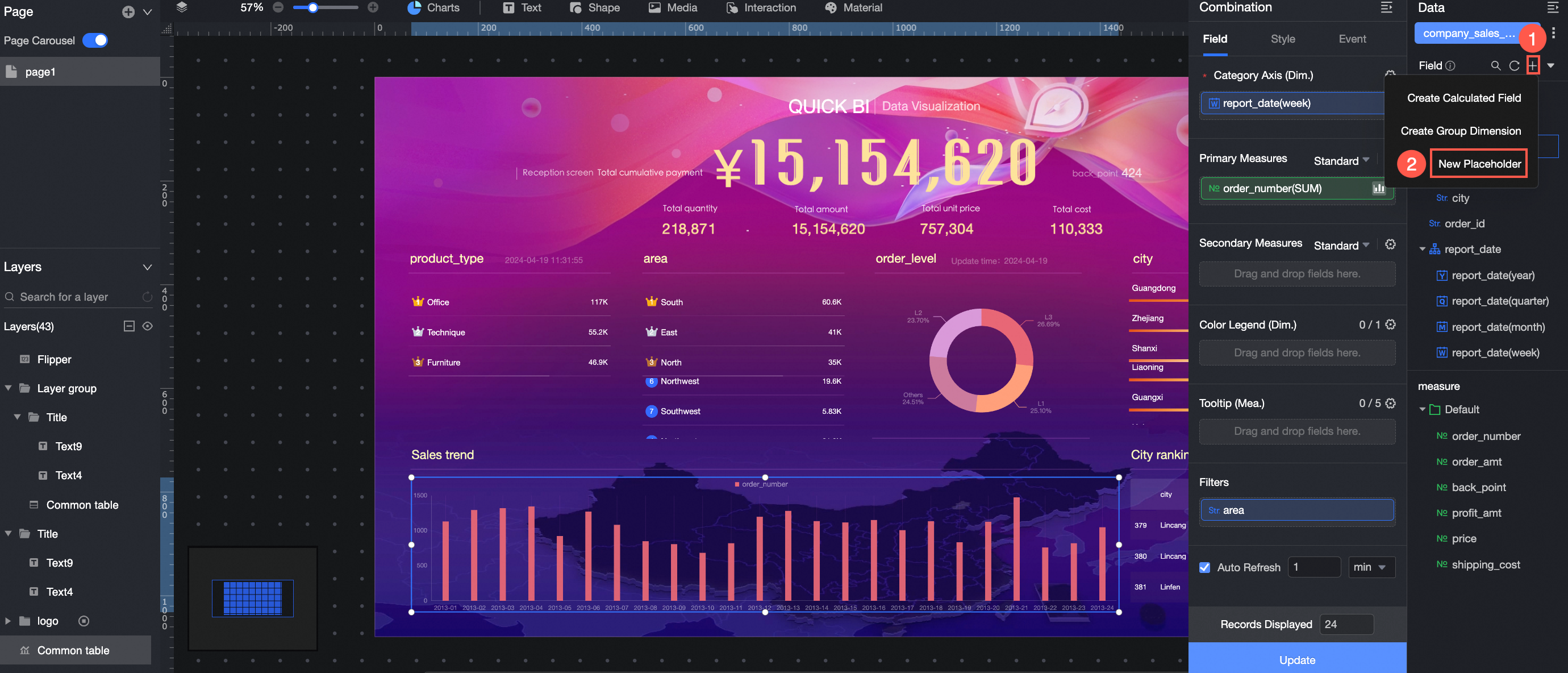
Untuk petunjuk lengkap, lihat Placeholder.
Hitung Selisih Waktu
Fitur ini menghitung selisih waktu antara dua bidang tanggal dan mengembalikan angka. Hanya satuan waktu lengkap yang dihitung.
Bidang terhitung tidak didukung.
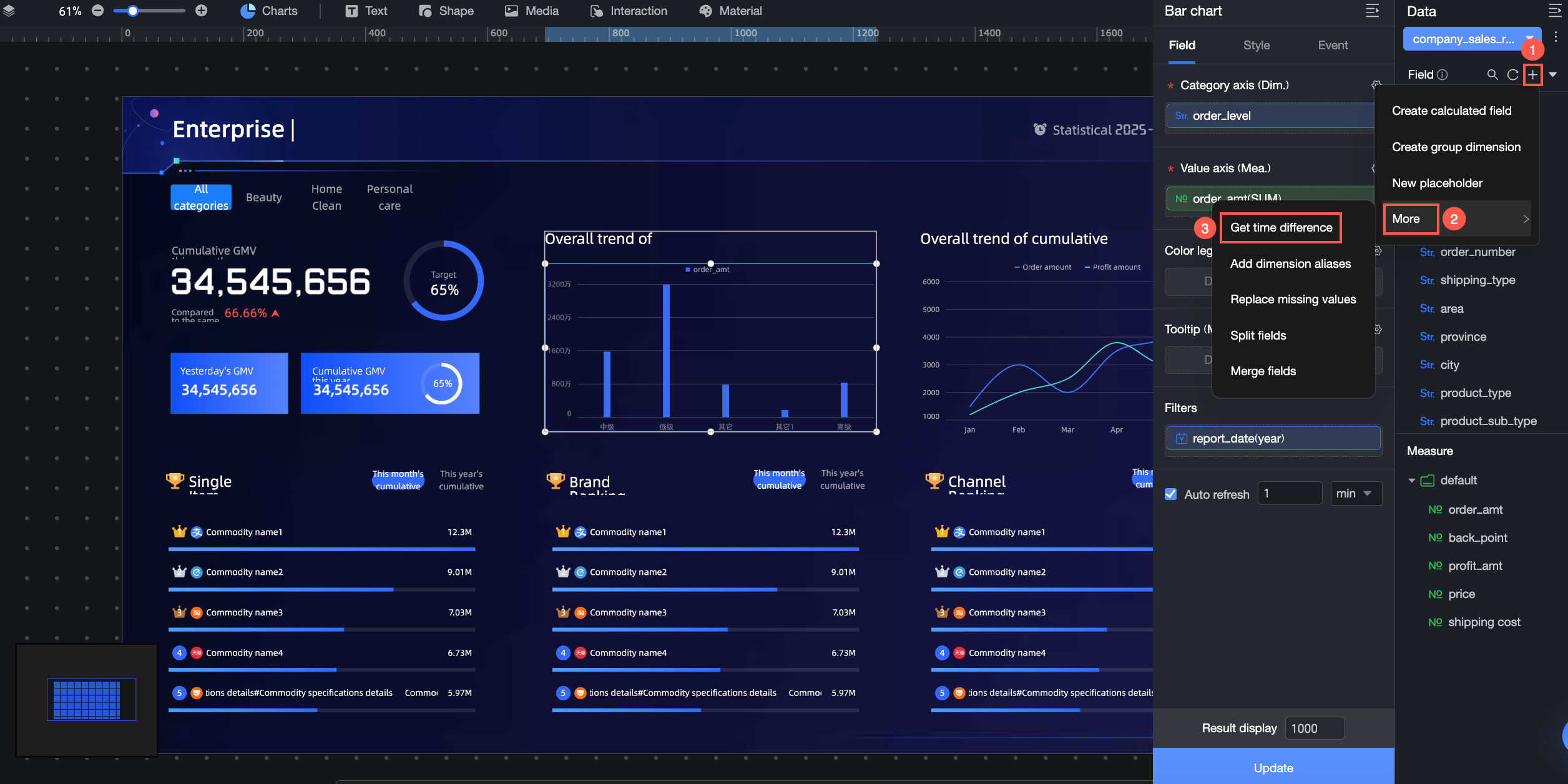
Untuk petunjuk lengkap, lihat Hitung selisih waktu.
Tambahkan Alias Nilai Dimensi
Buat alias baru untuk nilai-nilai bidang teks.
Anda hanya dapat menambahkan alias nilai dimensi untuk text field.
Operasi ini didukung maksimal untuk 50 nilai dimensi.
Bidang terhitung tidak didukung.
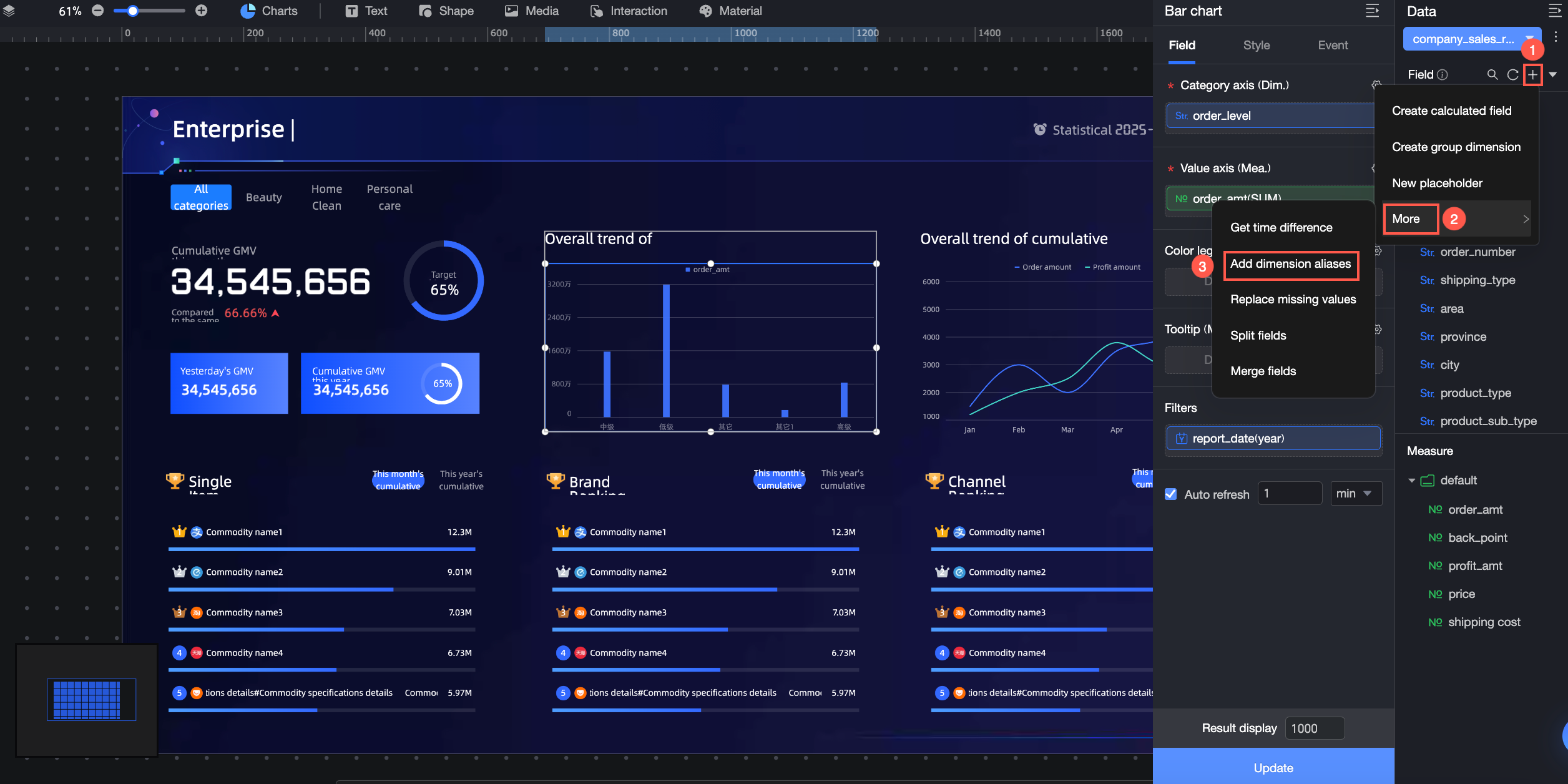
Untuk petunjuk lengkap, lihat Tambahkan alias nilai dimensi.
Ganti Nilai yang Hilang
Ganti null value atau empty string dengan nilai lain.
Bidang terhitung tidak didukung.
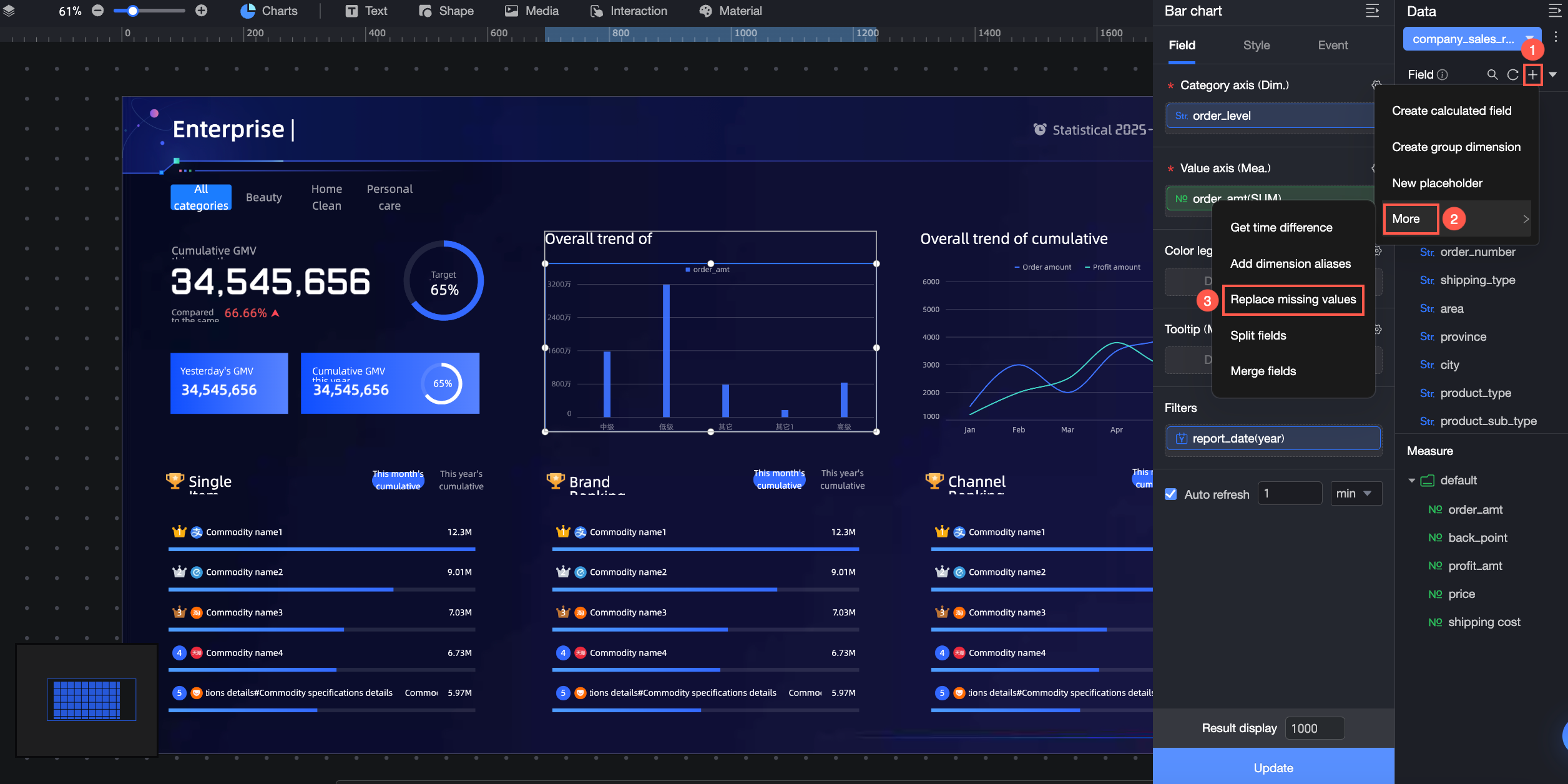
Untuk petunjuk lengkap, lihat Ganti nilai yang hilang.
Pisahkan Bidang
Pisahkan satu text field menjadi beberapa bidang berdasarkan delimiter.
Anda hanya dapat memisahkan text field.
Bidang terhitung tidak didukung.
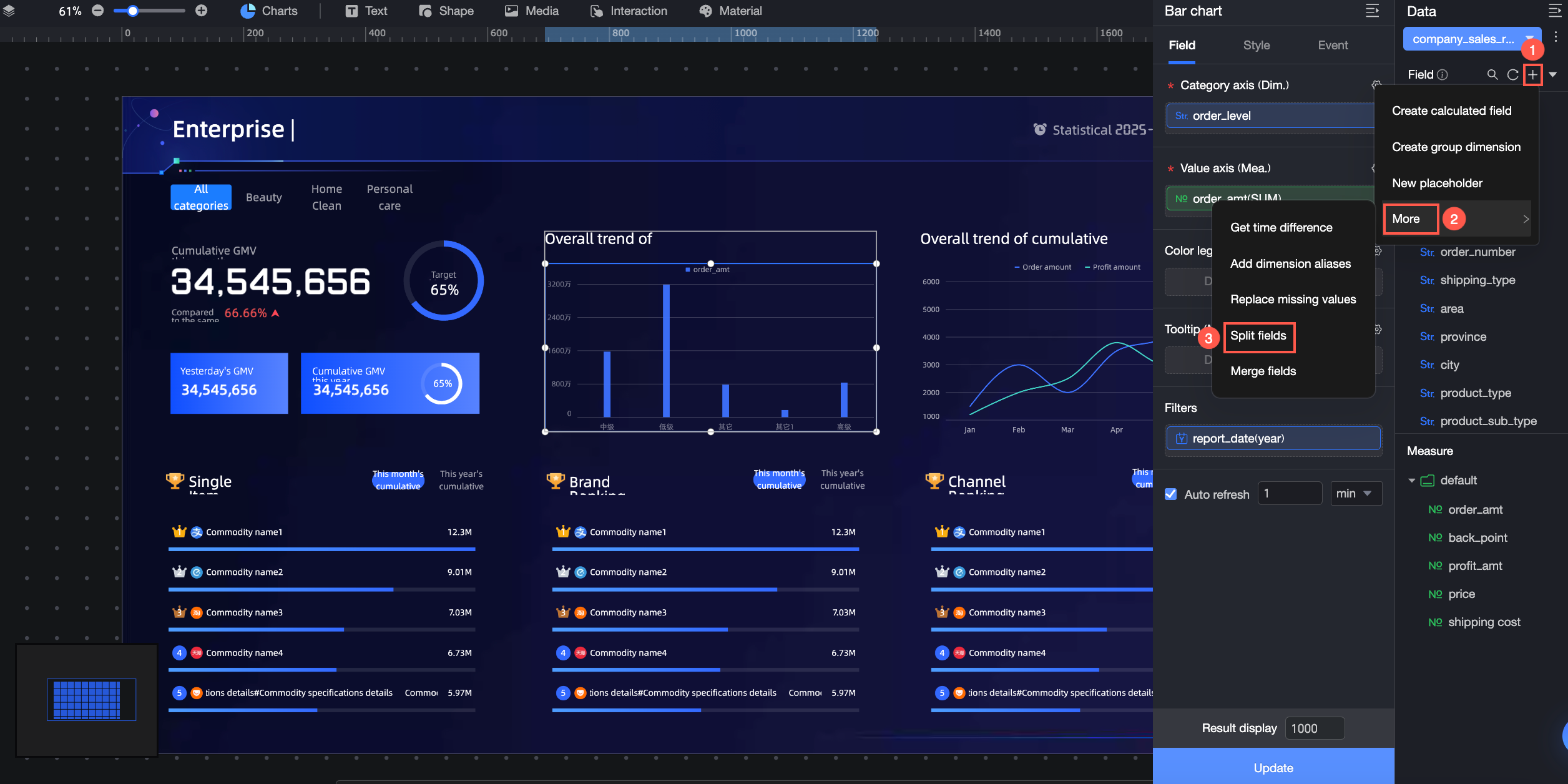
Untuk petunjuk lengkap, lihat Pisahkan bidang.
Gabungkan Bidang
Gabungkan beberapa text field menjadi satu bidang baru menggunakan pemisah.
Anda dapat menggabungkan hingga 10 text field.
Bidang terhitung tidak didukung.
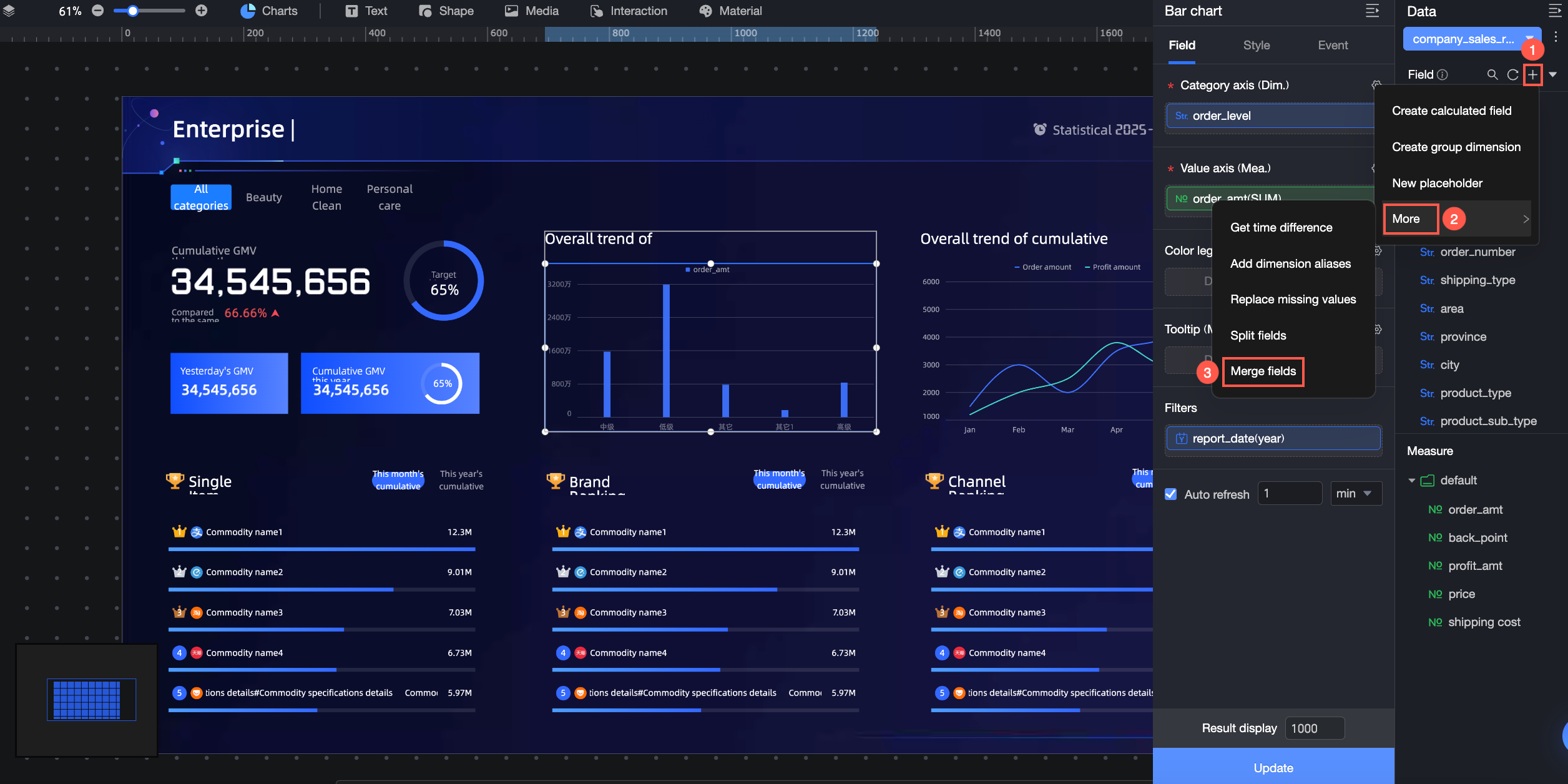 Untuk petunjuk lengkap, lihat Gabungkan bidang.
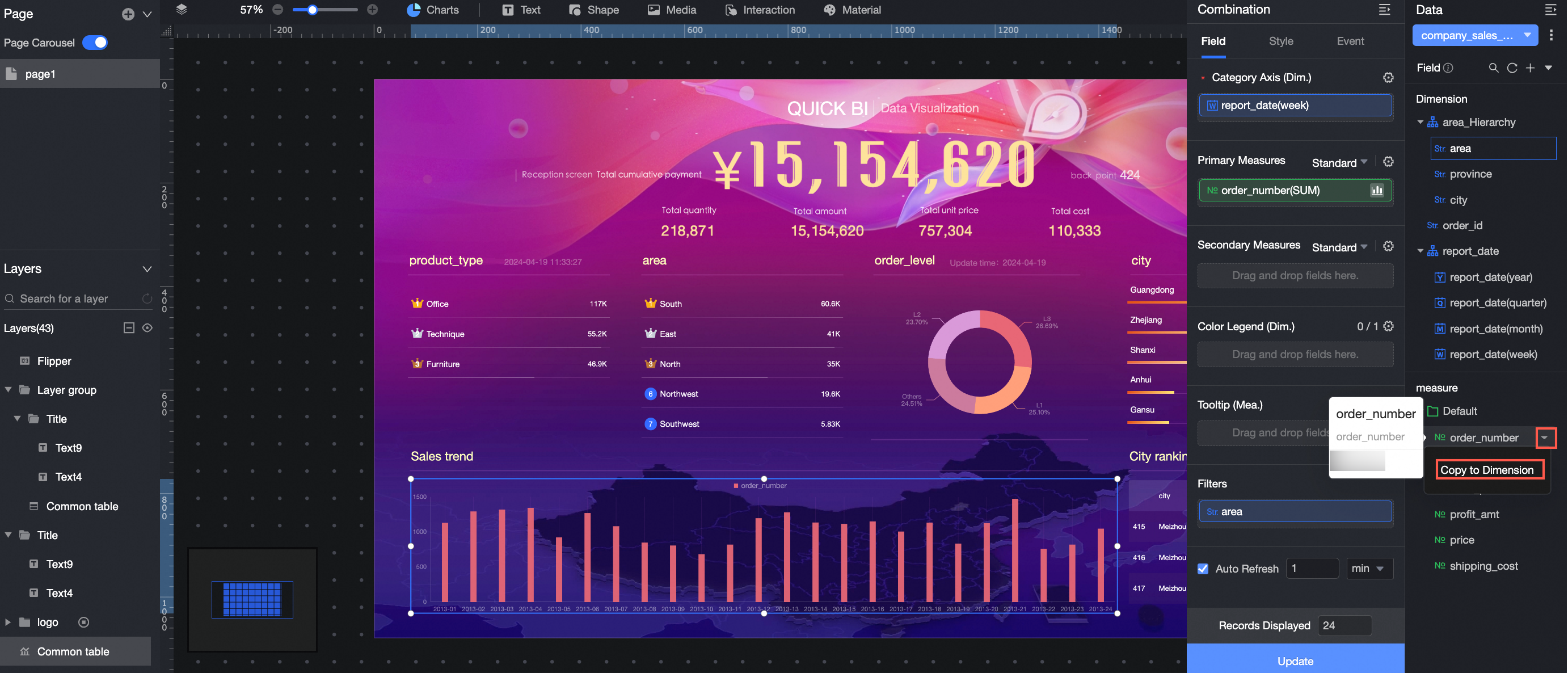
Copy ke Dimensi
Dimensi baru yang dibuat dengan cara ini hanya berlaku untuk chart saat ini dan tidak disimpan ke set data. Dimensi tersebut tidak akan tersedia jika Anda membuat chart lain, meskipun menggunakan set data yang sama.
Namun, jika Anda menyalin chart, dimensi baru tersebut juga akan disalin dan tersedia di chart baru.
Edit Dataset
Klik ikon  untuk mengakses opsi pengeditan set data. Menu menyediakan opsi seperti Preview data, Edit dataset, dan Replace current dataset.
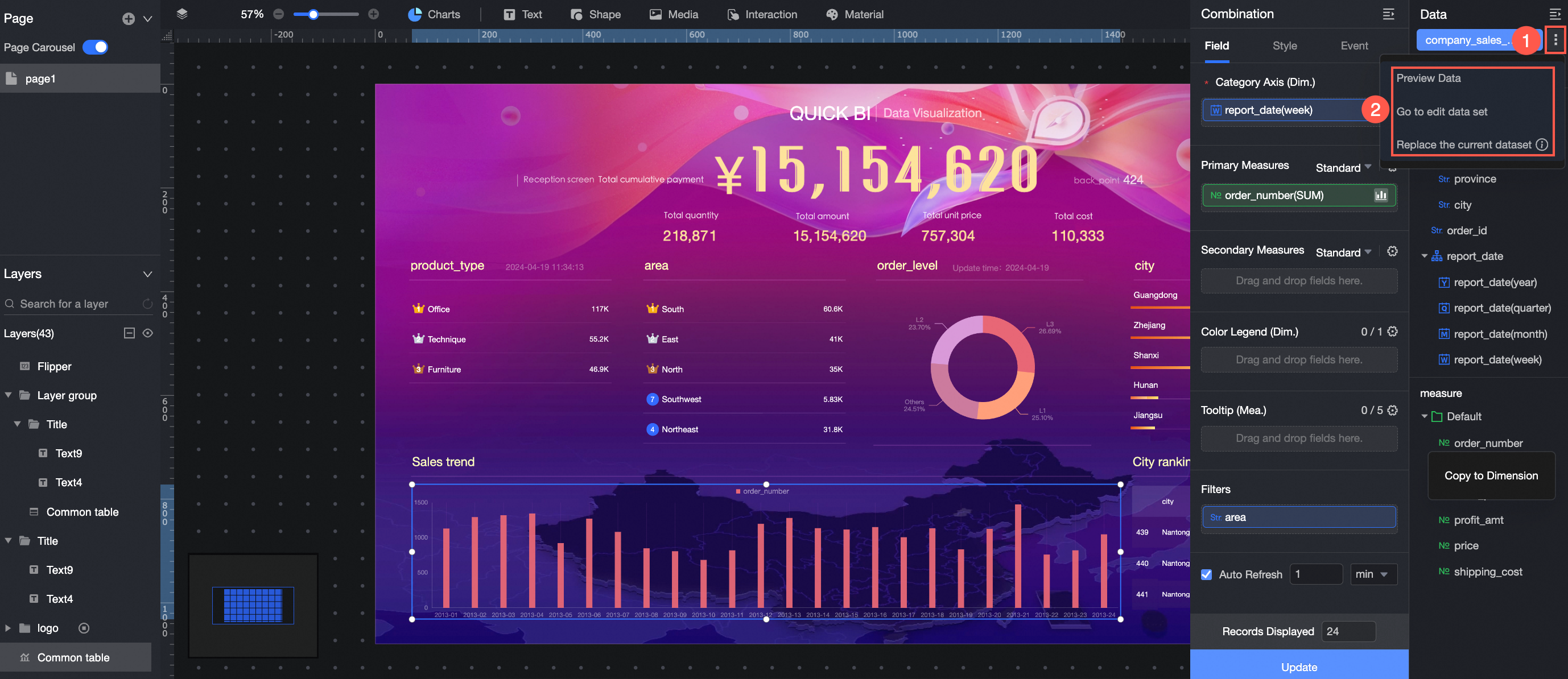
Pratinjau Data
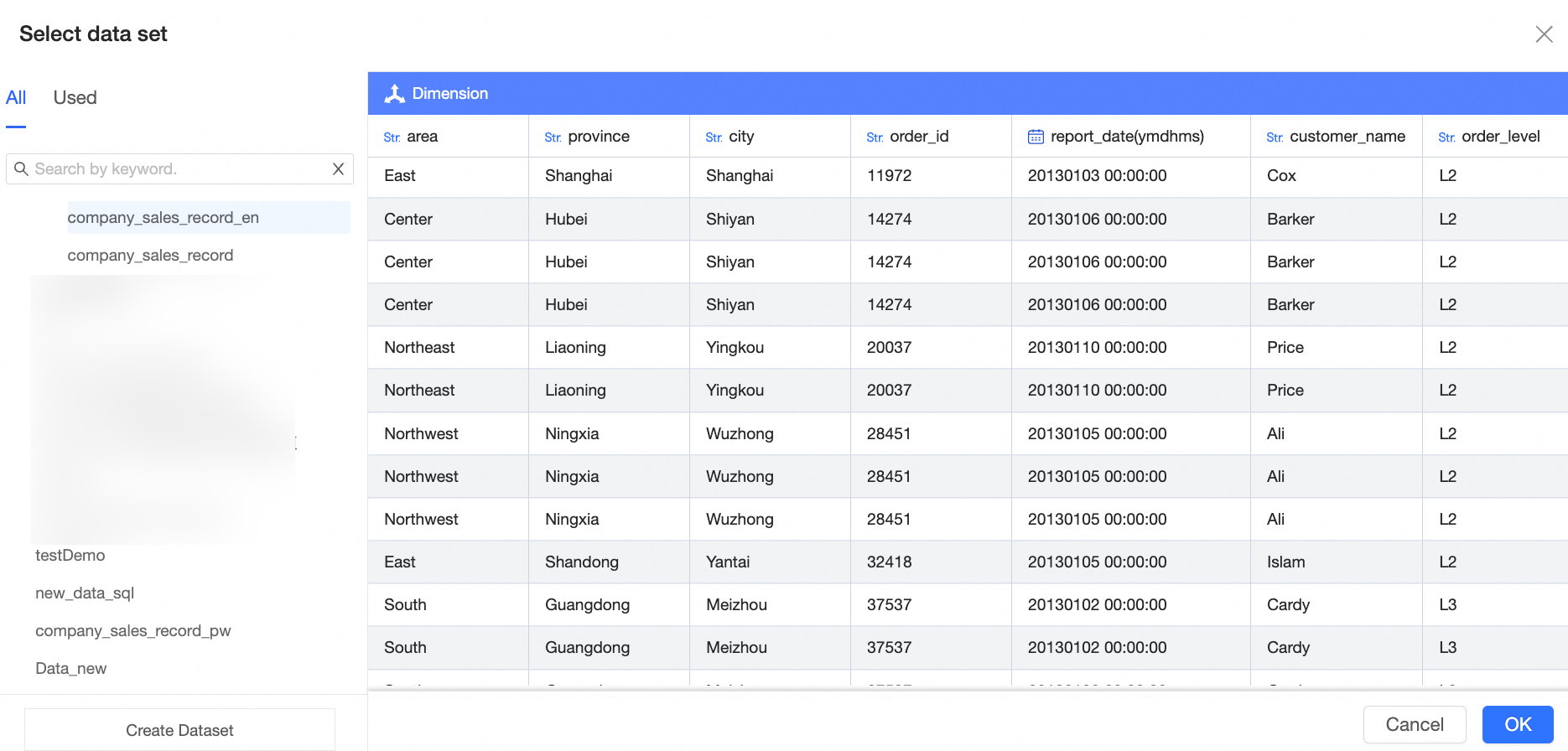
Klik Preview data untuk melihat tab All Datasets dan Used Datasets. Anda juga dapat mengklik Create dataset, yang akan mengarahkan Anda ke halaman pembuatan set data.
Edit Dataset
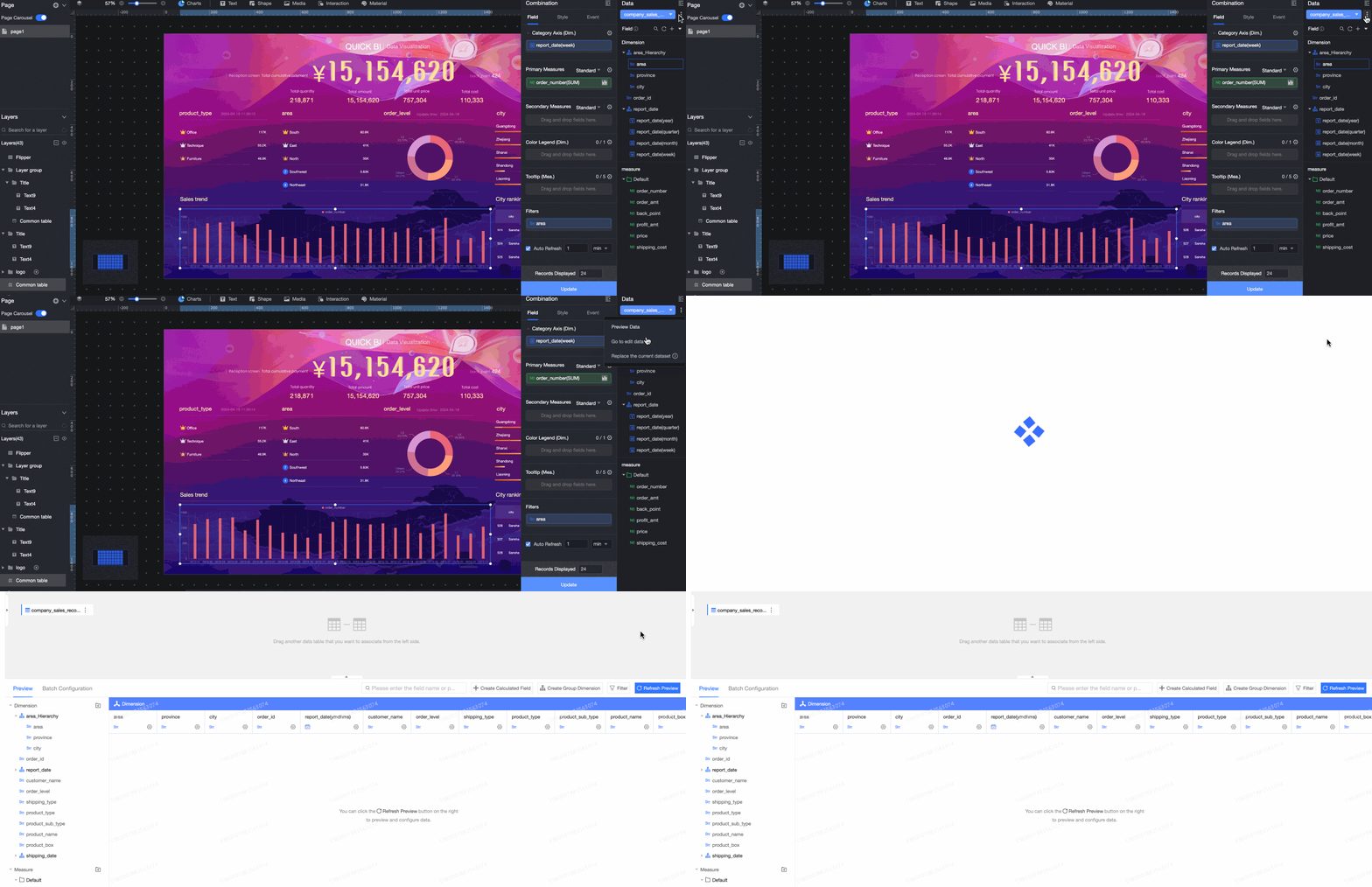
Untuk petunjuk lengkap, lihat Buat set data.
Ganti Set Data Saat Ini
Untuk mengganti set data sambil mempertahankan konfigurasi bidang, klik ikon dan pilih Replace current dataset.
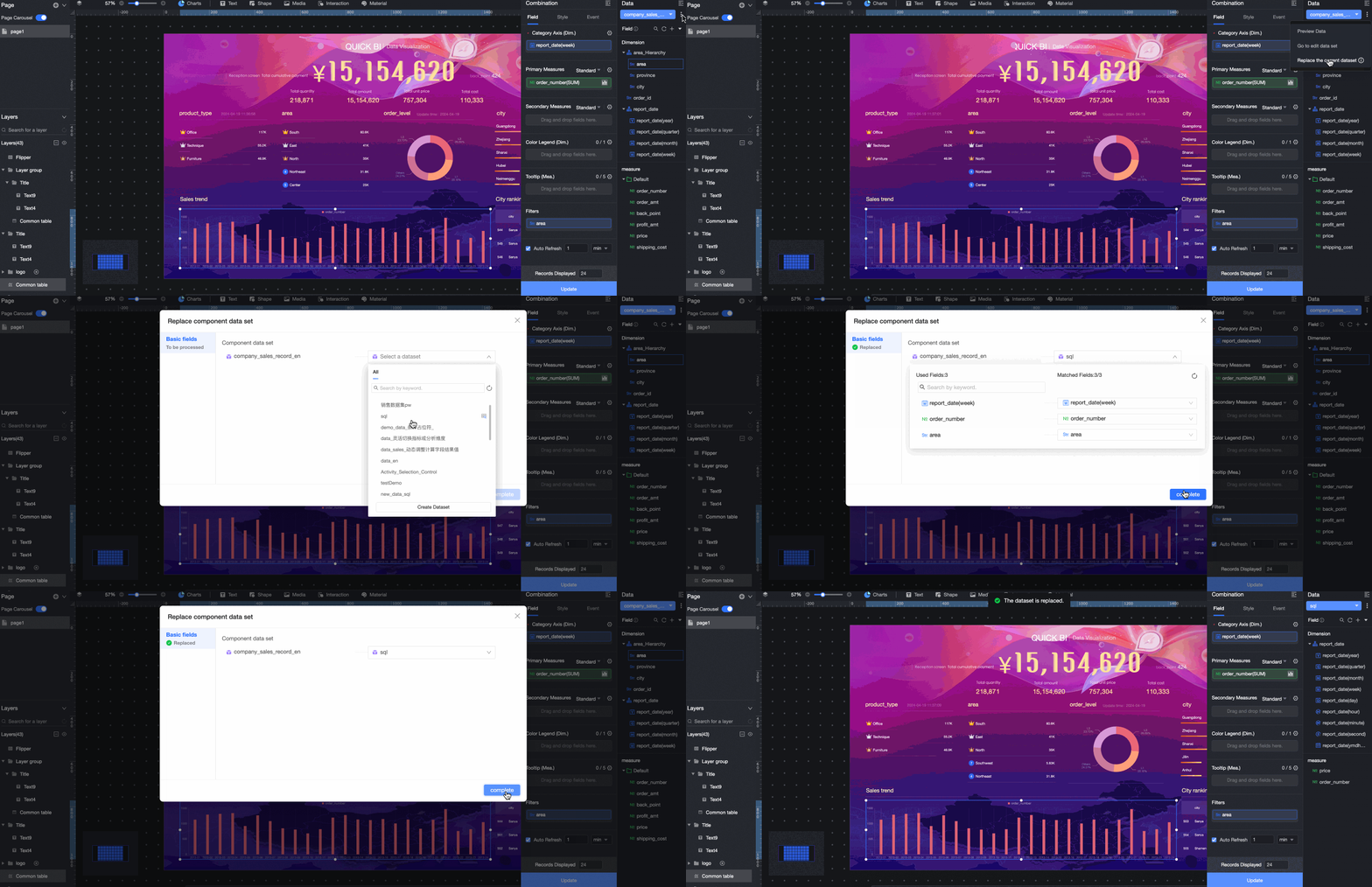
Ganti Set Data
Klik kotak pilihan untuk beralih antara Used Datasets dan All Datasets. Tindakan ini menghapus semua konfigurasi bidang.
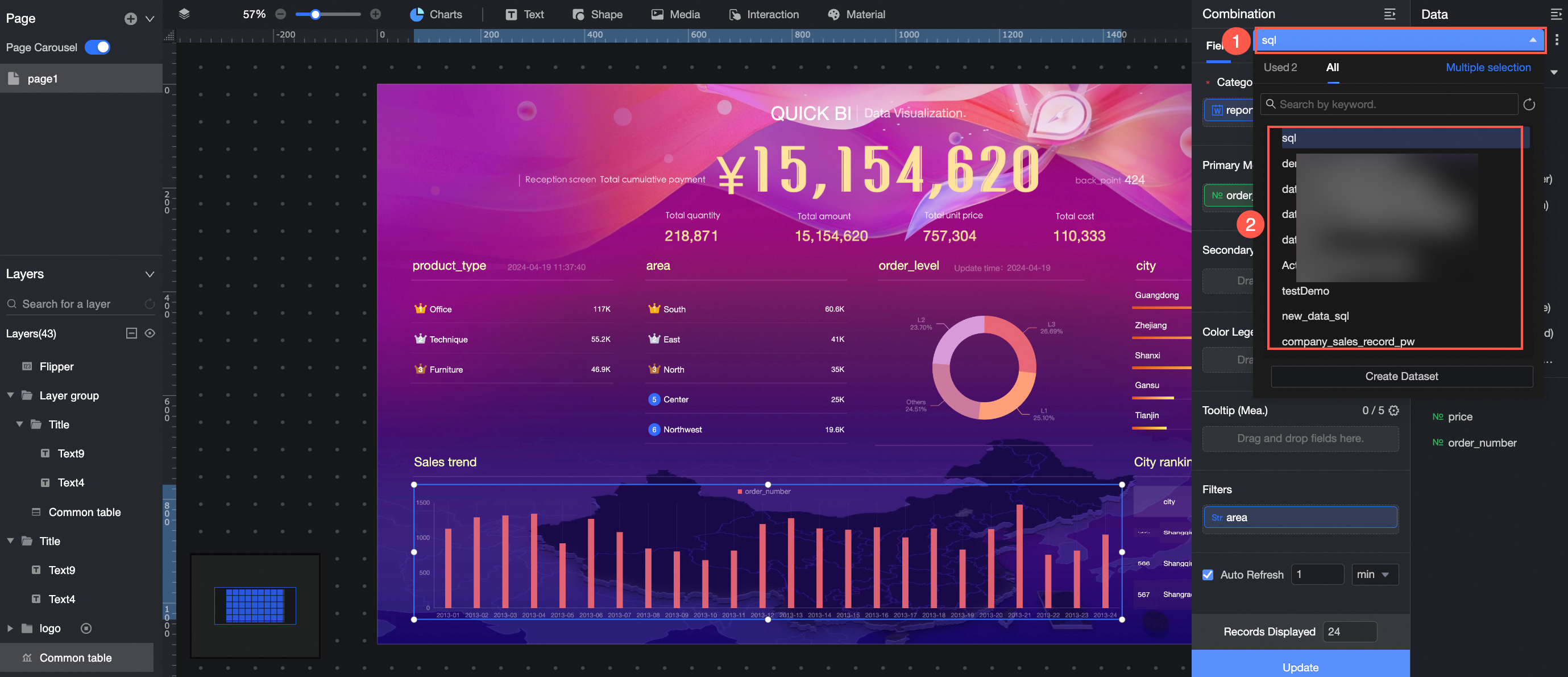
Unggah File Lokal
Anda dapat menggunakan file lokal sebagai tabel sumber untuk membuat chart.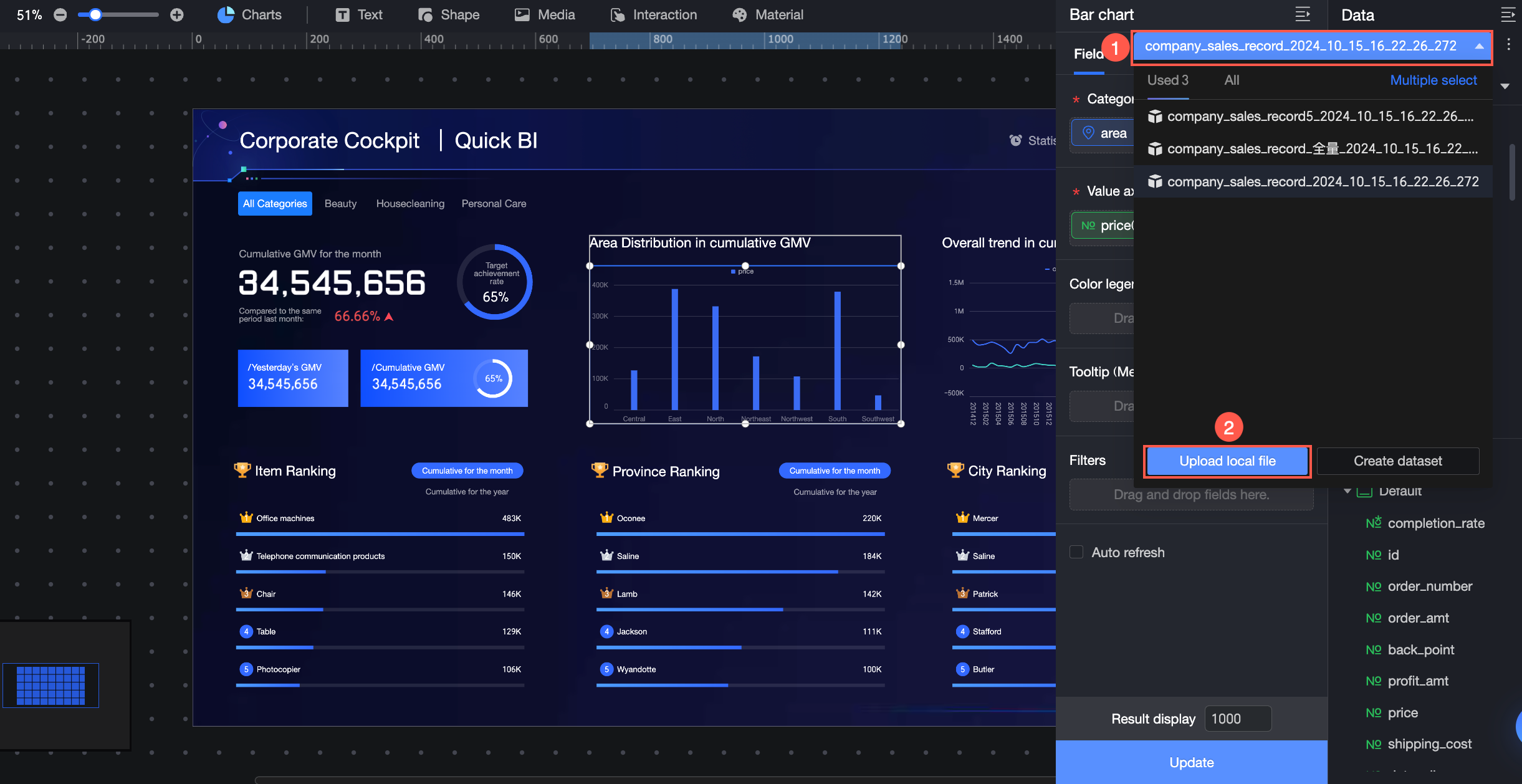
Buat Set Data
Klik Create dataset untuk menuju halaman pembuatan. Untuk petunjuk lengkap, lihat Buat set data.