TopN (quick filtering) menyaring set hasil yang dikembalikan dari database berdasarkan nilai numerik untuk memilih catatan N teratas atau N terbawah secara cepat. Dalam analisis data, Anda dapat menyaring berdasarkan dimensi atau ukuran guna membagi data ke dalam tingkat granularitas berbeda demi mendukung pengambilan keputusan. Topik ini menjelaskan cara mengonfigurasi filter TopN.
Prasyarat
Anda telah membuat dashboard. Untuk informasi selengkapnya, lihat Create a dashboard.
Anda telah memilih dataset dan mengonfigurasi bidang grafik. Untuk informasi selengkapnya, lihat Configure chart fields.
Penggunaan
Metode analisis ini didasarkan pada set hasil. Batas saat ini di cloud publik adalah 10.000 baris. Jika kueri Anda mengembalikan lebih dari 10.000 baris, hasilnya mungkin tidak akurat.
Tabel berikut mencantumkan jenis grafik yang mendukung TopN.
Metode perhitungan
Deskripsi
Jenis grafik
Overall TopN
Menerapkan filter TopN ke seluruh dataset.
Grafik garis/area: line chart, area chart, stacked area chart, 100% stacked area chart, dan combo chart.
Grafik kolom/batang: column chart, stacked column chart, 100% stacked column chart, radial bar chart, leaderboard, bar chart, stacked bar chart, 100% stacked bar chart, waterfall chart, bullet chart, box plot, dan histogram.
Grafik gelembung/sebaran: bubble chart, scatter plot, dan faceted scatter plot.
Grafik tabel: crosstab dan heat map.
Grafik lingkaran/cincin: pie chart, rose chart, radar chart, dan treemap.
Grafik geografis: choropleth map, bubble map, heat map, flow map, dan symbol map.
Grafik indikator: indicator card dan indicator trend chart.
Grafik corong/konversi: funnel chart dan comparison funnel chart.
Grafik lainnya: word cloud.
In-group TopN
Mengelompokkan data berdasarkan dimensi tertentu dan menerapkan filter TopN di dalam setiap kelompok.
Grafik garis/area: line chart, area chart, stacked area chart, 100% stacked area chart, dan combo chart.
Grafik kolom/batang: column chart, stacked column chart, 100% stacked column chart, bar chart, stacked bar chart, 100% stacked bar chart, bullet chart, box plot, dan histogram.
Grafik gelembung/sebaran (sumbu X tidak boleh berupa measure): bubble chart, scatter plot, dan faceted scatter plot.
Grafik tabel: crosstab dan heat map.
Mengakses pengaturan TopN
Pada panel Fields grafik, temukan ukuran yang ingin Anda konfigurasi. Klik ikon  di sebelah kanannya, lalu pilih Advanced Calculation > TopN. Konfigurasikan metode perhitungan TopN sesuai skenario bisnis Anda.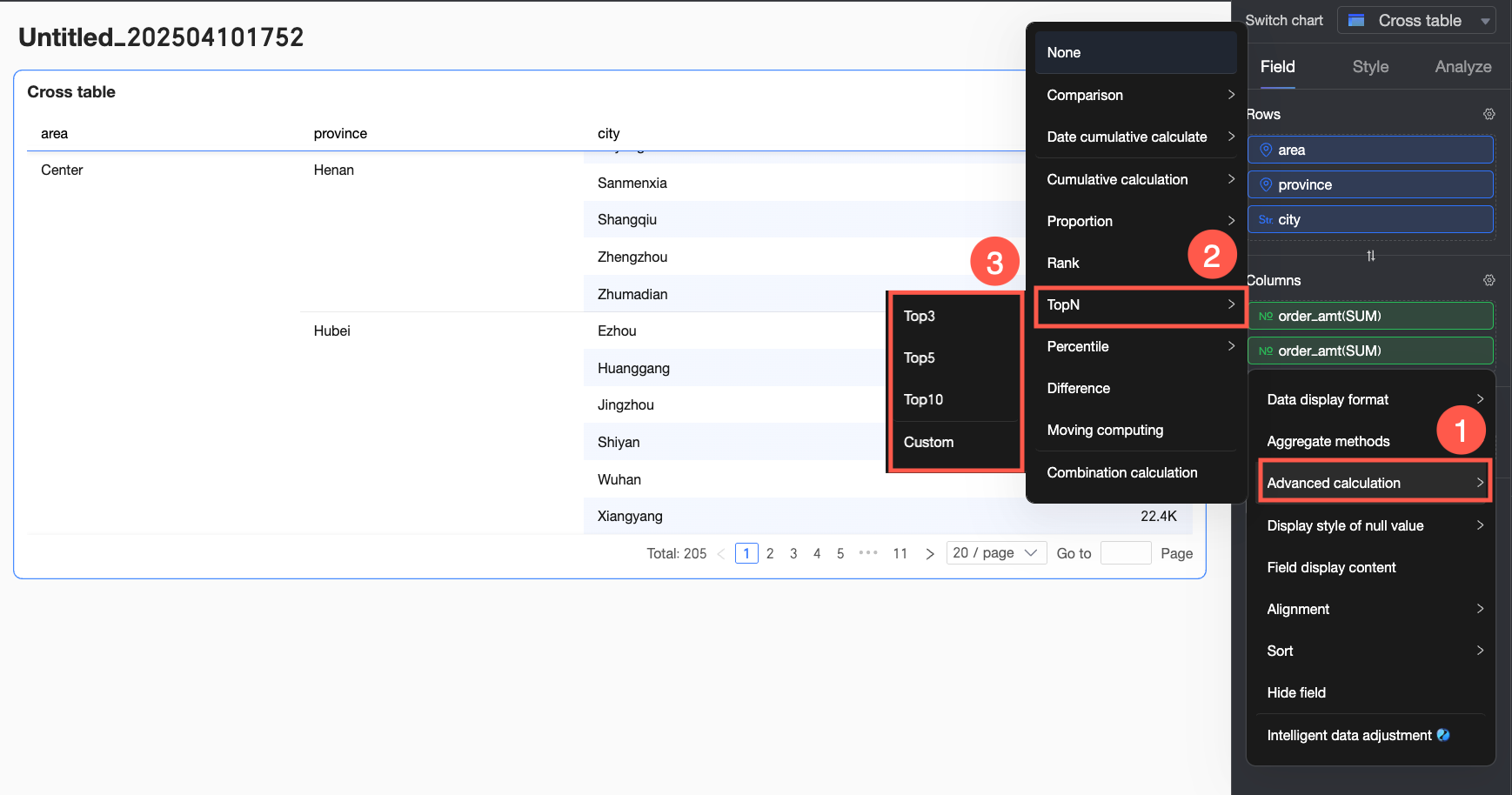
Saat Anda memilih Custom sebagai tipe perhitungan, opsi yang tersedia untuk crosstab berbeda dengan grafik lainnya. Tabel berikut menjelaskan perbedaan tersebut.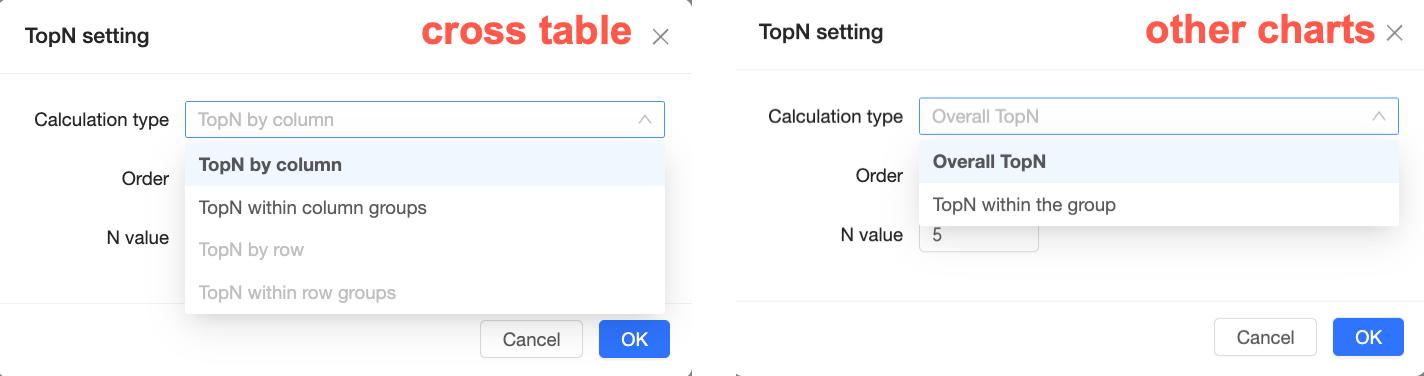
Jenis grafik | Tipe perhitungan | Batasan | Logika perhitungan |
Crosstab | TopN by column | Area Rows harus berisi bidang dimensi. | Memperlakukan setiap kolom sebagai unit independen dan menyimpan nilai TopN dari kolom tersebut. |
TopN within a group by column | Area Rows harus berisi dua bidang dimensi atau lebih. | Mengelompokkan data dalam satu kolom berdasarkan dimensi yang dipilih, lalu menerapkan filter TopN di dalam setiap kelompok. Logika pengelompokan sebagai berikut: kelompok dibentuk dengan menggabungkan semua bidang dimensi di area Rows, dari dimensi pertama hingga grouping dimension yang dipilih. Misalnya, pada gambar berikut, data dikelompokkan berdasarkan bidang Region dan Province. | |
TopN by row | Area Columns harus berisi bidang dimensi. | Memperlakukan setiap baris sebagai unit independen dan menyimpan nilai TopN dari baris tersebut. | |
TopN within a group by row | Area Columns harus berisi dua bidang dimensi atau lebih. | Mengelompokkan data dalam satu baris berdasarkan dimensi yang dipilih, lalu menerapkan filter TopN di dalam setiap kelompok. Logika pengelompokan sebagai berikut: kelompok dibentuk dengan menggabungkan semua bidang dimensi di area Columns, dari dimensi pertama hingga dimensi pengelompokan yang dipilih. Misalnya, pada gambar berikut, data dikelompokkan berdasarkan bidang Region dan Province. | |
Grafik lainnya | Overall TopN | N/A | Menerapkan filter TopN ke seluruh dataset. |
In-group TopN |
| Mengelompokkan data berdasarkan bidang dimensi dan menerapkan filter TopN di dalam setiap kelompok. Logika pengelompokan sebagai berikut:
|
Contoh
Anda dapat menerapkan filter TopN baik pada ukuran maupun dimensi.
Menerapkan TopN pada ukuran
Untuk melihat tiga catatan teratas berdasarkan jumlah pesanan, konfigurasikan ukuran jumlah pesanan sebagai berikut:
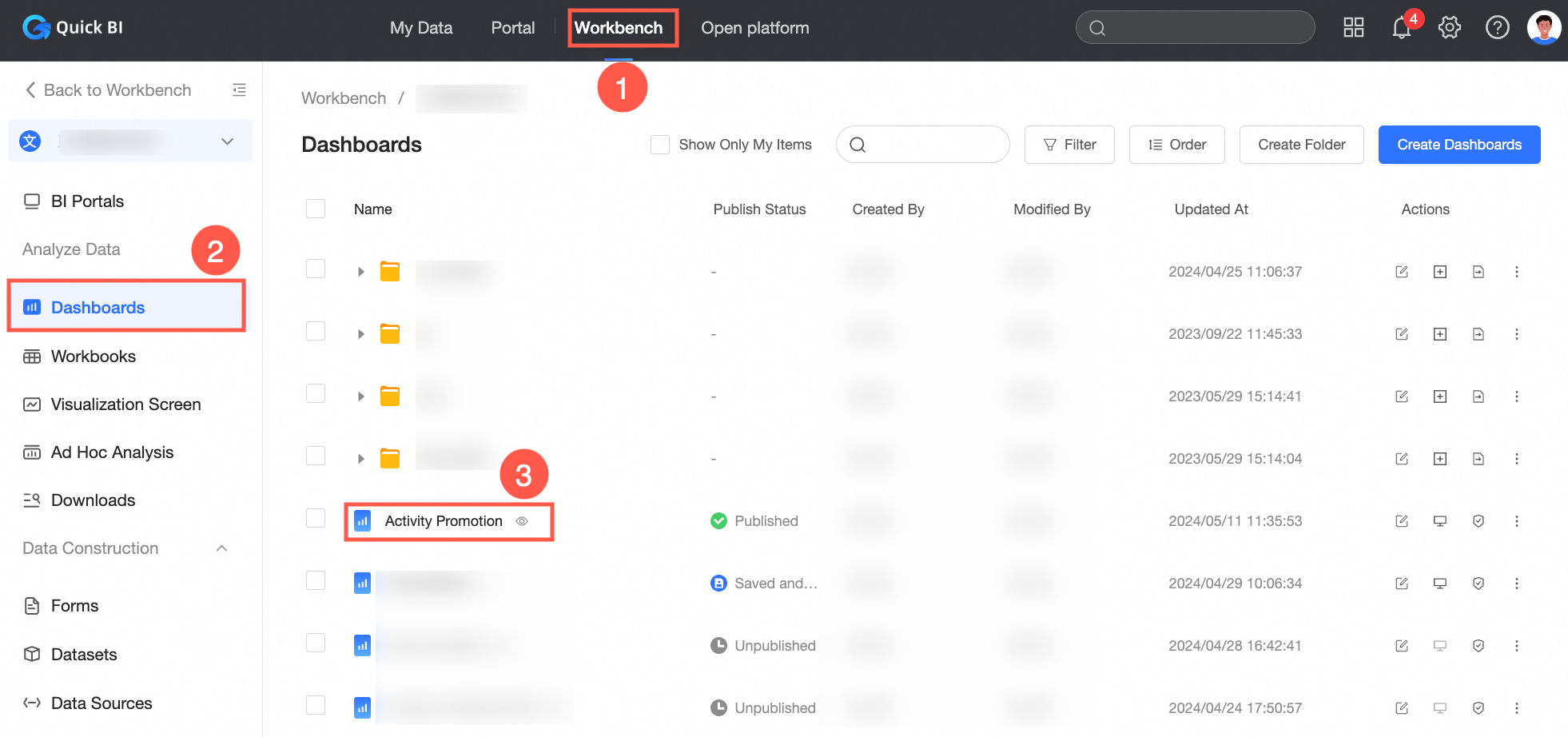
Masuk ke Konsol Quick BI.
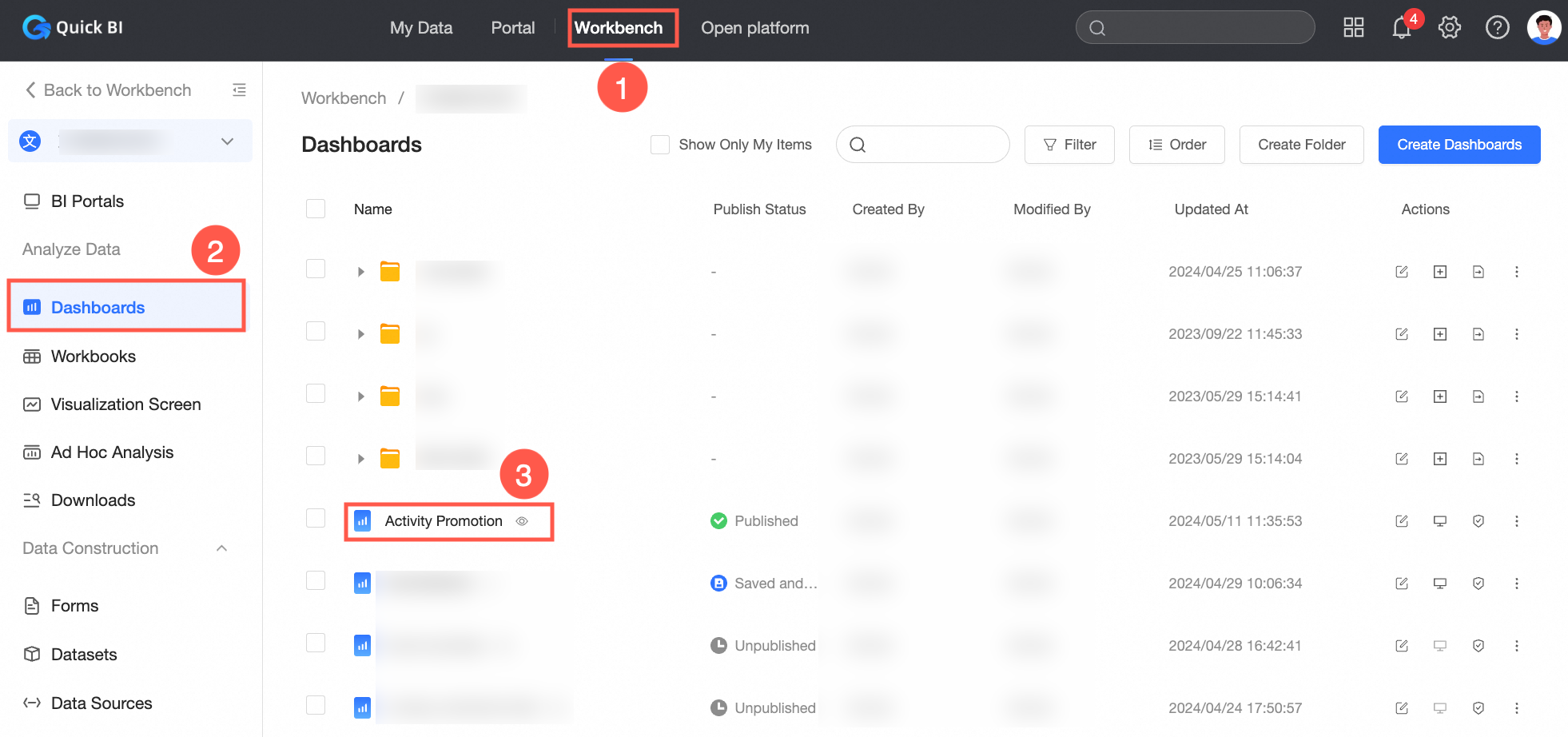
Buka halaman pengeditan dashboard seperti pada gambar berikut.
Pada bilah menu atas, klik ikon Tambah Grafik (
 ) dan buat crosstab.
Pada tab Fields di desainer grafik, konfigurasikan data untuk crosstab.
Klik ikon
 di samping ukuran, lalu pilih Advanced Calculation > TopN > Top 3.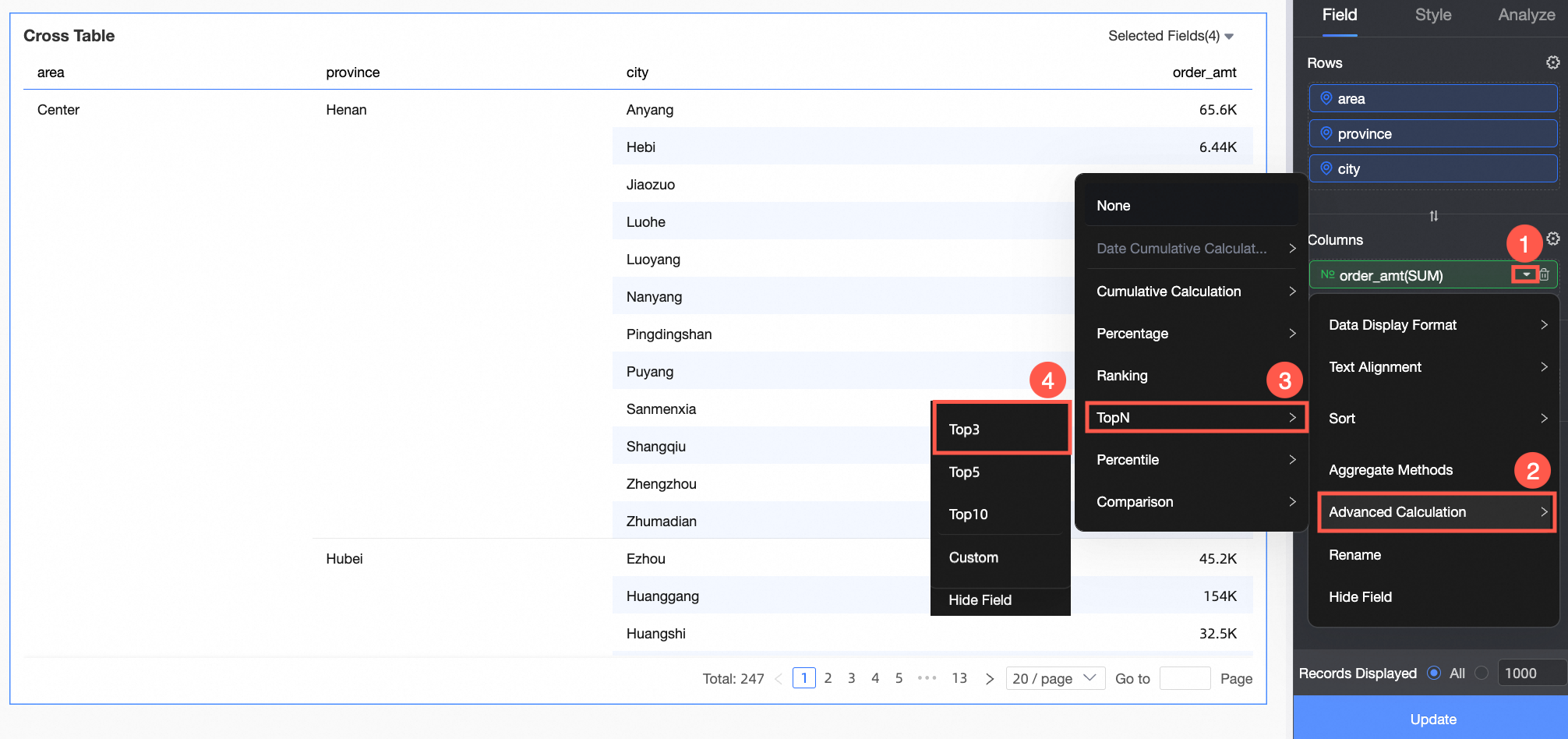
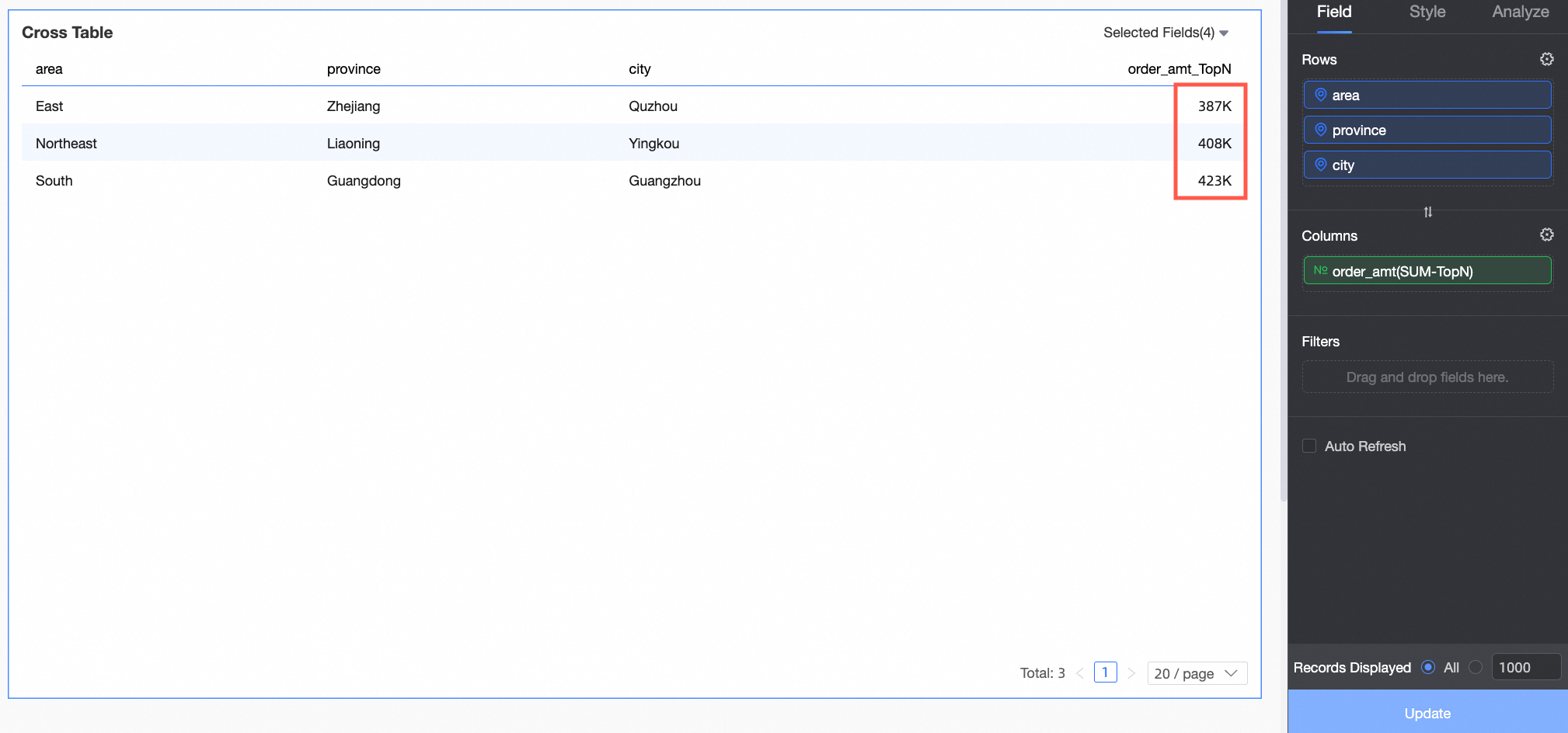
Klik Update.
Crosstab kini menampilkan tiga catatan teratas, diurutkan berdasarkan jumlah pesanan.
Menerapkan TopN pada dimensi
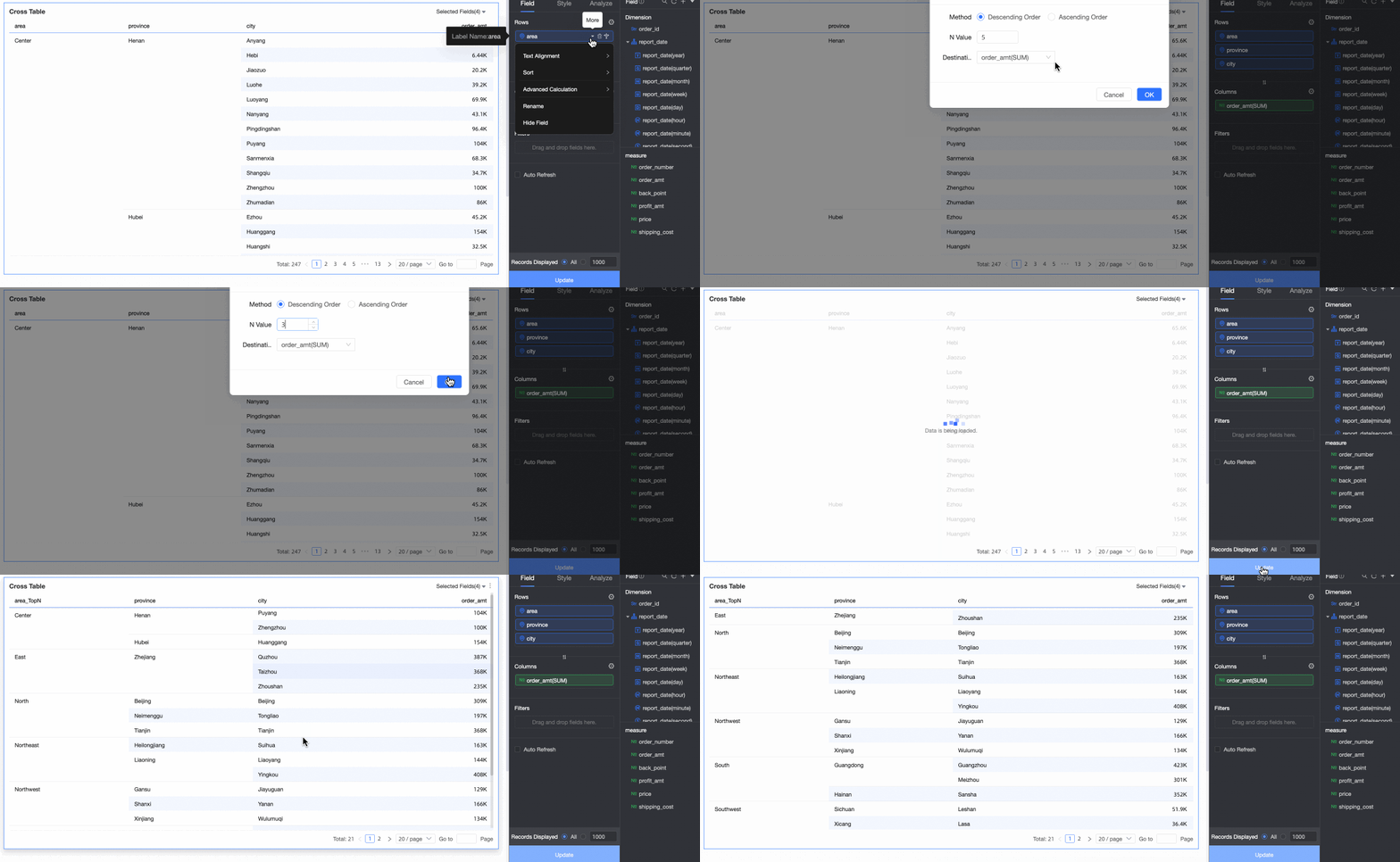
Untuk melihat tiga catatan teratas berdasarkan jumlah pesanan di setiap wilayah, terapkan filter Advanced Calculation > Single-dimension TopN > Top 3 pada dimensi wilayah. Ini akan menampilkan tiga catatan teratas untuk setiap wilayah, seperti Northeast, North China, dan South China.
Customize TopN
Filter TopN menyimpan catatan N teratas. Misalnya, memilih Top 5 menyimpan lima catatan pertama. Anda juga dapat menyesuaikan Calculation Type, Order, dan Number of items. Tipe perhitungan yang tersedia untuk crosstab berbeda dengan grafik lainnya. Untuk informasi selengkapnya, lihat tabel perbandingan di bagian Access TopN settings.
Tabel berikut memberikan contoh berbagai tipe perhitungan dalam crosstab.
Metode perhitungan
Konfigurasi
Contoh
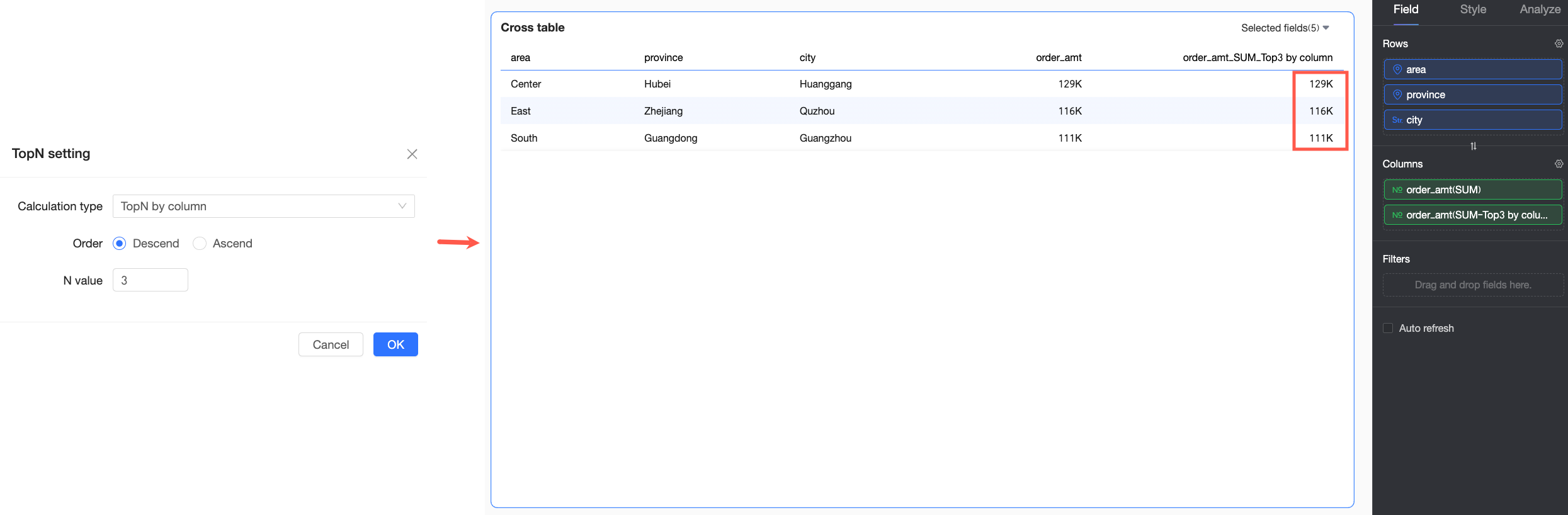
TopN by column
Memperlakukan setiap kolom sebagai unit independen dan menyimpan 3 catatan teratas berdasarkan jumlah pesanan dalam kolom tersebut.
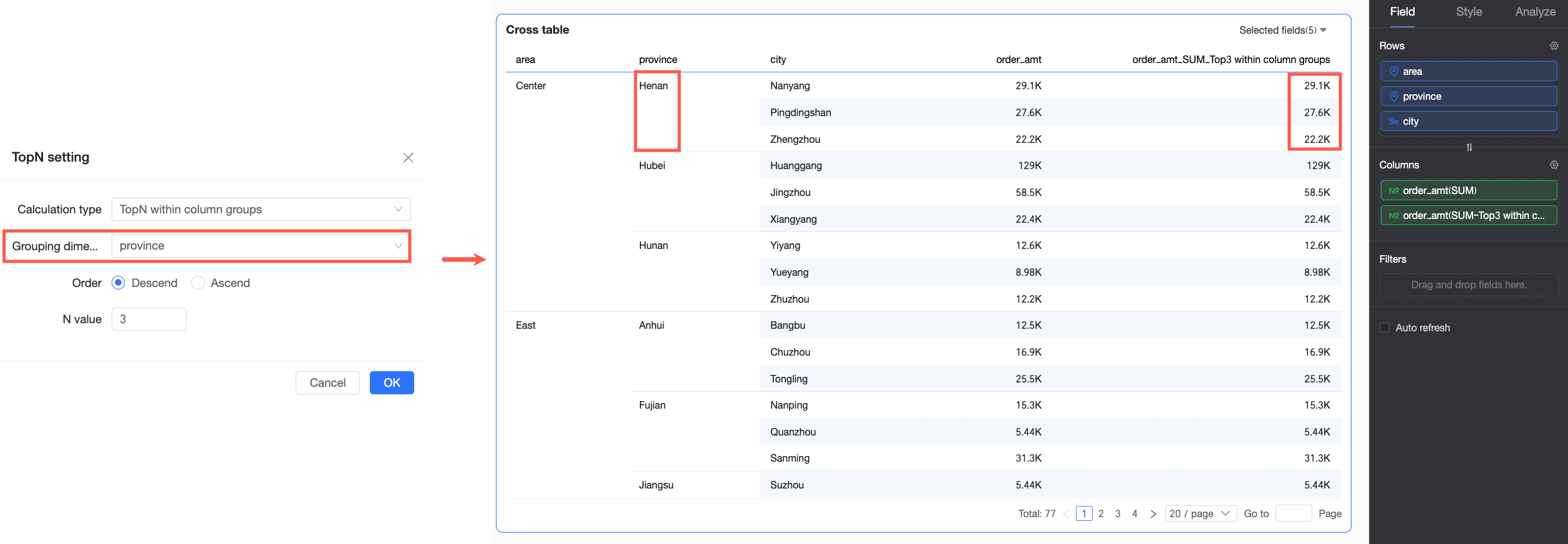
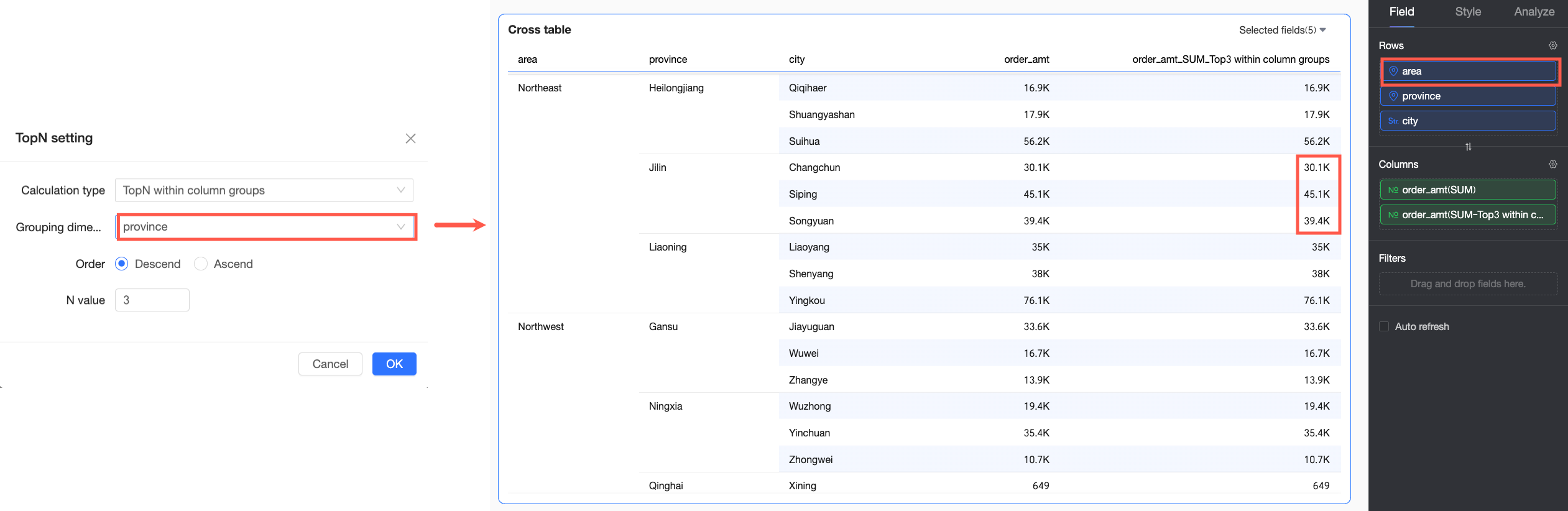
TopN within a group by column
Dalam contoh ini, dimensi pertama di area Rows adalah Region, dan dimensi pengelompokan adalah Province. Data City dikelompokkan berdasarkan Province dan Region-nya. Filter kemudian menampilkan 3 kota teratas berdasarkan jumlah pesanan di setiap provinsi.
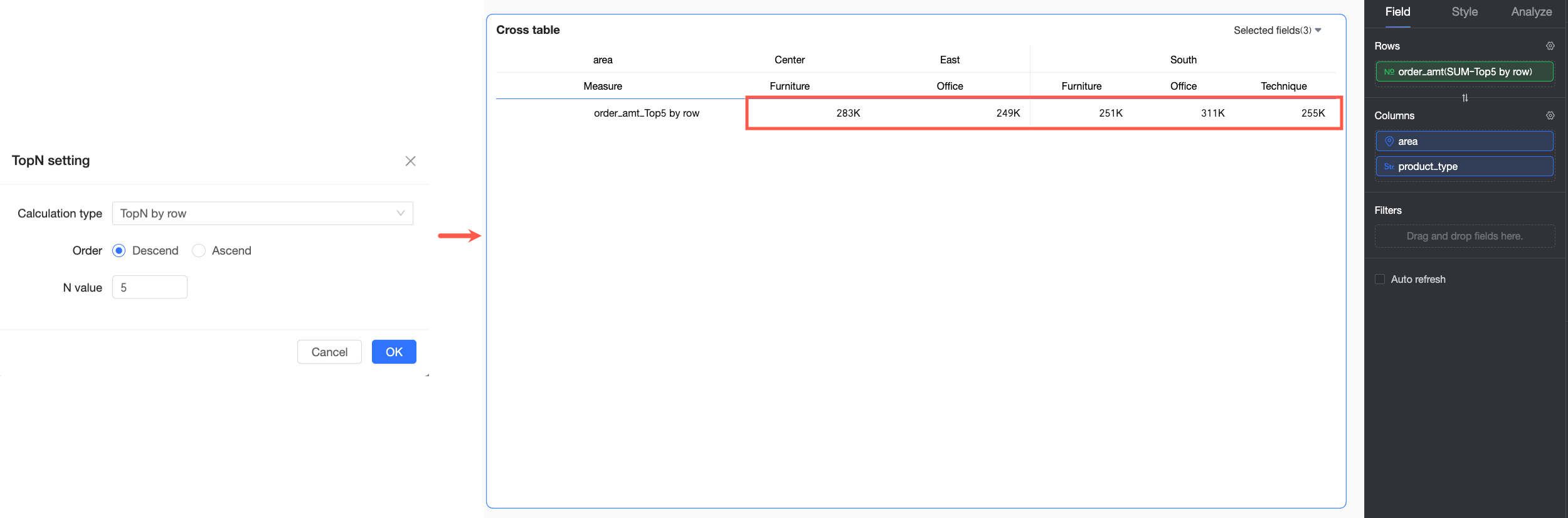
TopN by row
Memperlakukan setiap baris sebagai unit independen dan menyimpan 5 catatan teratas berdasarkan jumlah pesanan dalam baris tersebut.
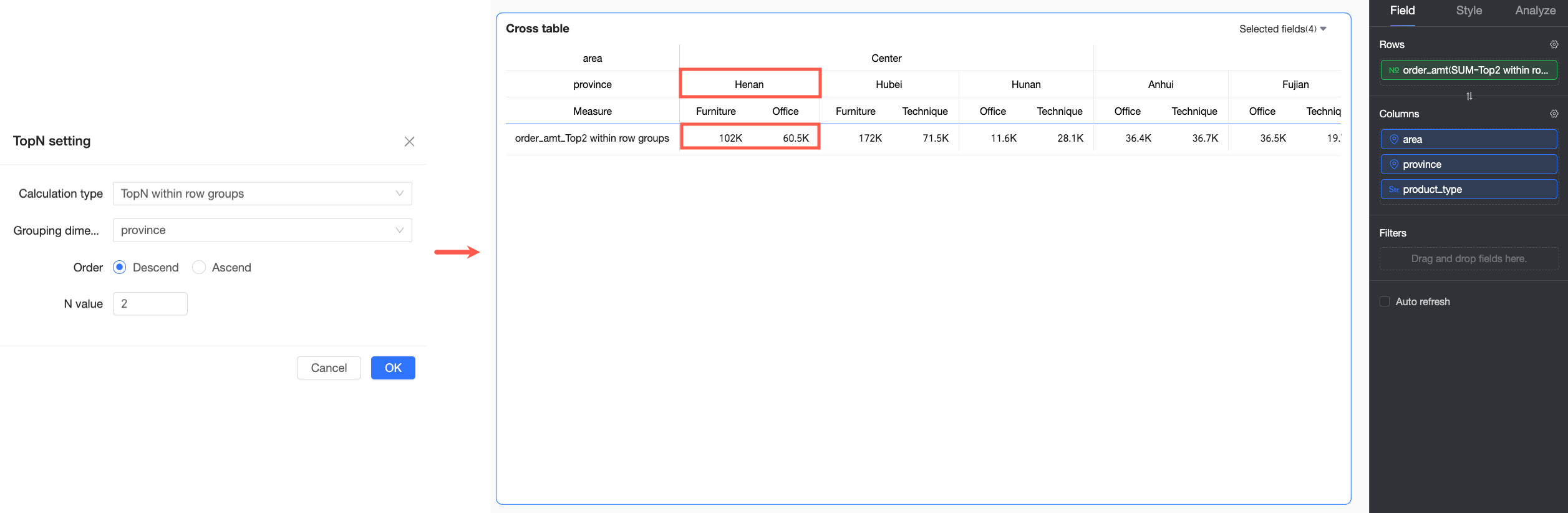
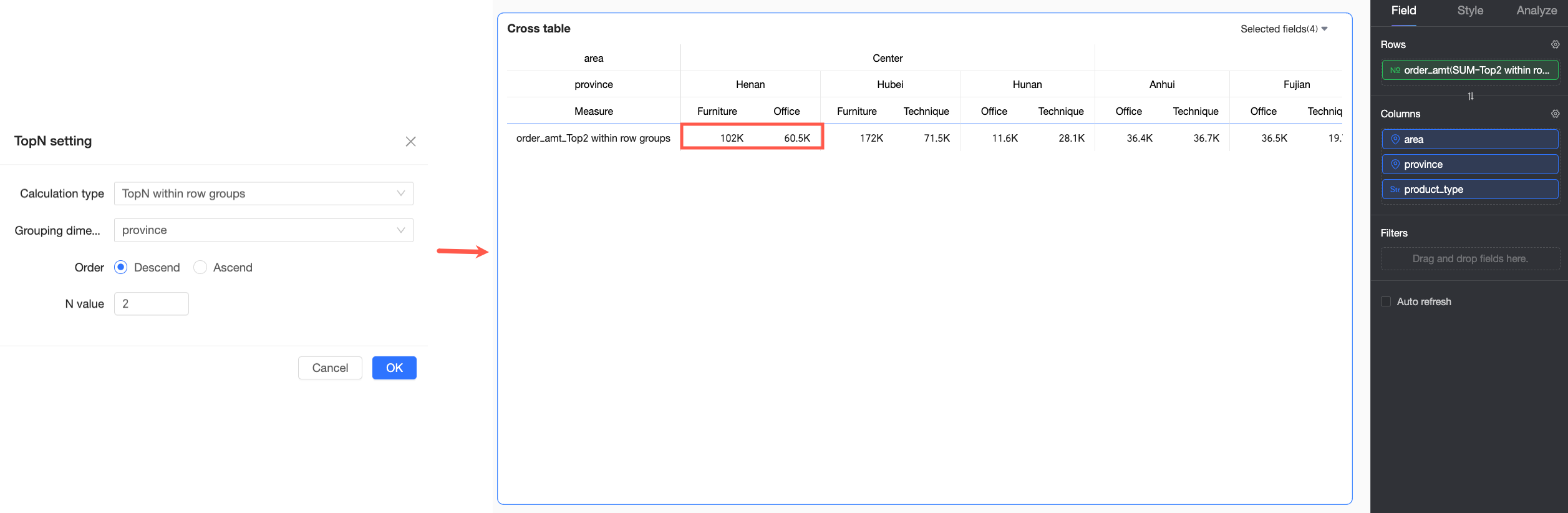
TopN within a group by row
Dalam contoh ini, dimensi pertama di area Columns adalah Region, dan dimensi pengelompokan adalah Province. Data Product Type dikelompokkan berdasarkan Region dan Province-nya. Filter kemudian menampilkan 2 jenis produk teratas berdasarkan jumlah pesanan di setiap provinsi.
Kasus khusus dan penanganan
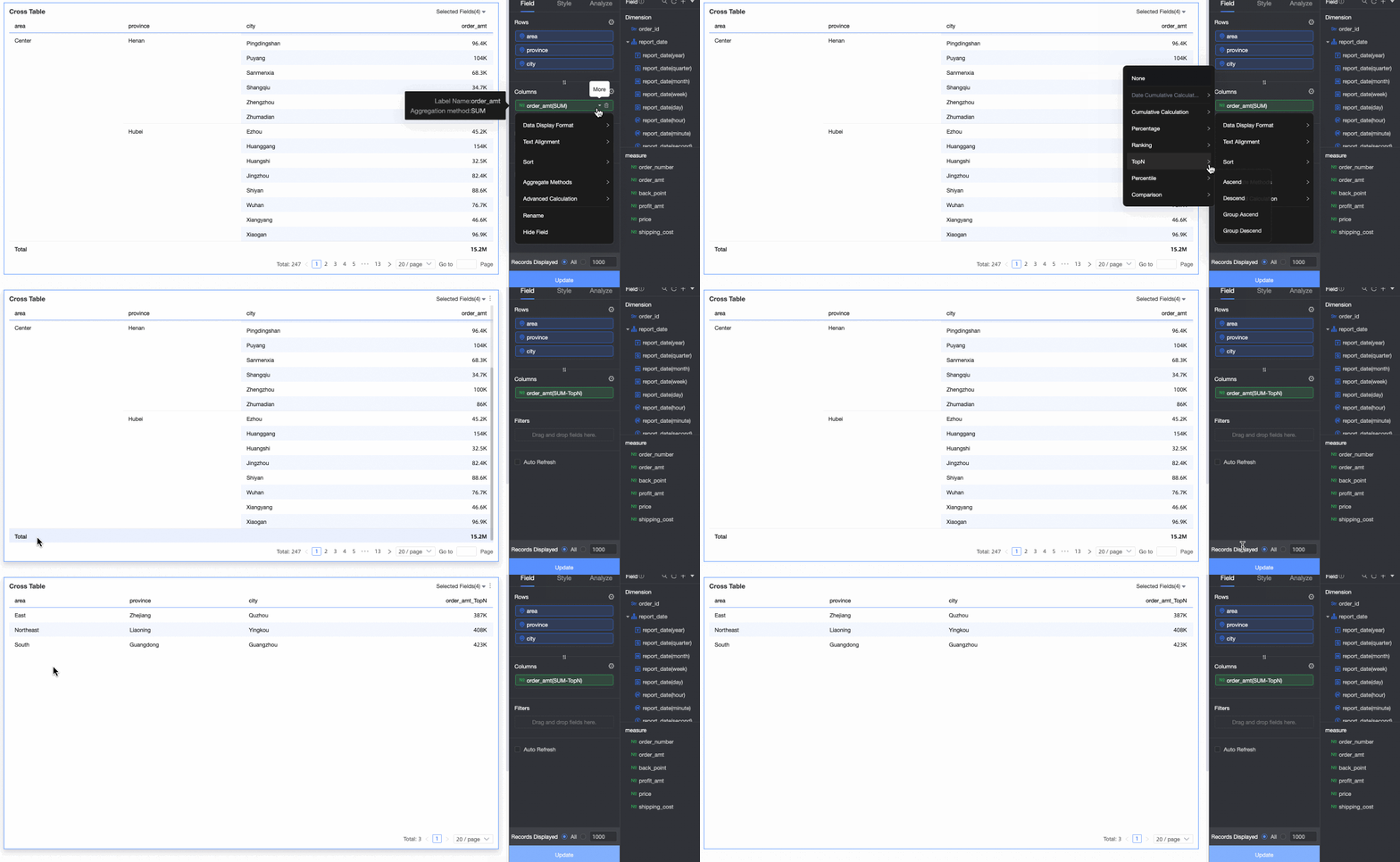
Total dan subtotal
Total dan subtotal tidak kompatibel dengan penyaringan TopN. Menerapkan filter TopN secara otomatis menonaktifkan perhitungan total dan subtotal.
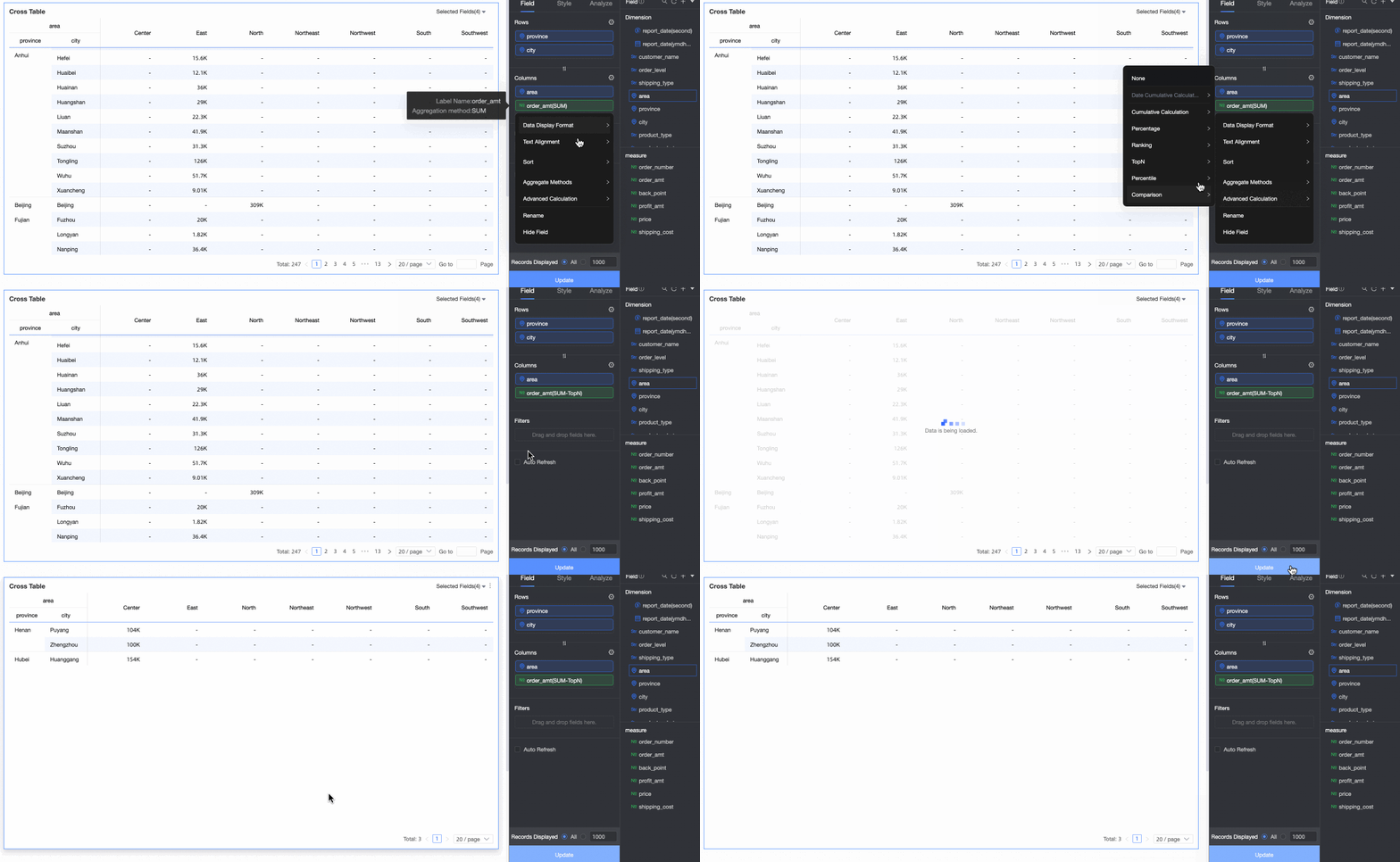
Tata letak baris dan kolom campuran
Pada tata letak baris dan kolom campuran, filter diterapkan pada nilai dimensi kolom pertama secara default. Pada contoh berikut, filter didasarkan pada jumlah pesanan untuk wilayah Northeast.
Nilai null
Dalam filter TopN, nilai null dianggap sebagai nilai minimum yang mungkin. Jika Anda memiliki 10 catatan data dan menerapkan filter Top 5 (urutan menurun), nilai null akan disaring. Jika Anda menerapkan filter Bottom 5 (urutan menaik), nilai null akan dipertahankan.
Beberapa filter TopN
Anda hanya dapat memiliki satu filter TopN aktif sekaligus. Menerapkan filter TopN baru akan menggantikan filter sebelumnya.
Beberapa perhitungan advanced
Anda hanya dapat menerapkan satu jenis perhitungan advanced pada suatu ukuran sekaligus. Misalnya, jika Anda menerapkan filter TopN, perhitungan tersebut akan menggantikan perhitungan ranking yang sudah ada sebelumnya.