Grafik sebaran facet memvisualisasikan korelasi dan distribusi data Anda. Artikel ini menjelaskan cara menambahkan data ke dan mengonfigurasi grafik sebaran facet.
Prasyarat
Anda telah membuat dashboard. Untuk informasi lebih lanjut, lihat Buat dashboard.
Ikhtisar
Kasus Penggunaan
Grafik sebaran facet menggunakan dua set data untuk memplot titik pada sistem koordinat. Grafik ini membantu Anda memeriksa distribusi titik-titik tersebut guna mengidentifikasi potensi korelasi antar variabel atau memahami pola distribusinya.
Ini memberikan wawasan utama mengenai hal-hal berikut:
Korelasi kuantitatif antara variabel.
Sifat korelasi (linear atau melengkung).
Outlier yang menyimpang secara signifikan dari titik data lainnya. Grafik sebaran menyoroti outlier tersebut, sehingga Anda dapat menganalisis dampak potensialnya terhadap model Anda.
Manfaat
Menghitung laju konversi secara otomatis.
Contoh

Batasan
Grafik sebaran facet dikonfigurasi menggunakan bidang Y-axis/measure, X-axis/measure, dan color legend/dimension:
Sumbu Y ditentukan oleh measure. Anda dapat memilih maksimal satu measure.
Sumbu X ditentukan oleh measure. Anda harus memilih antara 1 hingga 3 measure.
Legenda warna ditentukan oleh dimensi data. Anda dapat memilih maksimal satu dimensi, dengan nilai maksimum 1.000.
Sebagai contoh, ketika Anda memilih Product Type untuk color legend, maksimal 1.000 jenis produk dapat ditampilkan.
Konfigurasikan Bidang Grafik
Pada tab Data, pilih bidang dimensi dan measure yang diperlukan:
Dari daftar Measures, temukan
order amountlalu klik ganda atau seret ke bidang Y-axis/measure.Dari daftar Measures, temukan
order quantitylalu klik ganda atau seret ke bidang X-axis/measure.Dari daftar Dimensions, temukan
product typelalu klik ganda atau seret ke bidang color legend/dimension.
Klik Update untuk merefresh grafik.

(Opsional) Konfigurasi Auto Refresh.
Opsi ini secara otomatis merefresh data grafik pada interval tertentu. Misalnya, jika Anda mengatur interval menjadi 5 menit, data grafik akan direfresh setiap 5 menit.

Konfigurasikan Gaya Grafik
Bagian ini menjelaskan pengaturan gaya yang spesifik untuk tipe grafik ini. Untuk pengaturan gaya umum, lihat Konfigurasikan area judul grafik.
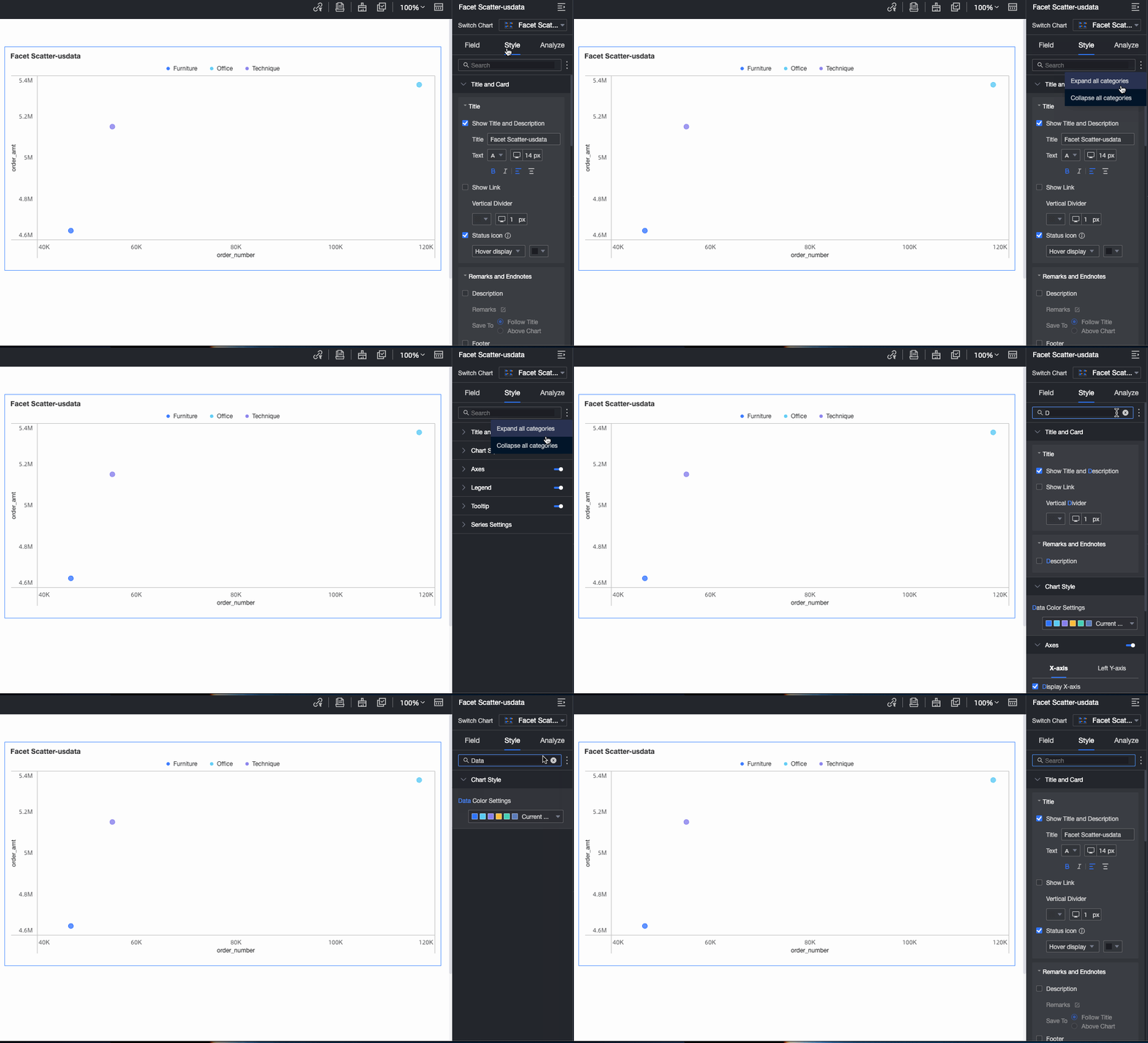
Anda dapat memasukkan kata kunci di kotak Search di bagian atas panel konfigurasi untuk dengan cepat menemukan item konfigurasi. Anda juga dapat mengklik ikon  untuk Expand all atau Collapse all kategori.
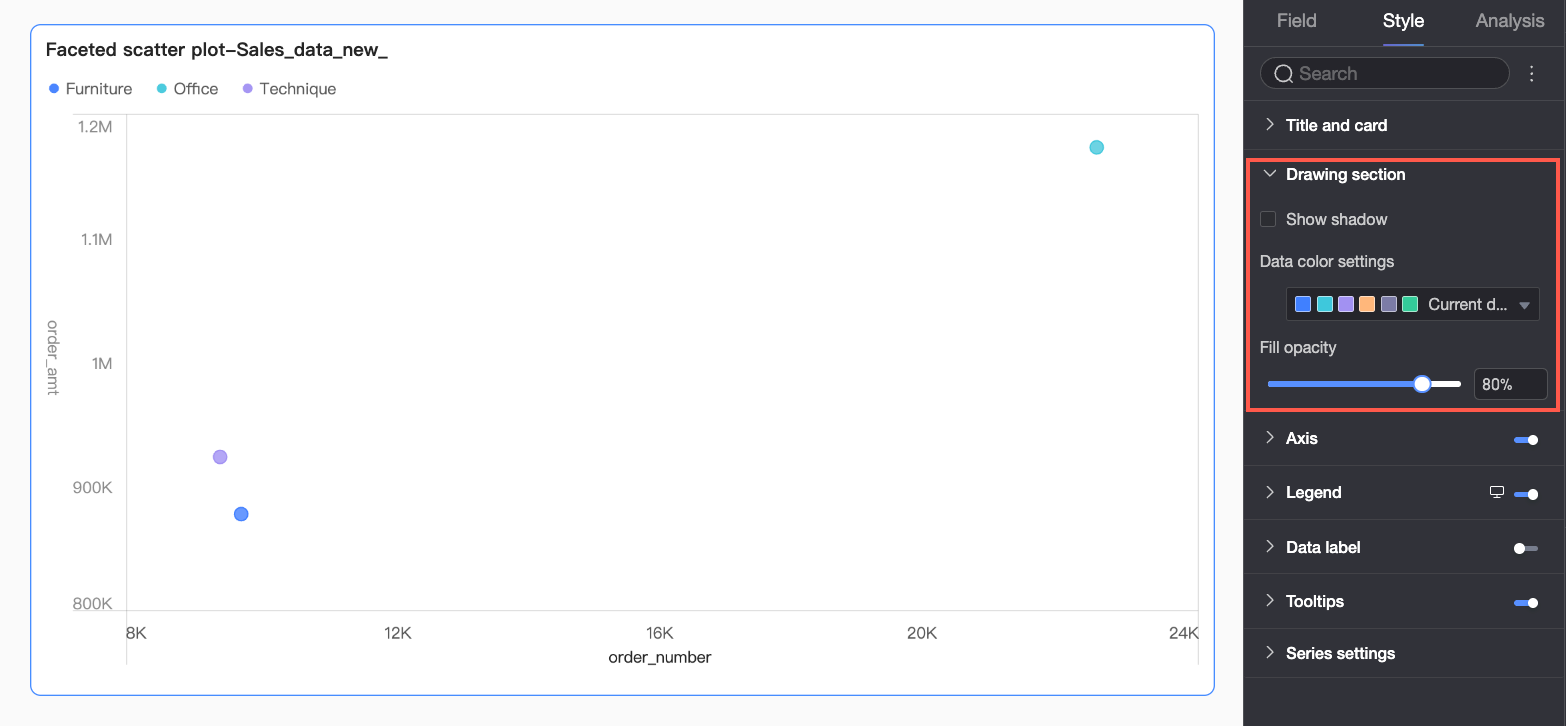
Plot Area
Pada bagian Plot area, Anda dapat mengonfigurasi Data colors.
Axes
Pada bagian Axes, konfigurasikan gaya sumbu.

Parameter | Parameter | Deskripsi |
X-axis | Show X-axis | Menampilkan atau menyembunyikan X-axis. |
Show title and unit | Menampilkan atau menyembunyikan axis title dan unit untuk X-axis. Anda juga dapat mengonfigurasi nama, posisi, dan gaya teksnya. | |
Show axis labels | Menampilkan atau menyembunyikan label pada X-axis. Jika diaktifkan, Anda dapat mengonfigurasi Axis label display format dan Text style. Format tampilan memiliki dua mode: Auto dan Custom.
| |
Show tick marks | Menampilkan atau menyembunyikan tanda centang pada X-axis. | |
Show gridlines | Menampilkan atau menyembunyikan garis kisi untuk X-axis, serta mengonfigurasi gaya garis, lebar, dan warnanya. | |
Axis value range and interval |
| |
Left Y-axis | Show left Y-axis | Menampilkan atau menyembunyikan left Y-axis. |
Show title and unit | Menampilkan atau menyembunyikan axis title dan unit untuk left Y-axis. Anda juga dapat mengonfigurasi nama, posisi, dan gaya teksnya. | |
Show axis labels | Menampilkan atau menyembunyikan label pada left Y-axis. Jika diaktifkan, Anda dapat mengonfigurasi Axis label display format dan Text style. Format tampilan memiliki dua mode: Auto dan Custom.
| |
Show tick marks | Menampilkan atau menyembunyikan tanda centang pada left Y-axis. | |
Show gridlines | Menampilkan atau menyembunyikan garis kisi untuk left Y-axis, serta mengonfigurasi gaya garis, lebar, dan warnanya. | |
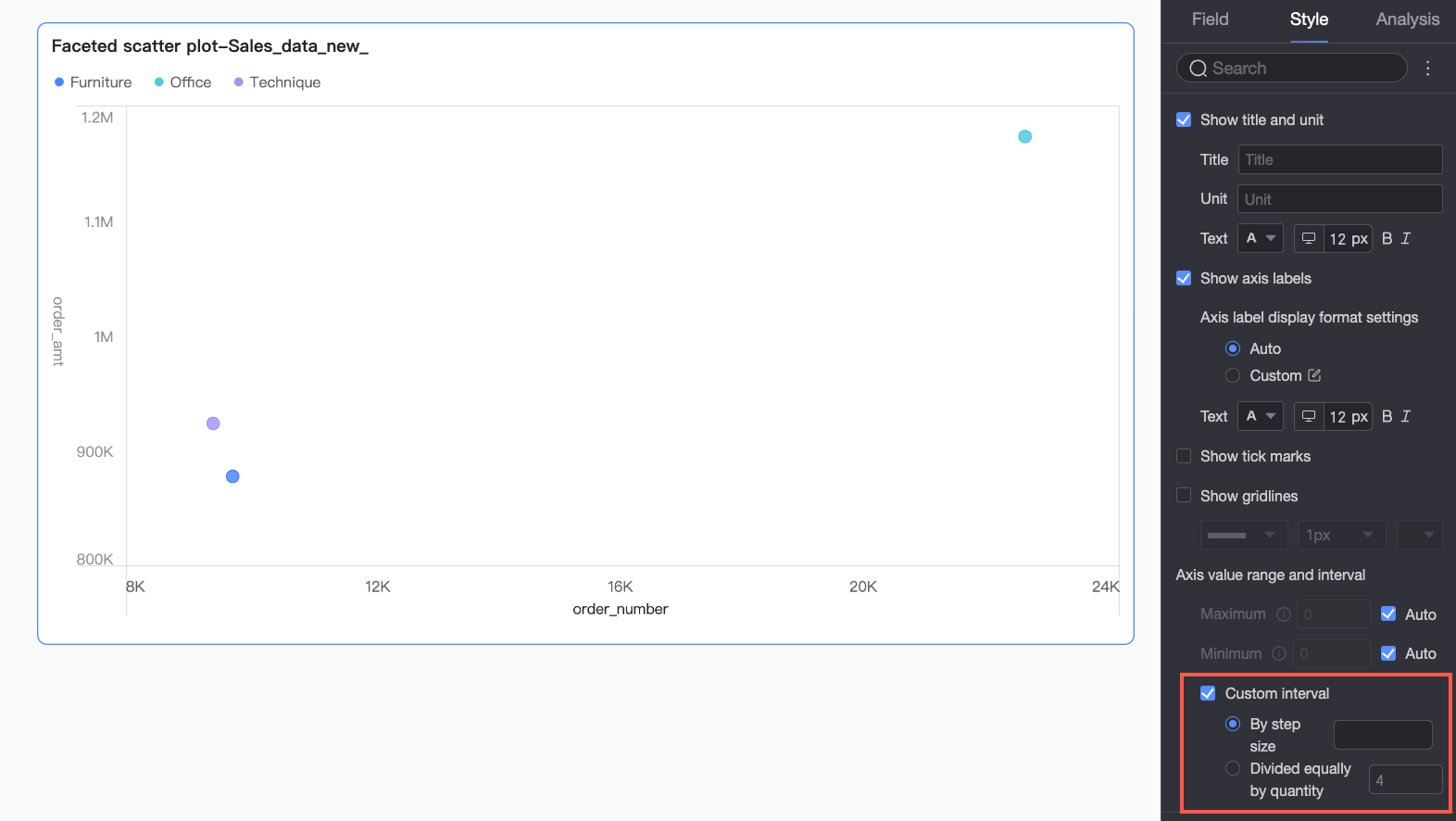
Axis value range and interval |
|
 untuk membuka kotak dialog Data Display Format Settings dan mengonfigurasi format data. Untuk informasi lebih lanjut mengenai item konfigurasi dalam kotak dialog tersebut, lihat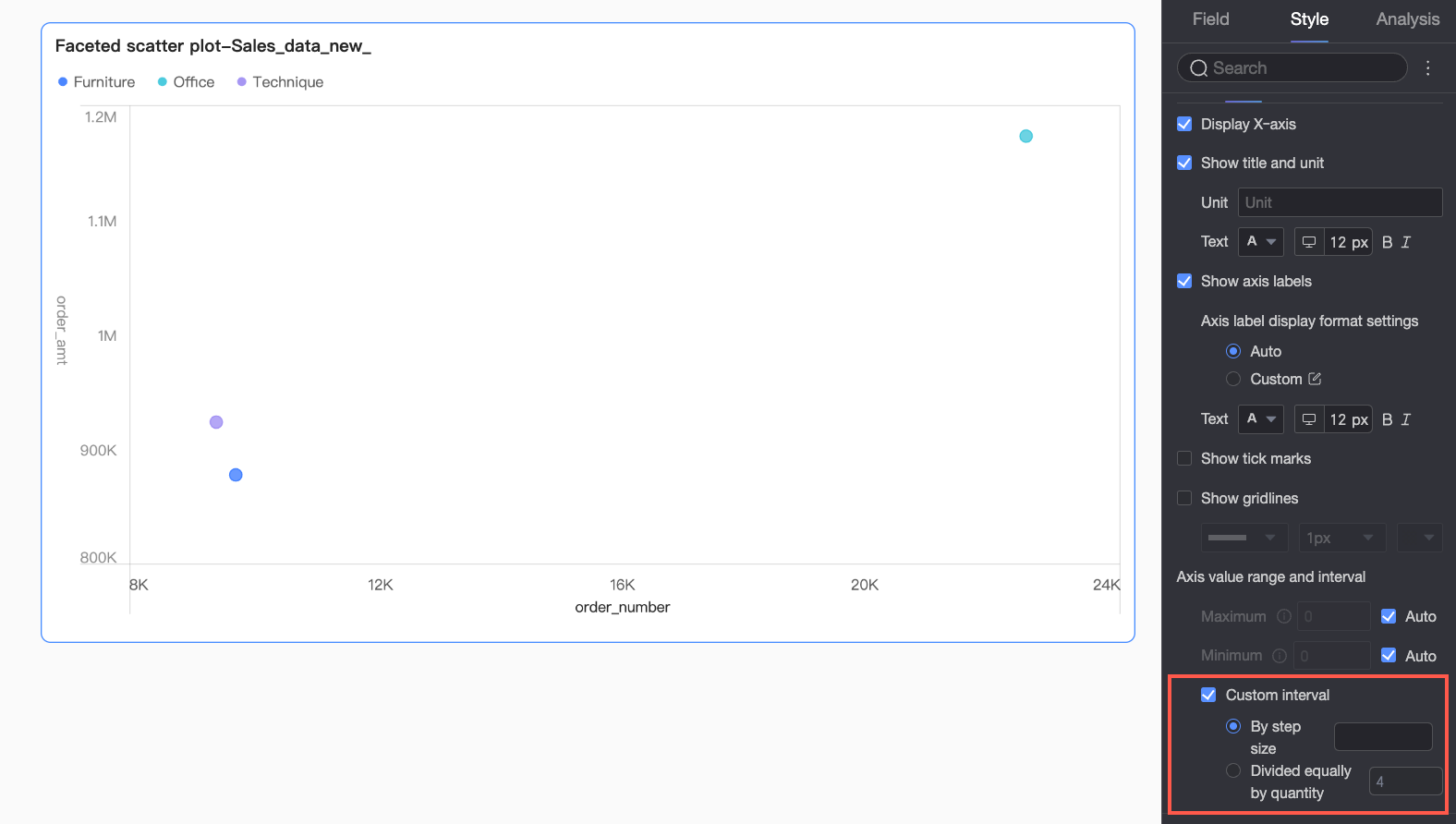
Legend
Pada bagian Legend, klik ikon  untuk mengaktifkan legenda grafik dan mengonfigurasi gayanya.
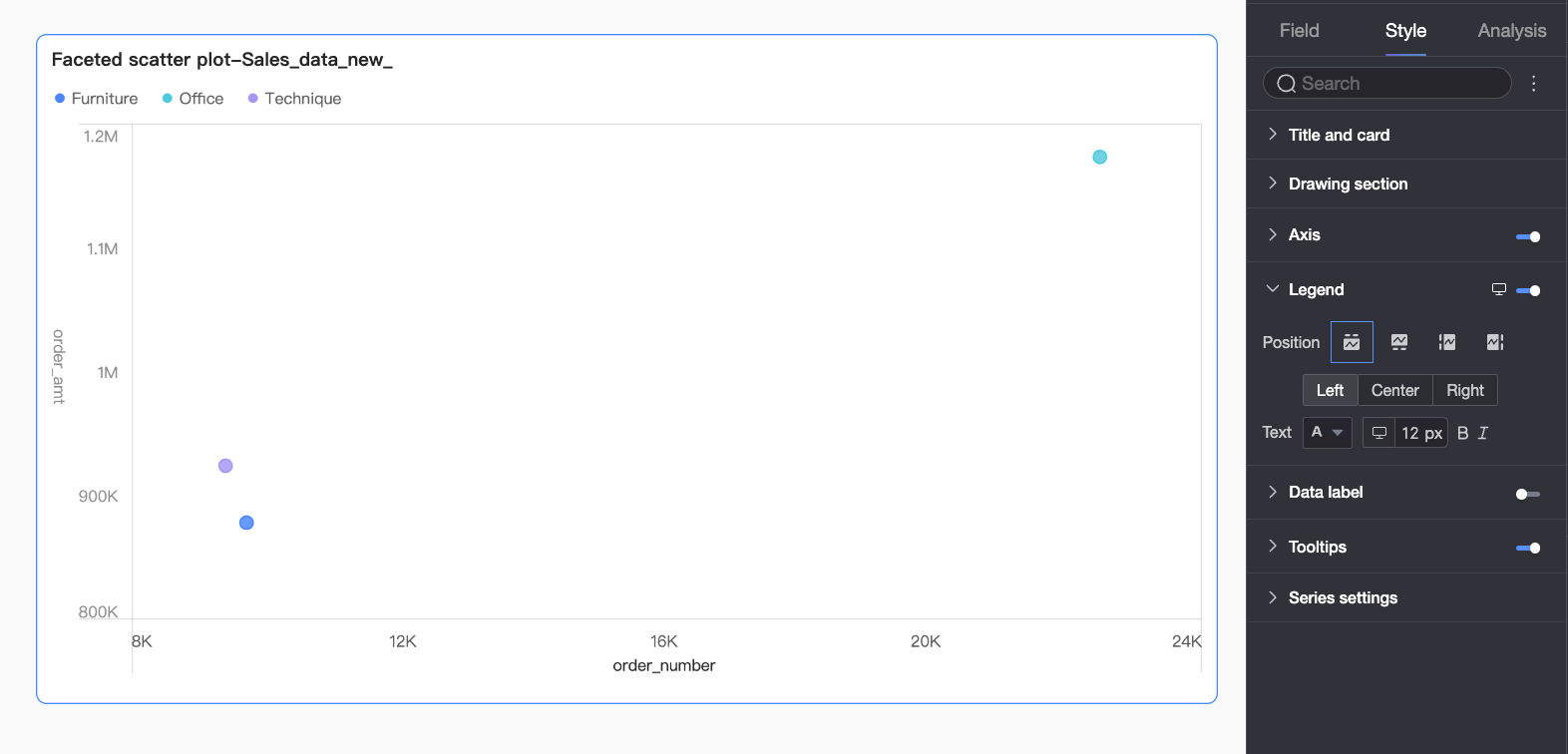
Parameter | Deskripsi |
Position | Mengatur posisi tampilan dan penyelarasan legenda pada desktop.
|
Text | Mengatur gaya teks legenda, termasuk warna font, ukuran, bobot, dan italic. |
Mobile legend | Pengaturan legenda untuk PC dan mobile bersifat independen. Anda dapat beralih ke tampilan pengeditan mobile dengan menggunakan toggle PC/Mobile ( |
 ) di bagian atas halaman pengeditan dashboard untuk mengonfigurasi legenda terpisah untuk perangkat mobile, termasuk posisi dan gaya teksnya.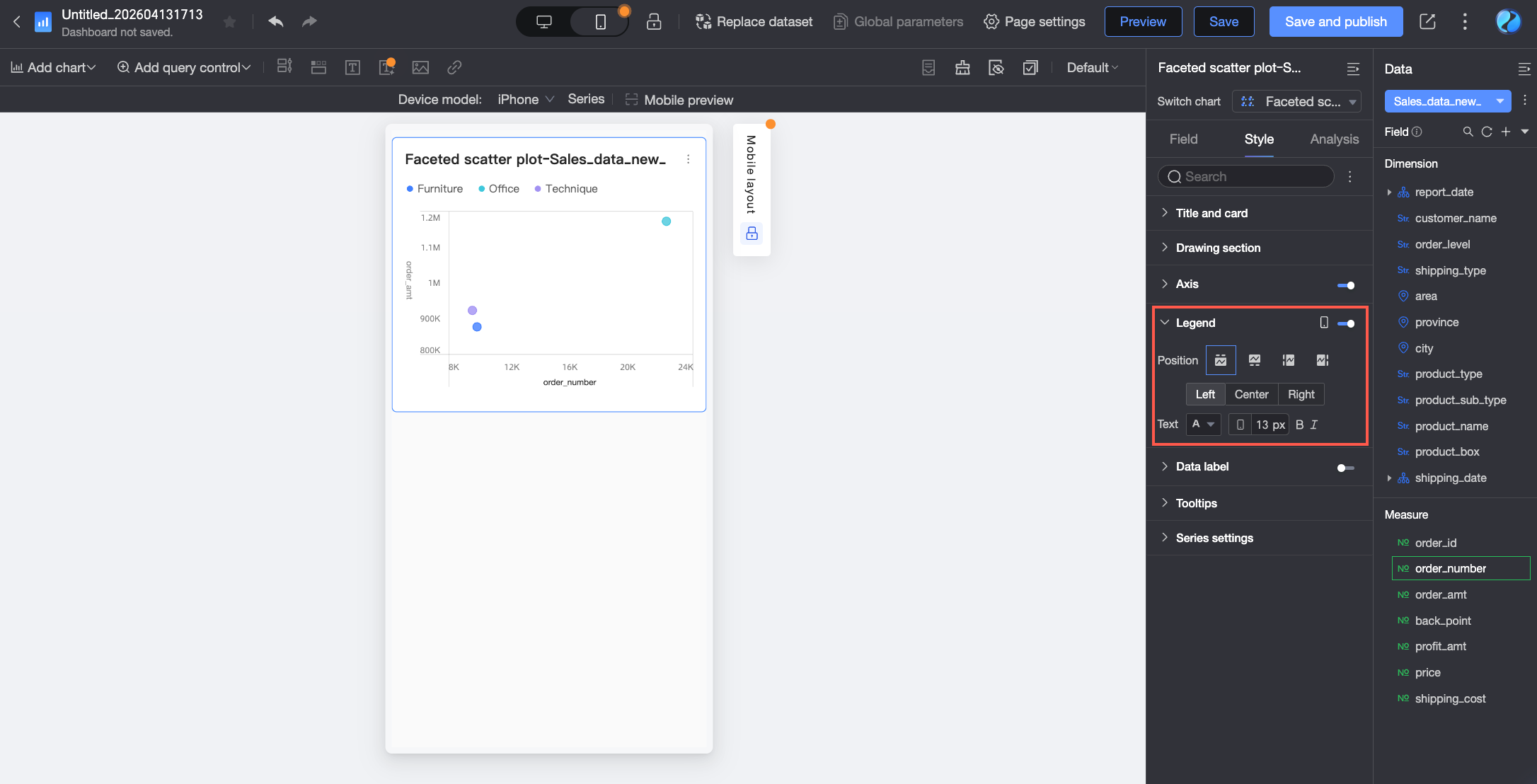
Data Labels
Pada bagian Data labels, Anda dapat menampilkan atau menyembunyikan label data dan mengonfigurasi gayanya.
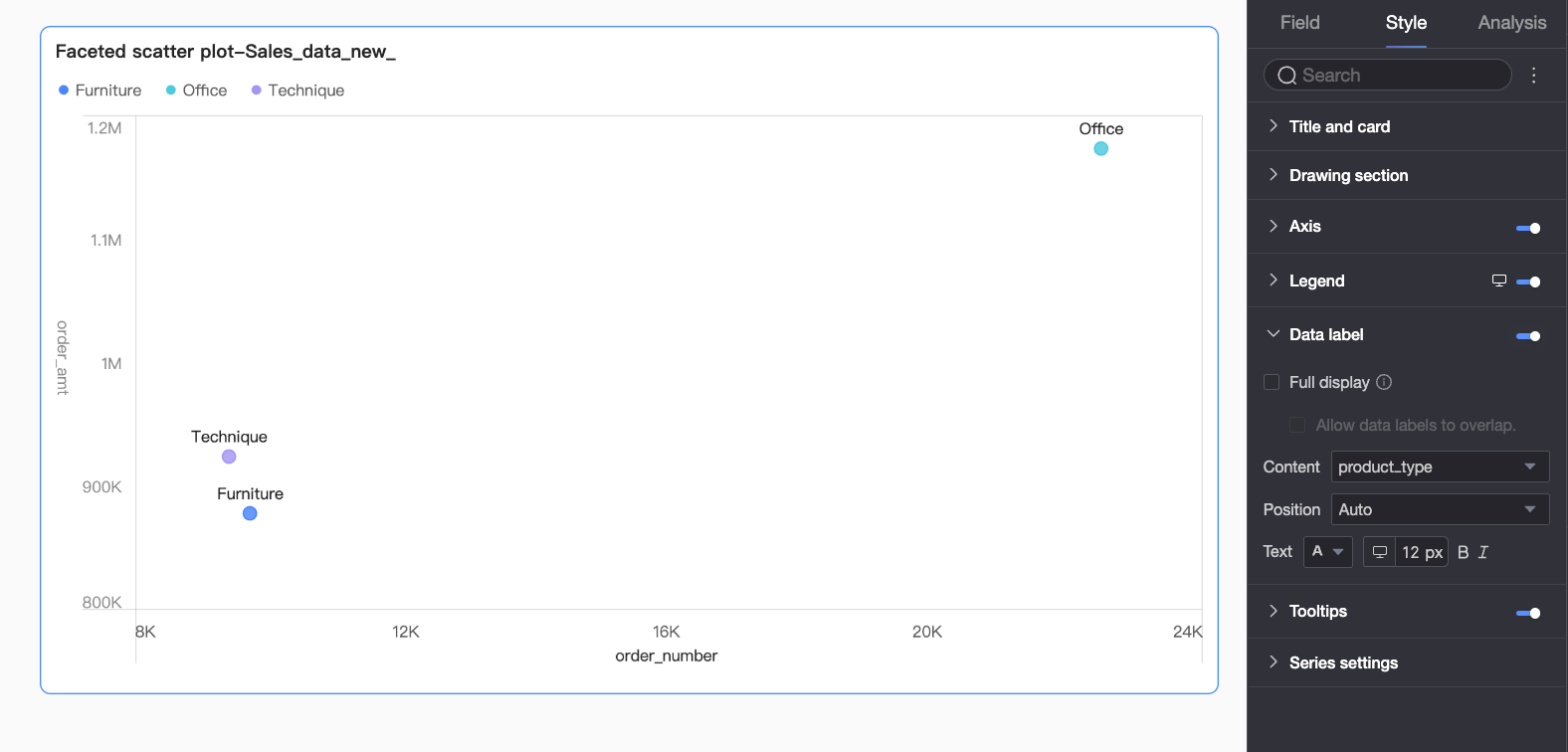
Parameter | Deskripsi |
Show all labels | Jika diaktifkan, sistem akan mengatur ulang posisi label untuk mencegah tumpang tindih. Jika terlalu banyak label, beberapa mungkin disembunyikan jika berada di luar area sumbu. Untuk menampilkan semua label tanpa memperhatikan tumpang tindih, pilih Allow data labels to overlap. |
Content | Pilih konten yang akan ditampilkan dalam label. |
Position | Mengatur posisi tampilan label. |
Text | Mengatur gaya teks label. |
Tooltip
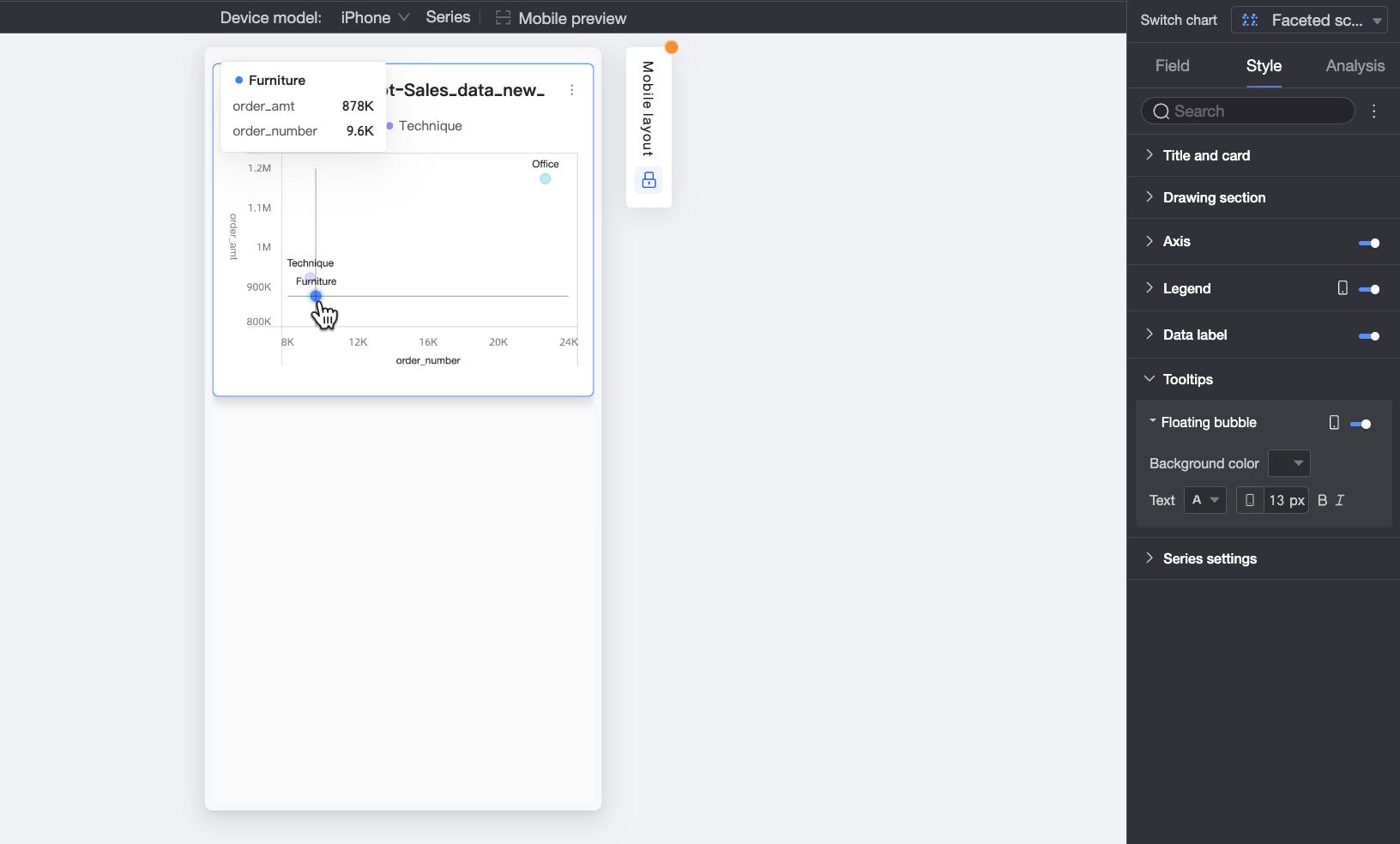
Pada bagian Tooltip, klik ikon untuk mengaktifkan tooltip dan mengonfigurasi gayanya.
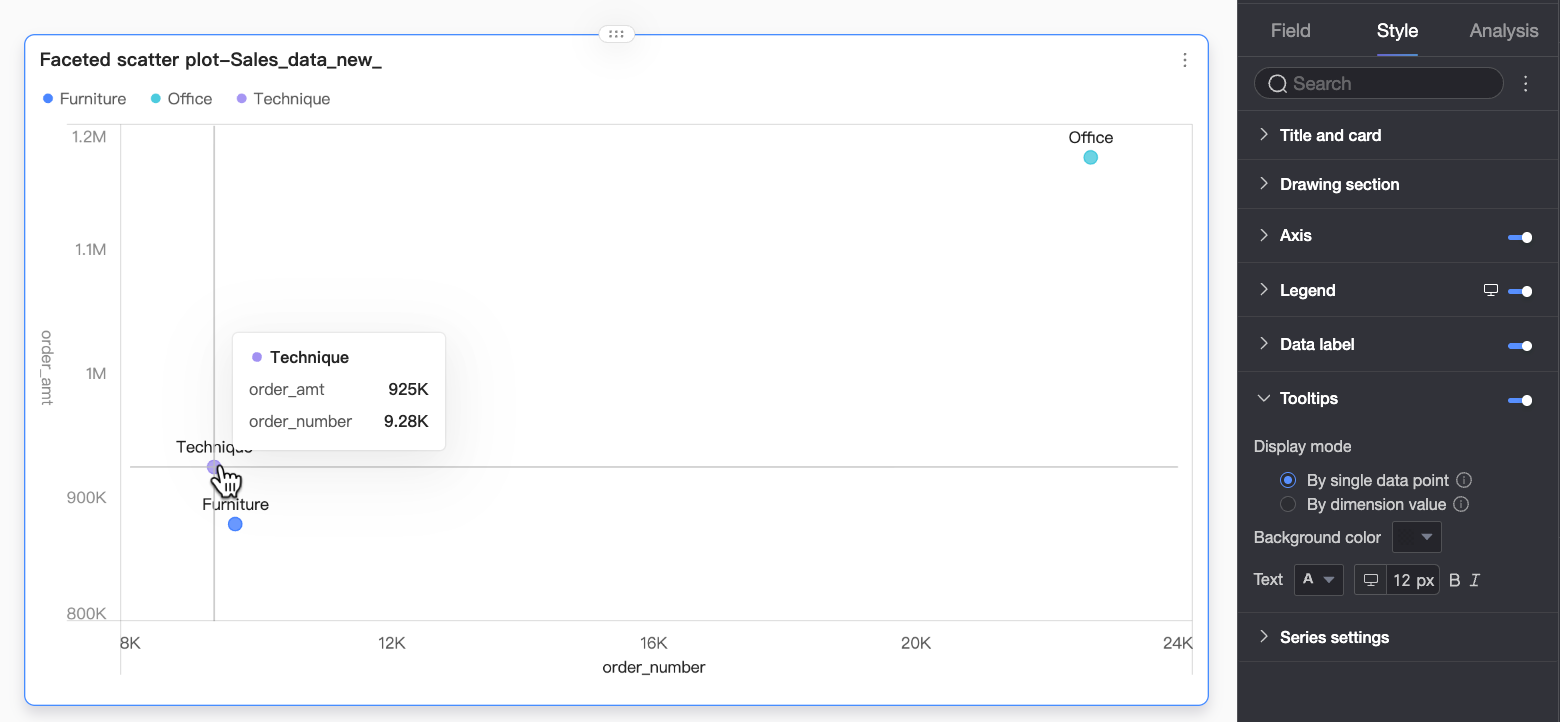
Parameter | Deskripsi |
Display mode | Mengatur metode tampilan tooltip, yang mendukung tampilan berdasarkan single data point or dimension value. |
Background color | Mengatur warna latar belakang tooltip. |
Text | Mengatur gaya teks dalam tooltip, termasuk warna font, ukuran, bobot, dan italic. |
Mobile tooltip | Pengaturan tooltip untuk PC dan mobile bersifat independen. Gunakan toggle PC/Mobile ( |
Series Settings
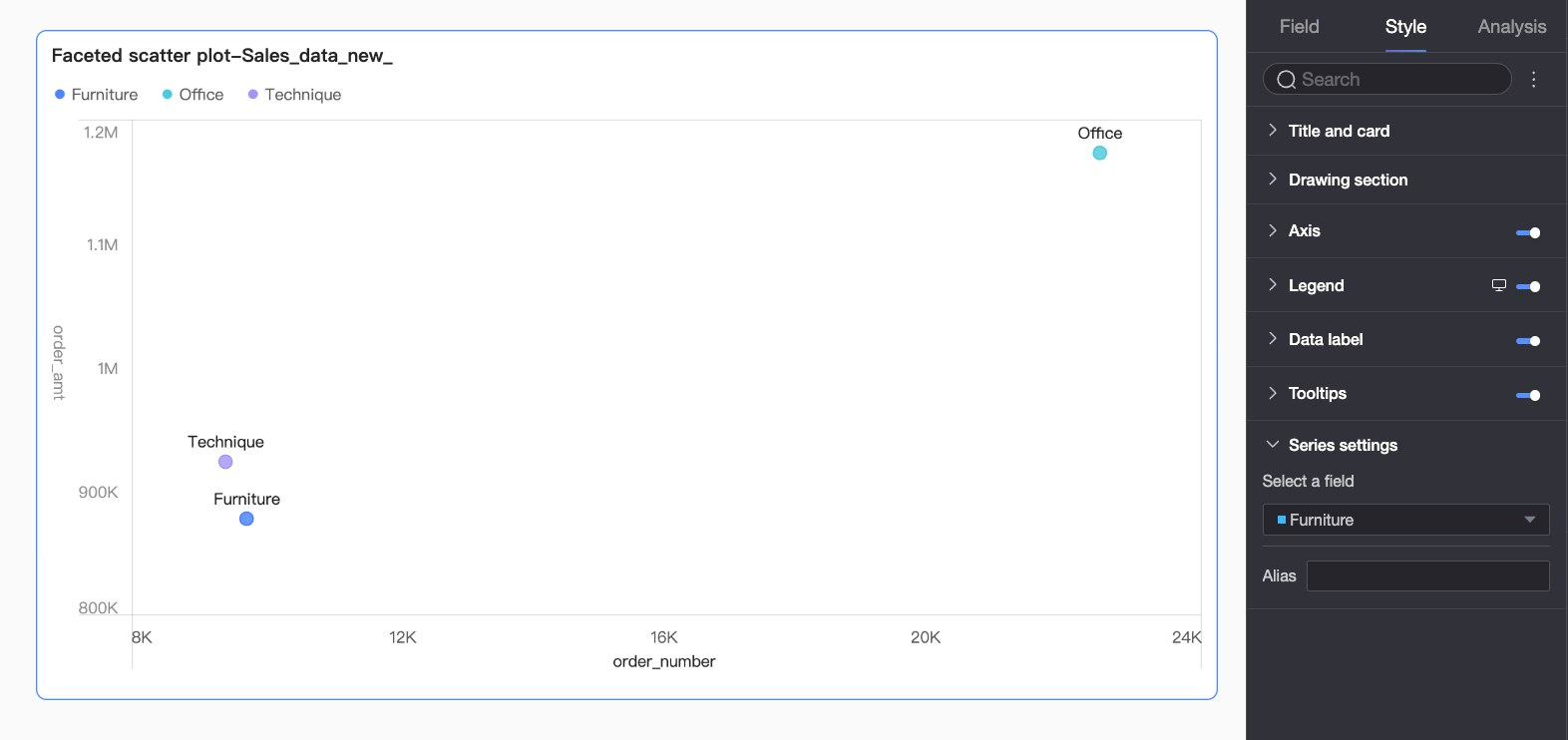
Pada bagian Series settings, konfigurasikan gaya seri.
Parameter | Deskripsi |
Select series | Pilih seri untuk mengonfigurasi pengaturannya. |
Display name | Mengatur nama tampilan untuk seri yang dipilih. |
Konfigurasikan Interaksi Grafik
Parameter | Parameter | Deskripsi |
Data interaction | Interaction | Jika analisis Anda melibatkan data yang tersebar di beberapa grafik, Anda dapat mengaktifkan interaksi grafik untuk menghubungkannya. Untuk petunjuk pengaturan lengkap, lihat Konfigurasikan dan lihat interaksi. |
Hyperlink | Jika analisis Anda melibatkan data di beberapa dashboard, Anda dapat menggunakan hyperlink untuk menghubungkannya. Anda dapat membuat hyperlink menggunakan parameter atau external link. Untuk petunjuk pengaturan lengkap, lihat Konfigurasikan dan lihat hyperlink. |
Langkah Selanjutnya
Untuk memungkinkan orang lain melihat dashboard Anda, Anda dapat membagikannya kepada pengguna tertentu. Untuk informasi lebih lanjut, lihat Bagikan dashboard.
Jika Anda perlu membuat portal BI kompleks berbasis menu untuk analisis tematik, Anda dapat mengintegrasikan dashboard Anda ke dalam portal BI. Untuk informasi lebih lanjut, lihat Buat portal BI PC.