Bagian ini menjelaskan cara mengonfigurasi tugas unduhan.
Prasyarat
Anda telah masuk ke atau Konsol Quick BI, serta memulai tugas unduhan melalui langkah yang dijelaskan dalam Memulai Tugas Unduhan.
Konfigurasi Data
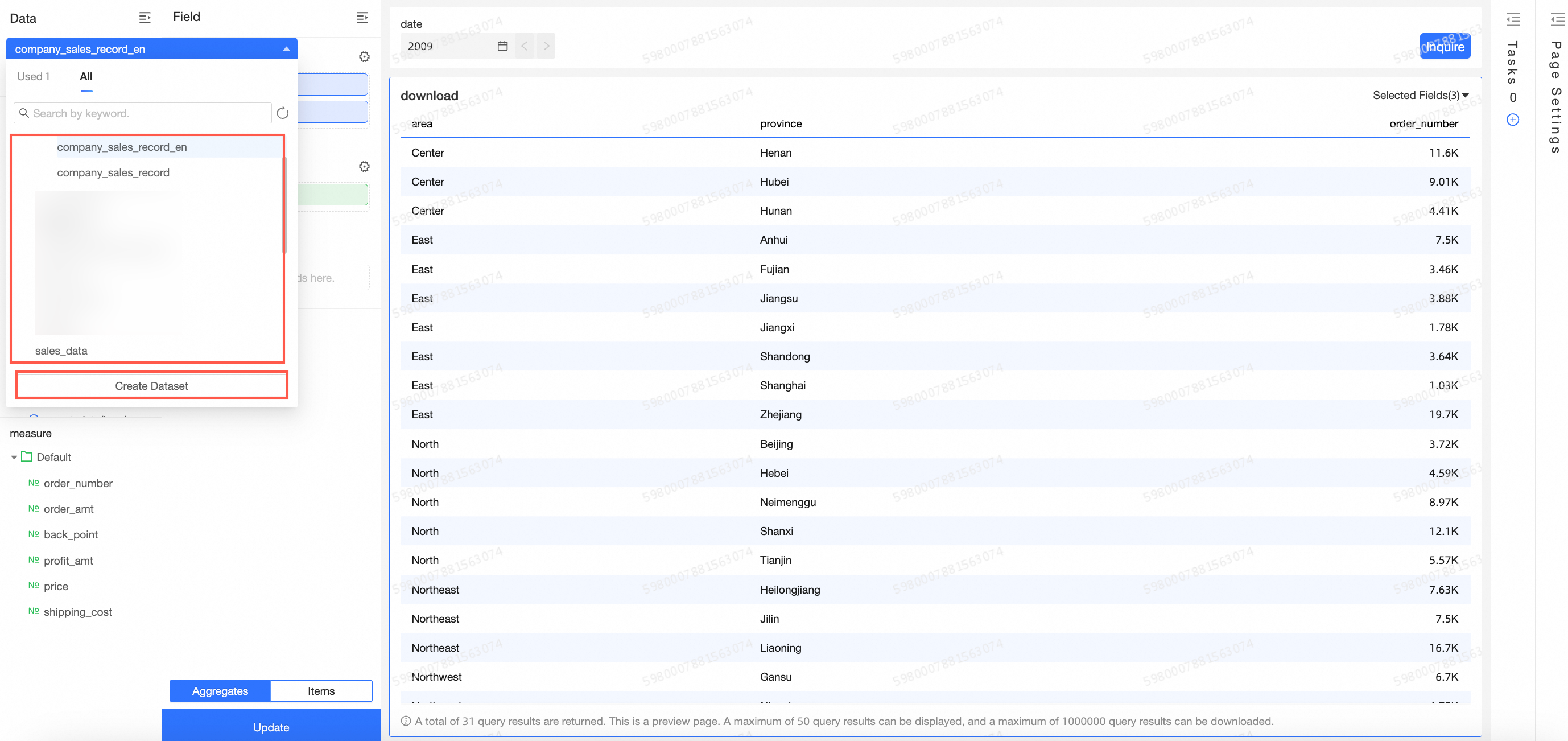
Pada halaman data, pilih dataset yang tersedia atau buat dataset baru. Untuk membuat dataset baru, klik 'buat dataset baru' untuk masuk ke halaman pengeditan dataset. Informasi lebih lanjut tentang pengeditan dataset dapat ditemukan di Buat Dataset.
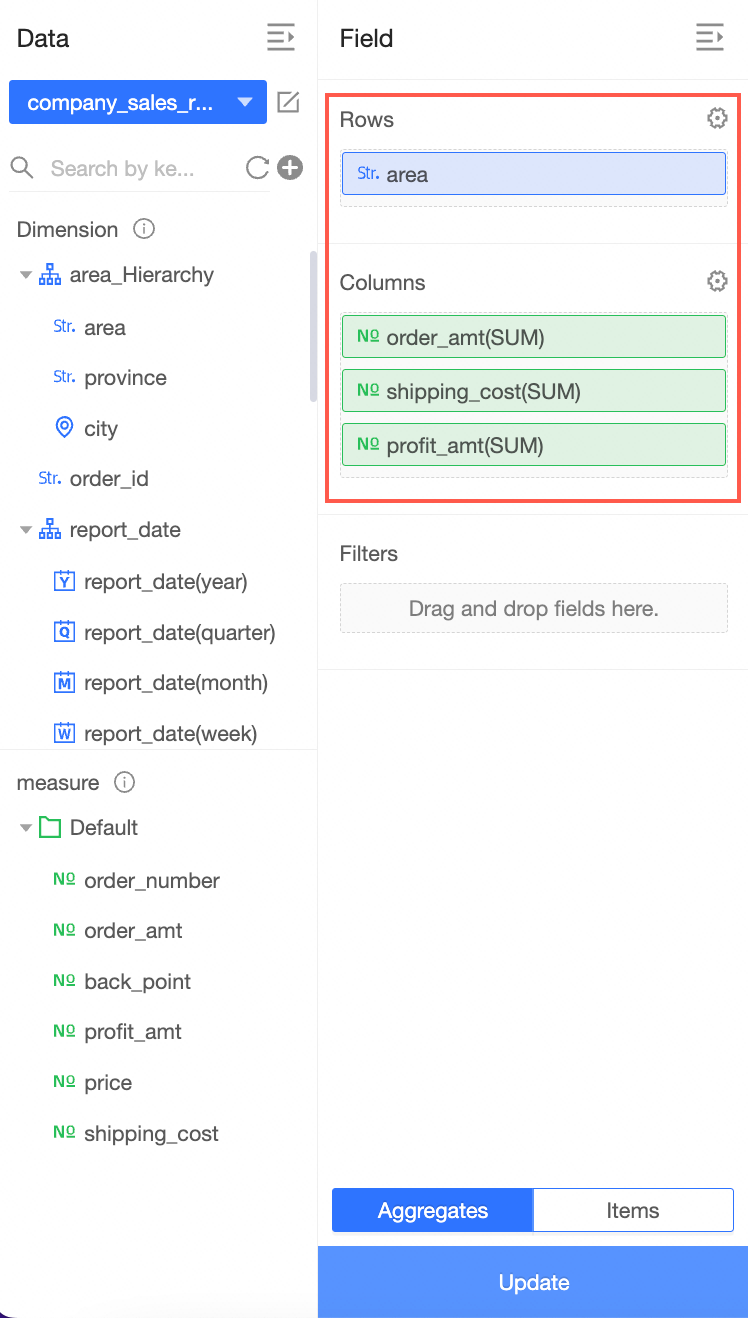
Klik dua kali atau seret bidang dimensi/ukuran ke baris/kolom. Sebagai contoh, seret area ke baris dan jumlah pesanan, biaya pengiriman, serta jumlah laba ke kolom.
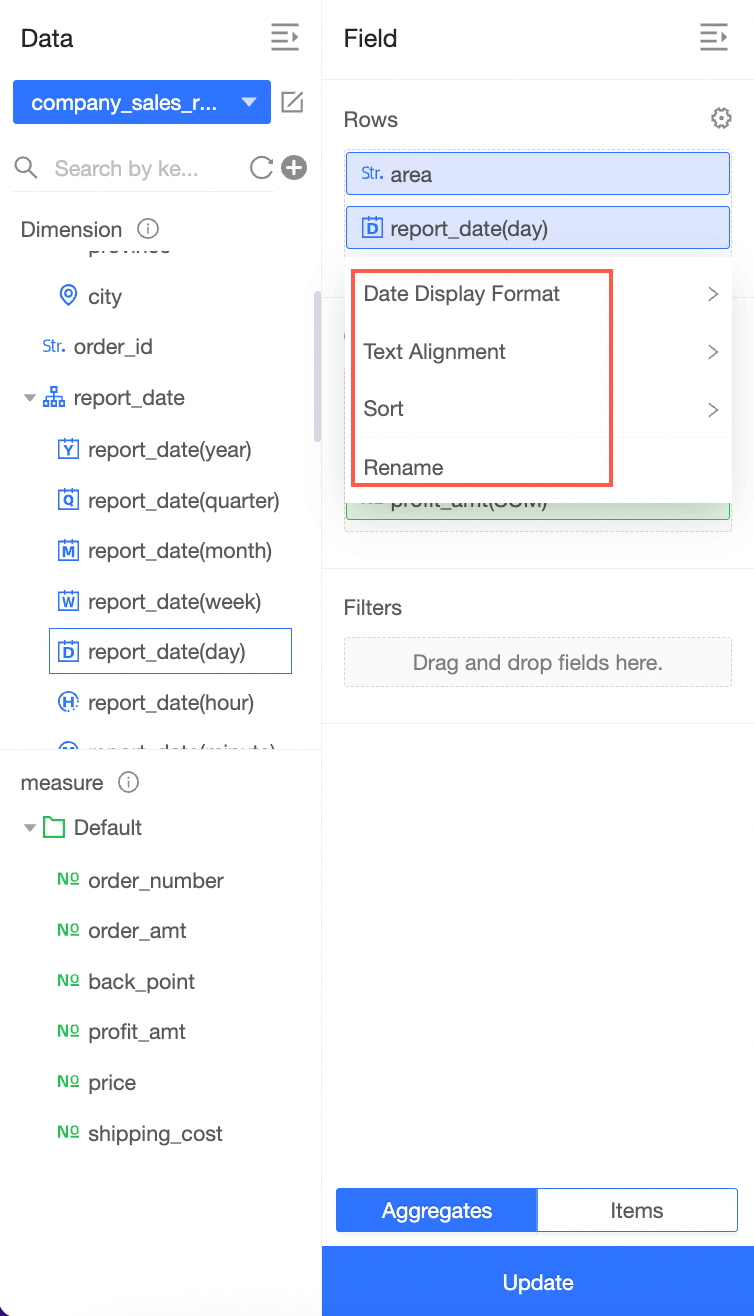
Atur format untuk setiap bidang yang digunakan.
Item konfigurasi
Deskripsi
Format tampilan tanggal
Secara default adalah otomatis. Mendukung pengaturan format YYYY-MM-DD, YYYYMMDD, YYYY/MM/DD, MMDD, MM-DD, MM/DD, dan DDMMYYYY.
nullHanya bidang tanggal yang mendukung pengaturan format tampilan tanggal.
Perataan
Secara default adalah otomatis. Mendukung pengaturan rata kiri, rata tengah, dan rata kanan.
Urutan
Secara default tidak ada urutan. Mendukung pengaturan urutan menaik atau menurun.
Isi tampilan bidang
Mendukung pengaturan nama tampilan dan deskripsi bidang.
Format tampilan data
Secara default adalah otomatis. Mendukung pengaturan bilangan bulat, simpan 1 tempat desimal, simpan 2 tempat desimal, persentase, persentase 1 tempat desimal, persentase 2 tempat desimal, dan kustom.
nullHanya bidang kolom yang mendukung pengaturan format tampilan data.
Saat jenis format kustom adalah numerik atau persentase, mendukung pengaturan format bilangan negatif sebagai: -1234 atau (1234), dan mendukung centang gunakan pemisah ribuan.
Metode agregasi
Mendukung pengaturan jumlah, rata-rata, hitung, hitung tanpa duplikat, maksimum, minimum, deviasi standar populasi, deviasi standar sampel, varians populasi, dan varians sampel.
nullHanya bidang kolom yang mendukung pengaturan format tampilan data.
Bidang baris mendukung pengaturan format tampilan tanggal (hanya untuk bidang tanggal), perataan, urutan, dan isi tampilan bidang.
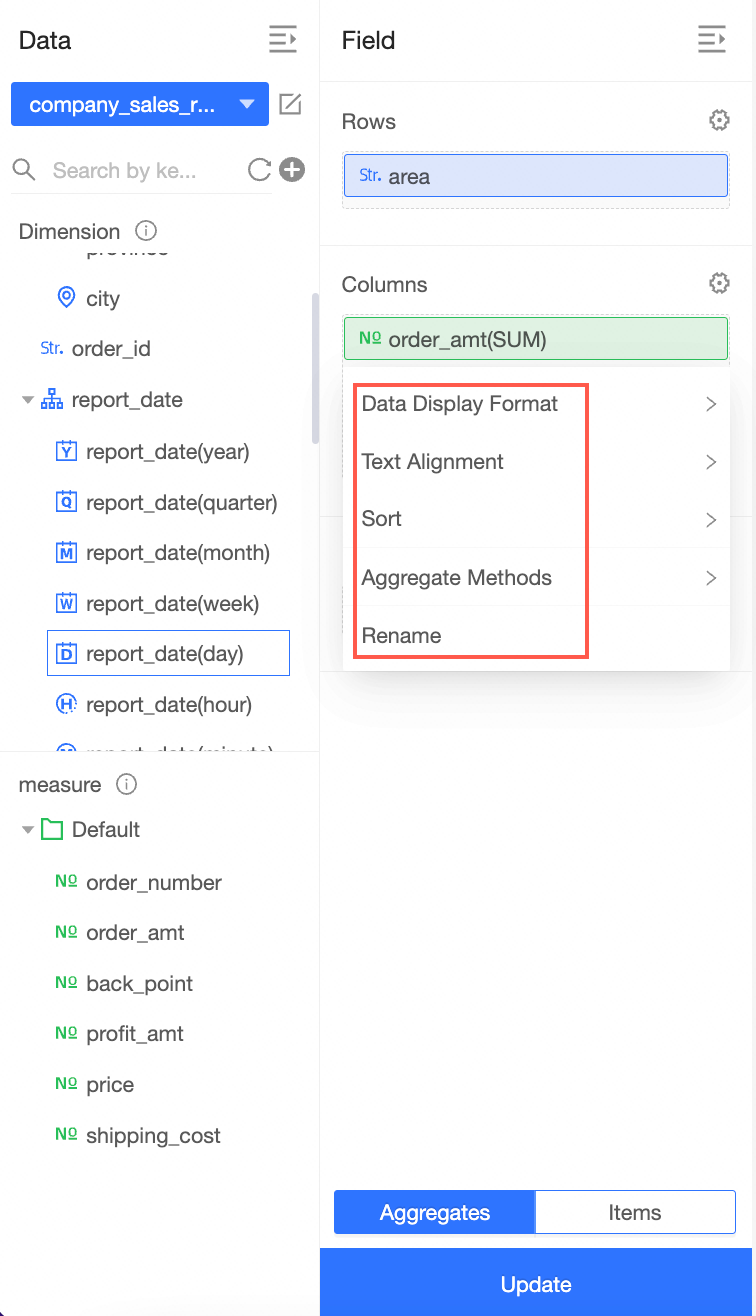
Bidang kolom mendukung pengaturan format tampilan data, perataan, urutan, metode agregasi, dan isi tampilan bidang.
Anda juga dapat mengklik ikon
 di sebelah kanan baris/kolom untuk mengonfigurasi format secara massal.
 null
nullCatatan: Tugas unduhan tidak mendukung perhitungan lanjutan seperti tahun-ke-tahun, persentase, atau kumulatif.
Tambahkan filter sesuai dengan kebutuhan bisnis. Untuk detail lebih lanjut, lihat Penyaringan Bidang.

Klik tombol perbarui.

Pengaturan Halaman
Dalam pengaturan halaman, Anda dapat mengonfigurasi berikut.
Kategori | Item konfigurasi | Deskripsi |
Konfigurasi item fitur | Pemilihan bidang tampilan | Setelah mencentang pemilihan bidang tampilan, Anda dapat melihat bidang yang dipilih di pojok kanan atas dalam status edit atau pratinjau dan memilih untuk menampilkan bidang tersebut.
|
Tampilkan kontrol kueri | Setelah mencentang tampilkan kontrol kueri, kontrol kueri akan muncul di halaman pengeditan tugas unduhan, dan Anda dapat melakukan konfigurasi kontrol.
| |
Ingat kondisi kueri |
| |
Pengaturan tabel | Tampilkan judul utama | Anda dapat memilih apakah akan menampilkan judul utama dan menyesuaikan judul utama.
|
Tampilkan lompatan tautan | Anda dapat memilih apakah akan menampilkan lompatan tautan dan mengatur teks tautan, alamat tautan, dan metode pembukaan.
| |
Catatan | Mendukung pengaturan isi catatan dan posisi.
|


Konfigurasi Kontrol
Jika pengaturan halaman memilih opsi tampilkan kontrol kueri, Anda dapat mengonfigurasi kontrol kueri.
Buat kontrol kueri baru
Ikuti langkah-langkah dalam diagram untuk menambahkan kontrol kueri.

Tentukan kondisi kueri.

Klik OK untuk membuat kontrol kueri.

Untuk konfigurasi lebih rinci, lihat Buat Kontrol Kueri Baru.
Konfigurasikan gaya kontrol.

Di bagian judul, Anda dapat memilih apakah akan menampilkan judul utama dan menyesuaikan namanya.

Di bagian posisi dan tata letak, Anda dapat mengatur apakah akan ekspansi semua kondisi filter secara default, penyusunan kondisi, posisi kondisi dalam kontainer, dan jarak antar kondisi.

Di bagian kotak seleksi kondisi, Anda dapat mengatur gaya umum, warna latar belakang, batas, jari-jari batas, gaya teks, dan gaya kondisi kustom.

Di bagian nama kondisi, atur posisi nama kondisi, perataan, gaya teks, dan jarak dengan kotak seleksi.

Di bagian tombol, atur tampilan tombol, warna tombol, jari-jari batas tombol, dan gaya teks.
 Untuk informasi lebih lanjut, lihat Konfigurasikan Gaya Kontrol Kueri.
Beralih Antara Mode Tema Terang dan Gelap
Pada halaman manajemen tugas unduhan, klik tugas unduhan yang dituju.
Pada halaman pengeditan tugas unduhan, klik ikon
 di pojok kanan atas, lalu temukan ikon di bagian bawah untuk beralih mode tema terang dan gelap dari tugas unduhan.
 null
nullPergantian mode tema memengaruhi seluruh akun, bukan hanya modul tertentu. Sebagai contoh, jika Anda mengubah tugas unduhan ke mode terang, modul lain dengan opsi mode tema seperti dasbor dan laporan juga akan beralih ke mode terang.
Mode terang

Mode gelap

Ikuti sistem
Adopsi gaya sistem dalam konfigurasi kustom.
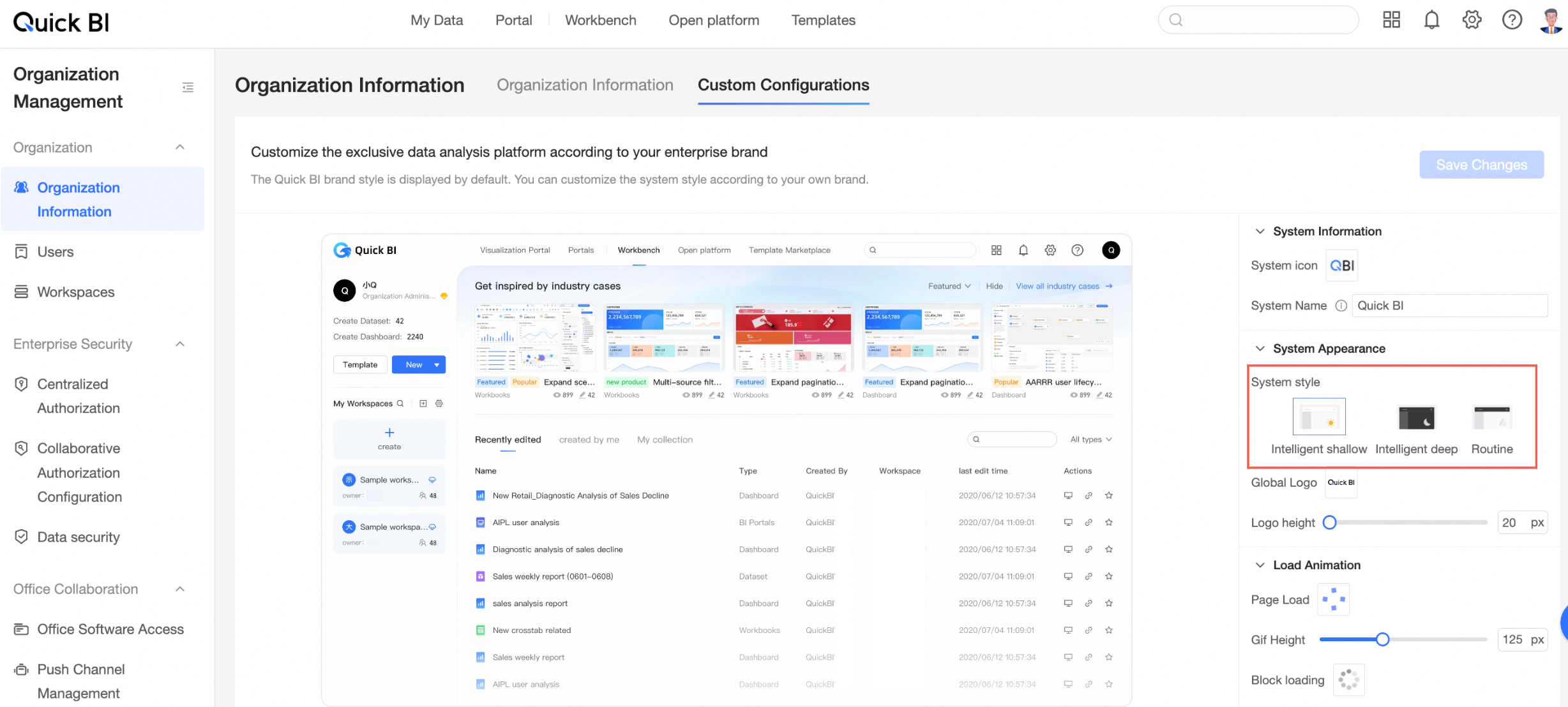
Untuk informasi lebih lanjut, lihat Penyesuaian Tema Sistem.
nullManajemen penyewa adalah satu-satunya tempat di mana Anda dapat mengatur gaya sistem dalam konfigurasi kustom. Mode tingkat modul memiliki prioritas lebih tinggi daripada pengaturan tingkat organisasi.