Di Quick BI, pengguna reguler dapat mengajukan permisi untuk sumber daya tertentu, dan pemilik sumber daya dapat menyetujui aplikasi permisi secara massal.
Informasi latar belakang
Quick BI menyediakan sistem izin yang komprehensif untuk membantu Anda membangun struktur izin yang aman serta memastikan keamanan data.
Dalam sistem Quick BI, pembuat memiliki izin penuh untuk mengelola sumber daya yang mereka buat. Jika pengguna lain perlu melihat atau memodifikasi sumber daya tersebut, mereka harus mengajukan izin terlebih dahulu. Izin dapat diajukan untuk tipe sumber daya berikut: portal BI, dashboard, workbook, analisis ad hoc, unduhan, formulir, dataset, dan sumber data. Untuk informasi lebih lanjut tentang operasi izin sumber daya, lihat Ikhtisar.
Mengajukan izin
Di Quick BI, Anda dapat mengajukan izin untuk operasi tertentu pada suatu sumber daya. Setelah proses persetujuan selesai, Anda dapat melakukan operasi yang diminta.
Contoh berikut menjelaskan cara seorang analis mengajukan izin pengeditan untuk sebuah dashboard. Untuk informasi lebih lanjut tentang aplikasi izin, lihat Deskripsi Otorisasi Sumber Daya.
Masuk ke konsol Quick BI.
Di halaman utama konsol Quick BI, ajukan izin tertentu untuk suatu sumber daya.
Contoh berikut menjelaskan cara mengajukan izin akses untuk sebuah dashboard.
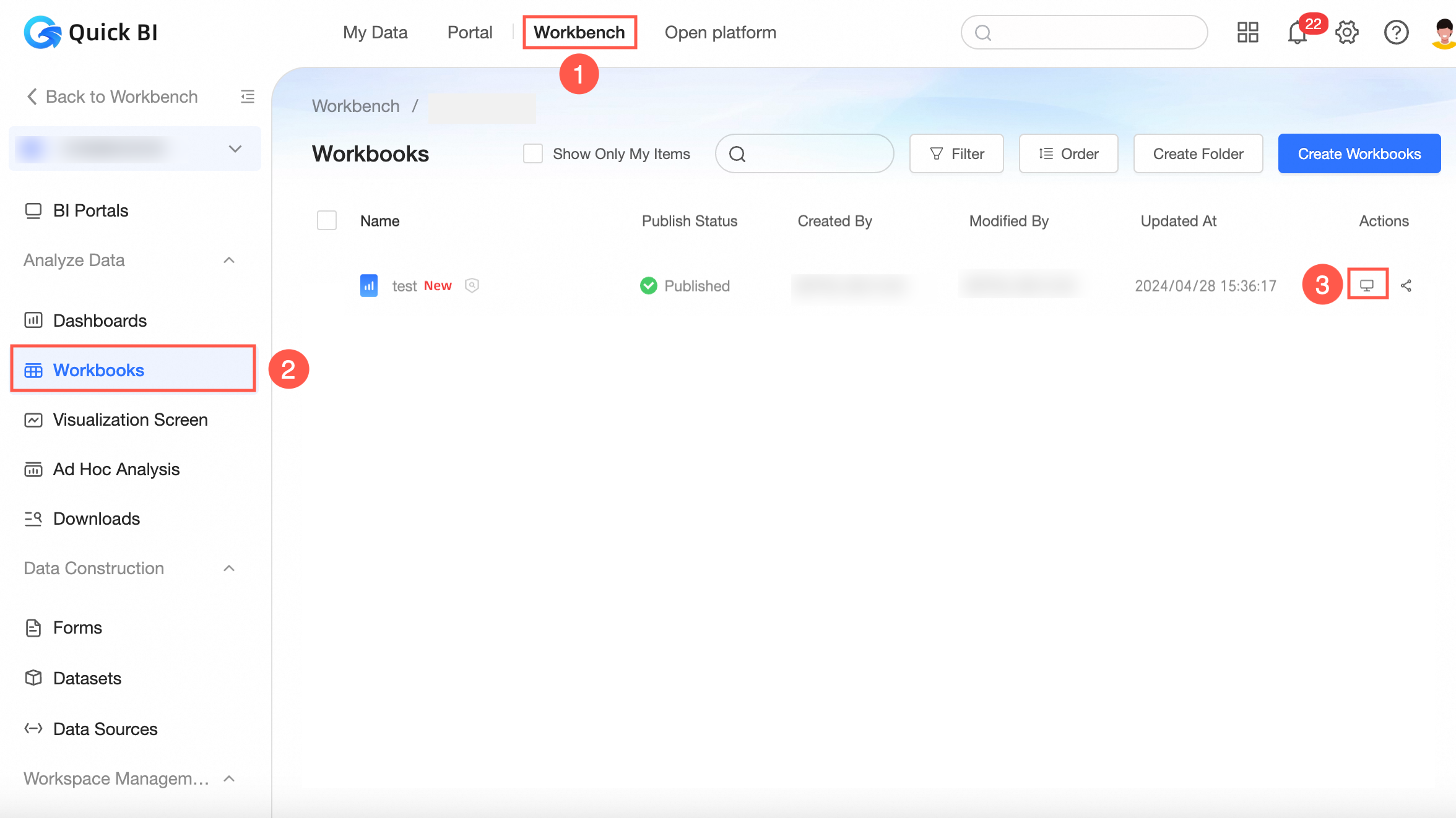
Ikuti langkah-langkah yang ditunjukkan dalam gambar berikut untuk melihat dashboard.
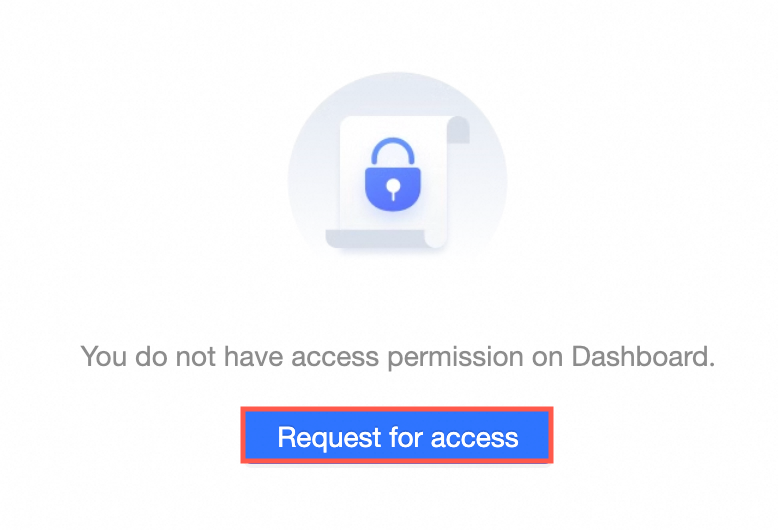
Di halaman pratinjau, klik Apply For Permission.
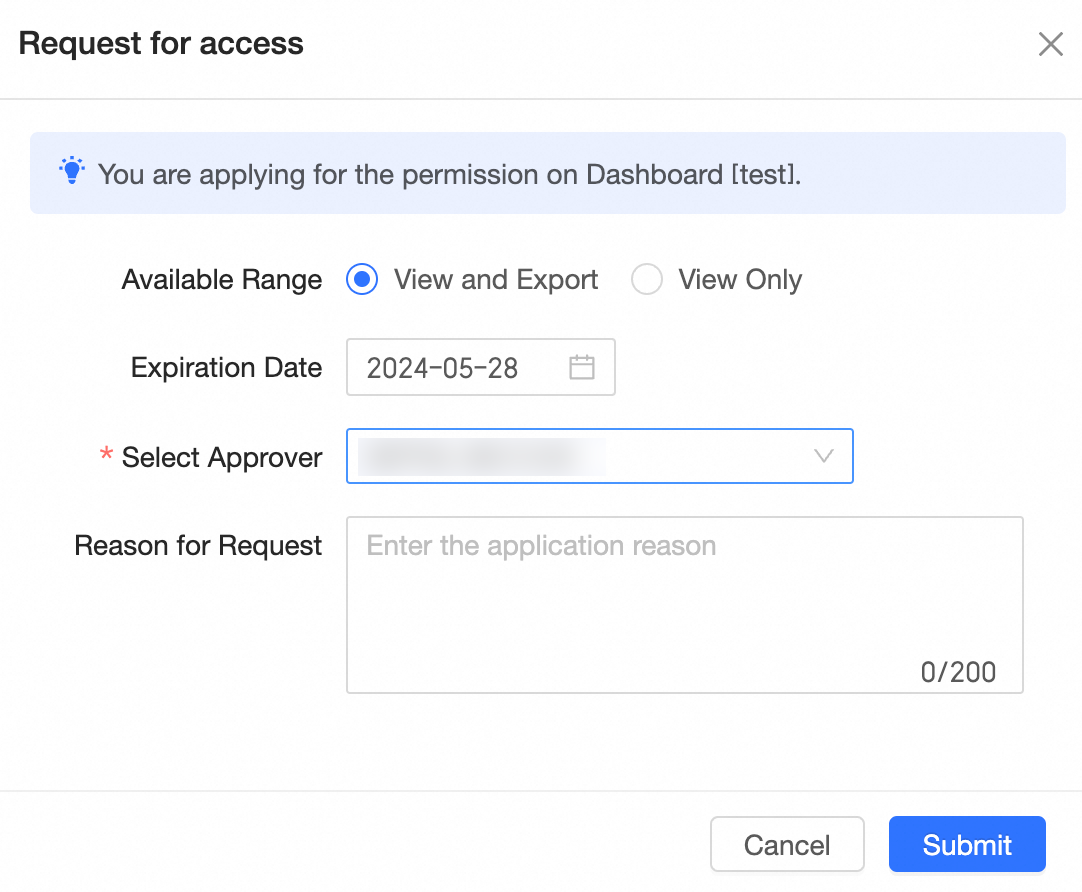
Klik Apply For Permission, konfigurasikan parameter yang ditampilkan dalam gambar, dan klik Submit Application.
Parameter bervariasi tergantung pada izin yang diajukan. Silakan merujuk ke antarmuka aktual.
Parameter
Deskripsi
Available Range
Ruang lingkup operasi sumber daya:
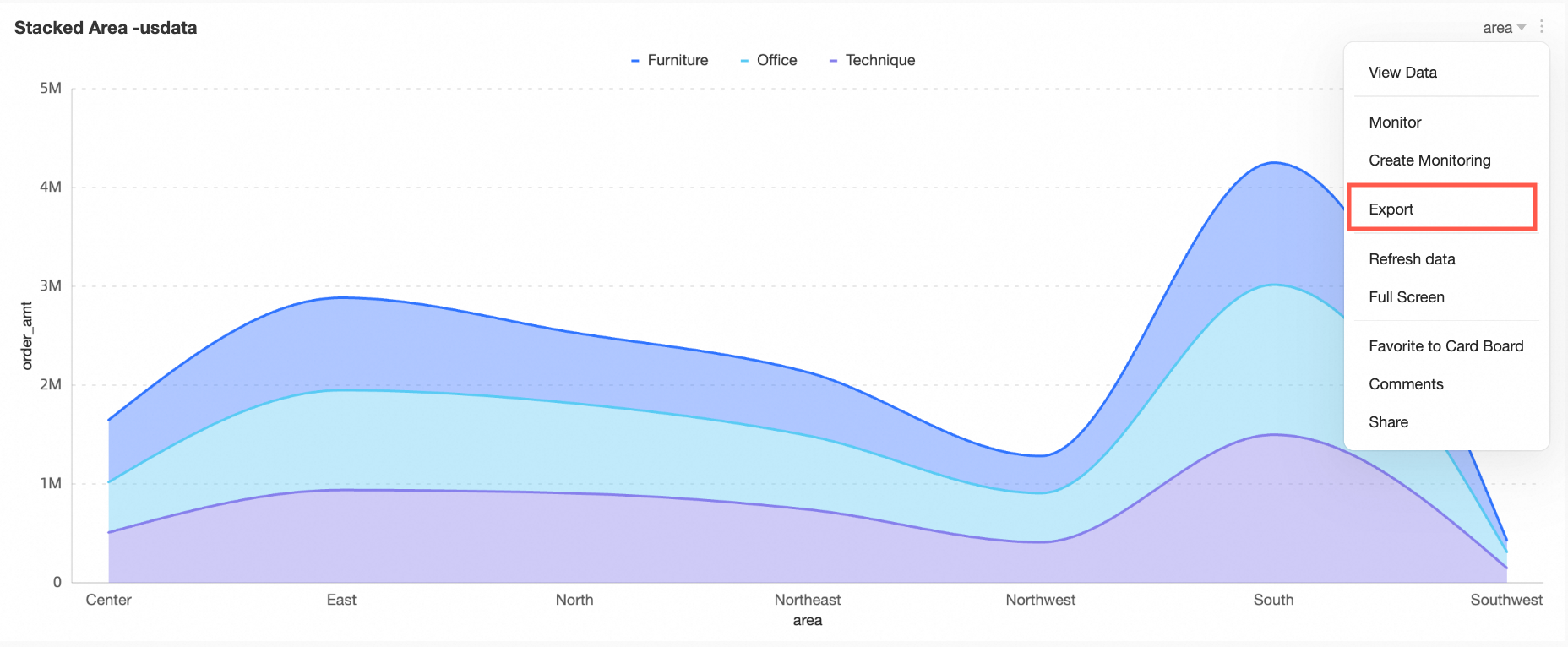
Pilih View And Export untuk melihat dashboard dan mengekspor isinya.
Pilih View Only untuk melihat data dari komponen dashboard.
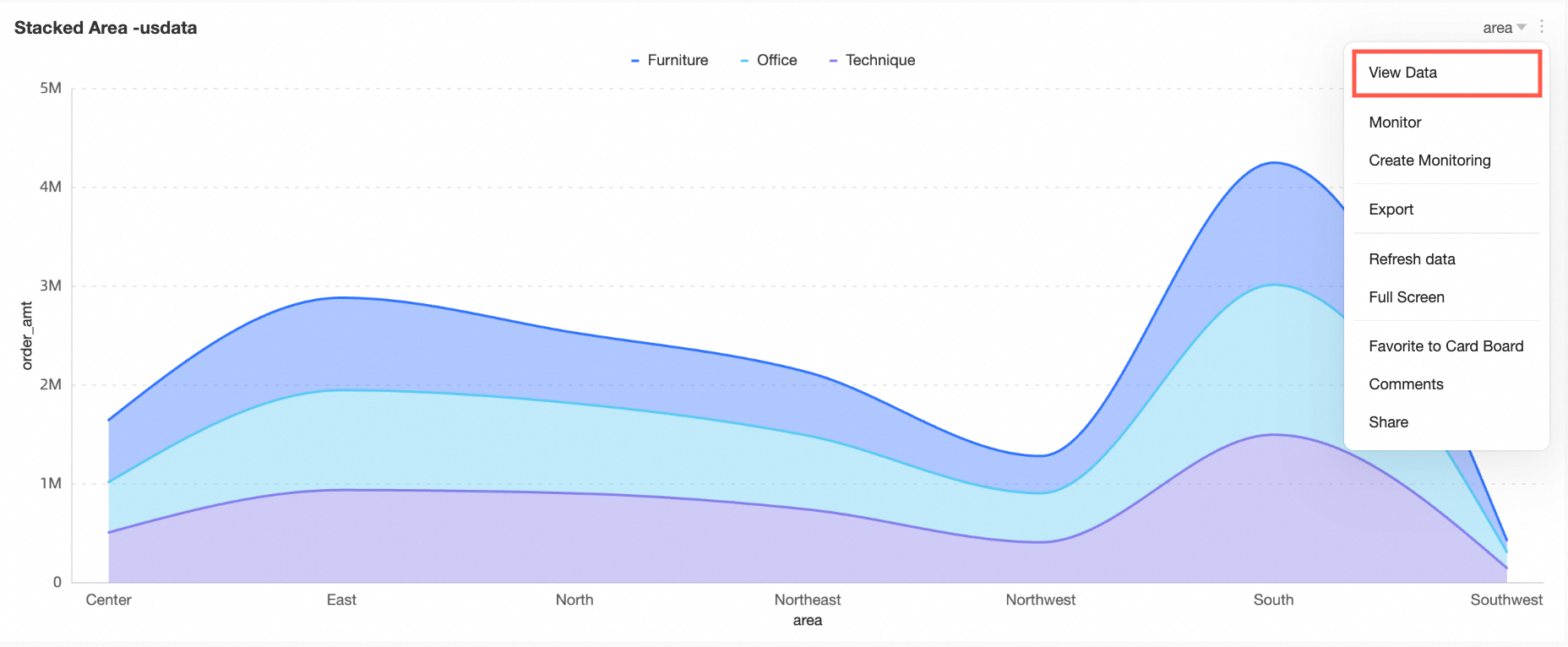
Saat pengguna memiliki izin Lihat tetapi tidak memiliki izin Ekspor untuk laporan, mereka dapat Ajukan Izin Ekspor di halaman pratinjau.
CatatanHalaman pratinjau portal BI tidak mendukung Ajukan Izin Ekspor.
CatatanJika Anda memilih tipe sumber daya lainnya, lihat Deskripsi otorisasi sumber daya untuk opsi rentang tersedia.
End Date
Masa berlaku saat Anda dapat mengakses dashboard.
Secara default, masa berlaku adalah 30 hari. Anda dapat menentukan periode validitas kustom.
Select Approver
Pemberi persetujuan untuk dashboard. Anda hanya dapat memilih pemilik sumber daya, dan Anda tidak dapat mengonfigurasi pemberi persetujuan sumber daya.
Saat mengajukan izin, Anda tidak perlu memilih pemberi persetujuan. Sistem secara otomatis mengisi pemilik sumber daya.
Application Reason
Buat permintaan yang masuk akal untuk mengakses dashboard.
Pemberi persetujuan dapat menyetujui atau menolak aplikasi berdasarkan alasan pengajuan Anda.
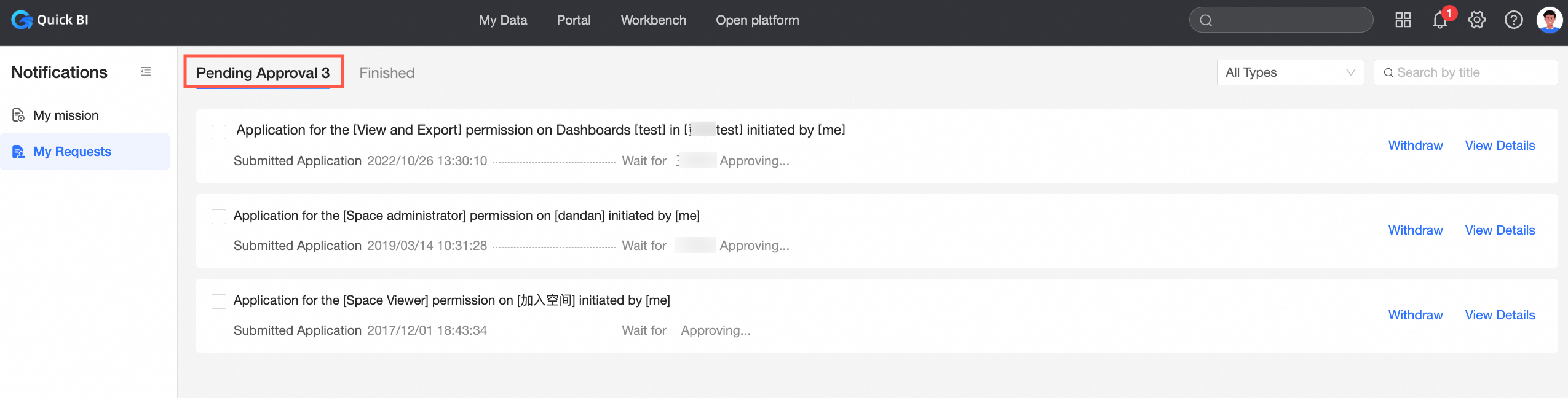
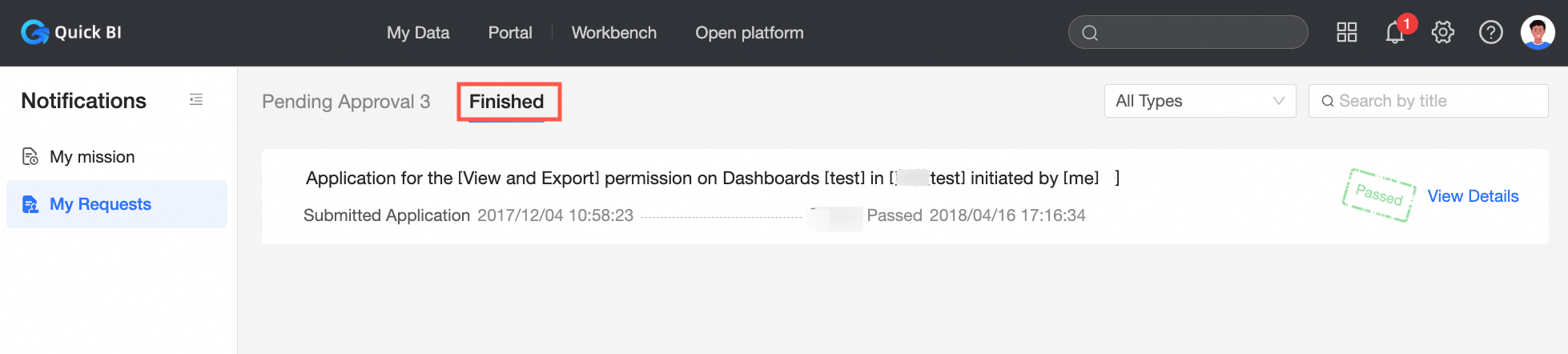
Setelah mengirimkan aplikasi, Anda dapat melacak kemajuan aplikasi di My Applications.
Lihat aplikasi yang tertunda di tab In Progress.
Lihat aplikasi yang selesai di tab Completed.
Menangani aplikasi izin
Pemilik sumber daya dapat melihat dan menyetujui aplikasi izin kapan saja.
Operasi persetujuan hanya tersedia jika opsi Izinkan Persetujuan Dalam Platform dipilih di Pengaturan Persetujuan. Jika opsi Hanya Notifikasi dipilih, Anda hanya dapat melihat Detail tanpa melakukan operasi persetujuan.
Setelah masuk ke konsol Quick BI, ikuti petunjuk dalam gambar berikut untuk mengakses halaman pengiriman formulir.
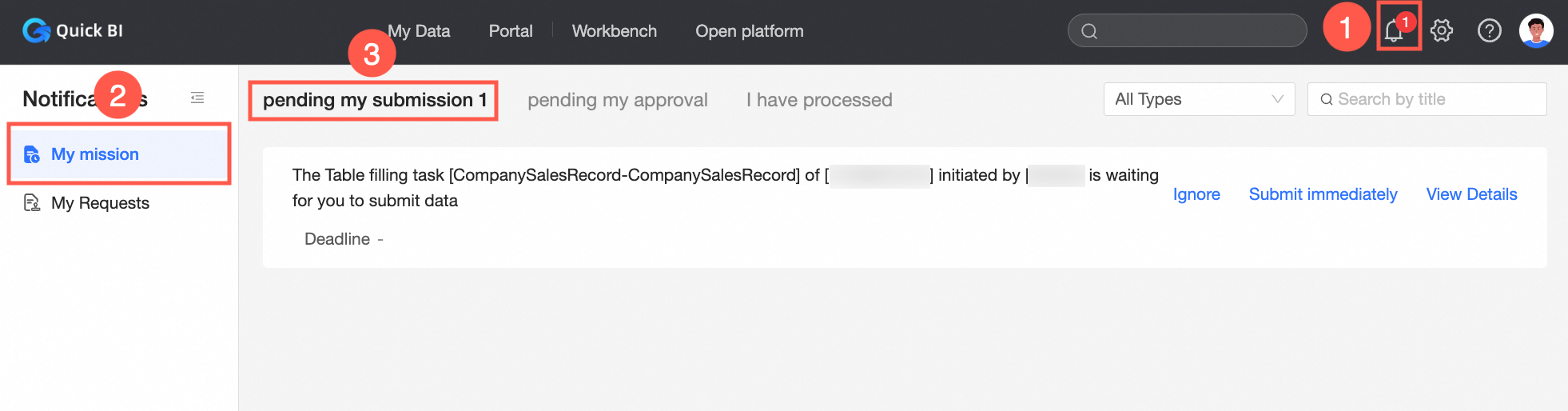
Di halaman pengiriman formulir, Anda dapat Abaikan tugas, Kirim Sekarang, atau lihat Detail. Di halaman detail, Anda dapat melihat jalur sumber daya, jenis tugas, batas waktu, pembuat, dan informasi lainnya tentang tugas formulir, lalu kirimkan sesuai kebutuhan.
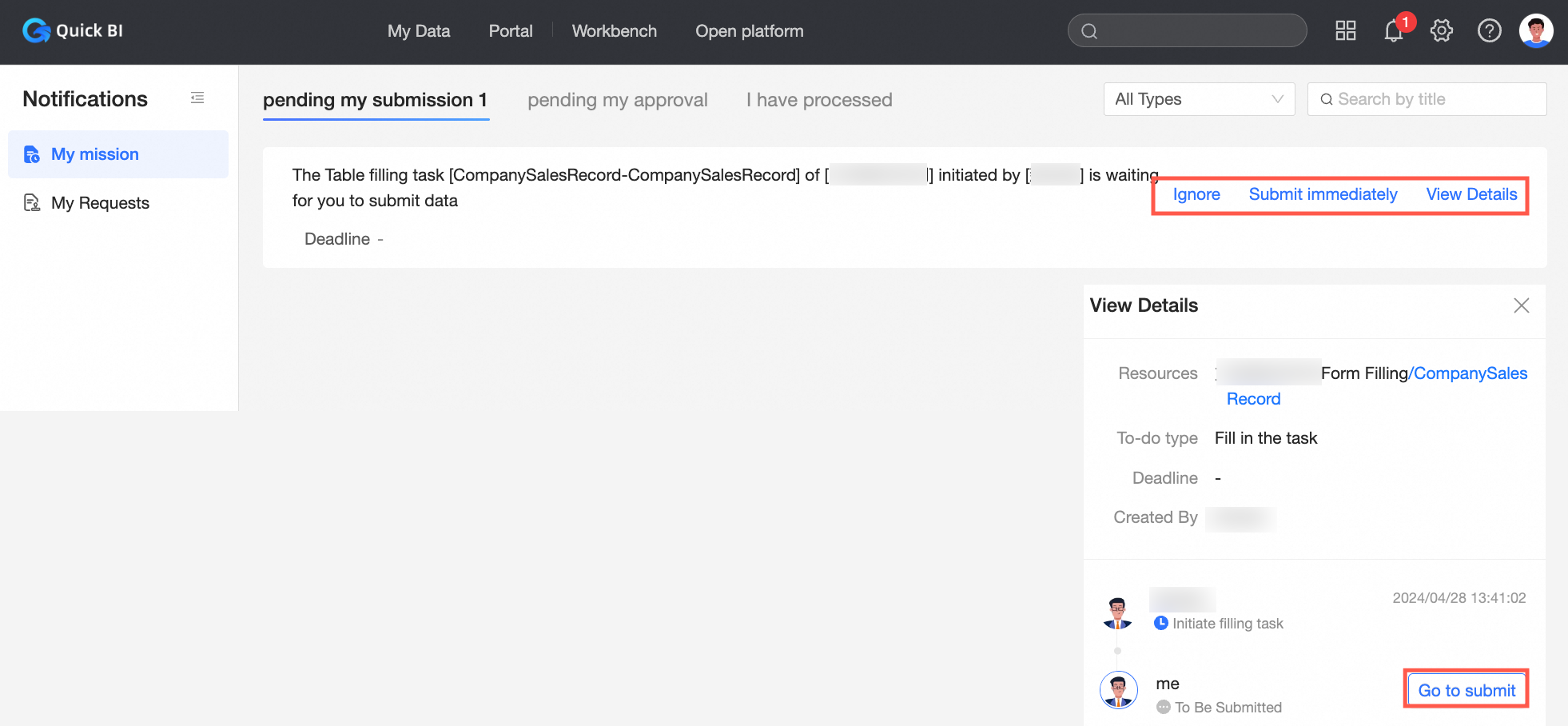
Klik Menunggu Persetujuan Saya seperti yang ditunjukkan dalam gambar berikut untuk melihat semua proses persetujuan yang tertunda.
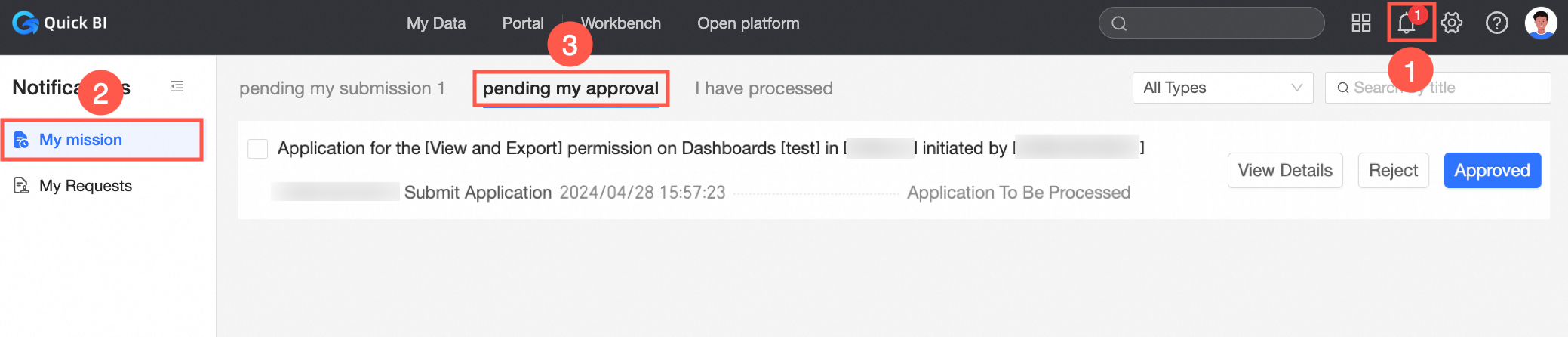
Di menu dropdown Semua Jenis di bagian atas, klik untuk memilih jenis yang ingin Anda lihat. Daftar persetujuan akan menampilkan tugas persetujuan yang tertunda untuk jenis tersebut.
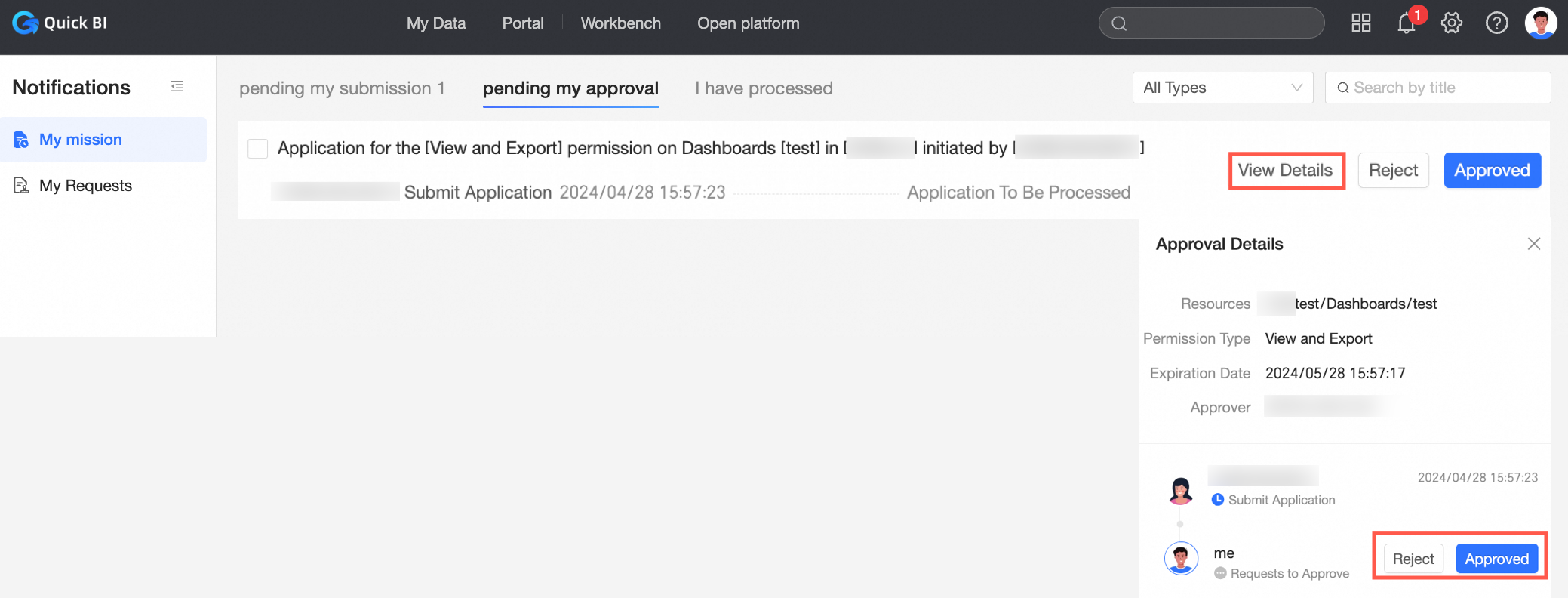
Di tab Pending Approval dari daftar persetujuan, klik Details di sebelah kanan tugas persetujuan yang tertunda. Setelah melihat informasi rinci, klik Approve atau Reject.
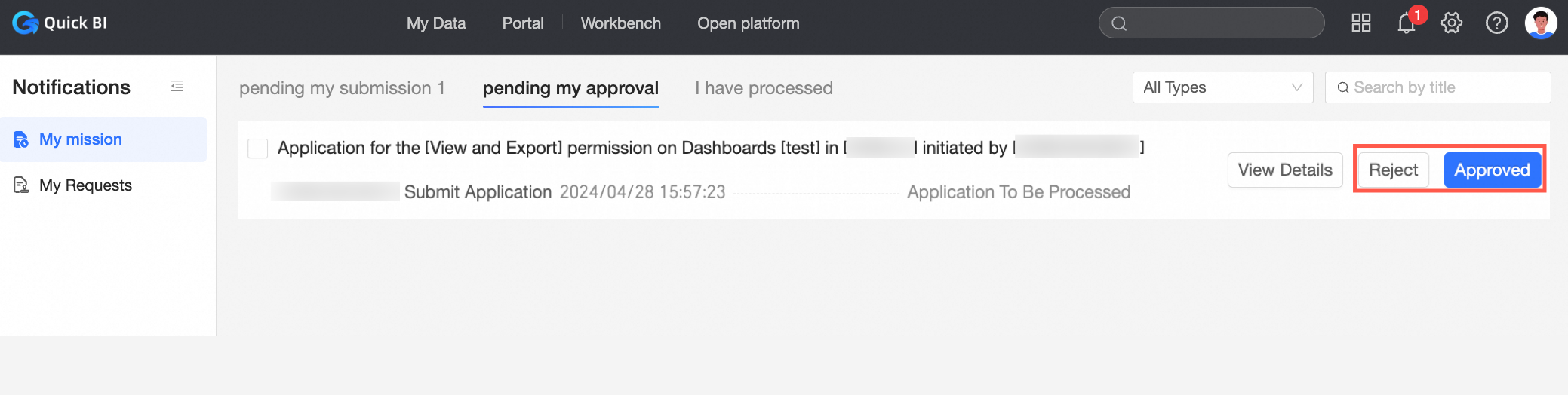
Anda juga dapat langsung klik Approve atau Reject untuk menyelesaikan persetujuan tugas.
(Opsional)
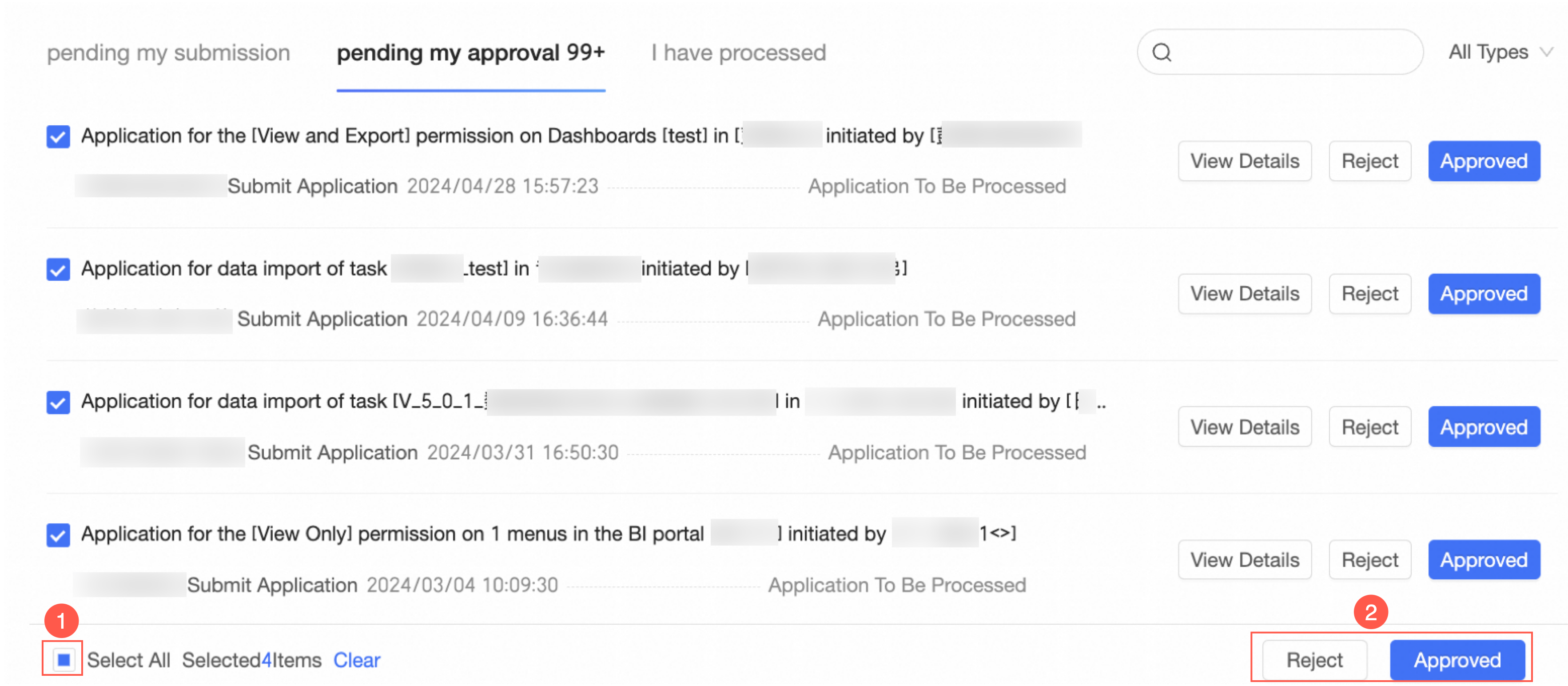
Untuk memproses tugas persetujuan yang tertunda secara massal, klik Select All, lalu klik Approve atau Reject untuk menyelesaikan persetujuan tugas massal.
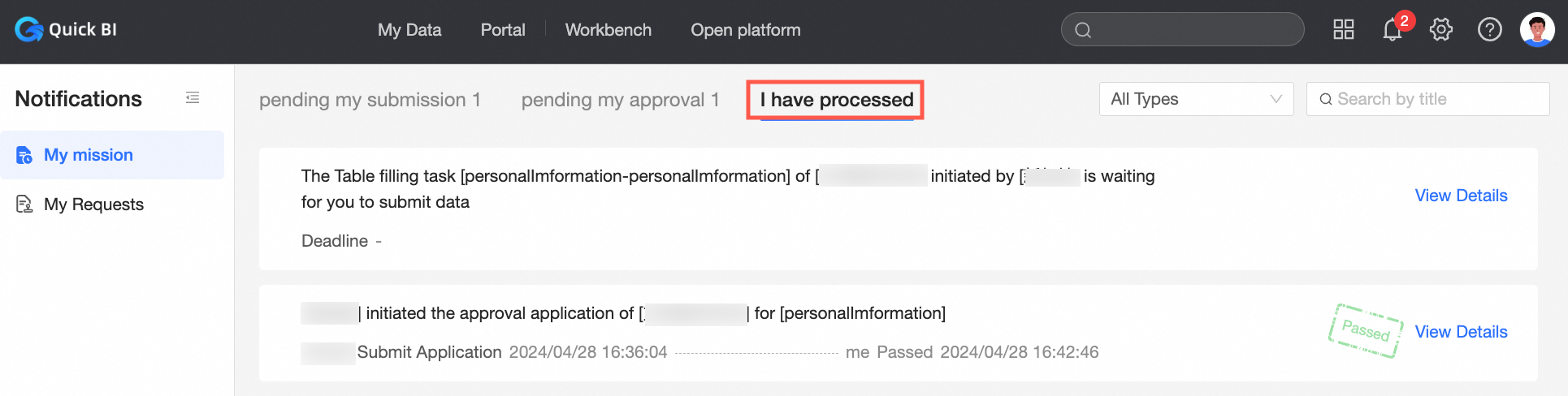
 Setelah persetujuan selesai, Anda dapat melihat tugas yang telah disetujui di Processed By Me.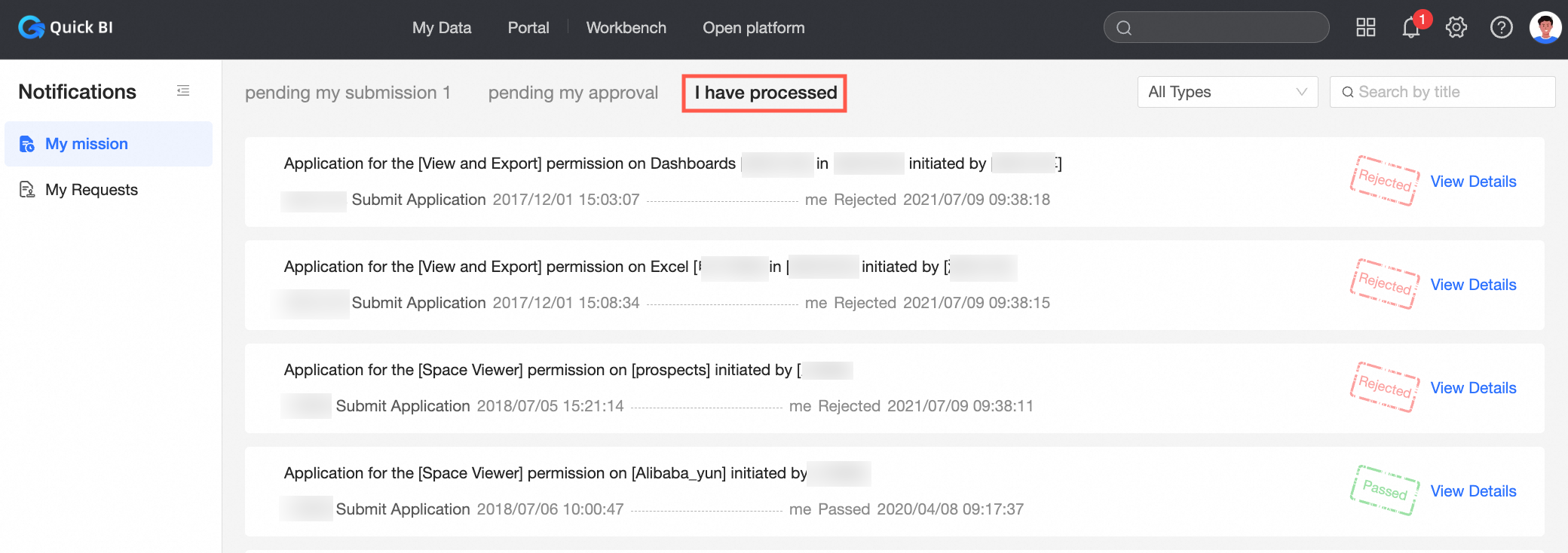
Persetujuan data formulir
Untuk membantu Anda memahami lebih intuitif, topik ini menjelaskan proses dari dua sudut pandang: pengirim formulir dan pemberi persetujuan.
Pengirim formulir
Contoh berikut mendemonstrasikan fitur Persetujuan Data Formulir dan Tugas Penugasan Formulir.
Saat Anda menerima tugas formulir, Anda dapat menemukan data pengiriman yang tertunda di "Tugas Saya" - "Menunggu Pengiriman Saya" di Pusat Pesan.

Setelah mengklik Kirim Sekarang, Anda akan diarahkan ke halaman pengiriman formulir. Setelah mengisi data dan mengirimkannya, pesan sukses akan muncul, dan status akan menunjukkan sebagai "Dalam Persetujuan".
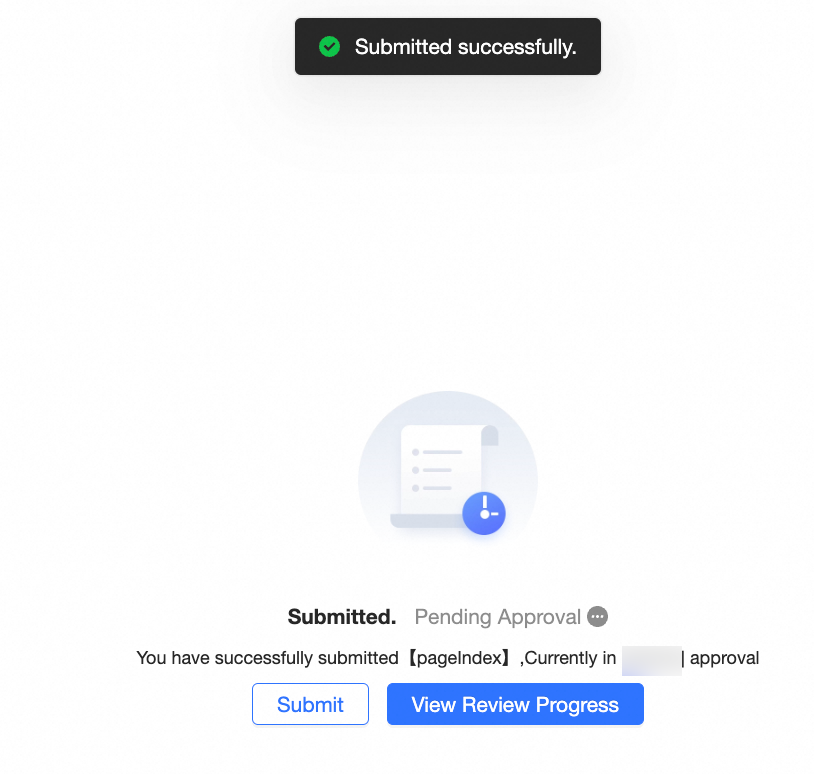
Klik Lihat Kemajuan Persetujuan untuk diarahkan ke halaman Persetujuan Data Formulir. Pilih Lanjutkan Pengiriman untuk kembali ke halaman pengeditan formulir.
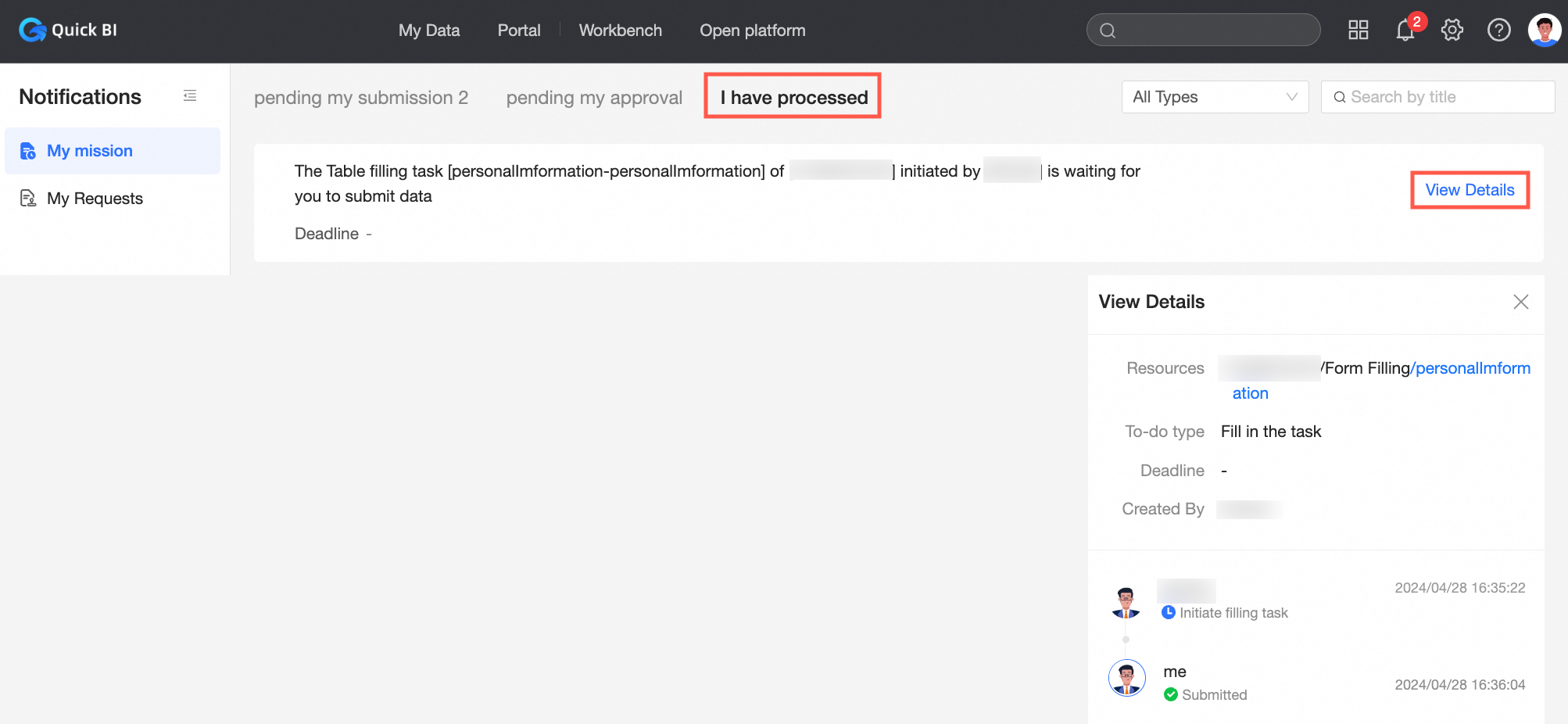
Setelah menyelesaikan dan berhasil mengirimkan tugas formulir, Anda dapat Lihat Detail di "Diproses Oleh Saya".
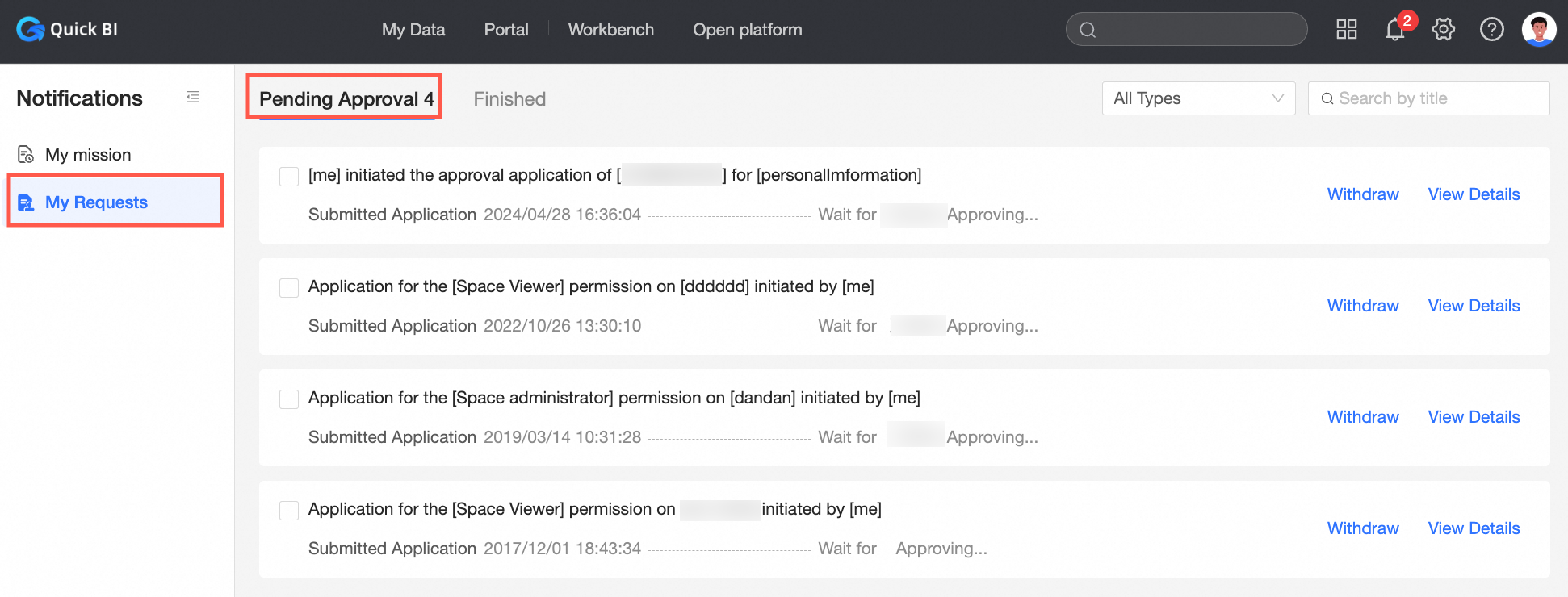
Setelah memproses tugas formulir, klik "Aplikasi Saya" - "Sedang Berlangsung" untuk memeriksa kemajuan persetujuan tugas yang Anda kirimkan.
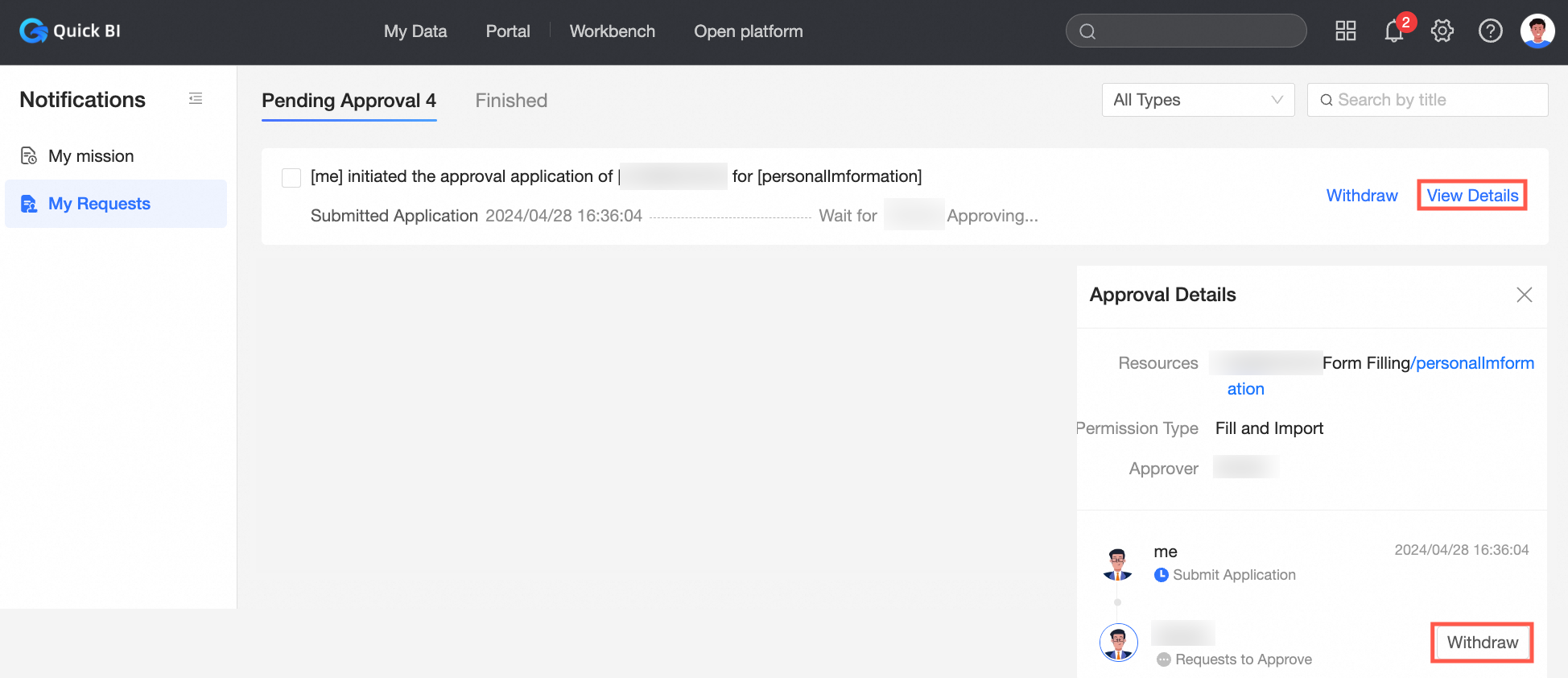
Jika data yang Anda kirimkan salah atau Anda perlu menambahkan data baru dan mengirim ulang, klik Batalkan untuk membatalkan aplikasi persetujuan.
Klik Detail untuk melihat detail persetujuan dan batalkan persetujuan.
Jika pemberi persetujuan telah menyelesaikan persetujuan, Anda dapat memeriksa apakah proses persetujuan telah disetujui di "Selesai".
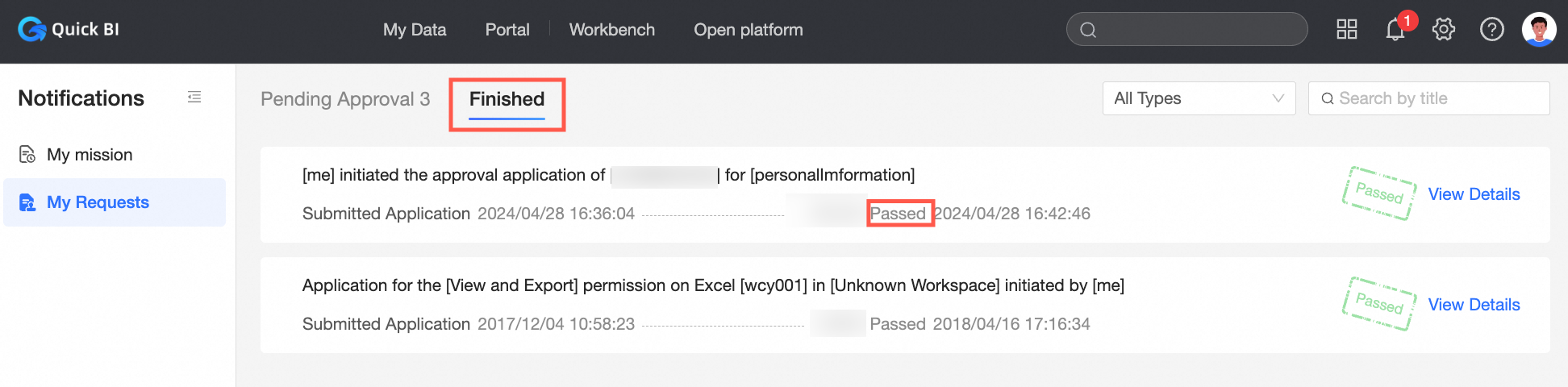
Klik Detail di sebelah kanan untuk melihat detail persetujuan.
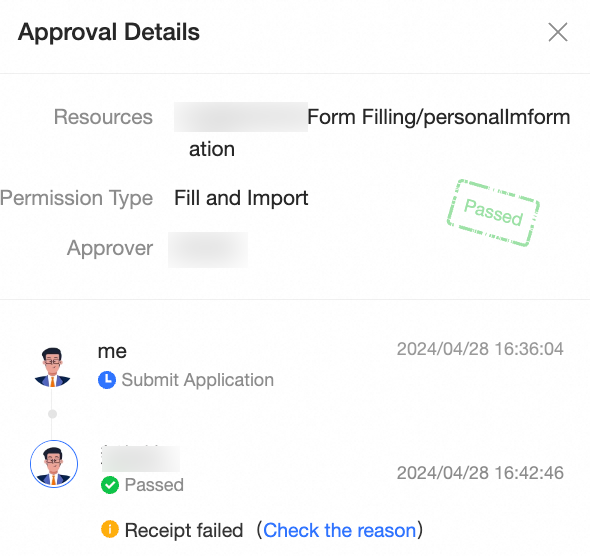
Pemberi persetujuan
Contoh berikut mendemonstrasikan fitur Persetujuan Data Formulir dan Tugas Penugasan Formulir.
Setelah pengirim formulir mengirimkan data, Anda dapat melihat konten persetujuan yang tertunda di "Tugas Saya" - "Menunggu Persetujuan Saya".

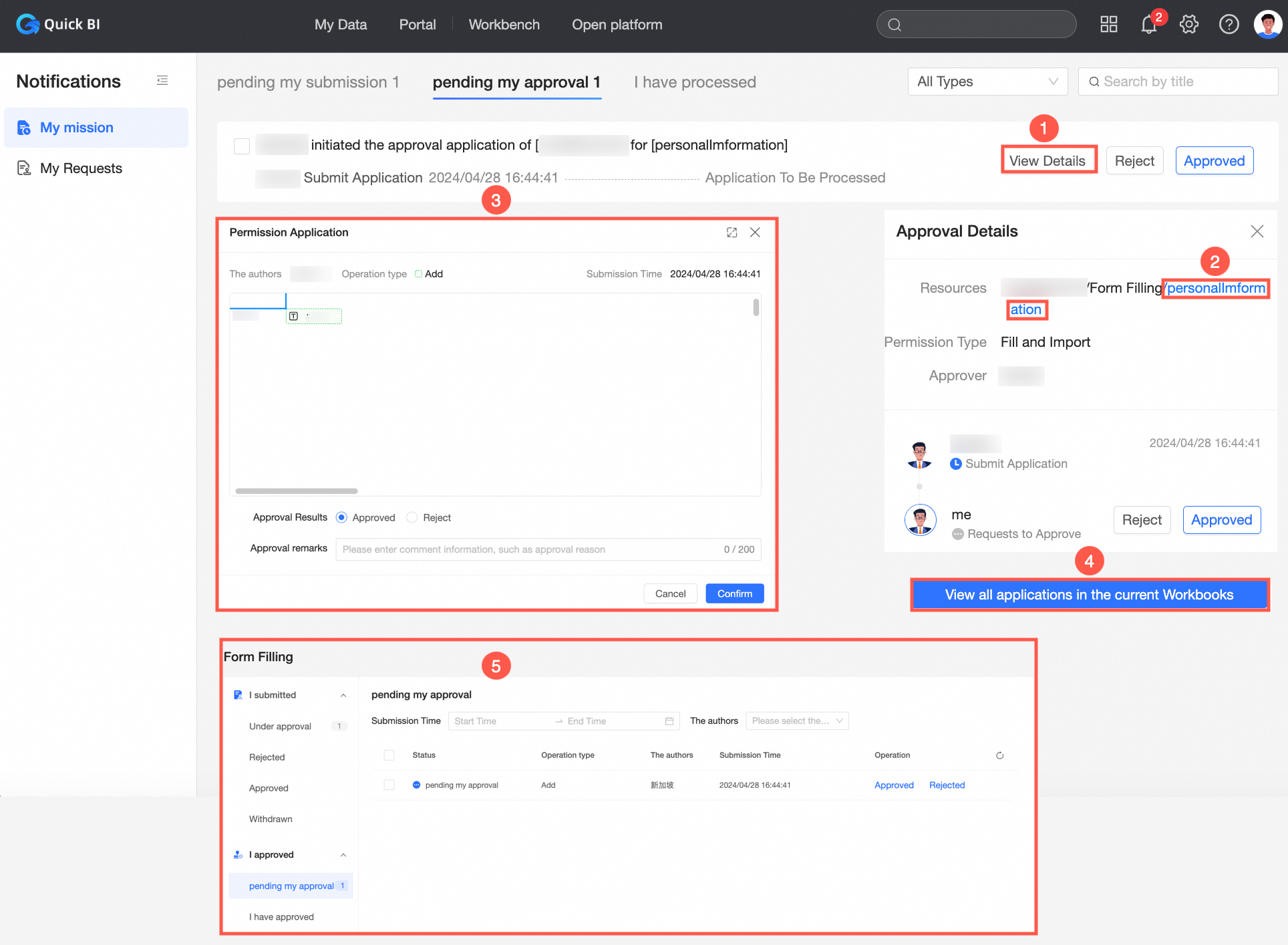
Halaman detail persetujuan (①) menampilkan sumber daya, tipe izin, informasi pemberi persetujuan, serta inisiasi dan catatan operasi alur persetujuan. Klik nama formulir (②) di sumber daya untuk melihat data formulir persetujuan di jendela popup (③). Klik Lihat Semua Aplikasi Formulir Saat Ini (④) untuk beralih ke halaman Persetujuan Data Formulir (⑤).
Setujui/Tolak, kedua operasi tersebut mengarah ke halaman persetujuan saat diklik. Hasil persetujuan dipilih sebelumnya berdasarkan tindakan Anda, dan komentar persetujuan diperlukan saat menolak.
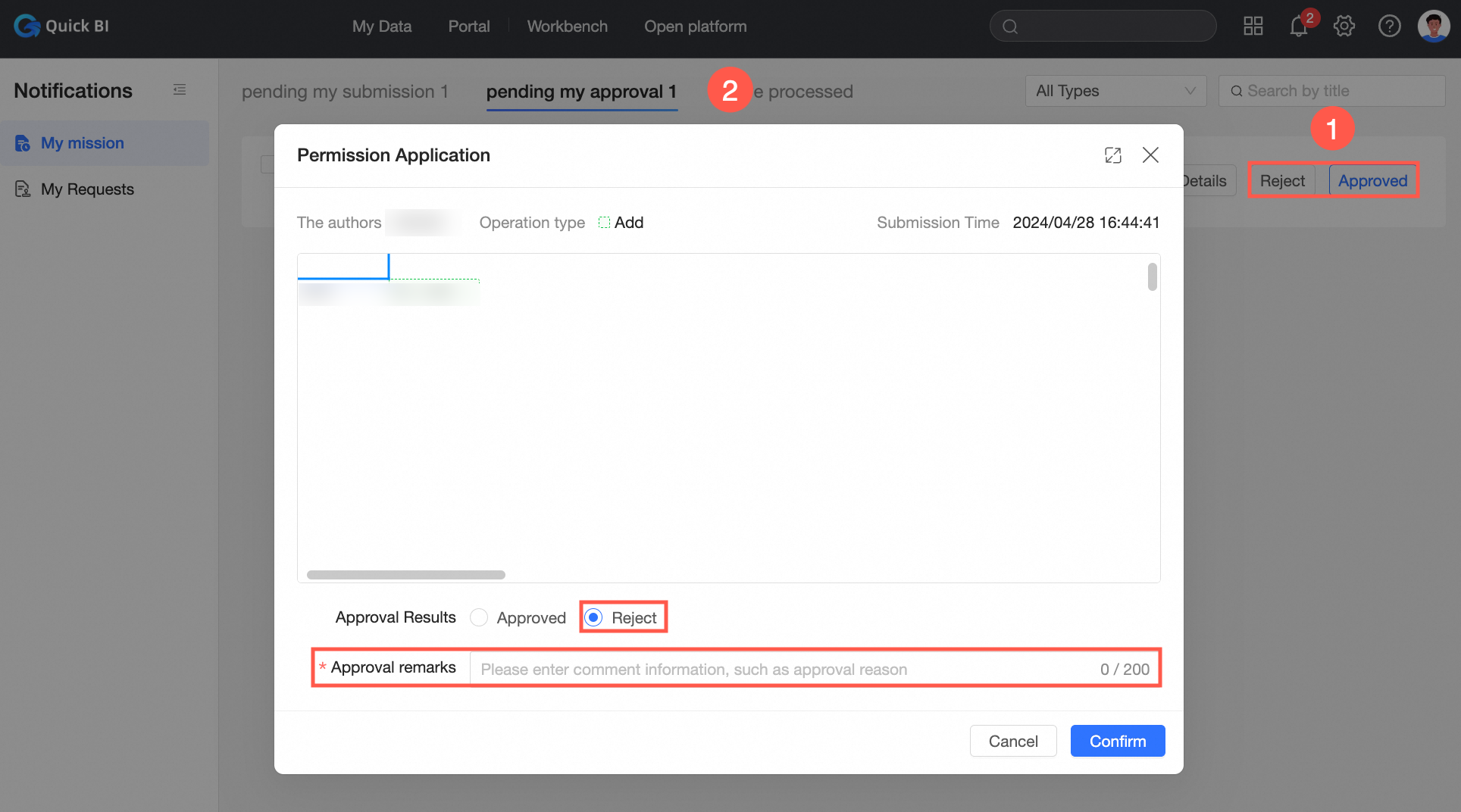
Halaman "Diproses Oleh Saya" menampilkan semua pengiriman formulir yang telah disetujui oleh pengguna saat ini sebagai pemberi persetujuan data formulir, termasuk aplikasi dengan status persetujuan disetujui atau ditolak.