Administrator dapat mengonfigurasi Webhook untuk terhubung ke sistem pihak pertama (seperti CRM) atau sistem pihak ketiga dengan menggunakan Webhook untuk mengirim kupon kepada pengguna di konsol Quick Audience. Baik modul Pemasaran Sentuh maupun modul Pemasaran Otomatis mendukung Webhook.
Lakukan langkah-langkah berikut:
Untuk informasi lebih lanjut tentang cara mengembangkan Webhook untuk satu atau tiga sistem, lihat Dokumentasi Integrasi Webhook.
Jika parameter Webhook perlu dipanggil menggunakan parameter berbasis karakter, seperti menggunakan konstanta atau memanggil operasi, administrator harus mengonfigurasi parameter sebelum membuat Webhook. Untuk informasi lebih lanjut, lihat Manajemen Parameter.
Administrator membuat Webhook untuk terhubung ke satu atau lebih sistem. Untuk informasi lebih lanjut, lihat Webhook Baru.
Administrator menguji pengiriman. Pastikan bahwa pengiriman berhasil. Untuk informasi lebih lanjut, lihat Pengujian Pengiriman.
Administrator memberikan izin Webhook kepada non-administrator yang memerlukan penggunaan Webhook. Untuk informasi lebih lanjut, lihat Otorisasi.
Administrator atau anggota yang diberi otorisasi membuat tugas Webhook di modul Pemasaran Sentuh, atau mengonfigurasi komponen Webhook di modul Pemasaran Otomatis untuk memanggil satu atau tiga sistem guna mengirim pesan pemasaran. Untuk informasi lebih lanjut, lihat Tugas Webhook Baru dan Konfigurasi Data - Komponen Webhook.
Tambahkan Webhook
Prosedur
Pilih Workspace> Manajemen Konfigurasi > Konfigurasi Pemasaran > Manajemen Webhook.
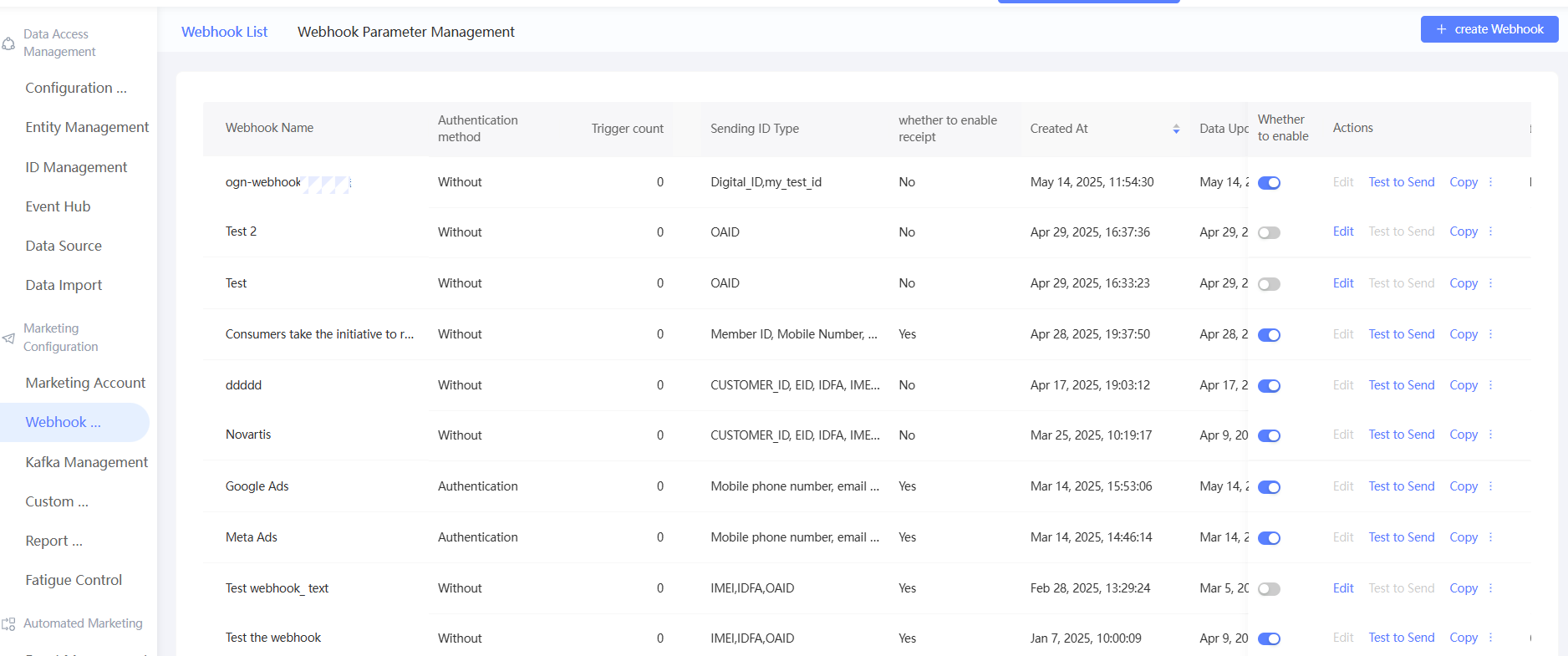
Klik Buat Webhook di pojok kanan atas.
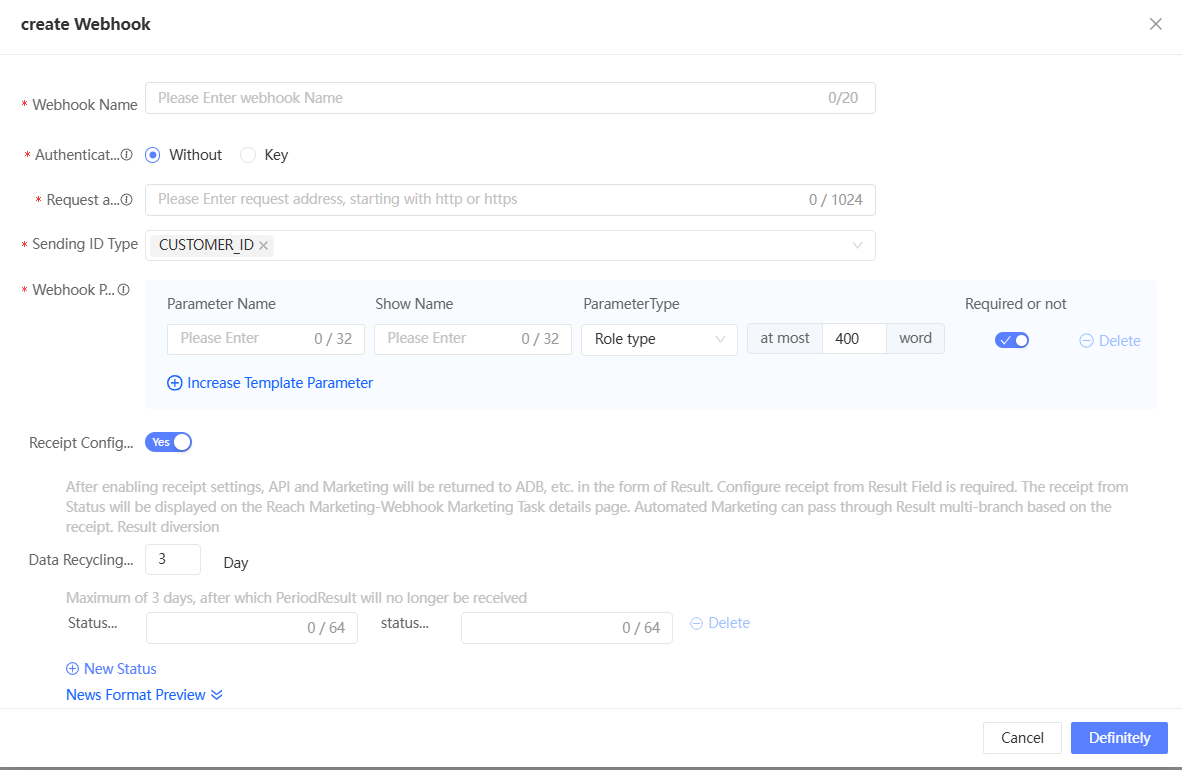
Di kotak dialog yang muncul, konfigurasikan parameter sesuai tabel berikut.
Item
Nilai contoh
Nama Webhook
Masukkan nama Webhook.
Metode autentikasi.
Pilih metode autentikasi:
Tidak ada: Tidak dilakukan autentikasi.
Kunci: Kunci verifikasi digunakan untuk autentikasi. Anda perlu memasukkan kunci di bawah ini.
Alamat permintaan
Masukkan URL API tempat Anda ingin mendorong pesan. URL harus dimulai dengan http atau https.
Kami sarankan Anda menggunakan HTTPS untuk meningkatkan keamanan transmisi informasi.
Tipe ID Kirim
Pilih tipe ID yang dapat dikirim. Anda dapat memilih beberapa tipe ID. Namun, saat membuat tugas, setiap tugas hanya dapat memilih untuk mengirim satu ID.
Anda dapat memilih semua tipe ID yang diaktifkan di bagian Manajemen Tipe ID.
Parameter Webhook
Anda dapat menentukan parameter Webhook. Anda dapat secara fleksibel menentukan nilai-nilai parameter ini saat menggunakan Webhook ini untuk membuat tugas pemasaran yang berbeda. Misalnya, konten yang disetel oleh satu atau tiga sistem adalah "Diskon di {alamat}". {alamat} adalah parameter yang perlu ditentukan sebagai konten spesifik saat Anda membuat tugas pemasaran.
Parameter
Nama Tampilan: nama parameter yang ditampilkan pada halaman pembuatan tugas pemasaran.
tipe parameter: tipe data dari parameter, yang bisa berupa karakter, numerik, teks, tanggal, atau karakter.
Untuk panggilan berbasis karakter, Anda harus memilih konstanta atau API. Untuk informasi lebih lanjut tentang cara mengonfigurasi konstanta atau API, lihat Manajemen Parameter.
Wajib: menentukan apakah parameter tersebut wajib.
Klik Tambahkan Parameter Template untuk menambahkan parameter Webhook.
Apakah akan mengaktifkan pengaturan penerimaan
Pilih apakah akan mengaktifkan Pengaturan Penerimaan untuk mengizinkan sistem pihak pertama atau sistem pihak ketiga mengembalikan hasil pengiriman ke sumber analitik ruang ini melalui laporan penerimaan, ditampilkan di halaman detail tugas pemasaran, atau digunakan untuk komponen cabang multi-hasil pemasaran otomatis.
Jika ini diaktifkan, Anda perlu mengatur:
Siklus pengambilan data: Setelah siklus ini terlampaui, Quick Audience tidak lagi menerima dan mengirim hasil.
Kode status dan nilai status: Dalam penerimaan, kode status adalah kode hasil pengiriman, seperti 200; nilai status adalah hasil pengiriman yang sesuai, seperti sukses.
Kode status dan nilai status dapat memiliki beberapa pasangan. Klik Tambahkan Status untuk menambahkan pasangan.
Klik Pratinjau Format Pesan. Format badan pesan dari permintaan HTTP Post akan ditampilkan berdasarkan parameter yang dikonfigurasi. Untuk informasi lebih lanjut, lihat Dokumentasi Integrasi Webhook.
Klik OK.
Pengujian Pengiriman
Sebelum menggunakan Webhook untuk pemasaran, Anda perlu menguji pengiriman untuk memastikan ketersediaannya.
Anda juga dapat menguji pengiriman saat membuat tugas pemasaran. Untuk informasi lebih lanjut, lihat Buat Tugas Webhook dan Konfigurasi Data - Komponen Webhook.
Prosedur
Klik ikon
 .
.Di kotak dialog yang muncul, pilih jenis ID yang ingin Anda uji. Di kotak dialog tersebut, atur ID Uji dan parameter Webhook Uji.
CatatanHanya satu jenis ID yang dapat diuji pada satu waktu. Uji jenis ID yang akan digunakan dalam tugas pemasaran.
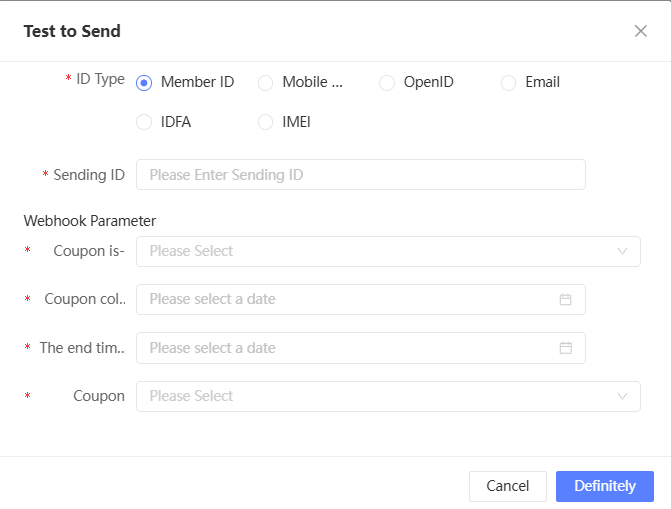
Klik OK. Sistem akan mengirim pesan ke ID uji menggunakan Webhook.
Jendela pop-up akan menunjukkan apakah pengujian berhasil dikirim.
Pengujian berhasil dikirim: Periksa apakah sistem pihak pertama atau sistem pihak ketiga telah menerima permintaan Webhook dan apakah ID uji telah menerima pesan. Jika tidak, klik Unduh Log untuk mendiagnosis penyebabnya.
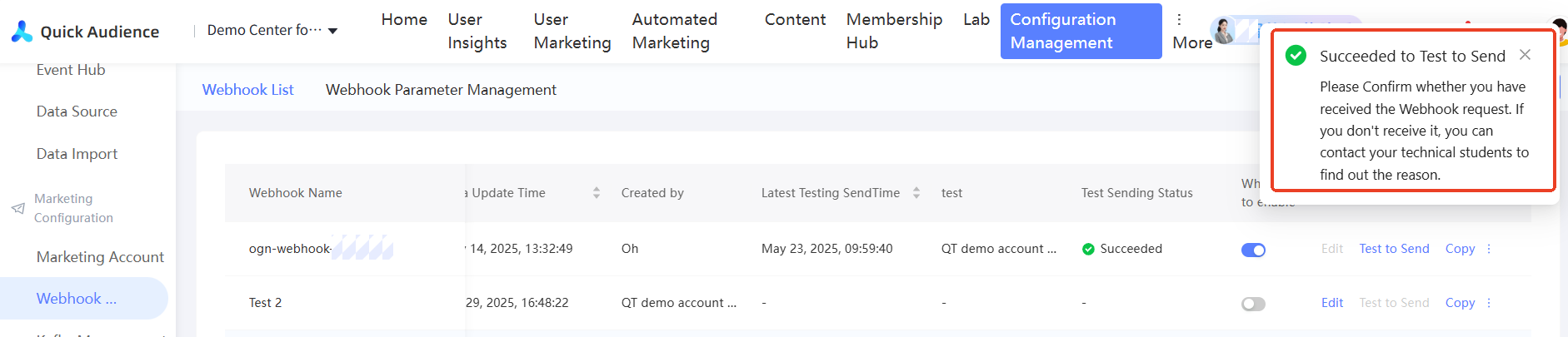
Jika pengujian gagal dikirim, klik Unduh Log di pesan untuk mendiagnosis penyebabnya.
Informasi pengiriman pengujian terbaru juga akan ditampilkan di daftar Webhook, seperti yang ditunjukkan pada gambar berikut.

Otorisasi
Jika anggota ruang selain administrator perlu menggunakan Webhook untuk membuat tugas pemasaran, mereka harus ditambahkan ke peran dengan izin "Pemasaran Pengguna-Pemasaran Sentuh-Webhook" dan diberi izin oleh administrator.
Prosedur Otorisasi:
Klik
 /> Otorisasi untuk masuk ke halaman otorisasi, seperti yang ditunjukkan pada gambar berikut.
Atur parameter Metode Otorisasi menjadi Berdasarkan Anggota atau Berdasarkan Grup Anggota.
CatatanUntuk menambahkan grup anggota, klik
 di pojok kanan atas dan pilih Manajemen Ruang > Grup Anggota Ruang. Kedua metode otorisasi saling eksklusif, dan hanya salah satunya yang dapat dipilih untuk otorisasi. Jika Anda telah diberi otorisasi dengan satu metode dan memilih metode lain untuk re-otorisasi, otorisasi menggunakan metode lama akan dibatalkan dan hanya otorisasi menggunakan metode baru yang akan berlaku.
Berikut ini menampilkan anggota akun atau grup anggota yang diberi otorisasi beserta periode validitas otorisasi.
Untuk menghapus otorisasi dari akun atau grup anggota, klik Hapus di kolom Tindakan yang sesuai dengan akun atau grup anggota. Otorisasi segera berlaku.
Otorisasi: Pilih akun atau grup anggota yang ingin Anda berikan izin. Anda dapat memilih beberapa akun atau grup anggota, tentukan periode validitas, lalu klik OK.
Nonaktifkan/Aktifkan
Setelah Webhook dibuat, secara default diaktifkan. Dalam hal ini, Anda dapat menguji dan menggunakan Webhook. Untuk mengedit atau menghapus Webhook, Anda harus menonaktifkan Webhook terlebih dahulu.
Anda dapat mematikan  dan menghidupkan
  Webhook.
Ubah aturan arah masuk
Setelah Anda menonaktifkan Webhook, Anda dapat mengeditnya.
Klik Edit untuk masuk ke halaman pengeditan. Operasi selanjutnya sama dengan yang dilakukan saat pembuatan.
Anda tidak dapat mengedit Webhook yang berada dalam keadaan aktif. Nonaktifkan terlebih dahulu.
Jika pengaturan penerimaan telah diaktifkan sebelum diedit, Anda tidak dapat mengubah atau menghapus kode status dan nilai status yang telah dikonfigurasi.

Salin
Klik /> Salin untuk masuk ke halaman konfigurasi baru. Secara default, Anda telah memasukkan item konfigurasi yang sama dengan Webhook asli dan dapat dimodifikasi. Klik OK untuk menyelesaikan penyalinan.
Webhook baru yang dihasilkan dengan menyalin dinonaktifkan secara default. Anda perlu mengaktifkannya secara manual sebelum dapat menguji dan menggunakannya.
Penghapusan
Setelah Anda menonaktifkan Webhook, Anda dapat menghapus Webhook jika Webhook tidak digunakan untuk tugas pemasaran apa pun.
Klik /> Hapus untuk menghapus Webhook.
Manajemen Parameter
Jika parameter Webhook perlu dipanggil menggunakan parameter karakter, seperti menggunakan konstanta atau melewati parameter melalui API, administrator perlu mengonfigurasi parameter sebelum membuat Webhook.
Tipe API: Nilai parameter dilewatkan melalui API. Saat Anda membuat tugas Webhook, Quick Audience membaca nilai semua parameter dalam operasi untuk dipilih.
Untuk informasi lebih lanjut, lihat Dokumentasi Integrasi Parameter API Webhook.
Konstan: Nilai parameter tetap. Anda dapat menetapkan beberapa nilai parameter tetap saat membuat tugas Webhook.
Buat Parameter
Pilih Workspace> Manajemen Konfigurasi > Konfigurasi Pemasaran > Manajemen Webhook > Manajemen Parameter Webhook.

Di pojok kanan atas, klik Buat Parameter Webhook.
Konfigurasikan parameter di jendela pop-up. Metode konfigurasi parameter konstan dan API berbeda:
Tipe API:

Item
Nilai contoh
Parameter
Masukkan nama API.
Tipe Parameter
Pilih Tipe API.
Referensi
Masukkan alamat API tempat parameter dilewatkan.
Deskripsi
Deskripsi parameter input.
Metode autentikasi.
Pilih metode autentikasi:
Tidak ada: Tidak dilakukan autentikasi.
Kunci: Kunci verifikasi digunakan untuk autentikasi. Anda perlu memasukkan kunci di bawah ini.
Apakah akan mengaitkan parameter lain
Pilih parameter terkait:
Tidak: tidak terkait
Ya:
Pengaturan nilai parameter (Anda dapat menambahkan beberapa parameter, hingga 20):
Nama Parameter: Nama parameter harus dalam bahasa Inggris, dan dapat mencapai panjang maksimal 32 karakter serta dapat berisi huruf, digit, dan garis bawah.
Nama tampilan: hingga 32 karakter
Nilai parameter:
Opsi drop-down, opsi yang didukung: pemilihan parameter terkait, input manual
Pemilihan Parameter Terkait
Drop-down parameter penuh di bawah manajemen parameter
Jika Anda perlu menetapkan hubungan kaskade untuk parameter tipe API, API harus berisi hubungan kaskade antar parameter.
Input Manual: Jika Anda memilih Input Manual, Anda dapat secara manual memasukkan beberapa nilai parameter.
Jika Anda perlu melewati beberapa nilai untuk satu parameter, Anda dapat mengisi satu nilai parameter, pisahkan beberapa nilai dengan pemisah yang disepakati oleh tiga pihak, dan pisahkan setelah diterima
Tipe Konstan:


Item
Nilai contoh
Parameter
Masukkan nama API.
Tipe Parameter
Pilih Tipe Konstan.
Deskripsi
Deskripsi parameter input.
Apakah akan mengaitkan parameter lain
Pilih parameter terkait:
Tidak: pengaturan nilai parameter (beberapa dapat ditambahkan, hingga 20)
Nilai Parameter: Setidaknya satu parameter template dikonfigurasi. Nama parameter harus dalam bahasa Inggris dan tidak boleh kosong. Nama parameter harus memiliki panjang maksimal 32 karakter.
Nama tampilan: hingga 32 karakter
Ya: nilai parameter dan pengaturan parameter terkait (Anda dapat menambahkan beberapa parameter, hingga 20)
Klik OK.
Manajemen Parameter
Daftar parameter menyediakan tombol tindakan berikut:
Detail: Klik untuk melihat detail parameter.
Edit: Klik untuk mengedit parameter. Metode konfigurasi sama dengan saat Anda membuat parameter.
Hapus: Klik untuk menghapus parameter. Di kotak dialog yang muncul, klik OK. Anda hanya dapat menghapus parameter yang tidak digunakan.
Dokumentasi Akses Webhook
Pengembangan akses Webhook mencakup aspek-aspek berikut. Untuk informasi lebih lanjut, lihat format pesan dan contohnya.
Server Endpoint HTTP
Untuk terhubung ke Webhook Quick Audience, Anda perlu mengembangkan server HTTP. Quick Audience memulai permintaan Post dengan periode timeout 10 detik. Tabel berikut menyediakan parameter umum untuk permintaan Post yang dimulai oleh Quick Audience dan permintaan penerimaan. Parameter tersebut diperlukan.
Konfigurasi URL | Deskripsi | Contoh |
timestamp | Waktu akhir. Nilainya adalah timestamp dalam detik. | 1631865523 |
nonce | String acak 32-bit | 2e6eceb5737b473284c930c8ef79090e |
Contoh URL permintaan:
{URL Webhook yang dikonfigurasi}?timestamp=1631865523&nonce=2 e6eceb5737b473284c930c8ef79090eHeader | Konfigurasi | Deskripsi |
X-QA-Hmac-Signature | Tanda tangan autentikasi | Digunakan saat autentikasi diaktifkan. Untuk informasi lebih lanjut tentang metode autentikasi, lihat. Jika autentikasi tidak diaktifkan, header ini diisi dengan string kosong "". |
Metode autentikasi.
Kunci digunakan untuk autentikasi. Autentikasi diaktifkan selama konfigurasi Webhook, dan pengguna mengisi kunci.
Quick Audience menggunakan parameter permintaan timestamp dan nonce, kunci dan URL untuk menandatangani tanda tangan HmacSHA256Hex dan menghasilkan tanda tangan. Tanda tangan dilewatkan ke header permintaan untuk autentikasi. Setelah layanan Anda menerima permintaan, itu menggunakan algoritma HmacSHA256Hex untuk mengenkripsi permintaan berdasarkan parameter URL dan kunci yang dikonfigurasikan untuk saluran Webhook. Jika nilai yang dihitung sama dengan tanda tangan yang dilewatkan di header Permintaan, Anda dapat menentukan bahwa permintaan dikirim dari Quick Audience. Hal yang sama berlaku saat mengirimkan penerimaan.
Nilai | Deskripsi | Contoh |
kunci | Kunci untuk Konfigurasi Webhook | 123456789 |
Contoh algoritma tanda tangan:
import org.apache.commons.codec.digest.HmacUtils;

public String makeSignature(String key, String timestamp, String nonce) {
    String str = generateStr(key, timestamp, nonce);
    return HmacUtils.hmacSha256Hex(key, str.replaceAll("\\s+", ""));
}

/**
 * Tandatangani penggabungan string yang akan diproses.
 */
public static String generateStr(String key, String timestamp, String nonce) {
    String[] array= new String[]{key, timestamp, nonce};
    StringBuilder sb = new StringBuilder();
    Arrays.sort(array);/* Urutkan string * /
    for (int i = 0; i < 3; i++) {
        sb.append(array[i]);
    }
    return sb.toString();
}
Permintaan Webhook
Permintaan tersebut adalah permintaan HTTP Post yang dimulai oleh Quick Audience ke pihak akses. Badan permintaan adalah informasi permintaan pemicu untuk satu pengguna. Saat mengirim permintaan, semua bidang dari tipe apa pun (seperti bilangan bulat, string, dan variabel teks) dikonversi menjadi string untuk diproses.
Parameter | Tipe | Deskripsi |
user_profile | Map<String,String> | Nilai tipe KV. Nilai target_type menunjukkan tipe ID. Tipe ID yang didukung ditampilkan di bawah ini. Nilai target_id menunjukkan nilai ID target spesifik. |
params | Map<String,Object> | Tipe KV. KV spesifik ditentukan selama konfigurasi Webhook. Jika tipe teks berisi variabel, nilai variabel langsung dimasukkan dalam parameter params. Untuk informasi lebih lanjut, lihat contoh berikut. |
callback_params | Map<String,String> | Untuk parameter permintaan Quick Audience, Anda harus membawa kembali penerimaan seperti semula saat melaporkannya. |
process_info | Map<String,String> | Beberapa informasi instans dalam informasi proses, karena informasi ini berbeda untuk setiap orang. |
Contoh struktur Post Body (1 hingga 100 untuk satu pengguna):
[
    {
        "user_profile": {
            "target_type": "OPEN_ID",
            "target_id": "1917810",
            "customer_id": "ID unik pelanggan. ID ini diperlukan untuk pelaporan acara"
        },
        "params": {
            "define_item1": "ID Kupon",
            "define_item2": "Contoh isi kupon. Alamat pengguna adalah Beijing"
        },
        "callback_params": {
            "Webhook_id": "13312313",
            "send_time": "1625037472000",
            "nodeId": "Node Id",
            "instanceId": "Instance Id",
            "batchId": "ID batch tempat tindakan dilaksanakan. ID dapat berupa ID idempoten batch",
            "actionId": "ID instance tindakan. Parameter ini dapat berupa ID idempoten tunggal",
            "customerId": "User Id,customerId"
        },
        "process_info": {
            "processInstanceId": "Versi baru: ID instance perjalanan setiap pengguna dalam siklus perjalanan",
            "processInstanceStartTime": "Versi baru: waktu mulai instance perjalanan untuk setiap pengguna dalam periode perjalanan, dalam format timestamp",
            "processNodeInstanceId": "Versi baru: ID instance node perjalanan (berbeda setiap kali)",
            "processNodeInstanceStartTime": "Versi baru: Waktu mulai instance node perjalanan setiap pengguna dalam periode perjalanan, dalam format timestamp",
            "groupName":"nodeId:nodeName:groupResult(node.result),groupName(node.resultExt);nodeId:nodeName:groupResult(node.result),groupName(node.resultExt)",
            "@comment":{
              "groupName" : "id node: nama node (dikonfigurasikan pada API): hasil pengelompokan (persentase angka pengelompokan acak, dua desimal): nama grup (dikonfigurasikan pada API); pisahkan beberapa dengan titik koma"
            }
        }
    }
]
Tipe ID yang didukung:
Tipe ID | Deskripsi |
ONEID | OneID |
Alamat email. | |
MOBILE | Nomor telepon seluler |
TAOBAO_ID | ID Taobao |
TAOBAO_NICK | Nama panggilan Taobao |
IMEI | IMEI ponsel |
IMSI | IMSI ponsel |
IDFA | IDFA ponsel |
MAC_ORG | Alamat MAC |
WEIBO_ID_ORG | ID Weibo |
ALIPAY_ID | ID Alipay |
UNION_ID | WeChat UnionID |
OAID | OAID |
OPEN_ID | WeChat OpenID |
Setelah menerima permintaan, pihak akses mengembalikan pesan respons ke Quick Audience.
Format badan respons:
{
 "code":"OK", // Kode status permintaan: Jika OK dikembalikan, permintaan berhasil dan harus dalam huruf besar. Jika tidak, kode kesalahan dikembalikan dan disesuaikan oleh pihak akses.
  "message":"", // Deskripsi kode status. Bidang ini opsional.
}
Pelaporan Penerimaan
Setelah titik akses mengeksekusi tugas pemasaran, titik akses melaporkan penerimaan ke Quick Audience untuk memberikan umpan balik hasil pengiriman pesan pemasaran.
Untuk informasi lebih lanjut, lihat API Platform Terbuka Quick Audience.
Catatan Penggunaan
Deskripsi API | Pelaporan Penerimaan | ||||
URL | /openapi/cloud/Webhook/receiveWebhookCallBack | ||||
Metode permintaan | POST | ||||
Parameter | Tipe data | Tipe Parameter | Diperlukan | Deskripsi | |
nonce | String | Query Params | Tidak | Nomor acak | |
X-QA-Hmac-Signature | String | Headers | Tidak | Tanda tangan autentikasi | |
callBackMessageList | List<WebhookCallBackMessage> | Request Body | Ya | Untuk Daftar, informasi penerimaan beberapa pengguna digabungkan bersama, dan format WebhookCallBackMessage adalah sebagai berikut | |
kode status | Deskripsi | ||||
200 | Permintaan API berhasil. | ||||
Lainnya | Gagal meminta |
Nama properti kembali | Tipe | Deskripsi | |||
1.traceId | string | ID unik, pengembang qa menggunakan ini untuk menemukan masalah pada tautan. | |||
2.success | boolean | Apakah pemrosesan server berhasil | |||
3.errorCode | string | Kode kesalahan. | |||
4.errorDesc | string | Deskripsi kesalahan. | |||
5.data | WebhookCallBackResult | WebhookCallBackResult | |||
WebhookCallBackMessage adalah sebagai berikut:Parameter | Batasan | Deskripsi migrasi |
msg_id | String | ID unik 32-bit dari pesan, yang dihasilkan untuk pihak akses. |
status | String | Status hasil, yang merupakan kode status yang didefinisikan dalam konfigurasi Webhook, seperti 200. |
cst_id | String | ID pengguna sentuhan. Nilainya adalah user_profile.customer_id. |
send_time | String | Timestamp yang akurat hingga milidetik. |
callback_params | Map<String,String> | callback_params yang dibawa dalam permintaan Webhook. Tunggu sebentar. |
WebhookCallBackResult adalah sebagai berikut:
Parameter | Tipe | Parameter |
fieldId | String | ID bidang. |
fieldName | String | Nama bidang. |
fieldAlias | String | Alias bidang (nama kolom) |
fieldClassify | Integer | Klasifikasi bidang: dimensi metrik (0:ID,1: bidang dimensi, 2: waktu statistik, 3: bidang metrik) perilaku pengguna (0:ID,3: metrik statistik, 11: waktu perilaku, 12: saluran perilaku, 13: jenis perilaku, 14: objek perilaku, 15: atribut perilaku, 16: metrik statistik) |
fieldType | Integer | Tipe bidang (0: enumerasi, 1: teks, 2: numerik, 3: waktu, 4: multi-nilai): wajib |
fieldSeparator | String | Pemisah bidang multi-nilai tidak wajib. Tipe multi-nilai bidang tag diperlukan. |
identityType | String | Tipe identitas pelanggan /Tipe ID (oneid,email,mobile,taobao_id,taobao_nick,imei,imsi,mac_org,weibo_id_org,alipay_id,union_id,open_id) |
encryptionType | String | identityType |
OemImportTaskInfoResponse adalah sebagai berikut:
Parameter | Tipe | Parameter |
code | String | Kode respons. |
message | String | Status Hasil Penerimaan |
Contoh permintaan
curl -H "X-QA-Hmac-Signature: 12" -H "Authorization: 57a824b183e54ddbca79170c00dd3f72" -H "Content-Type: application/json" -H "Cookie: csrf_token=f5013e65-0661-41ba-b2ad-8a396a775533" --data-binary "[
{
\"msgId\": \"1\"
}
]" --compressed "http://qa.qa-env09.aliyun.com/openapi/cloud/Webhook/receiveWebhookCallBack?nonce=12&appId=686219778252592361&accessKey=c76f6d5cb309478ab9929616dba64148×tamp=1718352394665"Contoh respons:
{
"data": {
"code": 200,
"message": "Success"
},
"errorCode": null,
"errorDesc": null,
"exStack": null,
"opers": [],
"solution": null,
"success": true,
"traceId": "0ada03af17183523948084322d00b4"
}
FAQ
Apa perbedaan antara parameter Webhook, variabel, konstanta, dan API?
A: Ada beberapa jenis parameter Webhook. Gambar berikut menunjukkan perbedaan dan penggunaannya. 
Deskripsi:
Konstanta dan API adalah dua cara untuk memberikan nilai kepada parameter karakter (parameter panggilan).
Variabel disisipkan dalam parameter tipe teks dan dapat diubah oleh pengguna.