Setelah menyelesaikan konfigurasi Webhook, pengguna dengan izin dapat membuat tugas Webhook untuk memanggil fungsi sistem pihak pertama atau sistem pihak ketiga guna mengirimkan informasi pemasaran melalui Webhook.
Prosedur
Pilih Workspace > User Marketing > Reach Marketing > Webhook.
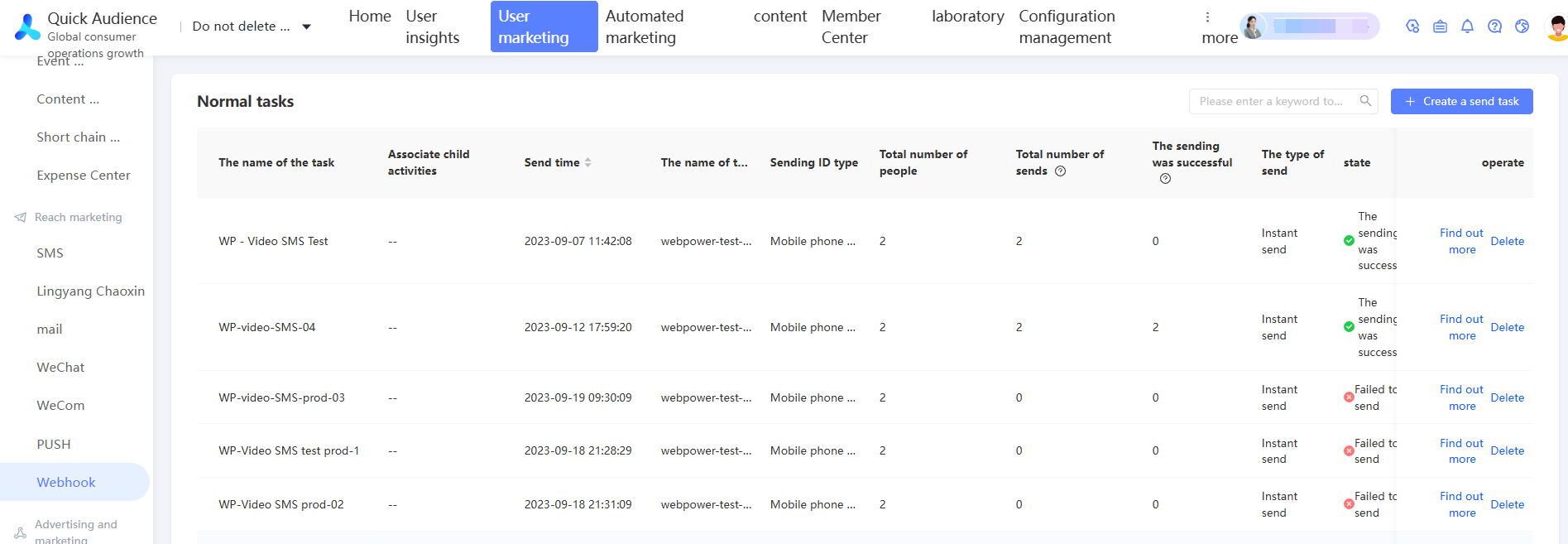
Klik Buat Tugas Pengiriman di pojok kanan atas.
Di halaman Buat Tugas, atur parameter berikut:
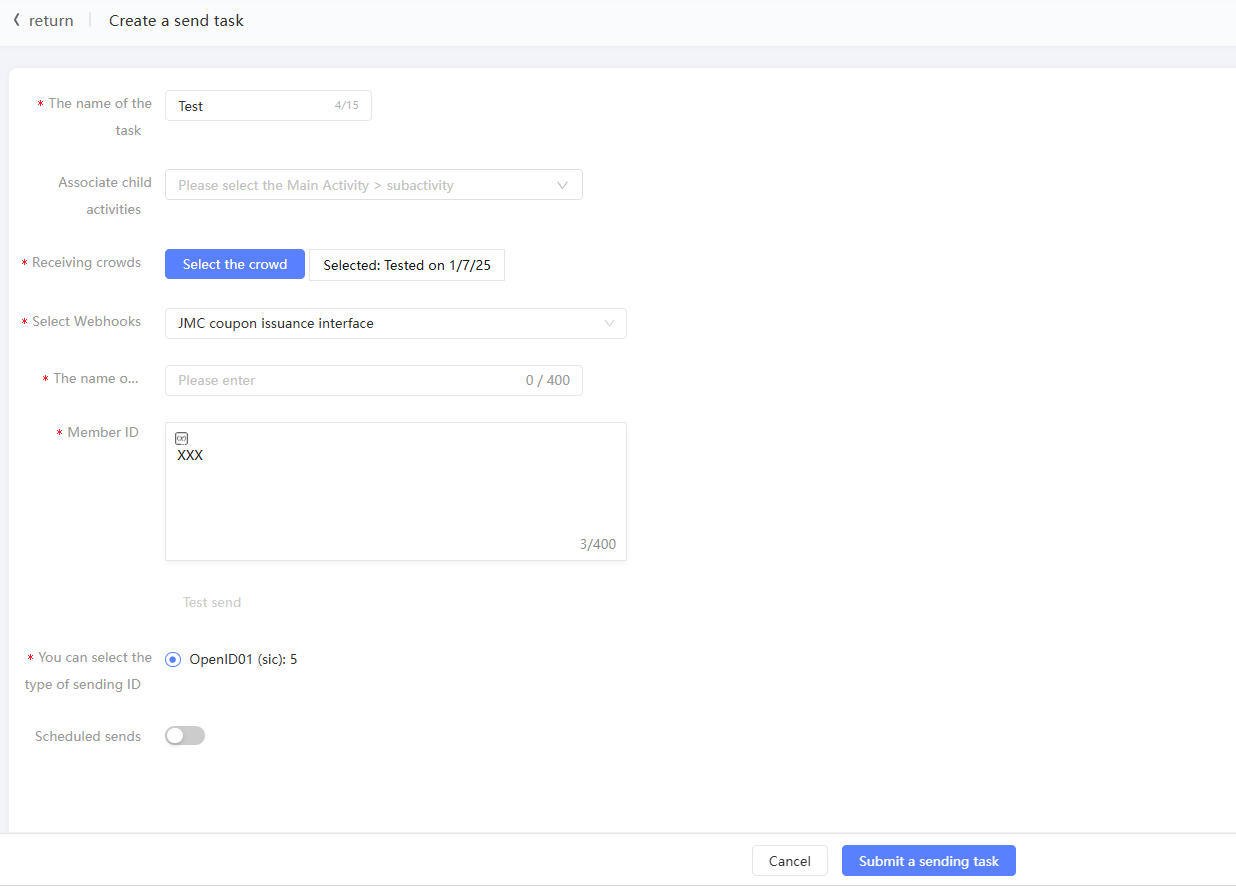
Item
Contoh nilai
Nama
Masukkan nama tugas.
Asosiasikan sub-aktivitas
Pilih kampanye utama dan pilih sub-kampanye di bawah kampanye utama. Sub-kampanye terpisah ditampilkan di bawah-di akhir daftar kampanye utama. Anda dapat mengaitkan tugas pemasaran dengan sub-kampanye. Untuk informasi lebih lanjut tentang aktivitas pemasaran, lihat Dokumentasi Kampanye Pemasaran.
Kerumunan penerima
Klik Pilih Audiens untuk memilih audiens yang ingin Anda kirimi pesan.
Pilih Webhook
Setelah Anda memilih audiens, pilih Webhook dari daftar drop-down. Jenis ID yang didukung oleh Webhook yang tersedia sesuai dengan jenis ID dari audiens yang dipilih.
Parameter (ditampilkan sebagai nama parameter sebenarnya pada antarmuka)
Masukkan atau pilih nilai parameter untuk parameter Webhook, yang digunakan untuk mengganti nama parameter dengan nilai parameter tertentu selama pengiriman. Sebagai contoh, isi pengiriman yang disetel oleh sistem satu pihak atau sistem pihak ketiga adalah "Diskon kegiatan di {alamat}", dan {alamat} adalah parameter yang perlu ditentukan sebagai konten spesifik.
Untuk parameter teks, Anda dapat menyisipkan variabel ke dalam nilai parameter. Variabel tersebut merujuk pada nilai tag pengguna. Dalam hal ini, konten yang dikirim ke pengguna yang berbeda akan bervariasi sesuai dengan nilai tag.
Metode konfigurasi variabel: Untuk parameter teks, klik ikon
 di posisi tempat Anda ingin menyisipkan variabel. Di kotak dialog yang ditunjukkan pada gambar berikut, pilih label yang digunakan oleh variabel, masukkan nama variabel, dan tentukan apakah akan mengirim variabel tanpa label atau mengirim nilai default yang ditentukan. Klik Sisipkan. Pada hari saat ini berubah menjadi Pada hari ${birth}. Jika nilai tag ulang tahun pengguna dapat diperoleh, parameter akan dikirim sebagai "pada hari XX bulan XX"; Jika nilainya tidak dapat diperoleh, parameter akan dikirim sebagai "pada hari ulang tahun Anda".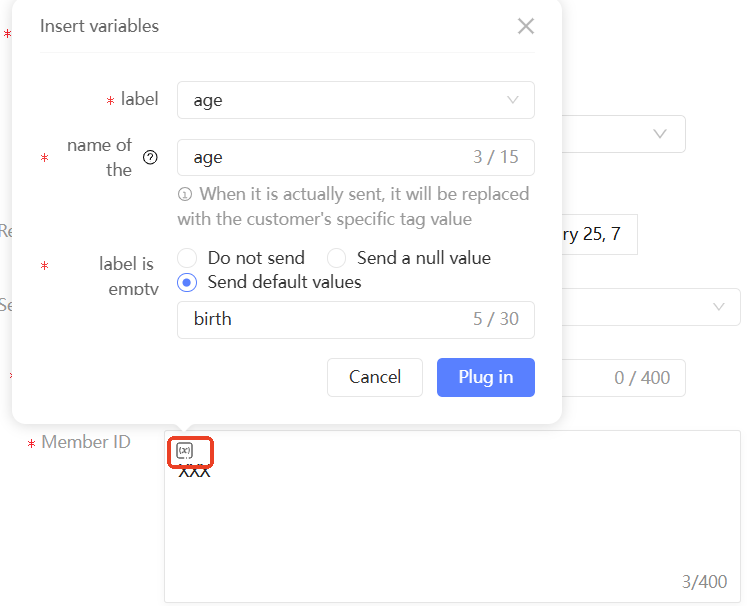
Tipe ID Kirim Opsional
Pilih jenis ID untuk dikirim dan bagaimana itu dienkripsi.
Kampanye
Jika diaktifkan, Anda dapat menentukan waktu pengiriman.
Klik Uji Kirim. Di kotak dialog yang muncul, masukkan ID uji dan klik OK. Sistem akan memanggil sistem pihak pertama atau sistem pihak ketiga untuk mengirim pesan ke ID uji melalui Webhook.
CatatanJika pengujian berhasil di halaman Manajemen Webhook, lewati langkah ini.
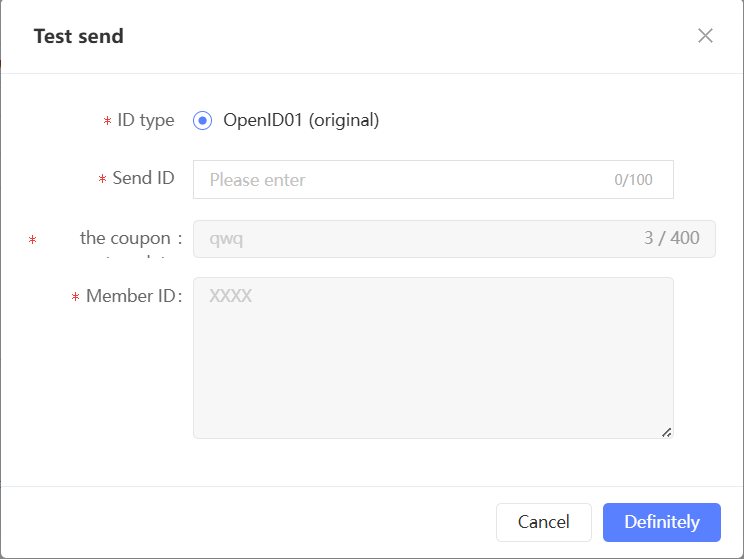
Sebuah jendela pop-up akan menunjukkan apakah pengujian berhasil dikirim.
Pengujian berhasil dikirim: Periksa apakah sistem pihak pertama atau sistem pihak ketiga telah menerima permintaan Webhook dan apakah ID uji telah menerima pesan. Jika tidak, klik Unduh Log untuk mencari penyebabnya.
Jika pengujian gagal dikirim, klik Unduh Log di pesan untuk mencari penyebabnya.
Setelah tugas uji dikirim, klik Kirimkan Tugas Pengiriman untuk menyelesaikan pembuatan tugas.