Dokumen ini menjelaskan cara menyematkan laporan di Quick Audience pada Edisi Profesional Quick BI, mengonfigurasi saluran penyematan, mengaktifkan penyematan untuk laporan, serta mendukung pemilihan audiens dalam laporan.
Konfigurasi Saluran Penyematan
Administrator Quick BI harus mengonfigurasi saluran penyematan agar operasi selanjutnya dapat dilakukan.
Prosedur:
Masuk ke Konsol Quick BI.
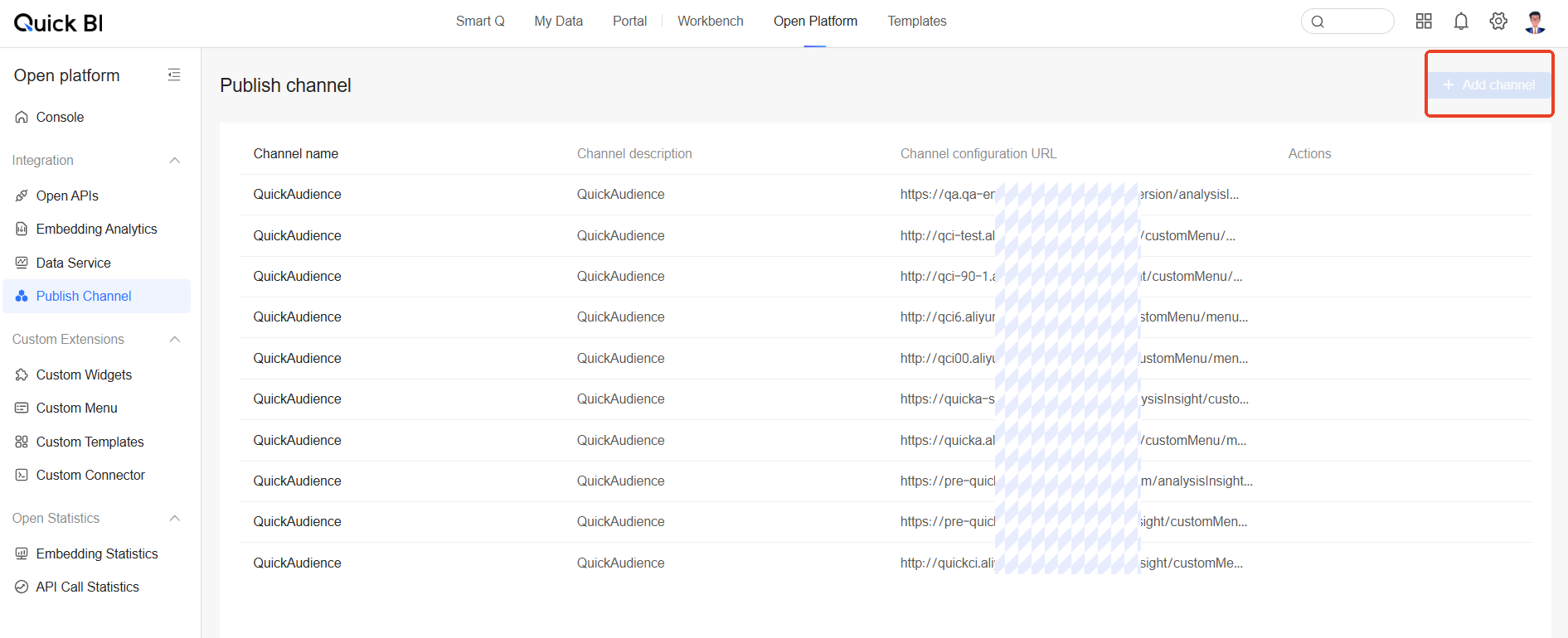
Di panel navigasi sisi kiri, pilih Pusat Pengembang > Saluran Publikasi. Di halaman Saluran Publikasi, klik Tambah Saluran.
Konfigurasikan parameter sesuai dengan tabel berikut.
Item
Contoh nilai
Nama Saluran
Masukkan nama saluran.
Kami merekomendasikan Anda menetapkan parameter ini sebagai Quick Audience. Jika Anda telah membeli Quick Audience di beberapa wilayah, kami sarankan Anda menetapkan parameter ini sebagai Quick Audience (nama wilayah).
Nama ini akan ditampilkan di jendela pop-up untuk konfigurasi penyematan laporan dari Quick BI.
Catatan Saluran
Masukkan deskripsi saluran.
URL Konfigurasi Saluran
Masukkan URL konfigurasi saluran. Saat mengonfigurasi penyematan laporan, Anda akan diarahkan ke URL tersebut.
Format URL konfigurasi saluran Quick Audience adalah:
https://Quick Audience domain name /analysisInsight/customMenu/menuSetUntuk Quick Audience cloud publik, nama domain adalah:
Wilayah Zhangjiakou:
quicka.aliyun.comWilayah Shenzhen:
quicka-shenzhen.aliyun.comWilayah Shanghai:
quicka-shanghai.aliyun.com
Klik OK untuk menyimpan konfigurasi.
Aktifkan Penyematan Laporan
Setelah laporan diterbitkan, anggota ruang kerja Quick BI perlu mengaktifkan penyematan untuk laporan yang akan disematkan sebelum menyematkan laporan ke Quick Audience.
Penyematan laporan hanya dapat dilakukan jika Sumber Data Laporan Quick BI adalah ADB3.0.
Prosedur:
Masuk ke Konsol Quick BI.
Pilih console > Ruang Kerja > Dasbor untuk masuk ke daftar dasbor.
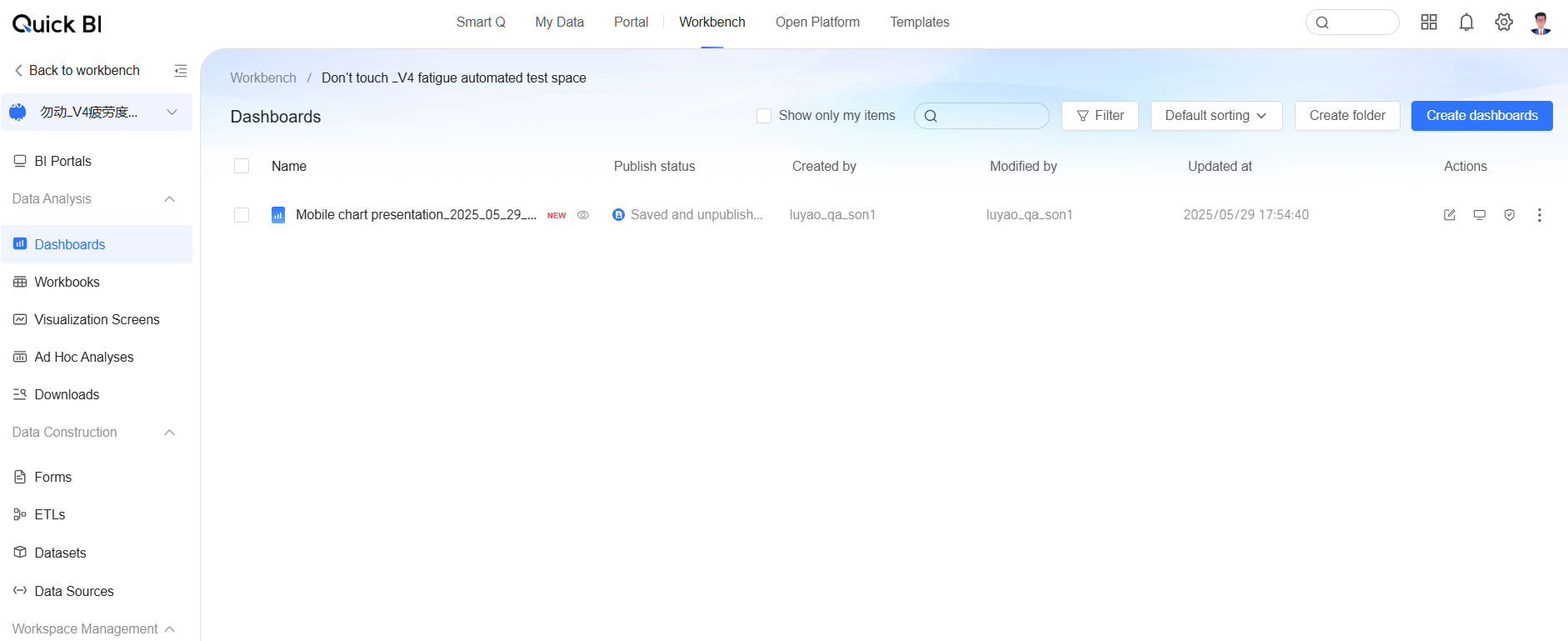
Klik kanan laporan yang ingin disematkan dan pilih Saluran Publikasi, atau klik ikon
 di baris yang berisi laporan dan pilih Saluran Publikasi.
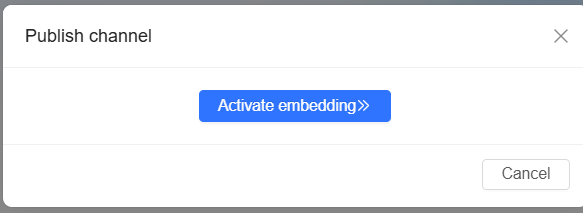
Di kotak dialog yang muncul, klik Aktifkan Penyematan, seperti yang ditunjukkan pada gambar berikut.
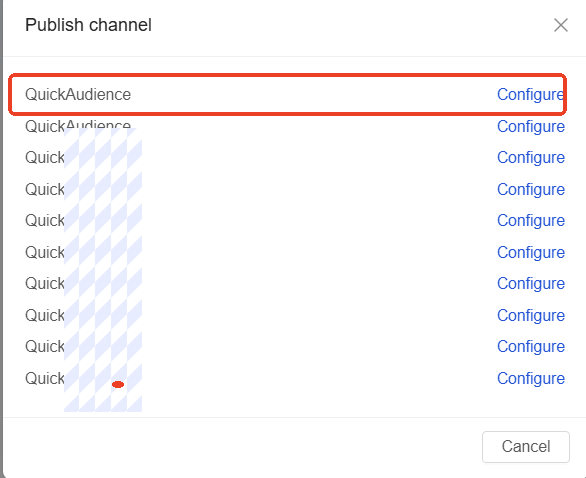
Setelah aktivasi berhasil, jendela pop-up seperti pada gambar berikut akan muncul. Anda dapat mengklik Untuk Mengonfigurasi di kolom Tindakan untuk menyematkan laporan. Untuk informasi lebih lanjut, lihat Konfigurasi Penyematan Laporan.
Konfigurasi Pemilihan Audiens
Untuk mendukung pemilihan audiens dalam laporan, anggota ruang kerja Quick BI perlu mengaktifkan saklar pembuatan audiens untuk laporan dan menetapkan bidang ID yang dapat diekspor ke Quick Audience saat membuat audiens untuk setiap grafik.
Fitur pemilihan audiens didukung hanya jika Sumber Data Laporan Quick BI dan Sumber Analisis yang digunakan oleh ruang kerja Quick Audience adalah database AnalyticDB for MySQL 3.0 yang sama.
Jenis grafik berikut didukung:
Grafik tren: grafik garis, grafik area, grafik area bertumpuk, grafik area bertumpuk 100%, dan grafik kombinasi.
Grafik untuk perbandingan: grafik kolom, grafik kolom bertumpuk, grafik kolom bertumpuk 100%, grafik batang, grafik batang bertumpuk, dan grafik batang bertumpuk 100%.
Grafik yang menunjukkan hubungan antar data: grafik sebar dan grafik gelembung.
Prosedur:
Masuk ke Konsol Quick BI.
Pilih console > Ruang Kerja > Dasbor untuk masuk ke daftar dasbor.
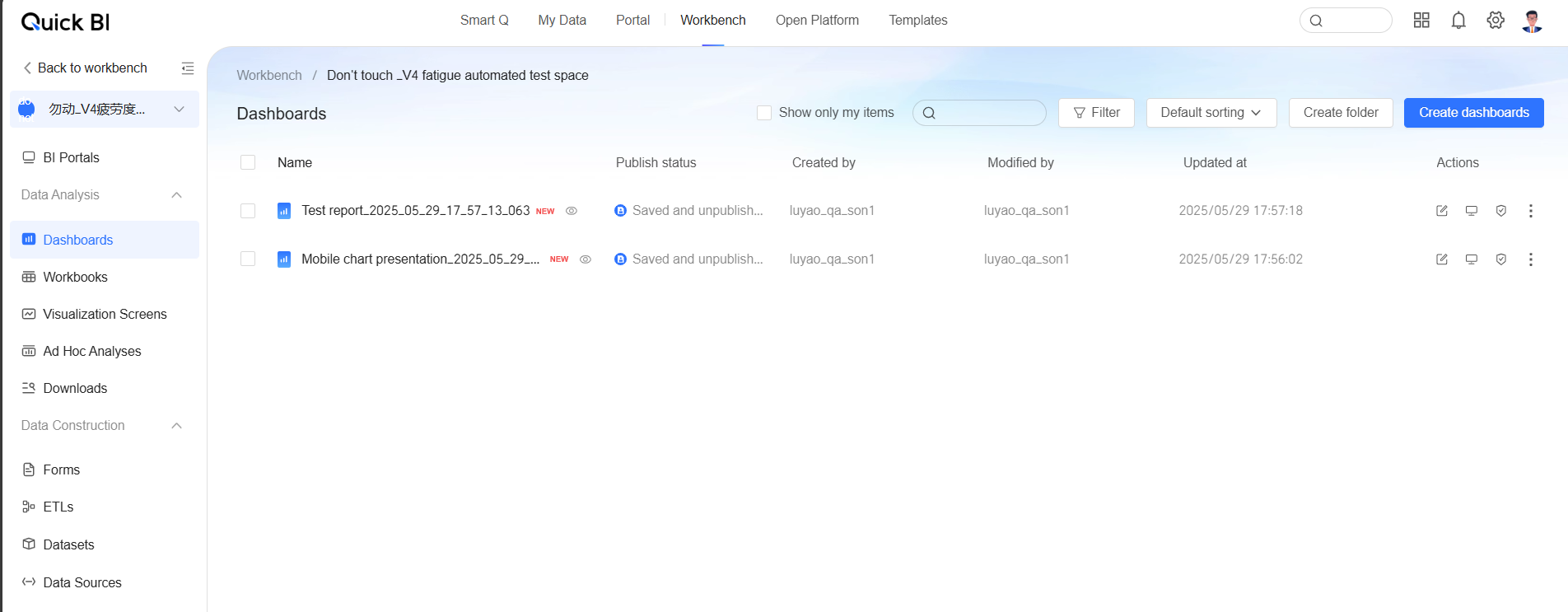
Klik nama laporan yang akan disematkan, atau klik ikon
 di baris tempat laporan berada untuk masuk ke halaman pengeditan.
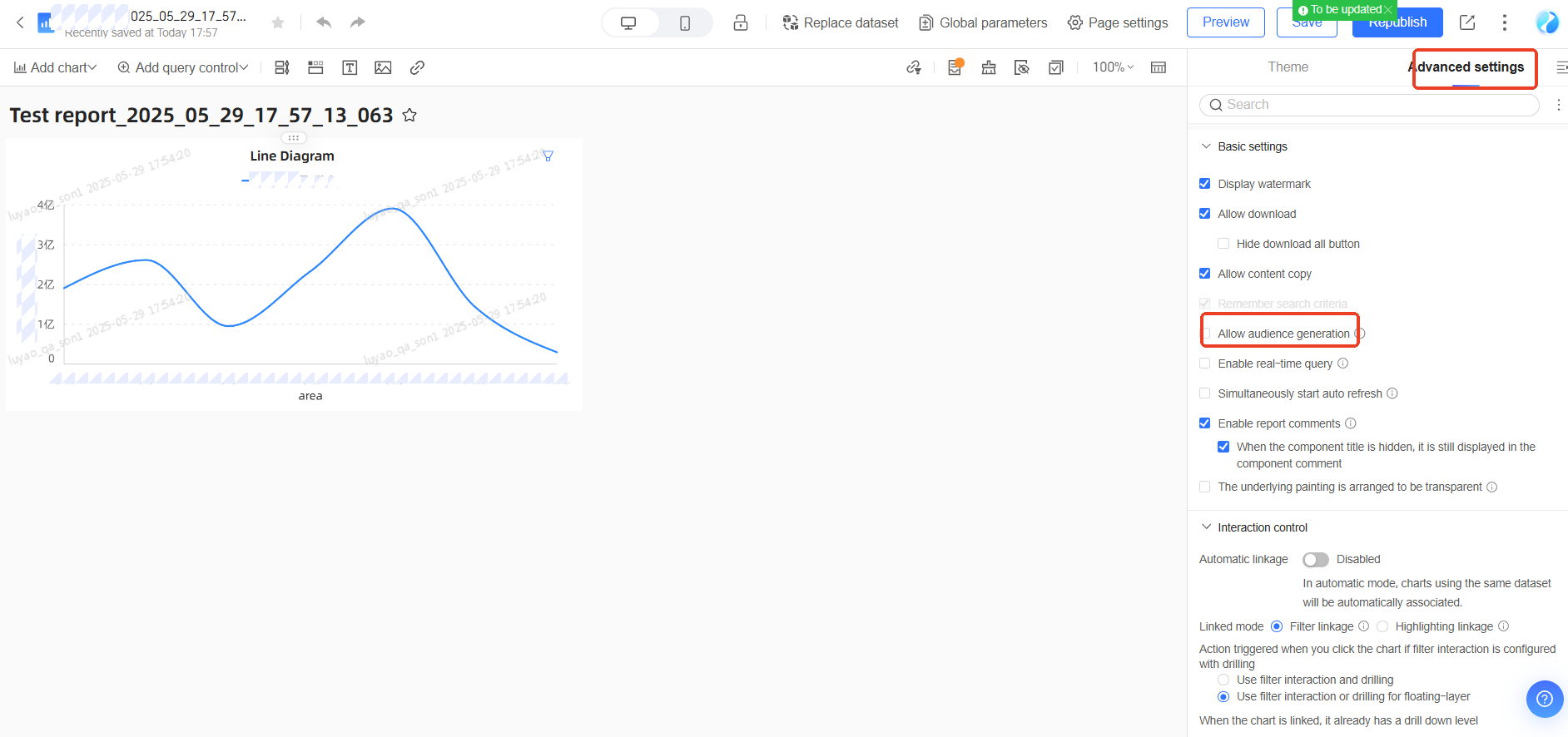
Di bagian Pengaturan Halaman, klik Tingkat Lanjut dan pilih Izinkan Pembuatan Audiens.
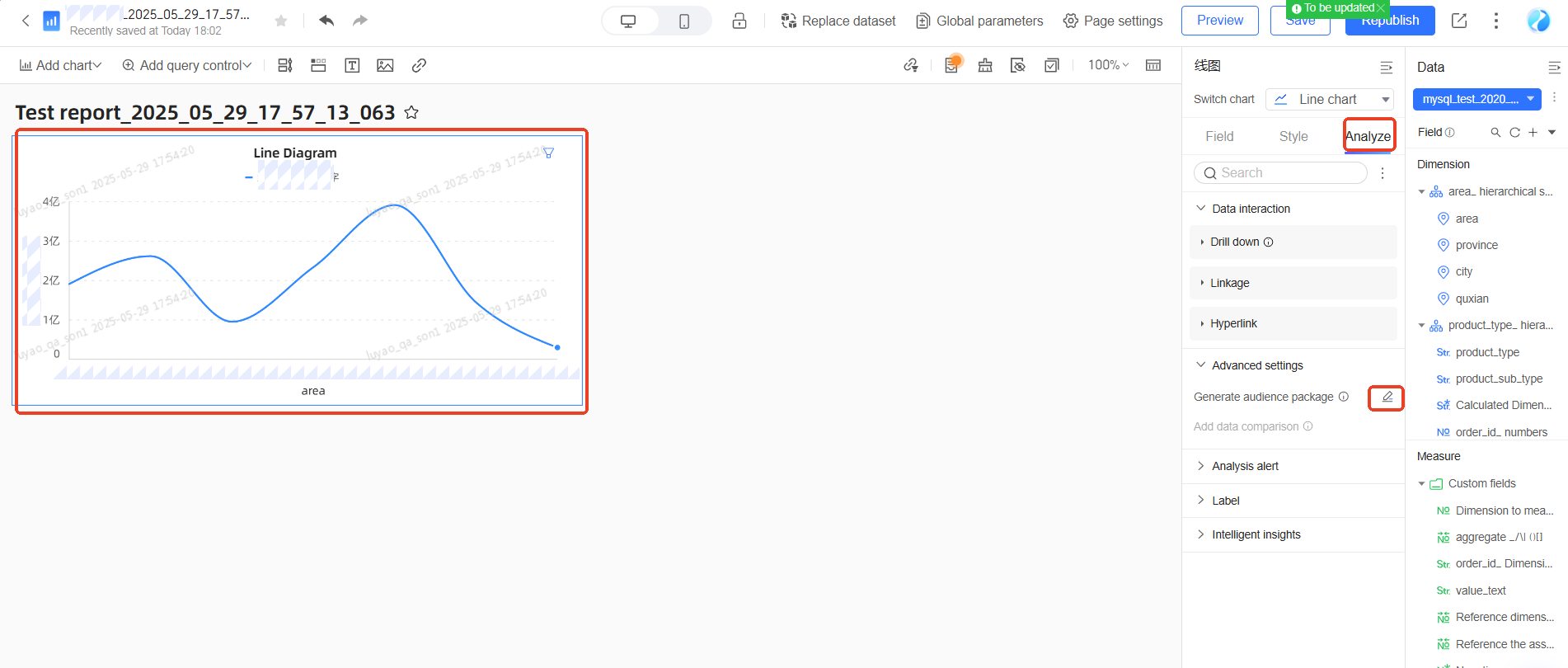
Pilih grafik yang ingin dipilih. Di bagian Desain Grafik > Tingkat Lanjut, klik ikon
 .
. 
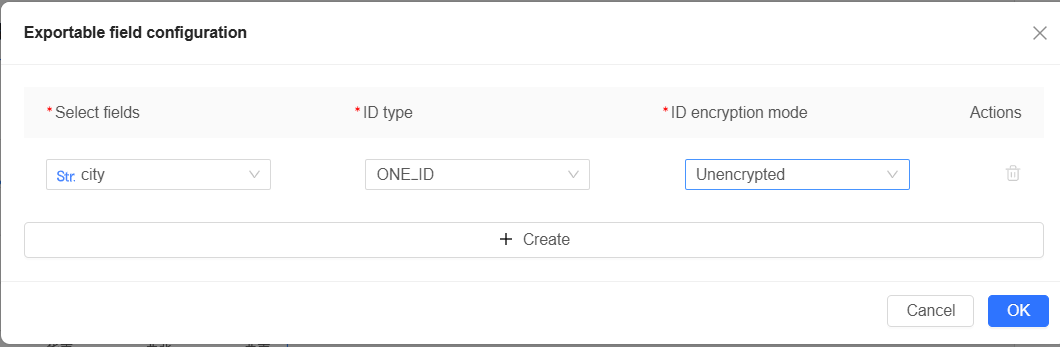
Di kotak dialog yang muncul, pilih bidang sebagai bidang ID pengguna yang dapat diekspor ke Quick Audience. Pilih apakah bidang ID dienkripsi. Jika bidang ID dienkripsi, pilih metode enkripsi (MD5, SHA256, atau AES). Klik OK untuk menyimpan pengaturan Anda.
Anda dapat menentukan setidaknya satu bidang ID.
Klik Simpan atau Terbitkan untuk menyimpan konfigurasi dasbor.
Konfigurasi Penyematan Laporan
Setelah mengaktifkan penyematan untuk laporan, administrator organisasi atau administrator ruang kerja Quick Audience dapat masuk ke Quick Audience dari Quick BI untuk melanjutkan penyematan laporan. Anda juga dapat menyematkan laporan di Quick Audience.
Jika Anda beralih dari Quick BI ke Quick Audience untuk konfigurasi penyematan, Anda dapat langsung menyematkan laporan ke menu yang ada, membuat menu baru untuk penyematan, atau hanya menetapkan laporan ke ruang tertentu tanpa menyematkannya ke menu.
Menu adalah struktur hierarkis yang ditampilkan di panel navigasi sisi kiri saat Anda melihat laporan di Quick Audience. Dua tingkat menu didukung.
Prosedur:
Masuk ke Konsol Quick BI.
Pilih console > Ruang Kerja > Dasbor untuk masuk ke daftar dasbor.
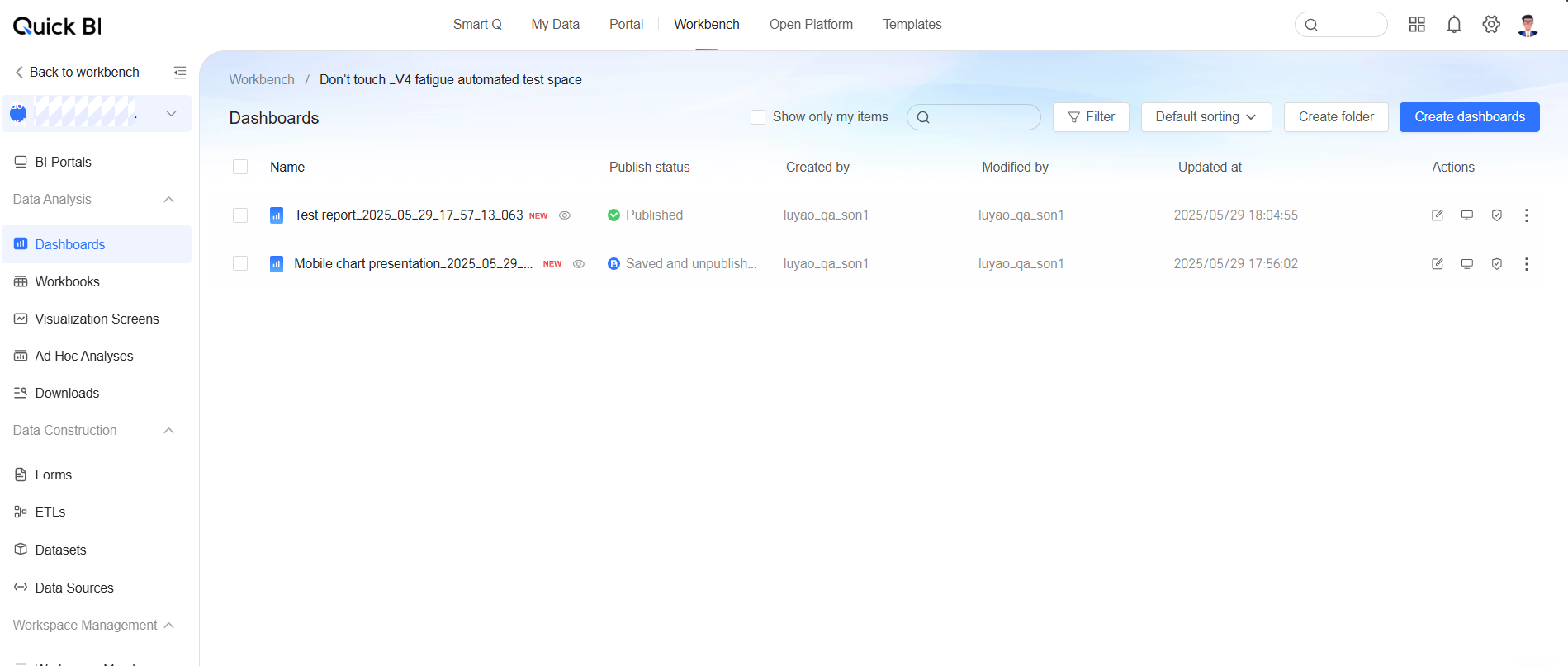
Klik kanan laporan yang ingin disematkan dan pilih Saluran Publikasi, atau klik ikon
di baris yang berisi laporan dan pilih Saluran Publikasi.Seperti yang ditunjukkan pada gambar berikut, klik Untuk Mengonfigurasi guna masuk ke halaman konfigurasi penyematan laporan.
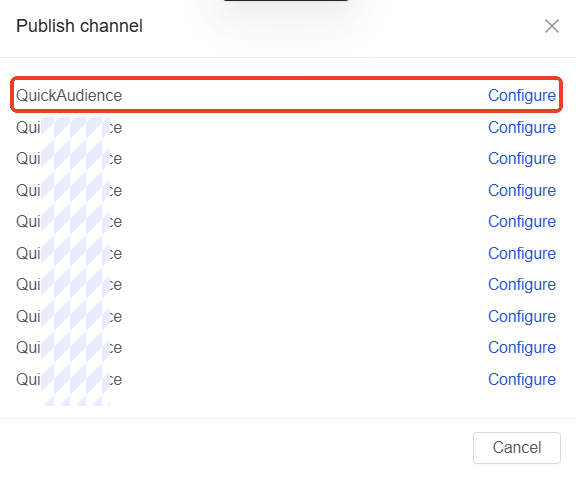
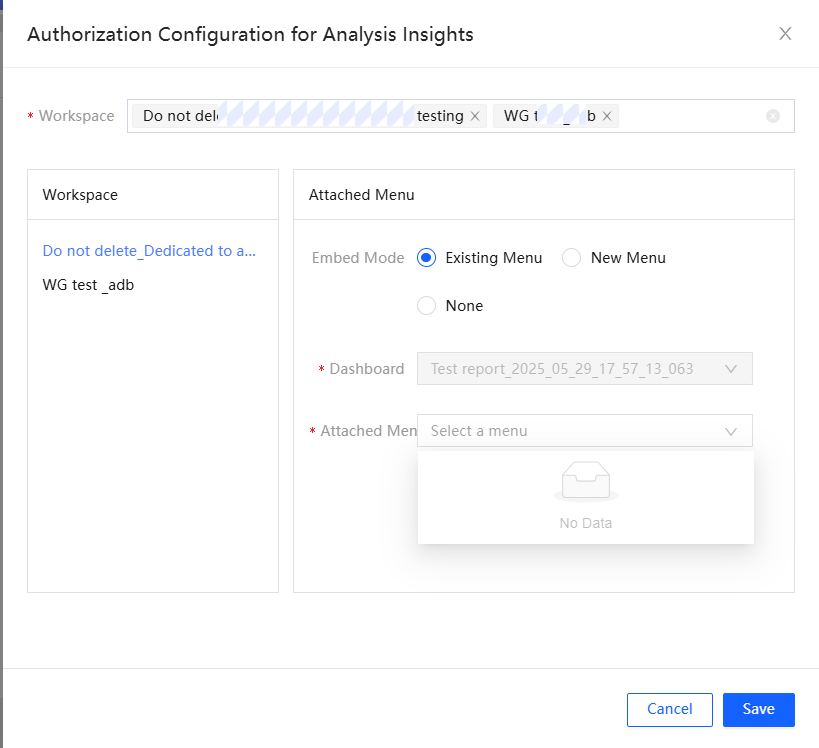
Di jendela pop-up, pilih ruang. Anda dapat memilih beberapa ruang. Ruang yang dipilih ditampilkan di daftar ruang sisi kiri. Klik ruang di daftar dan konfigurasikan ruang di sebelah kanan.
Mount laporan ke menu yang ada: Pilih Menu yang Ada dan pilih menu tempat Anda ingin me-mount laporan dari daftar drop-down.
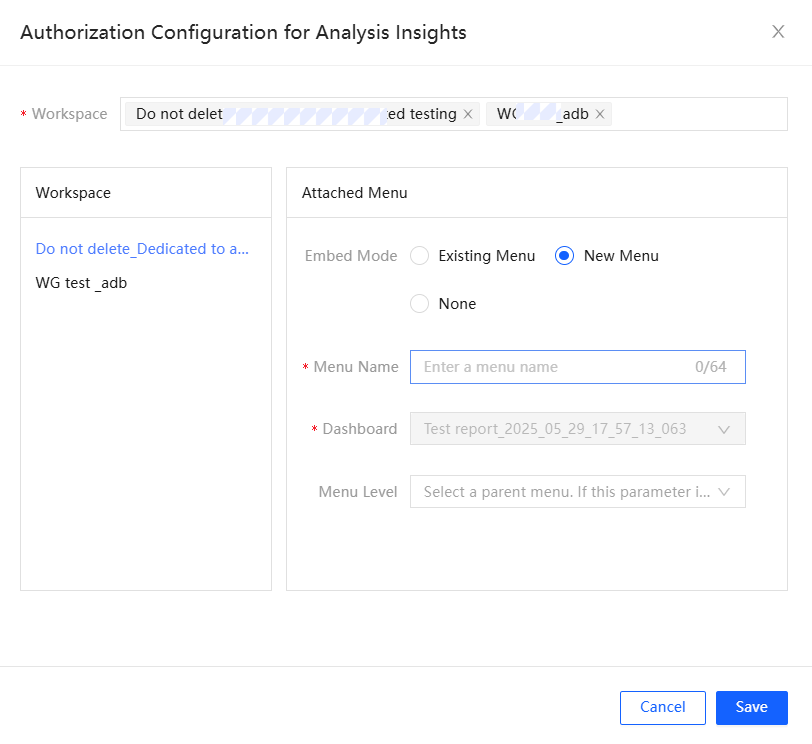
Buat menu untuk mount: Pilih Menu Baru dan masukkan nama menu yang ingin Anda buat. Jika Anda ingin membuat menu tingkat kedua, pilih menu yang ada dari daftar drop-down sebagai menu induk. Jika Anda ingin membuat menu tingkat pertama, jangan pilih.
CatatanSaat Anda memilih menu yang ada, jika menu sudah disematkan dengan laporan, hanya laporan yang baru disematkan yang akan ditampilkan.
Alokasikan laporan hanya ke ruang yang ditentukan: Pilih Jangan Mount.
Klik Simpan untuk menyimpan konfigurasi.
Untuk informasi lebih lanjut tentang cara menyematkan laporan di Quick Audience atau memberikan izin untuk melihat laporan ke akun tertentu, lihat Konfigurasi Menu dan Penyematan Laporan.