Konfigurasikan menu kustom, sematkan laporan Quick BI ke dalam menu modul dasbor analisis Quick Audience, dan berikan izin tampilan laporan serta pengelolaan menu kepada akun Quick Audience tertentu.
Laporan Quick BI dapat digunakan di menu penyematan hanya setelah Konfigurasi Penyematan Quick BI dilakukan dan Otorisasi Laporan diberikan ke ruang ini.
Menu kustom, penyematan
Menu adalah struktur hierarkis yang ditampilkan di sisi kanan panel navigasi sisi kiri saat Anda melihat laporan di halaman Business Insight. Menu memungkinkan Anda untuk menautkan laporan Quick BI, seperti yang ditunjukkan pada gambar berikut. Mendukung menu dua tingkat, di bawahnya laporan dapat disematkan. 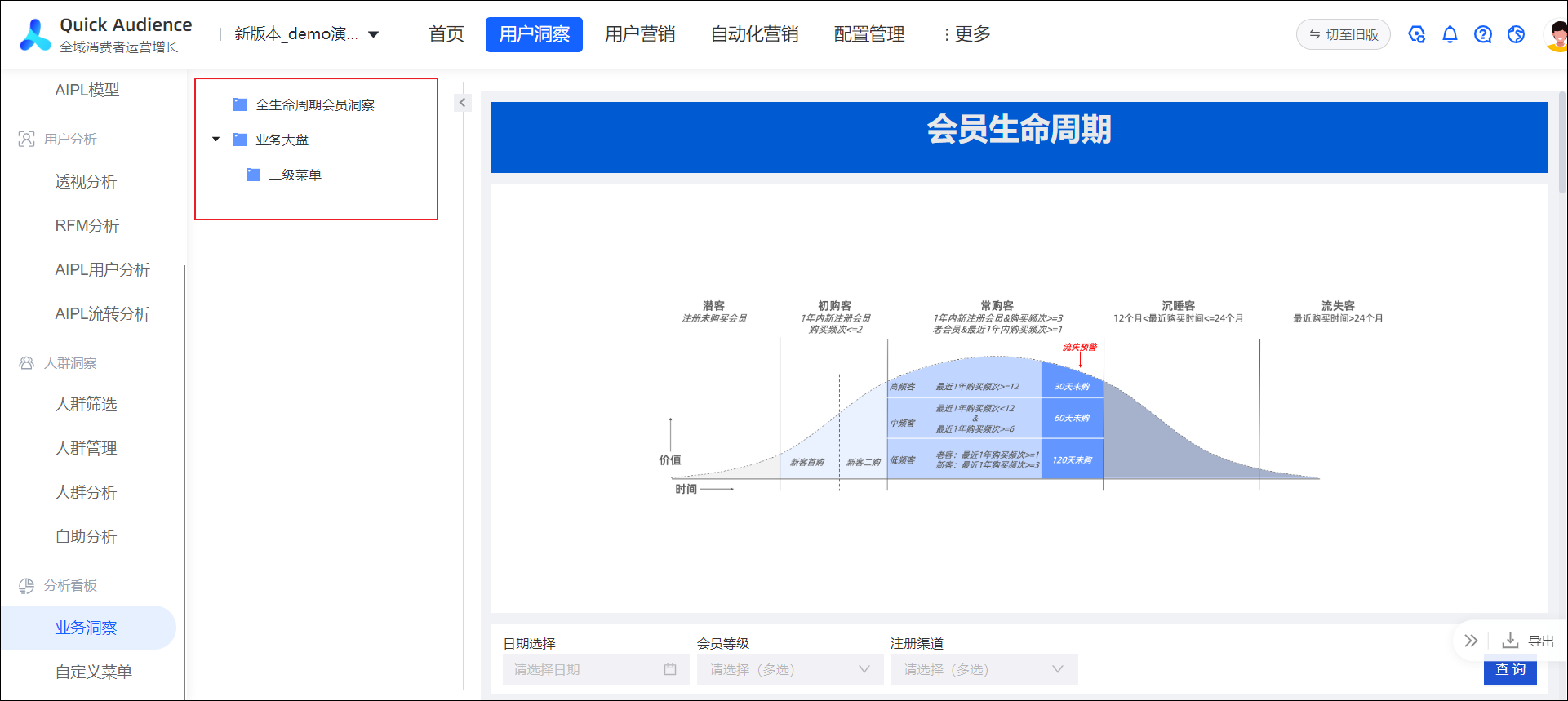
Anda dapat menyesuaikan menu tampilan laporan dan menyematkan laporan ke dalam menu secara bersamaan. Prosedurnya adalah sebagai berikut:
Di panel navigasi sisi kiri, pilih Workspace> User Insight > Analysis Dashboard > Custom Menu.
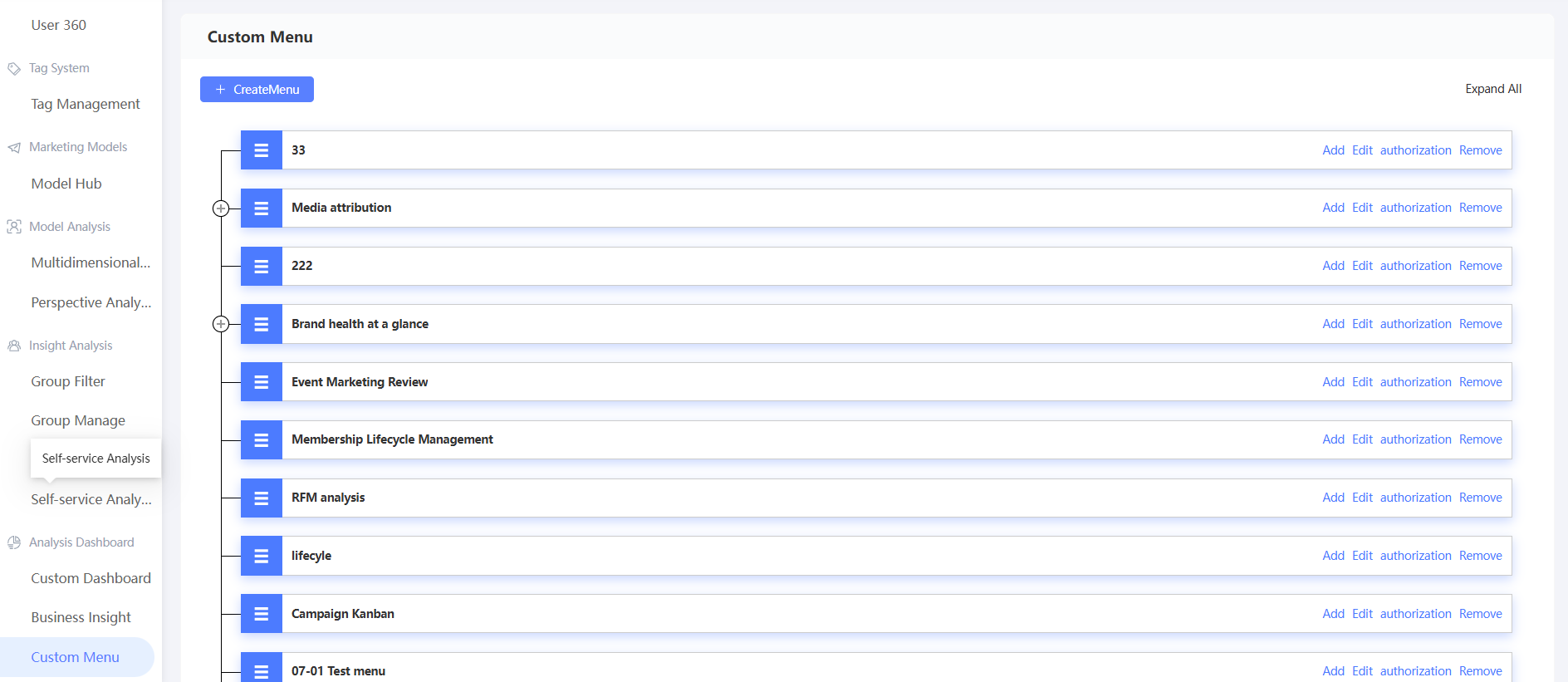
Untuk tingkat menu yang ingin Anda tambahkan, lakukan operasi berikut:
Untuk menambahkan menu tingkat -1, klik Create Menu.
Untuk menambahkan menu tingkat -2, klik Add di kolom Actions.
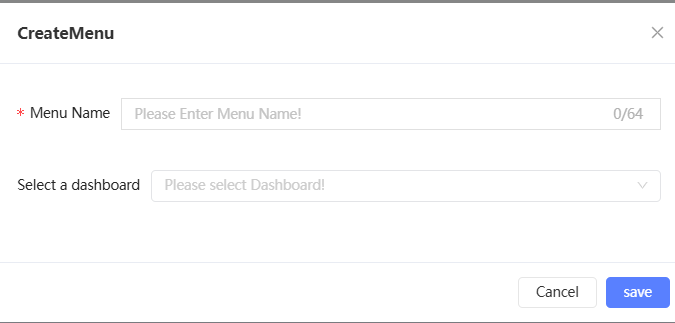
Di kotak dialog yang muncul, masukkan nama menu dan pilih Laporan.
 Catatan
Laporan yang akan disematkan harus dipublikasikan dan disematkan. Untuk informasi lebih lanjut, lihat Konfigurasi Penyematan Quick BI. Kemudian, administrator organisasi harus menetapkan laporan ke ruang kerja. Untuk informasi lebih lanjut, lihat Otorisasi Laporan.
Jika Anda tidak perlu memilih laporan, menu tidak menyematkan laporan. Dapat disematkan dalam pengeditan selanjutnya.
Klik Save.
Kelola menu
Setelah Anda membuat menu, klik Expand All di sudut kanan atas untuk melihat hierarki menu lengkap. Anda juga dapat mengklik ikon  di depan menu tingkat -1 untuk memperluas menu tingkat -2 miliknya, seperti yang ditunjukkan pada gambar berikut.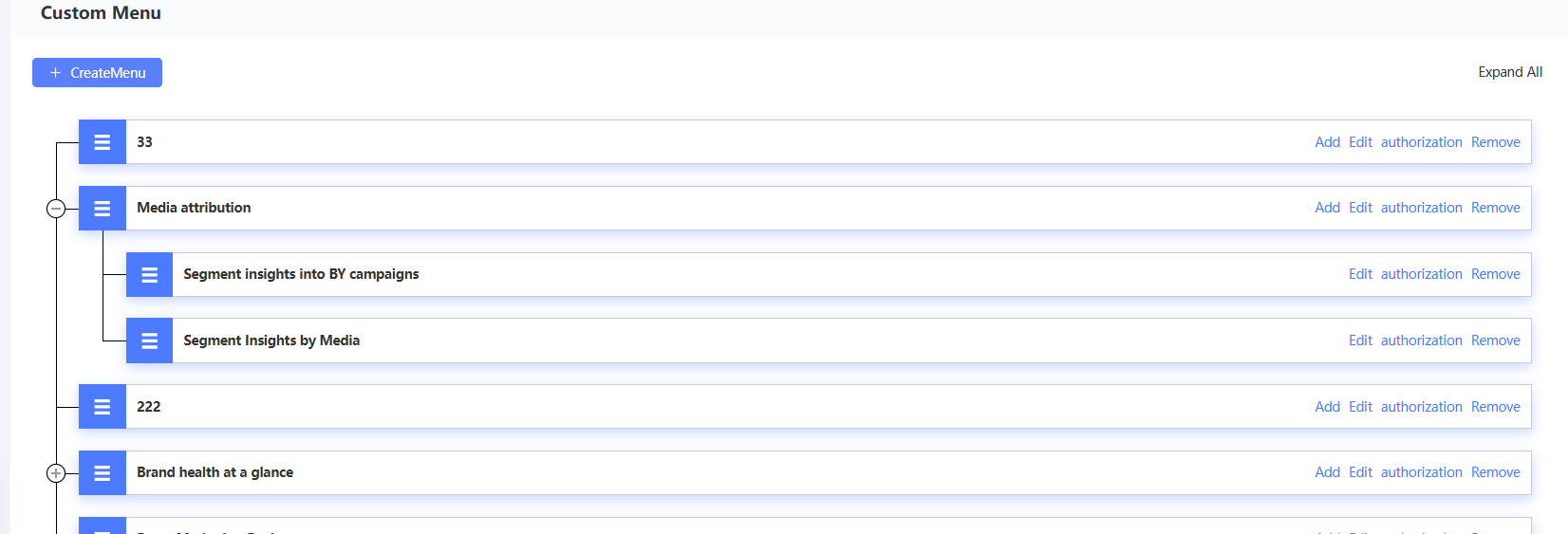
Anda dapat melakukan tindakan berikut pada menu:
Pindahkan: Seret menu ke lokasi
 baru dengan menekan dan menahan ikonnya.
Edit: Klik Edit untuk memodifikasi nama laporan yang akan disematkan.
CatatanJika beberapa laporan disematkan dalam menu yang sama satu demi satu, hanya laporan terakhir yang disematkan yang akan ditampilkan.
Otorisasi: Klik Authorize untuk memberikan izin melihat laporan kepada akun tertentu. Untuk informasi lebih lanjut, lihat Otorisasi.
Hapus: Klik Remove untuk menghapus menu.
CatatanMenu tingkat -1 dengan menu tingkat lebih rendah tidak dapat dihapus.
Otorisasi
Setelah Anda mengonfigurasi menu kustom dan menyematkan laporan ke dalam menu, Anda dapat mengotorisasi akun Quick Audience tertentu untuk melihat laporan dan mengelola menu.
Prosedur
Pilih Workspace> User Insight > Analysis Dashboard > Custom Menu untuk pergi ke halaman konfigurasi.
Klik Authorize di kolom Actions yang sesuai dengan menu.
Di jendela pop-up, menu saat masuk dipilih secara default. Anda juga dapat memilih menu lainnya. Semua menu didukung.

Atur parameter Authorization Method menjadi By Member atau By Member Group.
CatatanKedua metode otorisasi saling eksklusif, dan hanya salah satunya yang dapat dipilih untuk otorisasi. Jika Anda telah diotorisasi oleh satu metode dan memilih metode lain untuk re-otorisasi, otorisasi menggunakan metode otorisasi lama akan dibatalkan dan hanya otorisasi menggunakan metode otorisasi baru yang akan berlaku.
Akun /grup anggota yang diotorisasi dari menu yang dipilih ditampilkan di bawah ini.
CatatanJika Anda memilih beberapa menu, akun /grup anggota yang telah diotorisasi untuk beberapa menu ditampilkan di bawah ini.
Untuk menghapus otorisasi dari akun atau grup anggota, klik Remove di kolom Actions yang sesuai dengan akun atau grup anggota. Otorisasi segera berlaku.
Otorisasi: Pilih akun atau grup anggota yang ingin Anda berikan izin. Anda dapat memilih beberapa akun atau grup anggota dan klik OK.
CatatanAnggota yang diotorisasi hanya memiliki izin untuk melihat laporan dan mengelola menu di menu saat ini, tetapi tidak memiliki izin yang sama pada menu tingkat atas atau menu tingkat bawah.