Konfigurasikan struktur tabel statistik untuk mengimpor data dari tabel statistik.
Tabel statistik mencatat statistik terkait operasi yang dilakukan oleh pengguna. Anda dapat melakukan Penyaringan Audiens berdasarkan data dalam tabel statistik.
Prasyarat
Tabel statistik disimpan di Sumber Data yang telah dikonfigurasi. Untuk format data, lihat Persyaratan Data Tabel Statistik.
Pastikan semua jenis ID pengguna dalam tabel statistik terdaftar dalam Daftar Jenis ID ruang kerja ini.
Jika bidang ID pengguna dienkripsi dengan AES, masukkan kuncinya di Konfigurasi Sistem Organisasi untuk mendekripsinya sebelum digunakan atau diteruskan.
Prosedur
Pilih Ruang Kerja> Manajemen Konfigurasi > Impor Data > Impor Data > Konfigurasi Struktur Tabel.
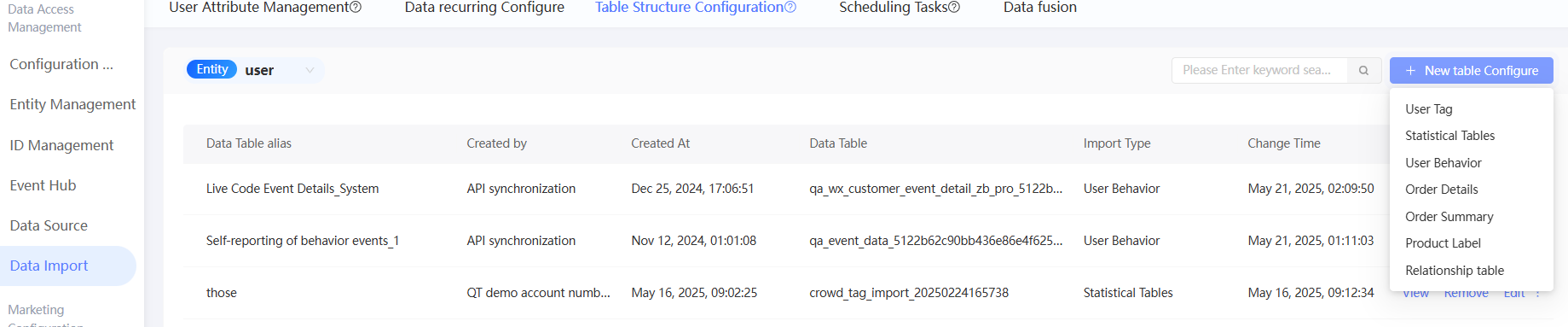
Di pojok kanan atas, pilih Buat Konfigurasi Tabel > Tabel Statistik. Halaman Buat Tabel Statistik akan muncul.
Pilih sumber komputasi dan tabel data yang ingin diimpor.
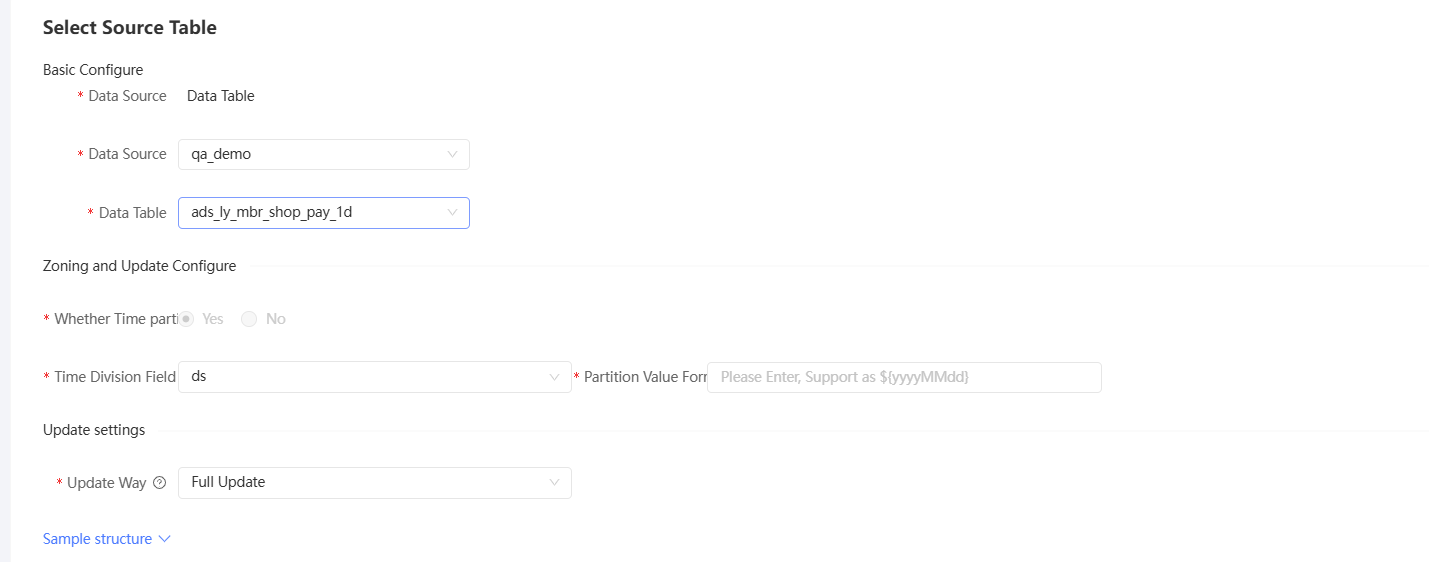
Anda dapat memilih tabel atau tampilan sebagai tabel data.
Jika memilih Tabel, sistem secara otomatis mengidentifikasi apakah tabel tersebut memiliki partisi waktu.
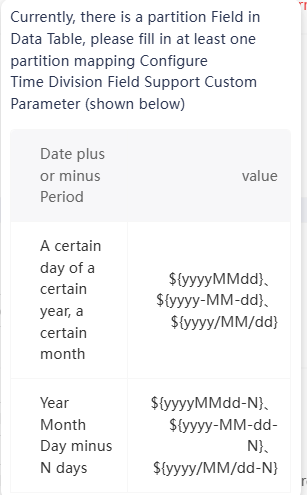
Jika tabel memiliki partisi waktu, pilih bidang Partisi Waktu dan masukkan format nilai partisi. Gambar berikut menunjukkan format yang didukung.
Selain itu, tentukan metode pembaruan:
Pembaruan bertahap: Menyimpan data historis sebelum setiap pembaruan dan menyimpan data baru di partisi baru. Anda harus memilih apakah akan menarik data historis pada penjadwalan pertama kali.
Pembaruan penuh: Data historis dihapus sebelum setiap pembaruan dan tidak dipartisi.
Jika tabel tidak memiliki partisi waktu, Anda tidak perlu memilihnya. Pembaruan penuh akan digunakan.
Jika memilih tampilan, Anda perlu secara manual menentukan apakah akan menyertakan partisi waktu. Metode konfigurasi lainnya sama seperti untuk tabel. Untuk informasi lebih lanjut, lihat konfigurasi tabel sebelumnya.
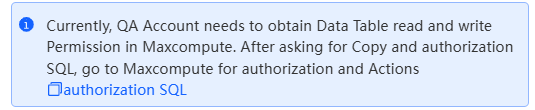
Jika akun saat ini tidak memiliki izin baca pada tabel yang dipilih, pesan kesalahan akan muncul, seperti ditunjukkan pada gambar berikut. Di proyek MaxCompute, berikan izin baca pada tabel data ke akun Quick Audience. Klik Otorisasi SQL pada gambar berikut untuk mendapatkan pernyataan otorisasi. Setelah otorisasi selesai, klik Perbarui untuk melanjutkan konfigurasi.
Masukkan alias tabel data untuk menetapkan alias bagi tabel data.
CatatanAlias tabel data digunakan untuk informasi sumber metrik pada halaman Penyaringan Audiens.
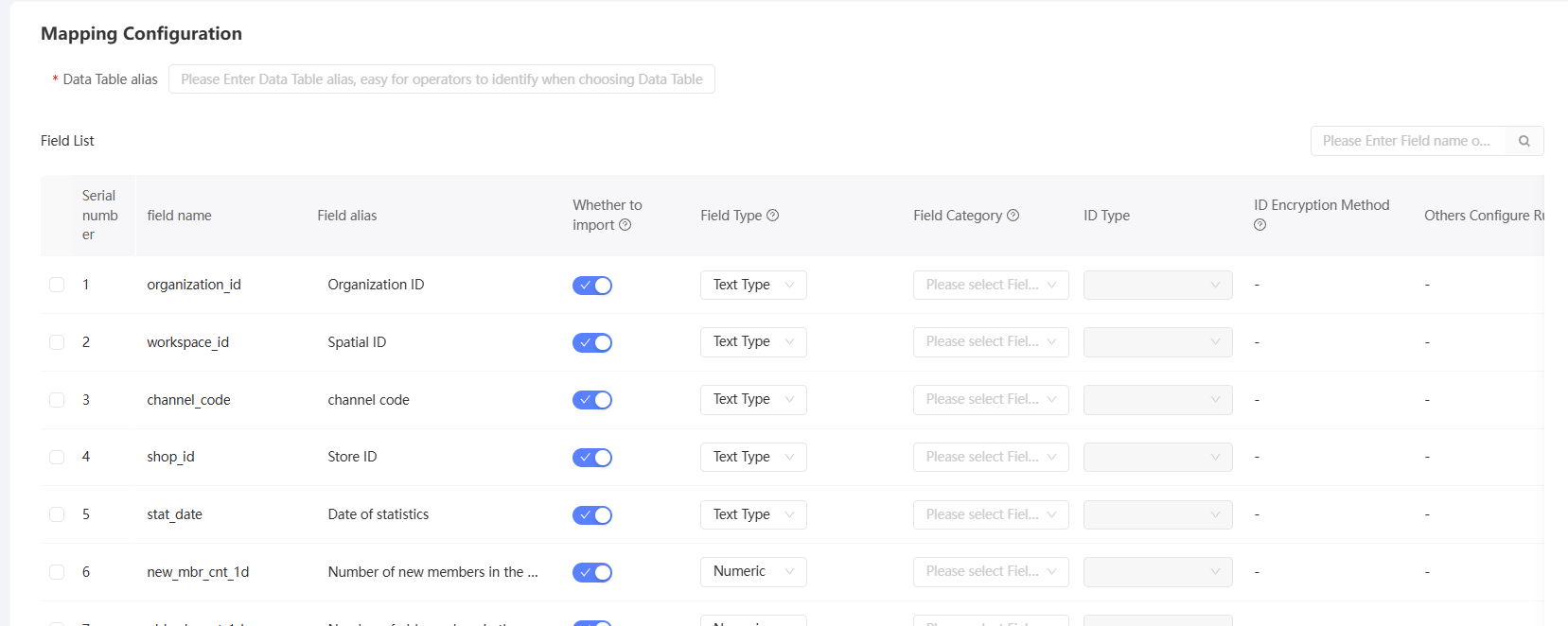
Nonaktifkan saklar Impor untuk bidang yang tidak perlu diimpor. Saat dinonaktifkan, bidang tersebut tidak dapat berpartisipasi dalam aplikasi apa pun tetapi dapat diaktifkan kembali selama pengeditan.
Tetapkan alias bidang, tipe bidang, dan klasifikasi bidang untuk bidang yang akan diimpor. Tetapkan tipe ID dan metode enkripsi ID untuk bidang ID.
Klik Complete.
Jika Anda menetapkan parameter Metode Pembaruan ke Pembaruan Penuh, Anda akan diminta untuk memilih apakah akan menarik data historis pada penjadwalan pertama kali ketika menyimpan konfigurasi.
Jika memilih Ya, semua data partisi historis akan ditarik dan disimpan saat mengimpor data untuk pertama kalinya.
Jika memilih Tidak, hanya data partisi terbaru yang ditarik saat mengimpor data untuk pertama kalinya.
Setelah mengonfigurasi struktur tabel, Anda harus mengonfigurasi tugas penjadwalan untuk mengimpor data. Untuk informasi lebih lanjut, lihat Tugas Penjadwalan. Untuk informasi lebih lanjut tentang cara mengelola struktur tabel, lihat Manajemen Konfigurasi Struktur Tabel.