Setelah membuat audiens, Anda dapat mengunggah daftar ID atau membuat audiens dari tabel sumber analisis di halaman Pengelolaan Audiens. Anda dapat mengedit, memperbarui, mendorong, mengunduh, menyalin, dan menghapus audiens di tab Audiens Saya, serta mengelola snapshot. Di tab Audiens Publik, Anda juga dapat menyalin dan mengunduh audiens.
Untuk administrator, tab Audiens Saya menampilkan semua audiens dalam ruang kerja. Tab Audiens Publik menampilkan semua audiens publik.
Untuk non-administrator, tab Audiens Saya menampilkan audiens yang Anda buat. Tab Audiens Publik menampilkan semua audiens publik.
Contoh berikut menjelaskan cara melakukan operasi pada tab Audiens Saya. Operasi pada tab Audiens Publik serupa.
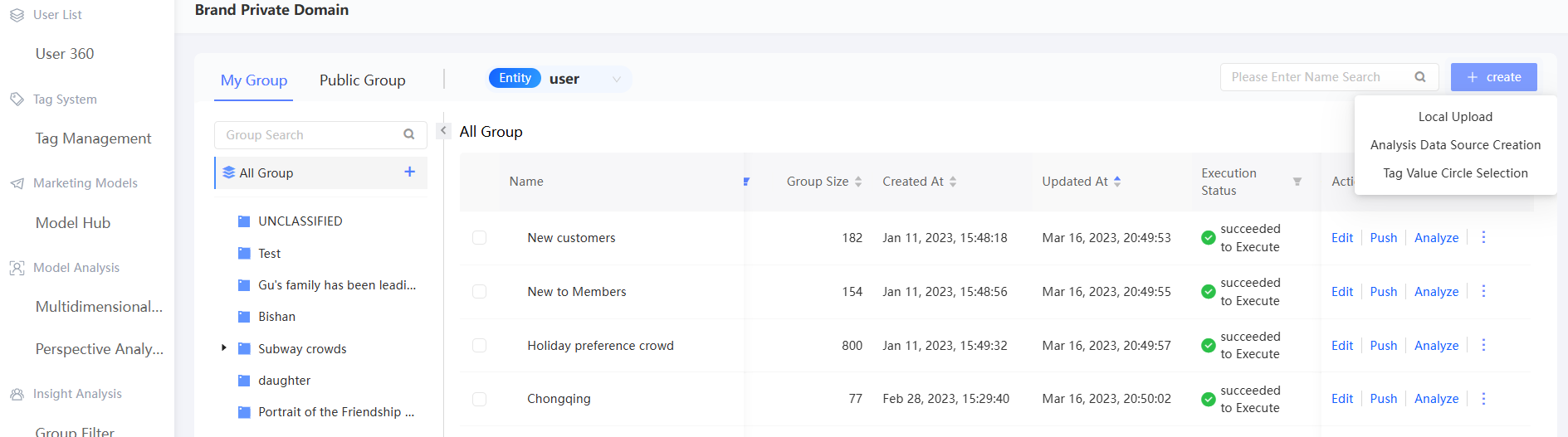
Pilih Ruang Kerja > Wawasan Pengguna > Wawasan Audiens > Pengelolaan Audiens > Audiens Saya. Gambar berikut menunjukkan daftar audiens.
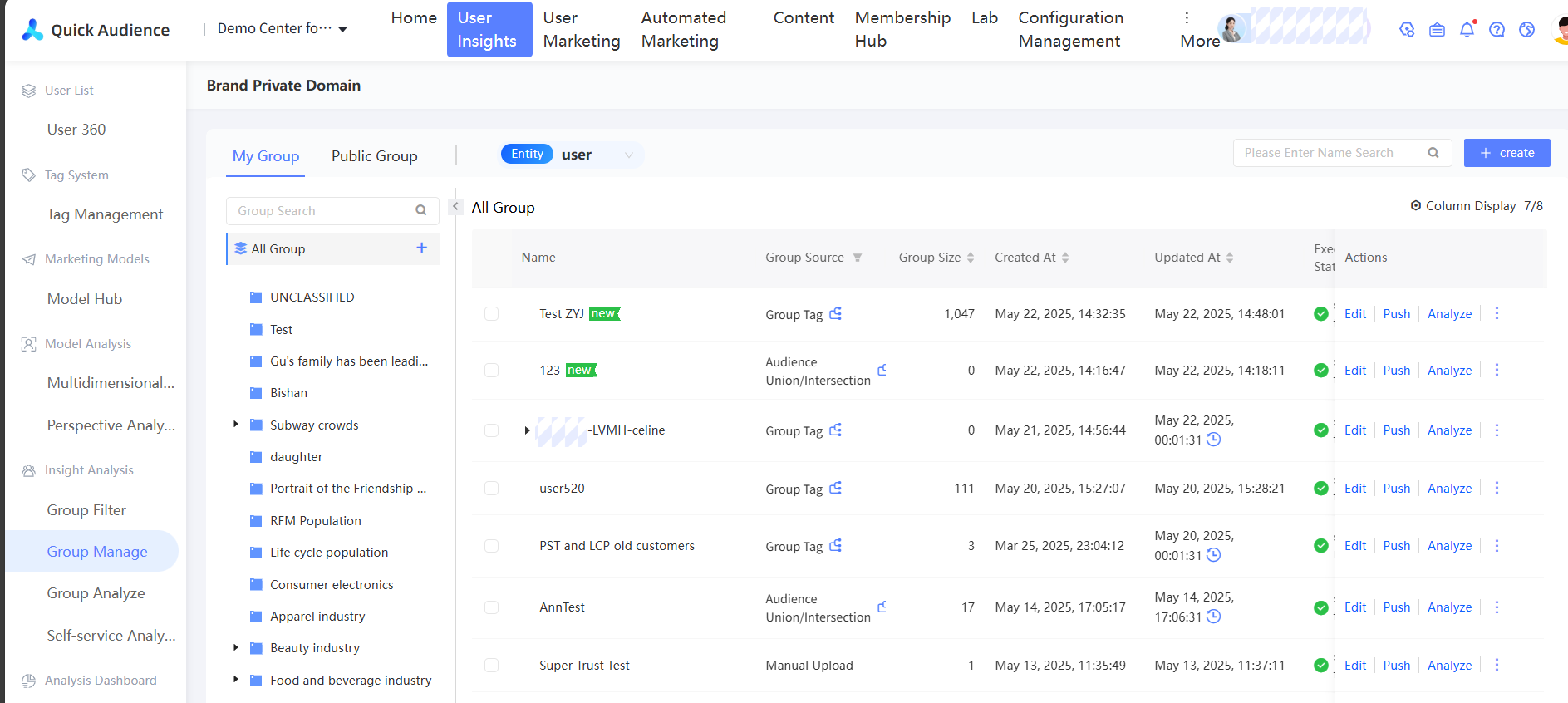
Di sisi kiri halaman, Anda dapat melihat Tidak Dikelompokkan dan audiens kustom lainnya. Secara default, semua audiens ditampilkan.
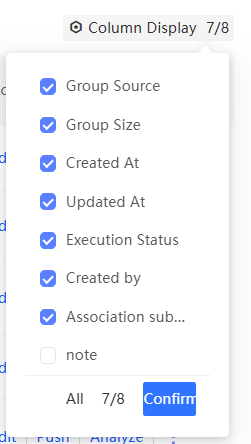
Di sisi kanan halaman, Anda dapat melihat informasi tentang audiens, seperti sumber audiens, ukuran audiens, waktu pembuatan atau pembaruan audiens, status eksekusi, dan sub-aktivitas terkait. Klik nama aktivitas untuk pergi ke halaman Detail Sub-aktivitas. Klik Tampilan Kolom di pojok kanan atas daftar dan pilih informasi yang akan ditampilkan dari daftar drop-down, seperti yang ditunjukkan pada gambar berikut.
Selain audiens yang dibuat dengan metode berikut: Penyaringan Audiens, Unggah Manual, Buat dari Sumber Analisis, Pemilihan Nilai Tag, , audiens yang dibuat menggunakan metode khusus secara otomatis ditambahkan ke daftar audiens:
Populasi yang dihasilkan oleh Analisis Pengguna. Sumber populasi sama dengan jenis objek yang dianalisis.
Dalam Analisis Mandiri, audiens yang dihasilkan oleh lingkaran laporan diklasifikasikan sebagai Pembuatan Analisis Mandiri.
Audiens pengguna yang menerima hasil dari pengguna Pemasaran Jangkauan atau Pemasaran Otomatis, seperti pesan teks, email, PUSH, dan webhook. Sumber audiens diklasifikasikan sebagai unggahan manual.
Audiens yang dihasilkan oleh pemilihan laporan pada Dasbor Analisis. Sumber audiens diklasifikasikan sebagai Laporan Wawasan Analisis.
Filter, urutkan, dan cari
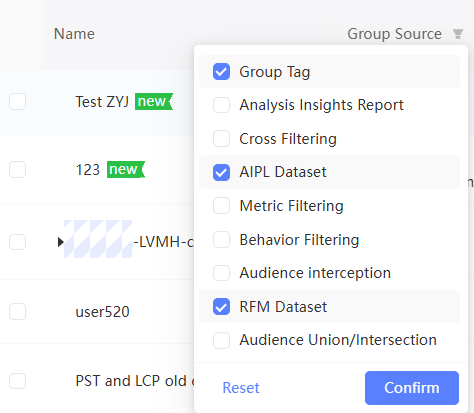
Menyaring audiens
Anda dapat menyaring audiens berdasarkan tipe sumber audiens dan status eksekusi pembuatan/pembaruan.

Mengurutkan audiens
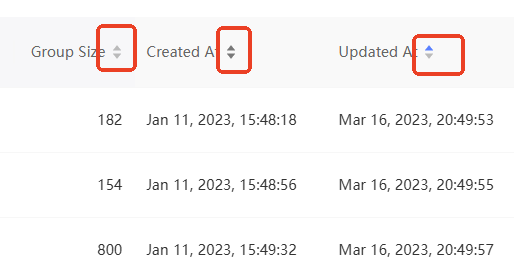
Anda dapat mengurutkan audiens berdasarkan ukuran audiens, waktu pembuatan, dan waktu pembaruan.

Mencari audiens
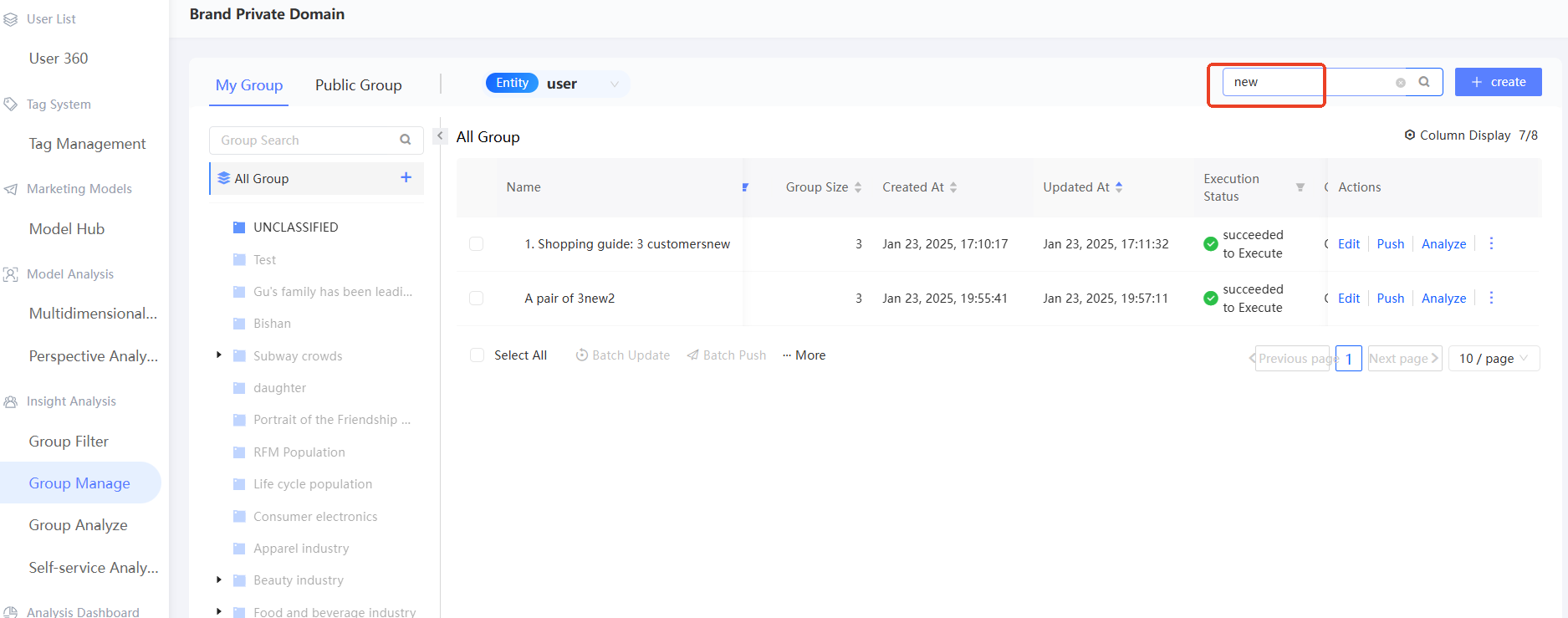
Di kotak pencarian di pojok kanan atas daftar audiens, Anda dapat mencari audiens berdasarkan nama.
Seperti yang ditunjukkan pada gambar berikut, setelah pencarian, audiens yang berisi hasil pencarian akan disorot di direktori audiens di sisi kiri halaman.
Unggah audiens
Anda dapat menyimpan satu jenis ID pengguna, seperti daftar nomor telepon seluler, sebagai file CSV atau TXT. Buat audiens dengan mengunggah file CSV atau TXT. ID pengguna ini juga akan melewati proses Pemetaan ID.
Persyaratan dokumentasi:
Satu ID per baris. Baris duplikat atau kosong tidak mempengaruhi hasil.
Anda dapat menggunakan semua jenis ID yang diaktifkan dalam Manajemen Jenis ID. Namun, hanya satu jenis ID yang didukung dalam file yang sama.
Anda dapat mengunggah ID dalam teks biasa atau ID terenkripsi. Jenis enkripsi yang didukung: MD5, SHA256, dan AES. Jika Anda telah menggunakan enkripsi AES untuk bidang ID, Anda perlu memasukkan kuncinya di Konfigurasi Sistem Organisasi untuk mendekripsinya sebelum mendorong atau menggunakannya.
Ukuran maksimum file audiens CSV atau TXT adalah 60MB.
Prosedur
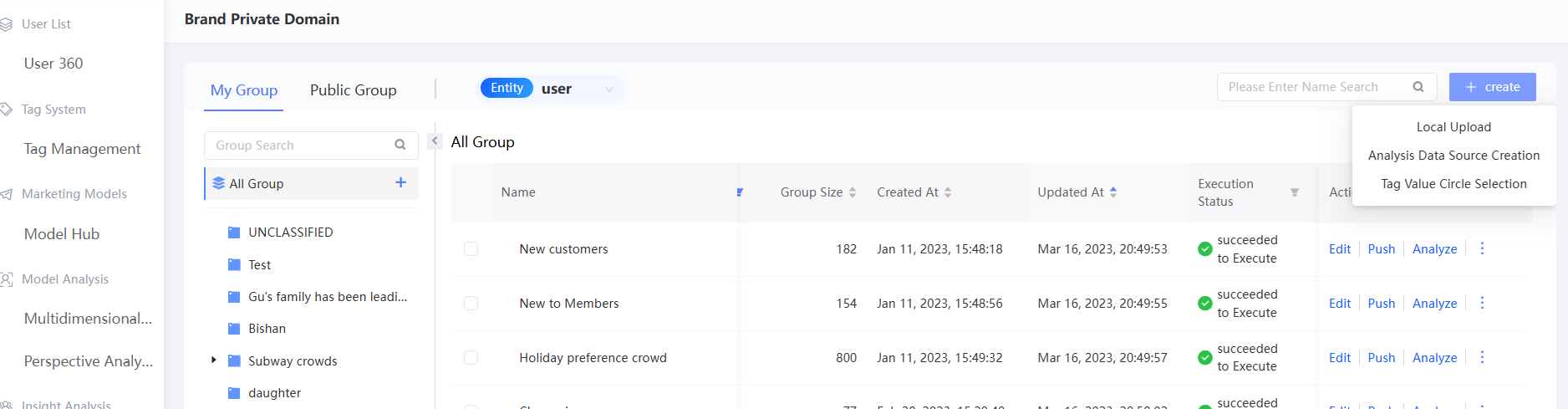
Pilih Audiens Baru > Unggah Audiens.
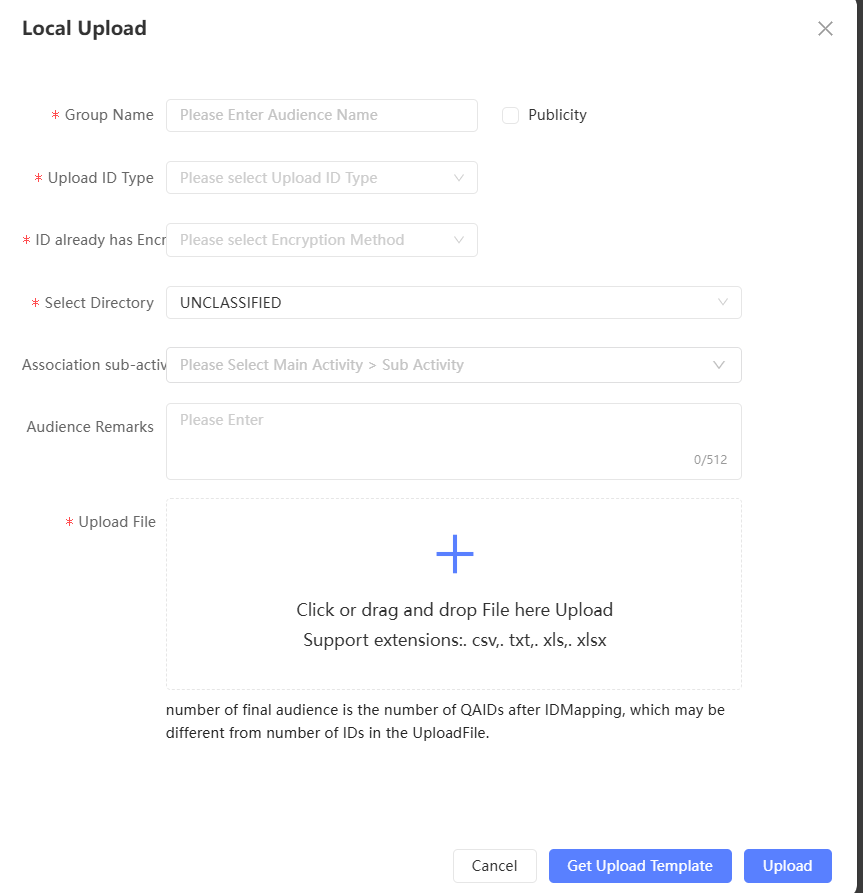
Pilih jenis ID dan metode enkripsi ID, masukkan nama dan deskripsi audiens, pilih audiens tempat audiens tersebut dimiliki, dan pilih sub-aktivitas terkait.
Seret file CSV atau TXT yang berisi ID pengguna ke area yang ditentukan. Anda dapat mengklik Dapatkan Template Unggahan untuk mendapatkan template file.
Klik Unggah.
Buat audiens dari sumber analisis
Anda dapat menyimpan satu jenis ID pengguna, seperti daftar nomor telepon seluler, sebagai tabel data. Kemudian, simpan tabel di sumber analitik yang terhubung dan buat populasi dengan membaca tabel. ID pengguna ini juga akan melewati proses Pemetaan ID.
Persyaratan format tabel adalah sebagai berikut:
Hanya berisi satu kolom, nama kolom adalah user_unique_id, ID pengguna disimpan, dan tipe data adalah numerik atau teks.
Anda dapat menggunakan semua jenis ID yang diaktifkan dalam Manajemen Jenis ID. Namun, hanya satu jenis ID yang didukung dalam tabel yang sama.
Anda dapat mengunggah ID dalam teks biasa atau ID terenkripsi. Jenis enkripsi yang didukung: MD5, SHA256, dan AES. Jika Anda telah menggunakan enkripsi AES untuk bidang ID, Anda perlu memasukkan kuncinya di Konfigurasi Sistem Organisasi untuk mendekripsinya sebelum mendorong atau menggunakannya.
Prosedur
Pilih Audiens Baru > Buat Sumber Analisis.
Pilih sumber analisis, tabel data, jenis ID pengguna yang disimpan, dan metode enkripsi ID. Masukkan nama dan deskripsi audiens, atur apakah audiens bersifat publik, dan pilih audiens tempat audiens tersebut dimiliki dan sub-aktivitas terkait.
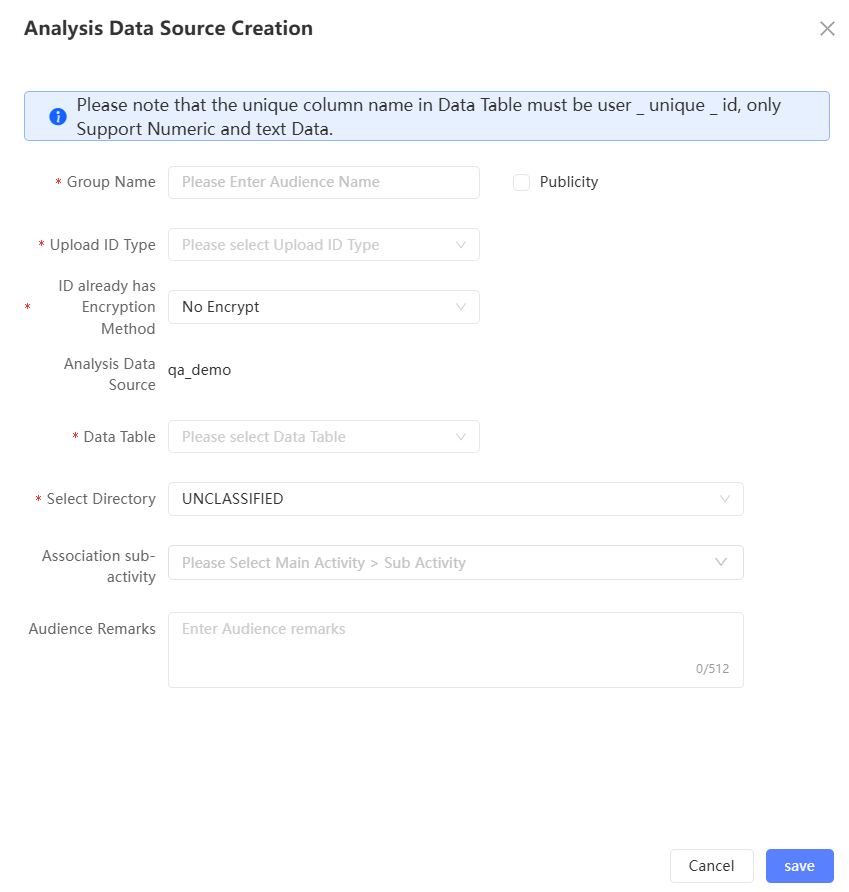
Klik Simpan untuk membuat populasi dari sumber analisis.
Pilih audiens berdasarkan nilai tag
Mendukung pembuatan populasi untuk setiap nilai tag yang dipilih berdasarkan tag teks dan multi-nilai. Anda dapat memilih beberapa nilai tag dari tag yang sama untuk menghasilkan audiens yang berbeda sekaligus.
Prosedur
Pilih Audiens Baru > Pilih Nilai Tag.
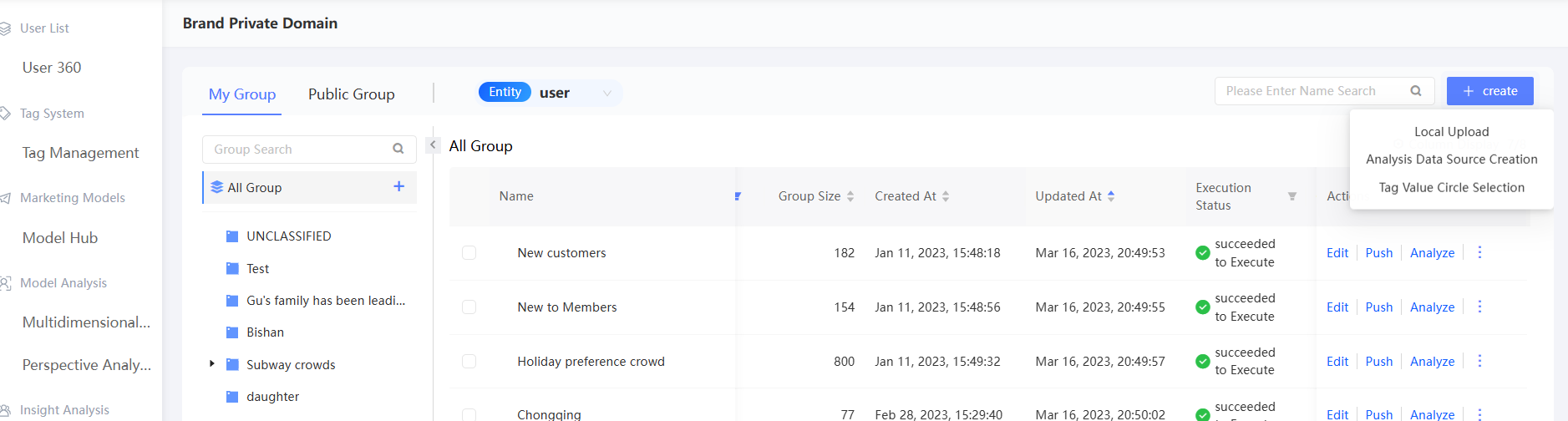
Pilih tag dari sisi kiri dan nilai tag dari sisi kanan. Anda dapat memilih beberapa atau semua tag. Anda dapat memilih maksimal 100 nilai tag.
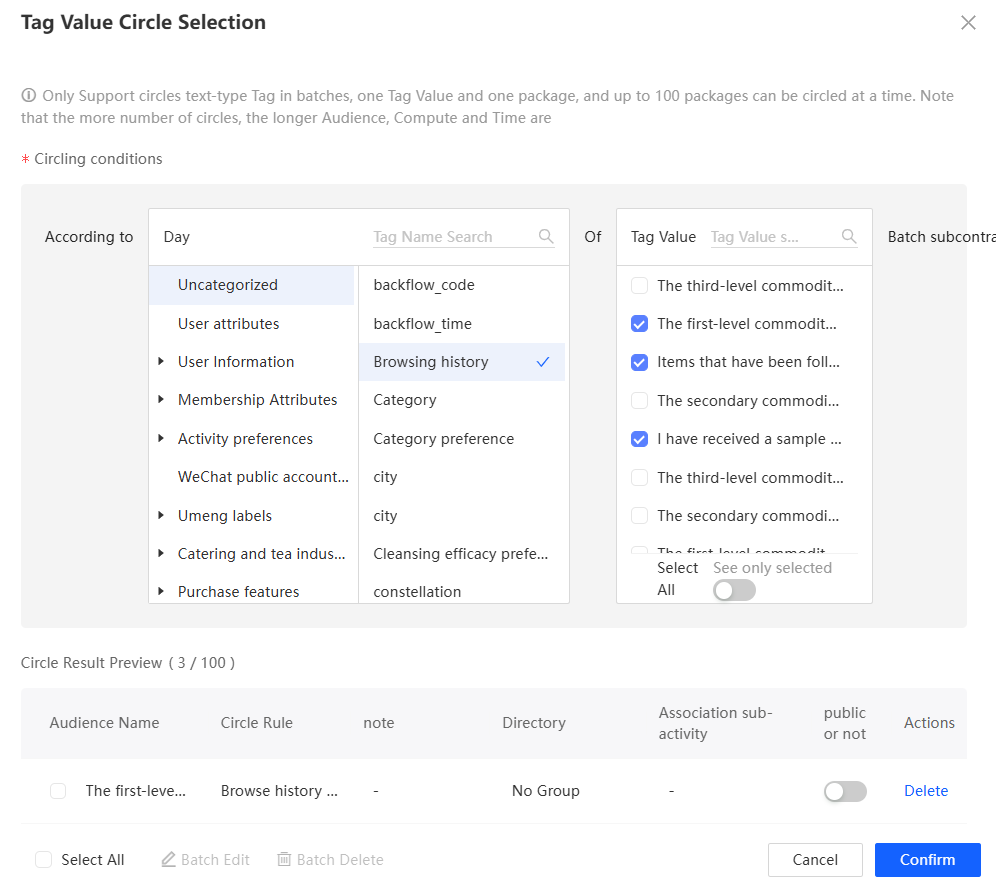
Nilai tag yang dipilih akan ditambahkan ke daftar audiens di bawah sebagai audiens yang akan dihasilkan.
Secara default, nama audiens menggunakan nilai tag. Secara default, nama audiens tidak disimpan di audiens mana pun dan tidak dibuat publik.
Anda dapat mengedit nama dan deskripsi audiens, menentukan apakah audiens merupakan audiens publik, dan memilih audiens tempat audiens disimpan, serta sub-aktivitas terkait, seperti yang ditunjukkan pada gambar berikut. Klik ikon
 untuk mengedit audiens. Pilih audiens dan klik Edit Massal untuk mengedit audiens.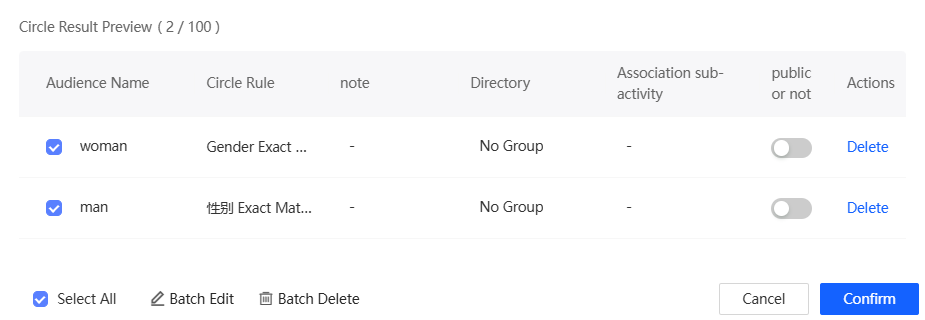
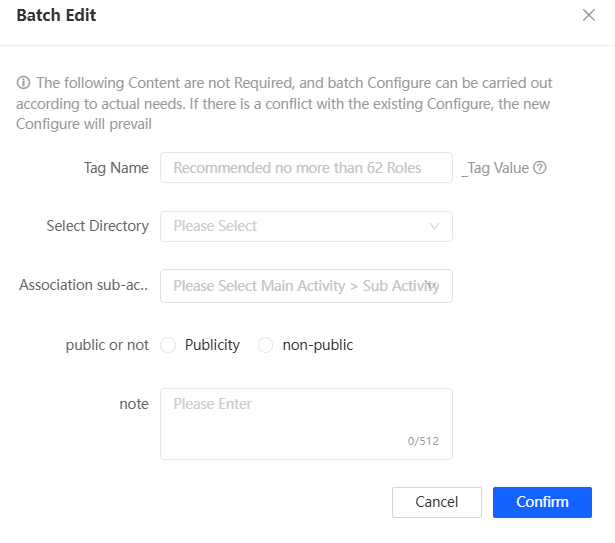
Gambar berikut menunjukkan antarmuka pengeditan massal. Anda hanya dapat mengonfigurasikan item yang ingin disesuaikan. Item yang belum Anda konfigurasikan akan menggunakan konfigurasi default dalam daftar.
Anda dapat menghapus nilai tag di daftar nilai tag di bagian atas daftar, atau klik Hapus atau Hapus Massal di bagian bawah daftar.
Klik OK. Audiens yang sesuai dihasilkan.
Audiens yang dihasilkan oleh nilai tag. Audiens diklasifikasikan sebagai tag pengguna.
Kueri Sumber Audiens
Gerakkan penunjuk mouse ke ikon  di kolom Sumber Audiens. Untuk audiens yang Sumber Audiensnya adalah Penyaringan Audiens, tabel sumber atau populasi sumber, kondisi filter, dan metode perhitungan audiens ditampilkan. Untuk audiens yang Sumber Audiensnya adalah Laporan Wawasan Analisis, tombol Tabel Sumber, Sumber Analisis, dan Lihat Pernyataan SQL ditampilkan.
Contoh

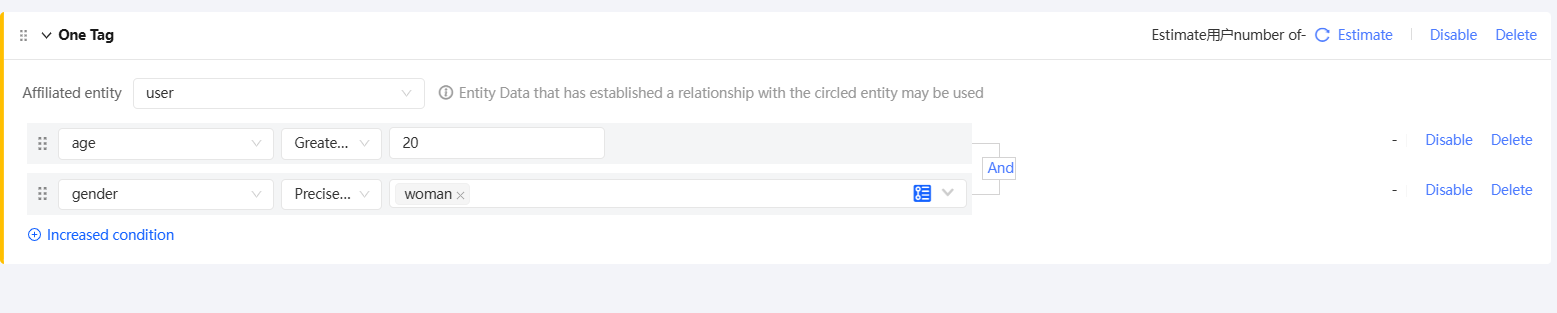
Seperti yang ditunjukkan pada gambar di atas, "Pengguna Pembelian Plus Mall Resmi dalam Sebulan" adalah audiens yang dihasilkan oleh penyaringan tag dan penyaringan perilaku. Klik Edit. Gambar berikut menunjukkan konfigurasinya.
Modifikasi
Untuk audiens yang tidak diunggah secara manual, klik Edit untuk mengedit audiens. Untuk informasi lebih lanjut, lihat Buat Audiens.
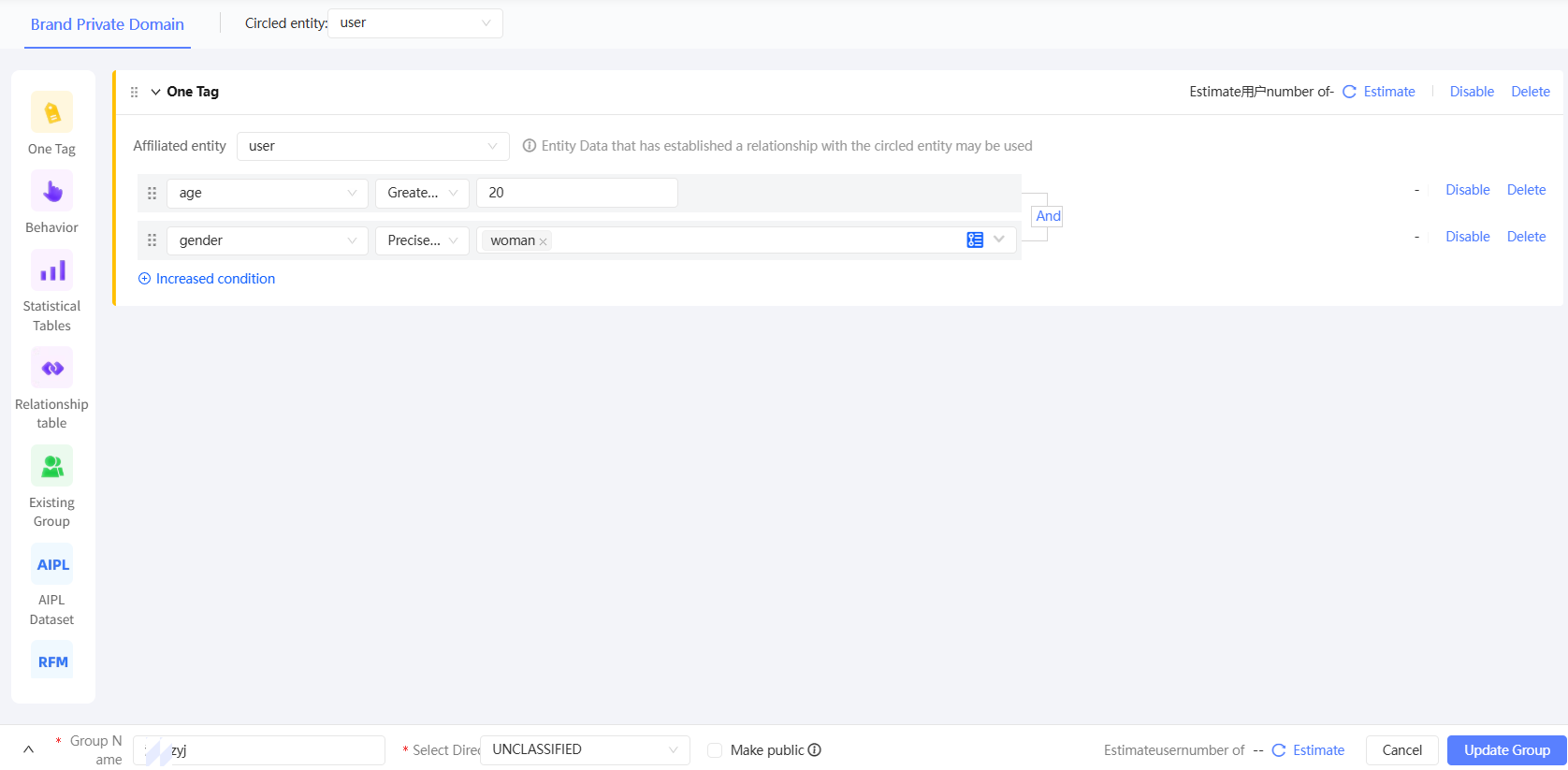
Sebagai contoh, gambar berikut menunjukkan audiens yang dihasilkan oleh filter audiens. Setelah Anda mengedit audiens, klik Perbarui Audiens. Pengguna yang termasuk dalam audiens dihitung berdasarkan kondisi filter terbaru.
Analisis
Klik Analisis untuk menganalisis populasi. Untuk informasi lebih lanjut, lihat Analisis Audiens.
Pembaruan dan snapshot
Untuk audiens yang tidak diunggah secara manual, Anda dapat memperbarui secara manual atau mengatur pembaruan otomatis untuk memperbarui audiens berdasarkan data terbaru.
Pembaruan Manual: Setelah Anda mengimpor ulang tabel data dasar audiens, Anda dapat memperbarui audiens secara manual.
Pembaruan Otomatis dengan Data Dasar: Selama periode pembaruan, audiens akan diperbarui secara otomatis selama tugas impor tabel data dasar dijadwalkan sekali. Metode ini berlaku untuk skenario di mana penjadwalan periodik harian/jam diatur untuk tabel data dasar.
Pembaruan Periodik Kustom: Pembaruan otomatis dilakukan secara mingguan/bulanan dalam masa berlaku. Metode ini berlaku untuk skenario di mana tugas Pemasaran Otomatis diatur secara mingguan atau bulanan.
Sebelum pembaruan manual atau otomatis, Anda dapat membuat snapshot audiens untuk menyimpan versi historis audiens. Snapshot dapat disimpan hingga 60 hari.
Jika audiens dihasilkan melalui pertukaran audiens, sistem akan memperbarui audiens sumbernya sebelum memperbarui audiens. Namun, jika snapshot dihasilkan sebelum pembaruan, snapshot tidak dibuat untuk audiens sumbernya.
Jika paralelisme pembaruan di ruang telah diatur di pusat manajemen, pembaruan otomatis audiens yang melebihi batas perlu menunggu giliran. Untuk informasi lebih lanjut, lihat Konfigurasi Sistem Ruang Kerja.
Pembaruan Manual
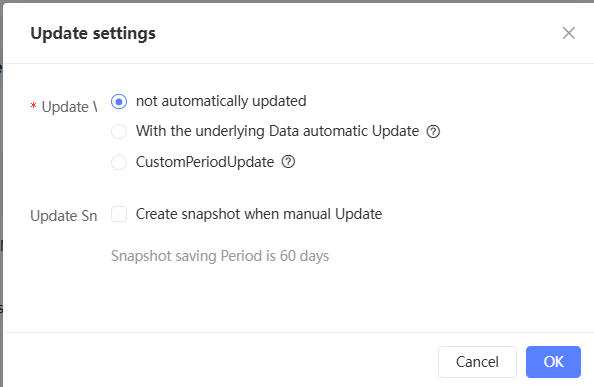
Atur apakah akan membuat snapshot secara otomatis selama pembaruan manual.
Pilih
 /> Pengaturan Pembaruan.
Pilih Buat Snapshot Otomatis Saat Pembaruan Manual.
 Catatan
Pada gambar di atas, Jangan perbarui menunjukkan bahwa pembaruan tidak dilakukan secara otomatis.
Klik Save.
Untuk melakukan pembaruan tunggal, pilih
/> Perbarui.Pembaruan Massal: Pilih audiens yang akan diperbarui dan klik Pembaruan Massal di bagian bawah halaman.
Jika populasi yang akan diperbarui telah diatur di langkah pertama untuk membuat snapshot secara otomatis saat pembaruan manual, buat snapshot dan mulai pembaruan.
Jika populasi yang akan diperbarui tidak diatur untuk membuat snapshot secara otomatis saat pembaruan manual di langkah pertama, hanya diperbarui saja, dan tidak ada snapshot yang dibuat.
Audiens yang dipilih akan mulai diperbarui dan audiens sumbernya juga akan diperbarui pada saat yang sama. Setelah pembaruan selesai, pesan Pembaruan berhasil ditampilkan.
Pembaruan Otomatis dengan Data Dasar
Selama periode pembaruan, selama tugas impor tabel data dasar dijadwalkan sekali, audiens akan diperbarui secara otomatis. Metode ini berlaku untuk skenario di mana penjadwalan periodik harian/jam diatur untuk tabel data dasar.
Pilih
/> Pengaturan Pembaruan.Pilih Pembaruan Otomatis dengan Data Dasar.
Atur periode validitas pembaruan. Selama periode ini, setiap kali impor baru selesai untuk tabel data dasar, audiens akan mulai diperbarui secara otomatis, dan audiens sumbernya juga akan diperbarui secara otomatis.
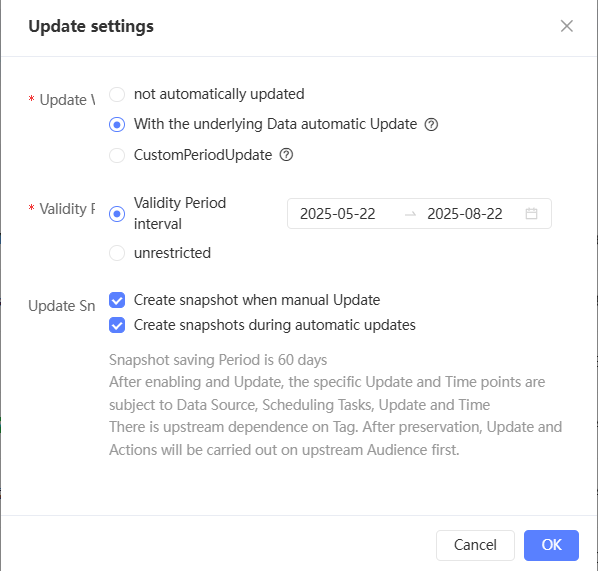
Pilih Buat Snapshot Otomatis Saat Pembaruan Otomatis.
Klik Simpan untuk menyelesaikan pengaturan. Ikon
 muncul di kolom Waktu Pembaruan daftar audiens.
Pembaruan Periodik Kustom
Selama masa berlaku, pembaruan otomatis dilakukan secara mingguan/bulanan. Metode ini berlaku untuk skenario di mana tugas Pemasaran Otomatis diatur secara mingguan atau bulanan.
Pilih
/> Pengaturan Pembaruan.Metode pembaruan. Pilih Siklus Kustom.
Atur periode validitas pembaruan dan siklus pembaruan. Selama periode ini, audiens akan diperbarui secara otomatis pada waktu yang ditentukan, dan audiens sumbernya juga akan diperbarui secara otomatis.
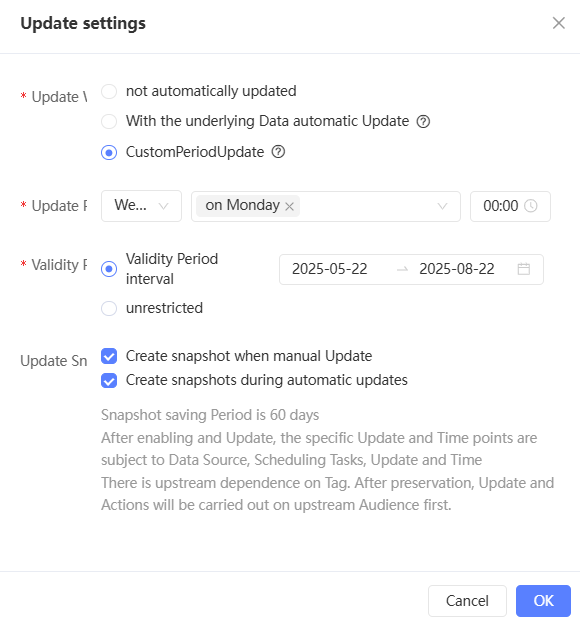
Pilih Buat Snapshot Otomatis Saat Pembaruan Otomatis.
Klik Simpan untuk menyelesaikan pengaturan. Ikon
muncul di kolom Waktu Pembaruan daftar audiens.
Manajemen Snapshot
Saat audiens diperbarui, nama snapshot yang dihasilkan adalah: nama audiens_Waktu Snapshot.
Anda dapat menggunakan snapshot audiens untuk Persilangan Audiens dan Analisis Audiens.
Pembaruan audiens mungkin gagal, tetapi snapshot audiens mungkin berhasil dieksekusi sebelum pembaruan.
Klik ikon panah  di depan nama audiens. Daftar snapshot audiens akan diperluas di bawah, seperti yang ditunjukkan pada gambar berikut.

Mengganti Nama Snapshot
Klik Nama Snapshot, masukkan nama snapshot baru di kotak input, dan tekan tombol Enter untuk mengganti nama snapshot. Mengklik ikon  membatalkan penggantian nama.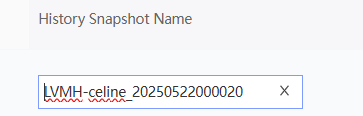
Mengunduh Snapshot
Jika pengguna selain administrator ingin mengunduh snapshot audiens, izin unduhan wawasan pengguna-wawasan audiens-manajemen audiens harus diberikan. Untuk informasi lebih lanjut, lihat Manajemen Peran Ruang Kerja.
Klik Unduh di kolom Tindakan yang sesuai dengan snapshot. Anda dapat mengunduh snapshot sebagai file ZIP ke komputer lokal Anda dan mengekstrak file sebagai file CSV. Untuk informasi lebih lanjut, lihat Unduh Audiens.
Hapus Snapshot
Klik Hapus untuk menghapus snapshot.
Snapshot disimpan selama 60 hari dan dihapus secara otomatis setelah 60 hari.
Salin Nama Tabel Snapshot
Klik Salin Nama Tabel di kolom Tindakan yang sesuai dengan snapshot untuk menyalin nama tabel snapshot. Snapshot disimpan di sumber analisis.
Salin Audiens
Untuk audiens yang tidak diunggah secara manual atau dibuat dari sumber non-analitik, pilih /> Salin. Di kotak dialog yang muncul, masukkan nama dan deskripsi audiens baru, pilih audiens tempat audiens tersebut dimiliki dan sub-aktivitas terkait, lalu klik OK untuk menyalin audiens dan menghasilkan audiens baru yang tidak publik. 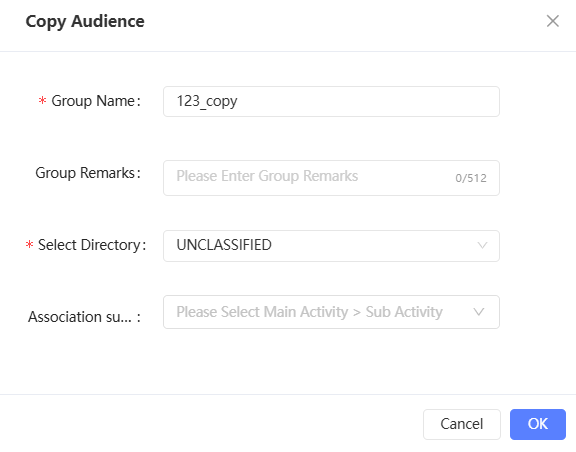
Menyalin audiens pada dasarnya adalah salinan kriteria penyaringan, bukan ID pengguna audiens.
Jika pesan yang menunjukkan bahwa izin data pada beberapa kondisi penyaringan hilang dan replikasi gagal, modifikasi kondisi penyaringan atau hubungi administrator untuk otorisasi dan coba lagi.
Saat menyalin, hasil populasi akan diperoleh berdasarkan data terbaru, yang mungkin berbeda dari populasi asli yang belum diperbarui.
Secara default, populasi yang disalin memiliki pengaturan pembaruan yang sama dengan populasi asli dan dapat dimodifikasi.
Unduh Audiens
Unduh bidang ID dan tag yang terkait dengan audiens sebagai file ZIP ke komputer lokal Anda dan ekstrak file sebagai file CSV. Semua jenis ID (tidak terbatas pada metode enkripsi) dan tag yang dapat dicocokkan oleh QAID audiens dapat diunduh, terlepas dari tabel dari mana ID dan tag berasal.
Jika pengguna selain administrator ingin mengunduh audiens pengguna, izin unduhan wawasan pengguna-manajemen audiens-manajemen audiens-manajemen audiens harus diberikan. Untuk informasi lebih lanjut, lihat Manajemen Peran Ruang Kerja.
Anda hanya dapat mengunduh ID dan tag yang pengguna memiliki izin di tabel tag. Misalnya, jika pengguna memiliki izin pada nomor telepon seluler Tabel A tetapi tidak pada nomor telepon seluler Tabel B, dan audiens berasal dari kedua Tabel A dan B, daftar audiens yang diunduh hanya berisi nomor telepon seluler dari Tabel A tetapi tidak dari Tabel B.
Prosedur
Pilih
/> Download.Di kotak dialog yang ingin Anda unduh, pilih ID, metode enkripsi, tag, dan sumber, dan nyalakan sakelar. Silakan pilih setidaknya satu ID.
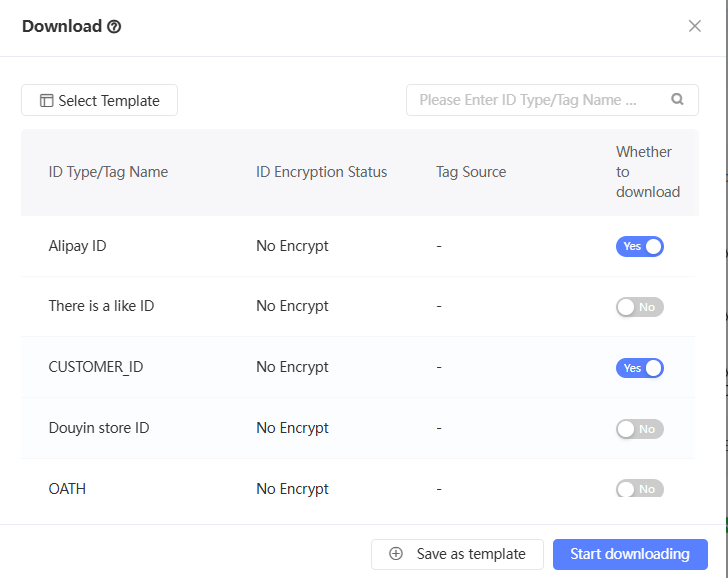
Klik OK untuk mengunduh file audiens ke komputer Anda.
Unduhan akan mendapatkan file terkompresi ZIP, perlu diekstrak untuk mendapatkan file CSV untuk digunakan.
Kolom ID tanpa enkripsi diberi label dengan "(TIDAK DIENKRIPSI)", seperti MOBILE(TIDAK DIENKRIPSI).
Nama kolom ID terenkripsi diberi label dengan metode enkripsi, seperti MOBILE(AES).
Nama kolom label akan menggunakan nama label langsung.
Lihat Detail Penyimpanan
Pilih Details > Detail Penyimpanan. Di kotak dialog yang muncul, nama tabel audiens, ID audiens, dan tabel pemetaan ID ditampilkan, seperti yang ditunjukkan pada gambar berikut. Klik Salin untuk menyalin informasi.
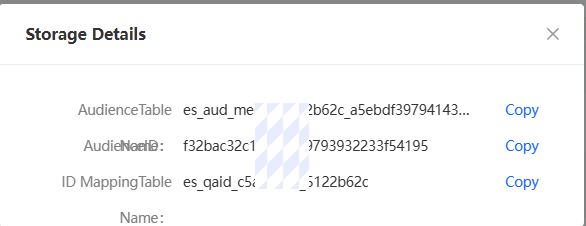
Nama Tabel Audiens: menyimpan QAID pengguna audiens yang diperoleh melalui Pemetaan ID. QAID disimpan di sumber analisis.
ID Audiens: pengenal unik audiens. Ini dapat digunakan untuk membuat tugas dorongan Kafka melalui API.
Tabel Pemetaan ID: menyimpan semua jenis ID yang dapat dicocokkan oleh pengguna audiens setelah pemetaan ID, dan disimpan di sumber analisis.
Lihat Detail ID Audiens
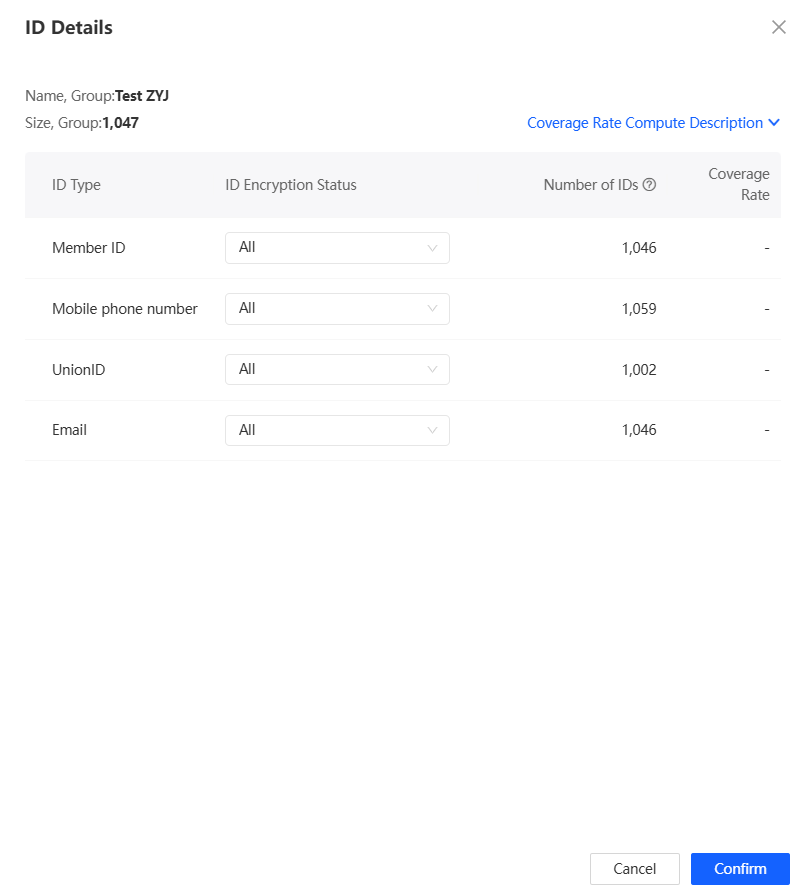
Anda dapat melihat detail ID audiens, termasuk jenis ID, jumlah ID yang sesuai dengan setiap jenis ID, dan tingkat cakupan ID di audiens. Anda dapat menampilkan data dalam berbagai status enkripsi untuk setiap jenis ID.
Jumlah ID adalah jumlah ID yang diperoleh oleh pengguna yang terkandung dalam audiens dengan meminta ID lain melalui QAID mereka.
Seorang pengguna mungkin tidak memiliki catatan ID tertentu, atau pengguna mungkin memiliki beberapa catatan ID bernilai ganda. Oleh karena itu, jumlah ID tidak secara akurat mencerminkan jumlah pengguna yang dicakup oleh ID. Jumlah ID mungkin lebih besar atau lebih kecil dari ukuran populasi.
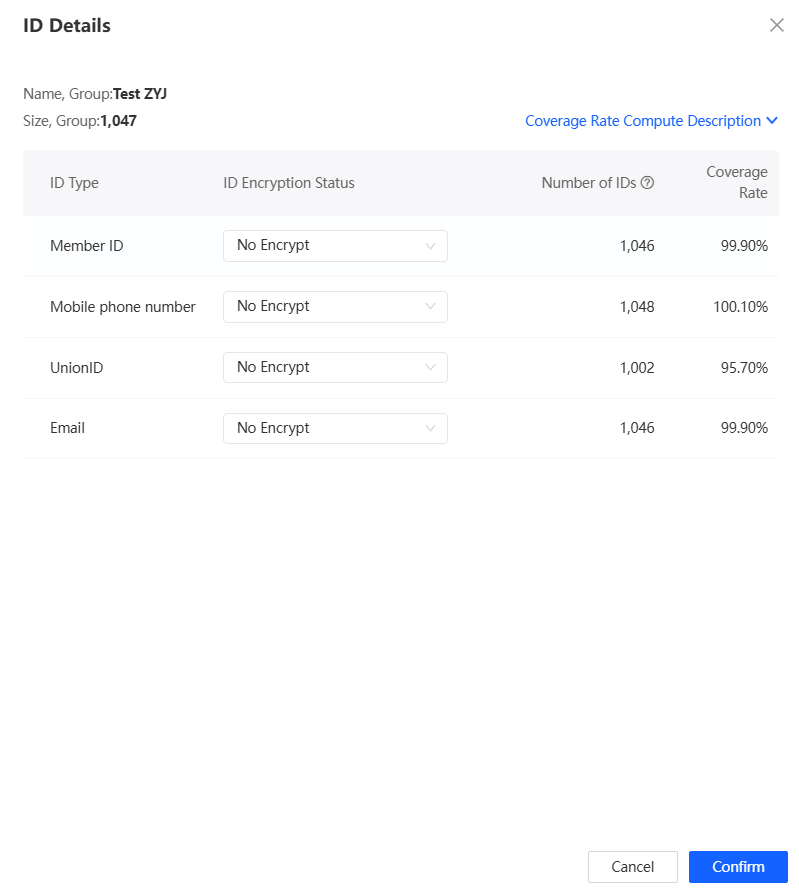
Tingkat Cakupan = Jumlah ID ÷ Ukuran Populasi × 100%.
Prosedur
Pilih
/> Details > ID Details.Jendela pop-up menampilkan jenis ID yang terkandung dalam populasi. Secara default, jumlah ID dan tingkat cakupan setiap jenis ID dalam semua status terenkripsi ditampilkan, seperti yang ditunjukkan pada gambar berikut.
CatatanSaat status enkripsi ID adalah Semua, ID yang sama mungkin dicatat dalam status enkripsi yang berbeda. Akibatnya, ID yang sama dihitung berulang kali. Oleh karena itu, tingkat cakupan tidak ditampilkan.
Pilih status enkripsi dari daftar drop-down Status Enkripsi ID untuk melihat jumlah ID dan cakupan jenis ID dalam status enkripsi, seperti yang ditunjukkan pada gambar berikut.
Dorong
Mendukung mendorong audiens ke bank data merek Anda, Daimo Disk, dan Kafka untuk memanfaatkan sepenuhnya aset data konsumen Anda. Selain itu, jika modul internal seperti interaksi sosial, CRM ritel, dan pengiriman media perlu menggunakan audiens, audiens juga perlu didorong ke modul yang sesuai. Untuk informasi lebih lanjut, lihat Dorong Audiens.
Permohonan Masuk Audiens
Setelah Anda memilih /> Ajukan, Anda dapat membuat jenis tugas pemasaran berikut untuk audiens ini.
Pemasaran Otomatis: Anda dapat membuat tugas pemasaran otomatis untuk audiens tertentu.
Periklanan Tencent
Mesin Laut
Populasi harus dapat mencocokkan jenis ID yang didukung oleh saluran pemasaran untuk memilih tugas pemasaran yang sesuai. Untuk informasi lebih lanjut tentang jenis ID yang didukung, lihat dokumentasi di atas.
Pemindahan Grup Audiens
Mendukung pemindahan audiens ke direktori yang ditentukan.
Pemindahan Massal: Pilih audiens yang akan dipindahkan dari daftar dan klik Pemindahan Massal di bawah daftar. Di panel yang muncul, pilih direktori dan klik Simpan.
Hapus Audiens
Untuk menghapus satu audiens, pilih /> Hapus dan konfirmasi untuk menghapus audiens.
Hapus beberapa audiens sekaligus: Pilih audiens yang ingin dihapus dan klik Hapus Massal di bagian bawah halaman.
Jika audiens yang akan dihapus berasal dari audiens lain, audiens tersebut tidak dapat dihapus, sehingga audiens turunan tidak dapat diperbarui.
Grup Audiens
Seperti yang ditunjukkan pada gambar berikut, grup audiens ditampilkan di sisi kiri halaman.
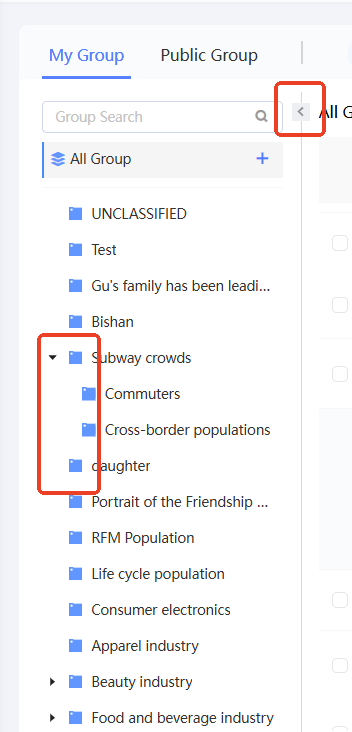
Audiens yang tidak dikelompokkan termasuk dalam bagian Tidak Dikelompokkan. Anda dapat menambahkan grup audiens untuk mengelompokkan audiens ke dalam grup yang berbeda untuk pengelompokan dan manajemen audiens.
Maksimal tiga tingkat grup didukung. Anda dapat mengklik ikon panah di depan nama grup untuk memperluas atau menutup grup anak. Pada gambar di atas, "Semua Anak" dan "newff" adalah grup tingkat tiga.
Ikon gelap
 menunjukkan bahwa grup berisi audiens. Ikon terang
  menunjukkan bahwa grup tidak berisi audiens.
Kotak pencarian di atas daftar grup memungkinkan Anda mencari nama grup.
Klik ikon panah
 di pojok kanan atas grup untuk menutup/membuka tampilan grup.
Tambah dan Pindahkan Grup
Untuk menambah maksimal tiga tingkat grup, lakukan langkah-langkah berikut:
Gerakkan penunjuk mouse ke grup apa saja atau semua audiens. Tanda plus
 muncul, seperti yang ditunjukkan pada gambar berikut. Klik ikon plus.
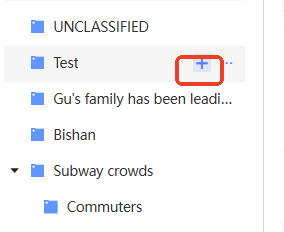
Di kotak dialog yang muncul, pilih apakah grup baru merupakan saudara atau anak dari grup asli dan masukkan nama untuk grup baru.
Dalam contoh ini, grup saudara dari "Grup Baru 002" dibuat.
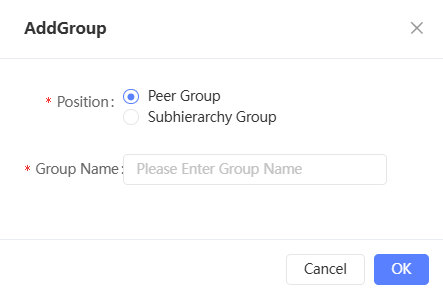
Klik OK. Grup baru akan ditambahkan ke kategori.
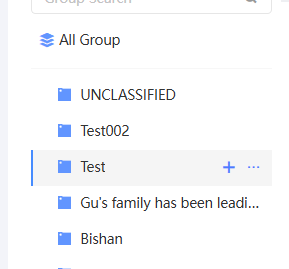
Seret grup ke posisi yang diperlukan untuk mengubah urutan dan tingkat pengelompokan.
Ganti Nama Grup
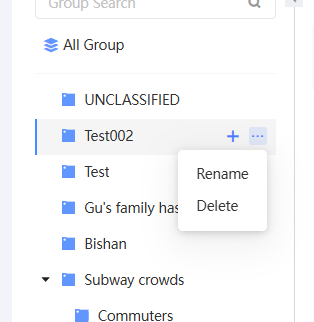
Gerakkan penunjuk mouse ke grup kustom. Ikon elipsis
 muncul, seperti yang ditunjukkan pada gambar berikut. Klik ikon elipsis. Tombol Ganti Nama muncul. Klik Ganti Nama.
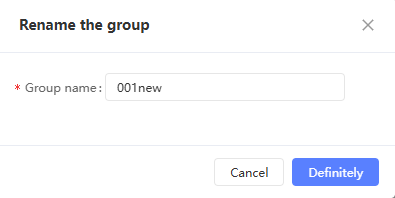
Di kotak dialog yang muncul, masukkan nama grup baru dan klik OK.
Hapus Grup
Gerakkan penunjuk mouse ke grup kustom. Ikon elipsis
muncul, seperti yang ditunjukkan pada gambar berikut. Klik ikon elipsis. Tombol Hapus muncul. Klik Hapus. 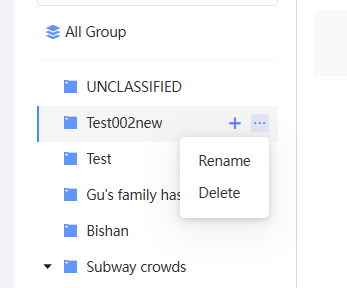
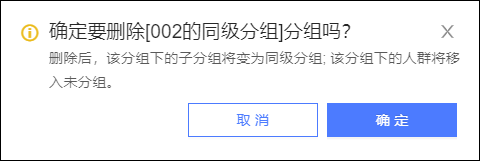
Jika grup tidak berisi audiens atau sub-grup, grup akan dihapus secara langsung.
Jika grup berisi audiens atau sub-grup, Anda perlu mengklik OK di jendela pop-up untuk menyelesaikan penghapusan. Sub-grup di bawah grup asli akan menjadi grup tingkat yang sama dengan grup asli, dan audiens di grup asli akan dipindahkan ke Tidak Dikelompokkan.
FAQ
Apa arti ikon dalam daftar audiens?
Jawaban: Seperti yang ditunjukkan pada gambar di bawah, ikon umum dalam daftar audiens adalah: 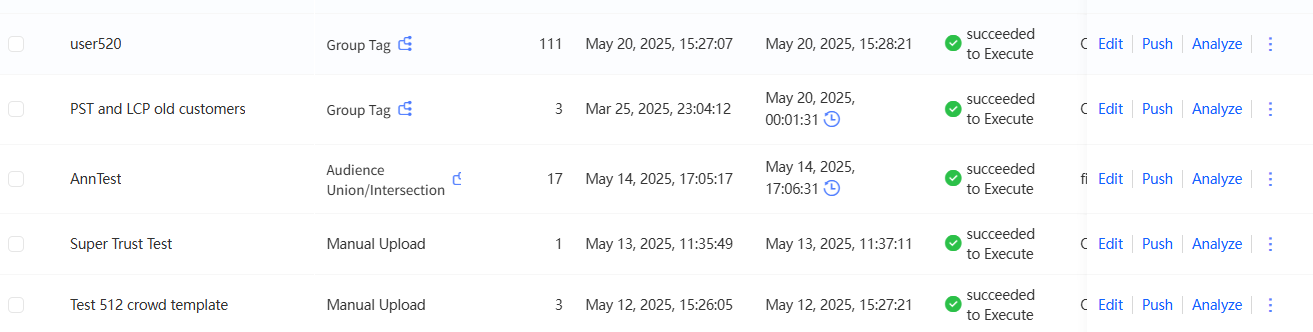
 : menunjukkan audiens baru. Ikon ini muncul dalam waktu 24 jam setelah audiens dibuat.
 : menunjukkan bahwa snapshot dihasilkan selama pembaruan audiens. Klik ikon untuk memperluas daftar snapshot.
 : menunjukkan bahwa ada beberapa sub-aktivitas terkait. Jika Anda gerakkan penunjuk mouse ke ikon, semua sub-aktivitas terkait ditampilkan. Mengklik nama aktivitas anak akan membawa Anda ke halaman detail aktivitas anak yang sesuai.
 : Gerakkan penunjuk mouse ke ikon. Untuk audiens yang sumbernya adalah Penyaringan Audiens, tabel sumber atau populasi sumber, kondisi filter, dan metode perhitungan ditampilkan. Untuk audiens yang sumbernya adalah Laporan Wawasan Analisis, tombol Tabel Sumber, Sumber Analisis, dan Pernyataan SQL ditampilkan.
 : Ikon ini ditampilkan untuk audiens yang telah mengatur pembaruan otomatis. Gerakkan penunjuk mouse ke ikon untuk menampilkan jenis pembaruan otomatis.
 : Jika audiens gagal dibuat atau diperbarui, ikon ini ditampilkan. Jika Anda gerakkan penunjuk mouse ke ikon, pesan kesalahan ditampilkan.
 : Ikon ini ditampilkan saat audiens dibuat atau diperbarui.
 : Paralelisme pembaruan ruang telah diatur. Audiens yang melebihi batas sedang menunggu giliran untuk pembaruan, dan ikon Akan Dieksekusi ditampilkan.
Operasi apa yang didukung oleh semua jenis audiens?
A: Tabel berikut mencantumkan jenis operasi yang didukung oleh berbagai audiens:
Sumber Audiens | Kueri Sumber Audiens | Salin | Ubah aturan masuk | Perbarui, Pengaturan Pembaruan | China Mobile | Penghapusan | Unduh | Detail ID dan detail penyimpanan | Dorong, riwayat dorongan | Analisis & | Aplikasi |
Tag pengguna. Penyaringan perilaku Penyaringan metrik Model AIPL Model RFM Interseksi audiens Penyaringan lintas layar | Y | Y | |||||||||
Unggah Manual | N | Y | N | ||||||||
Buat dari Sumber Analitik | Y | ||||||||||
Pembuatan Analisis Mandiri | Y | N | N | ||||||||
Laporan Wawasan Analisis | Y | ||||||||||
Beberapa audiens memiliki ukuran populasi 0. Apakah ada masalah?
A: Jika kegagalan eksekusi tidak ditampilkan, normal bagi ukuran audiens menjadi 0. Penyebab utama:
Saat audiens dihasilkan oleh penyaringan audiens, jika tidak ada pengguna yang memenuhi kondisi penyaringan, ukuran audiens mungkin 0.
Pada saat yang sama, sistem menyimpan kriteria penyaringan, dan saat memperbarui populasi, akan menyaring ulang berdasarkan data yang diperbarui. Jumlah pengguna yang memenuhi kriteria penyaringan mungkin berubah, dan ada kemungkinan menjadi 0.
Populasi laporan wawasan analisis yang dipilih oleh papan analisis, sistem menyimpan pernyataan SQL kondisi pemilihan, dan jumlah pengguna yang memenuhi kondisi pemilihan juga bisa berubah menjadi 0 saat memperbarui populasi.
Bacaan Rekomendasi
FAQ tentang Wawasan Pengguna
Pemasaran Audiens
Pemasaran Otomatis Audiens