Setelah membuat kampanye pemasaran, kampanye tersebut akan muncul di kalender kampanye dan daftar kampanye. Anda dapat melihat detail kampanye, mengedit atau menghapus kampanye, mengaitkan kelompok audiens dan tugas pemasaran dengan sub-kampanye, serta menyematkan laporan yang dikonfigurasi menggunakan Platform Visualisasi dan Analisis Data Quick BI Edisi Profesional ke halaman untuk analisis visual data kampanye pemasaran. Selain itu, Anda dapat memberikan izin manajemen dan penggunaan kampanye kepada anggota lainnya.
Kalender Acara
Di panel navigasi sisi kiri, pilih Pemasaran Pengguna > Manajemen Pemasaran > Manajemen Acara. Di halaman Manajemen Acara, klik ikon  untuk membuka halaman Kalender Acara. Acara ditampilkan dalam format kalender bulanan dan tahunan, seperti yang ditunjukkan pada gambar berikut.
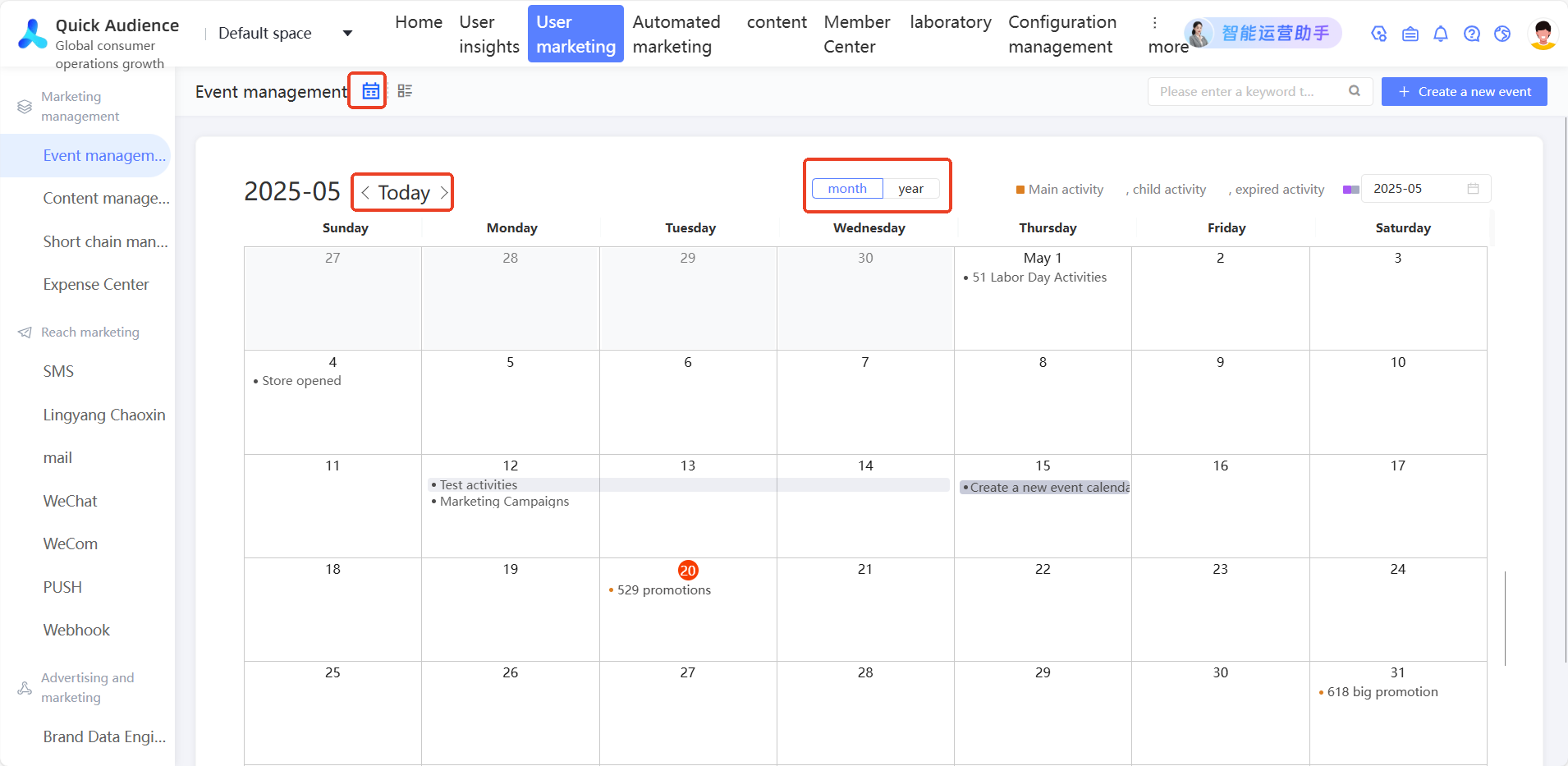
Anda dapat mengklik Bulan atau Tahun untuk beralih antara kalender bulanan dan tahunan. Klik ikon  atau
atau  di pojok kiri atas untuk membalik halaman. Klik Hari Ini untuk kembali ke waktu saat ini.
Kalender bulanan: menampilkan kampanye utama dan sub-kampanye independen yang terlibat setiap hari di kalender bulanan.
Almanak: menampilkan kampanye utama dan sub-kampanye independen yang terlibat setiap bulan di almanak.
Warna berbeda menunjukkan kategori kampanye dan status yang berbeda:
Oranye: Kampanye utama belum dimulai dan sedang berlangsung.
Ungu: Sub-kampanye independen yang belum dimulai dan sedang berlangsung.
Abu-abu: Kampanye utama dan sub-kampanye independen yang telah berakhir.
Seperti yang ditunjukkan pada gambar berikut, jika ada lebih dari 5 kampanye utama dan sub-kampanye independen di grid waktu, tidak semua item dapat langsung ditampilkan di grid waktu, dan akan ditampilkan dan... kampanye. Gerakkan mouse di atas teks untuk menampilkan semua item di jendela pop-up.
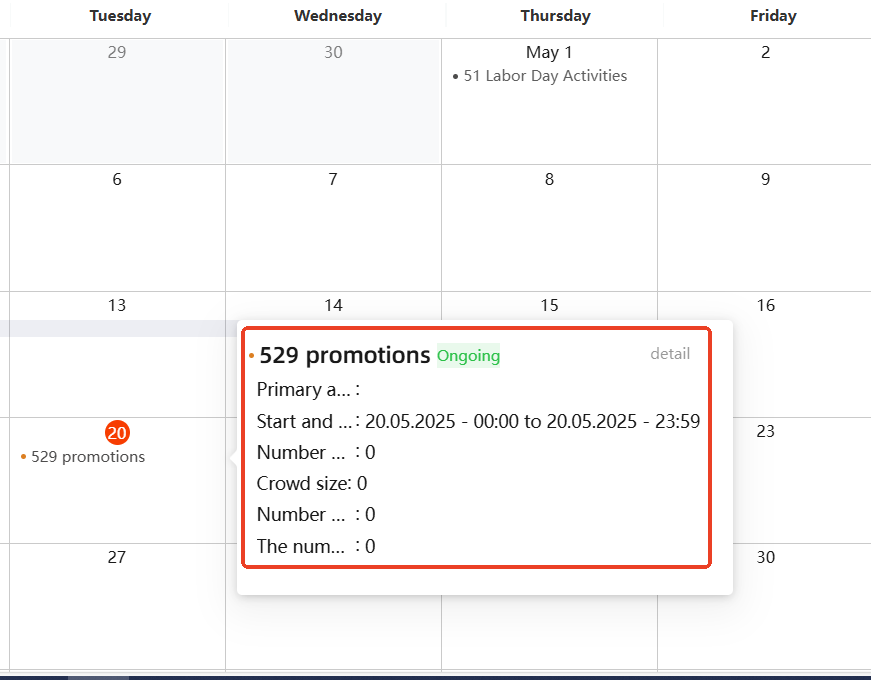
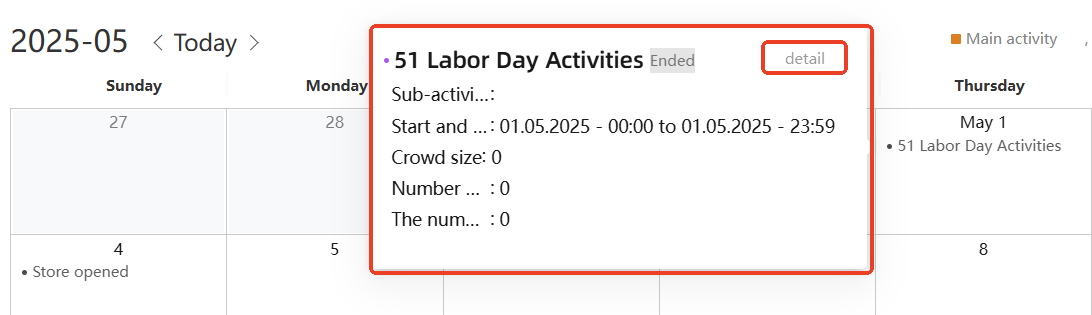
Klik kampanye. Jendela pop-up menampilkan informasi kampanye, seperti yang ditunjukkan pada gambar berikut. Klik Detail di pojok kanan atas kotak dialog untuk pergi ke halaman detail acara. Untuk informasi lebih lanjut tentang halaman detail acara, lihat Detail Kampanye.
Daftar Kampanye
Di panel navigasi sisi kiri, pilih Pemasaran Pengguna > Manajemen Pemasaran > Manajemen Kampanye. Di halaman Manajemen Kampanye, klik ikon  . Daftar kampanye muncul, seperti yang ditunjukkan pada gambar berikut.
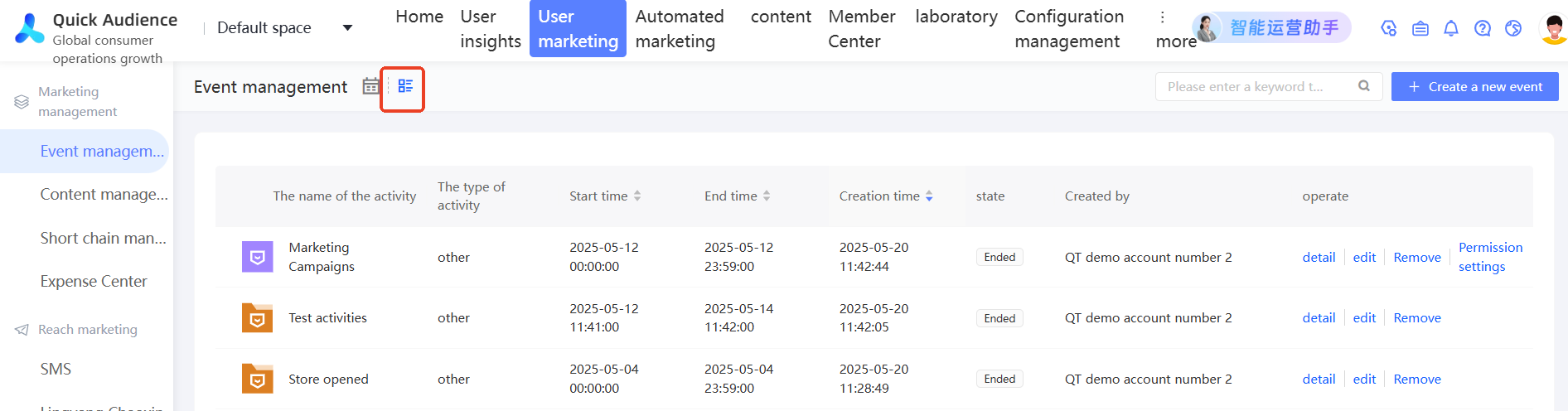
Ikon  mewakili kampanye utama dan ikon
  mewakili sub-kampanye. Klik ikon plus di depan kampanye utama
  untuk memperluas daftar sub-kampanye di bawah kampanye utama.
Detail Kampanye
Detail Kampanye Utama
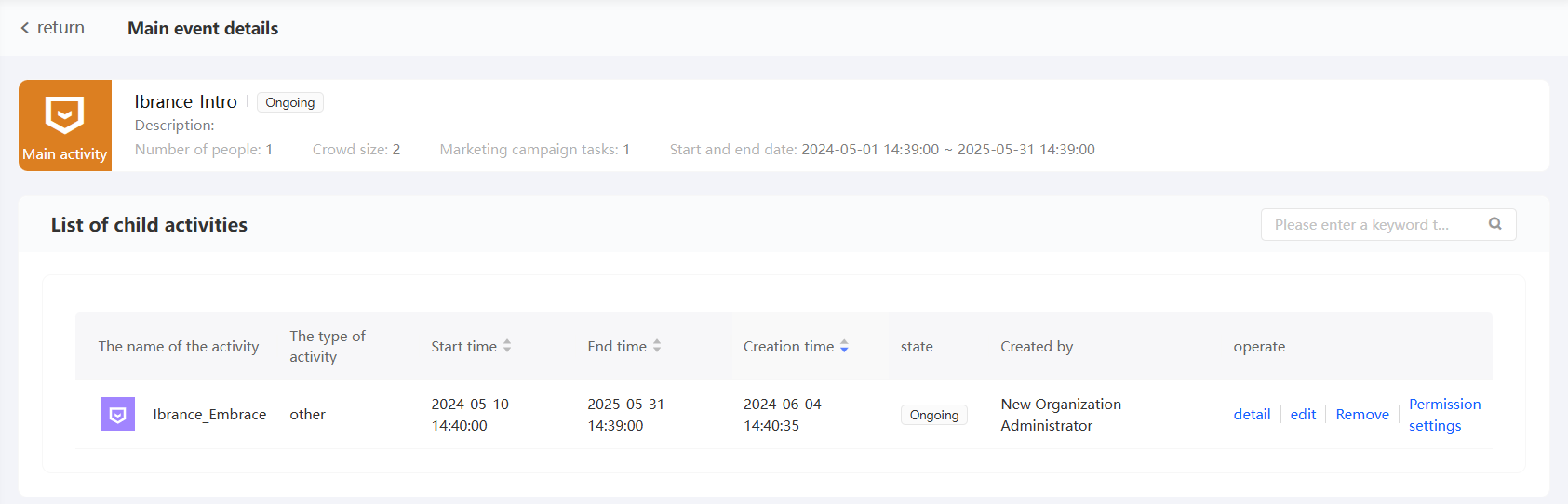
Di daftar kampanye, klik nama kampanye utama untuk pergi ke halaman detail kampanye utama. Halaman tersebut menampilkan detail kampanye utama dan daftar sub-kampanyenya, seperti yang ditunjukkan pada gambar berikut.
Detail Sub-kampanye
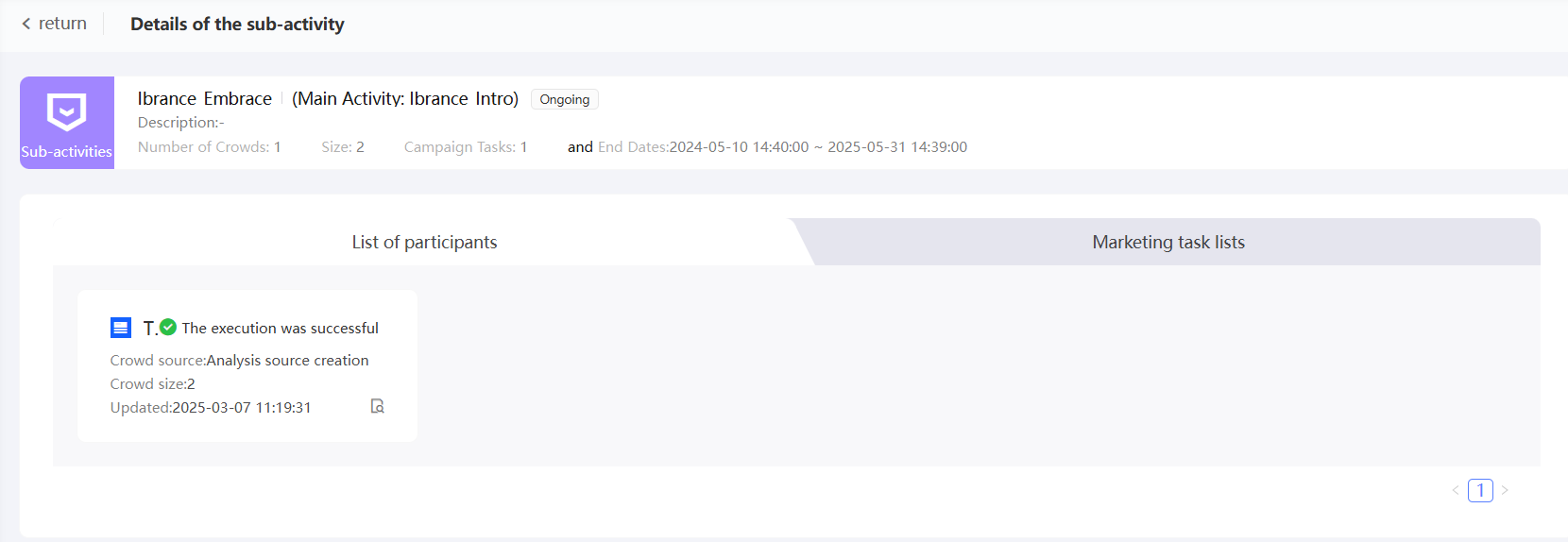
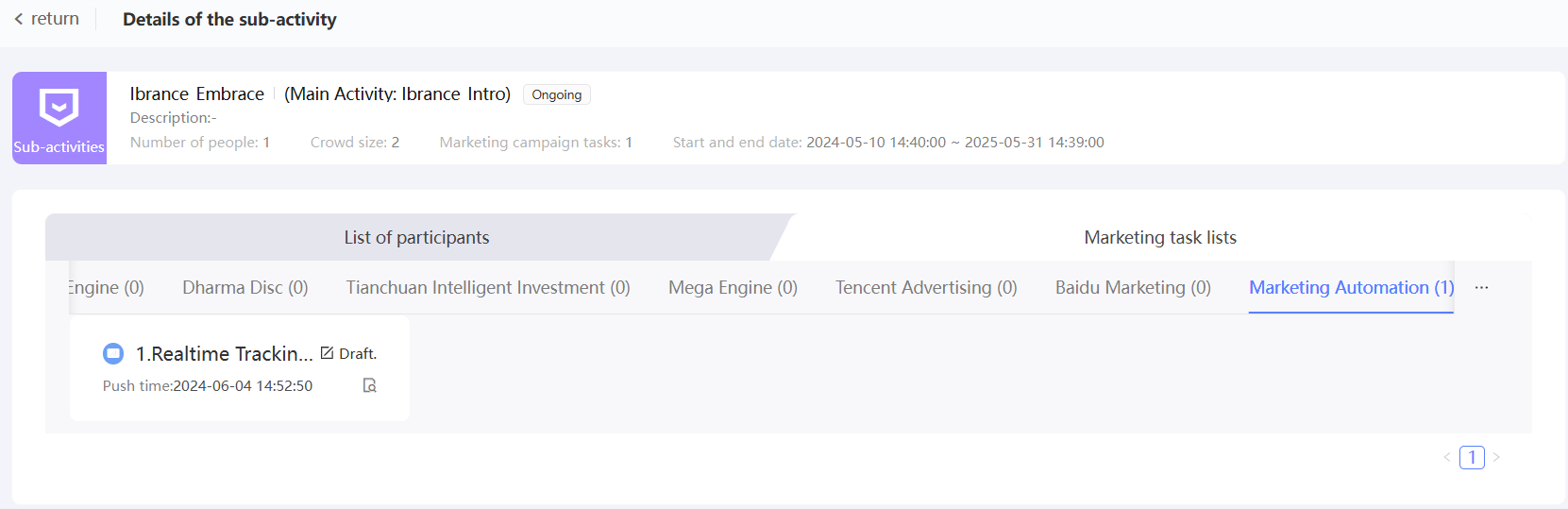
Di daftar kampanye, klik nama sub-kampanye untuk pergi ke halaman detail sub-kampanye. Halaman tersebut menampilkan detail sub-kampanye, audiens terkait, dan daftar tugas pemasaran.
Gambar berikut menunjukkan daftar audiens. Anda dapat mengklik ikon  untuk pergi ke halaman pengeditan audiens.
Gambar berikut menunjukkan daftar tugas pemasaran. Anda dapat mengklik ikon untuk pergi ke halaman detail atau halaman daftar tugas pemasaran.
Sub-kampanye terkait dengan audiens dan tugas pemasaran
Karena sub-kampanye adalah kampanye pemasaran yang perlu dieksekusi secara aktual, mereka dapat dikaitkan dengan audiens dan tugas pemasaran:
Kaitkan audiens dengan kampanye anak saat Anda membuat dan mengedit audiens. Untuk informasi lebih lanjut, lihat Dokumentasi Manajemen Audiens.
Kaitkan tugas pemasaran dengan sub-kampanye saat Anda membuat atau mengedit tugas pemasaran (tidak termasuk pemasaran WeChat, pemasaran Douyin, dan dorongan Kafka). Untuk informasi lebih lanjut, lihat Dokumentasi Pemasaran Pengguna dan Dokumentasi Pemasaran Otomatis.
Edit kampanye
Anda tidak dapat mengubah kampanye utama menjadi sub-kampanye, atau mengubah sub-kampanye menjadi kampanye utama.
Prosedur:
Klik ikon
untuk pergi ke daftar kampanye.Klik Edit di kolom Tindakan.
Ubah parameter aktif di jendela pop-up. Untuk informasi lebih lanjut, lihat Buat Kampanye Pemasaran.
Klik OK.
Otorisasi Sub-kampanye
Administrator dan pembuat kampanye dapat memberikan izin penggunaan atau manajemen sub-kampanye kepada orang lain:
Izin penggunaan: Lihat dan gunakan sub-kampanye, konfigurasikan audiens terkait, dan kaitkan tugas pemasaran.
Izin manajemen: Edit, hapus, dan gunakan izin untuk sub-kampanye.
Setelah Anda memberikan otorisasi sub-kampanye untuk izin penggunaan atau izin manajemen, orang yang diberi otorisasi dapat melihat kampanye utama yang sesuai.
Operasi otorisasi untuk manajemen dan penggunaan izin serupa. Prosedur:
Klik ikon
untuk pergi ke daftar kampanye.Klik Pengaturan Izin untuk kampanye anak.
Di kotak dialog yang muncul, pilih Izin Manajemen atau Izin Penggunaan.
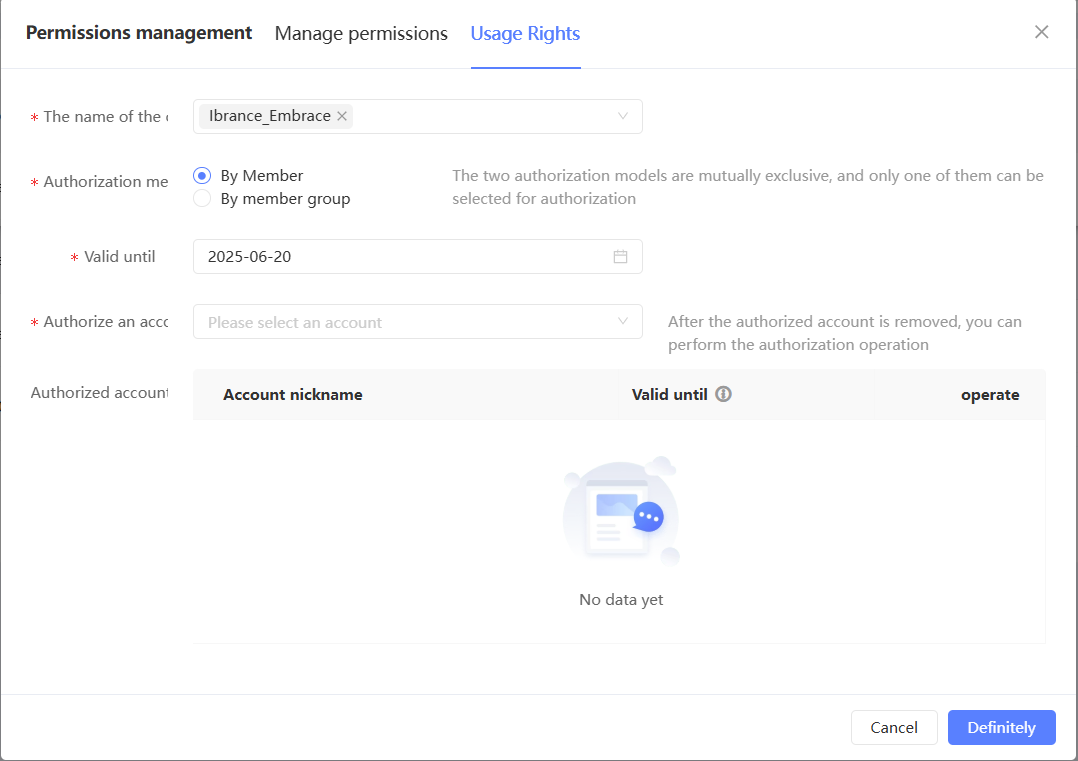
Secara default, Anda telah memilih sub-kampanye pada saat masuk. Anda juga dapat memilih sub-kampanye lainnya. Semua sub-kampanye didukung.
Atur parameter Metode Otorisasi ke Berdasarkan Anggota atau Berdasarkan Grup Anggota.
Akun yang diberi otorisasi dari sub-kampanye yang dipilih dan periode validitas otorisasi ditampilkan di bagian bawah.
CatatanJika beberapa sub-kampanye dipilih, akun yang telah diberi otorisasi untuk beberapa sub-kampanye ditampilkan di bawah. Jika periode validitas kosong, periode validitas beberapa sub-kampanye berbeda. Harap periksa periode validitas spesifik dari sub-kampanye.
Untuk membatalkan otorisasi, klik Hapus di kolom Tindakan yang sesuai dengan akun untuk membatalkan otorisasi. Otorisasi segera berlaku.
Otorisasi: Pilih akun yang ingin Anda berikan izin. Anda dapat memilih beberapa akun, tentukan periode validitas, dan kemudian klik OK.
Sematkan Laporan Quick BI
Anda dapat menggunakan data terkait kampanye untuk membuat laporan di platform analisis visual Quick BI, dan kemudian menyematkan laporan tersebut di halaman kampanye pemasaran untuk ditampilkan. Pada saat yang sama, laporan tersebut dapat difilter secara otomatis untuk menampilkan data kampanye pemasaran saat ini.
Anda perlu membeli Quick BI Edisi Profesional dan membuat serta menerbitkan laporan di Quick BI. Lihat Panduan Pengguna Quick BI untuk instruksi pembelian dan penggunaan Quick BI.
Anda hanya dapat menyematkan laporan di Quick Audience ketika Sumber Data Laporan Quick BI adalah ADB3.0.
Hanya ketika sumber data dari Sumber Data Laporan Quick BI dan Sumber Analisis yang digunakan oleh ruang kerja Quick Audience adalah database AnalyticDB for MySQL 3.0 yang sama, laporan yang disematkan di halaman Kampanye Pemasaran dapat difilter secara otomatis untuk menampilkan data kampanye pemasaran saat ini.
Prosedur:
Administrator Quick Audience mengonfigurasi otorisasi Quick BI. Untuk informasi lebih lanjut, lihat Konfigurasi Otorisasi Quick BI.
Di Konsol Quick BI, lakukan operasi berikut:
Administrator Quick BI menyematkan laporan ke Konfigurasi Saluran Penyematan Quick Audience.
Anggota ruang kerja Quick BI membuat dan menyimpan laporan.
Saat Anda membuat laporan, Anda dapat menggunakan kampanye pemasaran untuk menyinkronkan data ke sumber analitik ABD3.0 Anda.
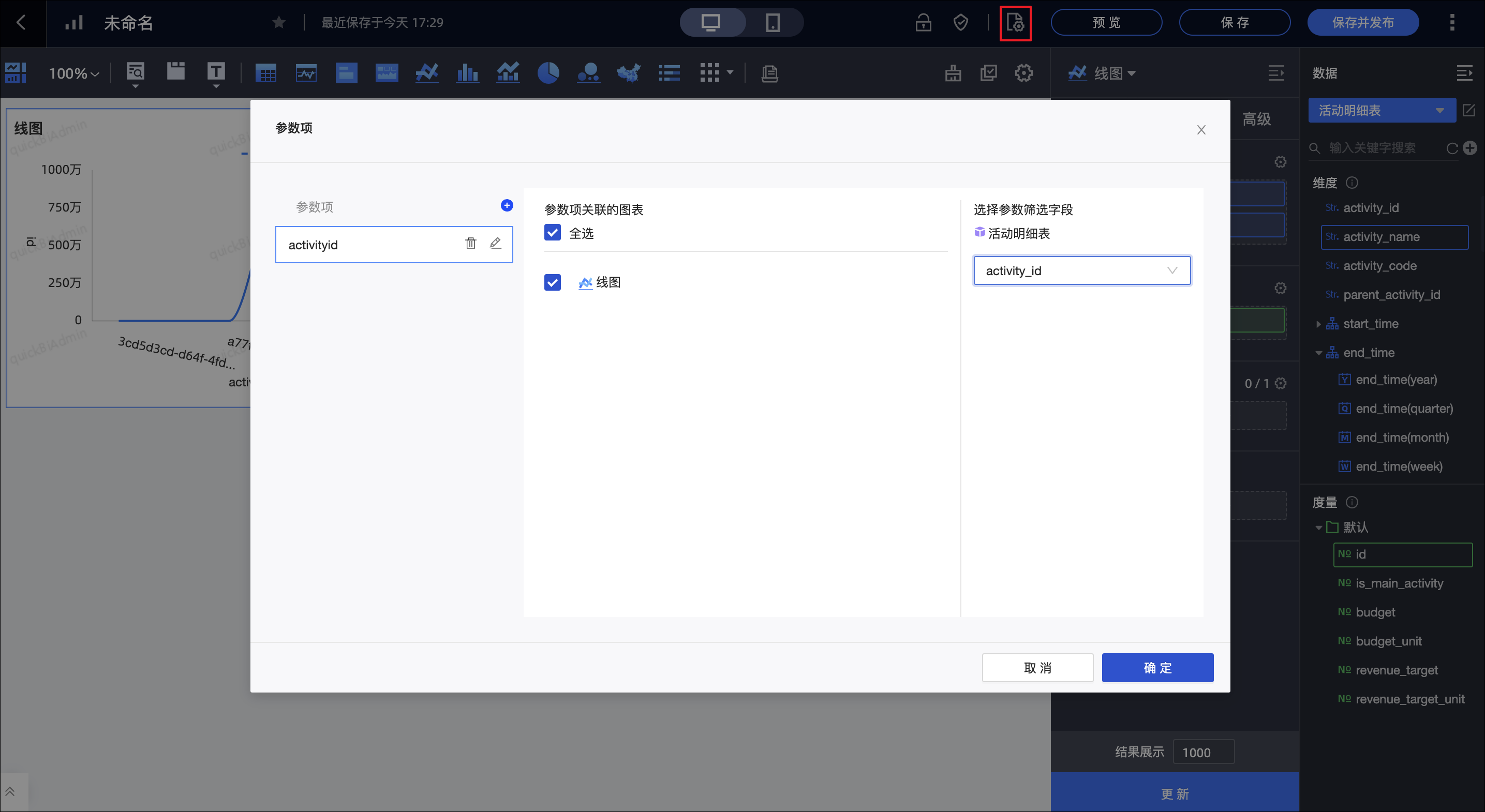
Jika Anda ingin Quick Audience secara otomatis menyaring dan menampilkan data kampanye saat ini, Anda harus menyetel parameter campaign_id ke Parameter Global selain data yang disinkronkan dari kampanye ke ABD 3.0. Nama parameter harus disetel ke campaignid, seperti yang ditunjukkan pada gambar berikut.
Terbitkan laporan.
Untuk informasi lebih lanjut tentang cara mengaktifkan penyematan untuk laporan, lihat Aktifkan Penyematan Laporan.
(Opsional) Anda dapat menentukan ruang tempat laporan disematkan di Quick Audience dari Quick BI. Untuk informasi lebih lanjut, lihat Konfigurasi Penyematan Laporan.
Administrator organisasi Quick Audience memberikan izin ke ruang kerja tempat laporan disematkan. Untuk informasi lebih lanjut, lihat Otorisasi Laporan.
Jika Konfigurasi Penyematan Laporan dilakukan dari Quick BI pada langkah sebelumnya, Anda dapat melewati langkah ini.
Administrator organisasi Quick Audience atau administrator ruang kerja menyematkan laporan.
Pilih Ruang Kerja> Manajemen Konfigurasi > Konfigurasi Pemasaran > Konfigurasi Laporan, seperti yang ditunjukkan pada gambar berikut.
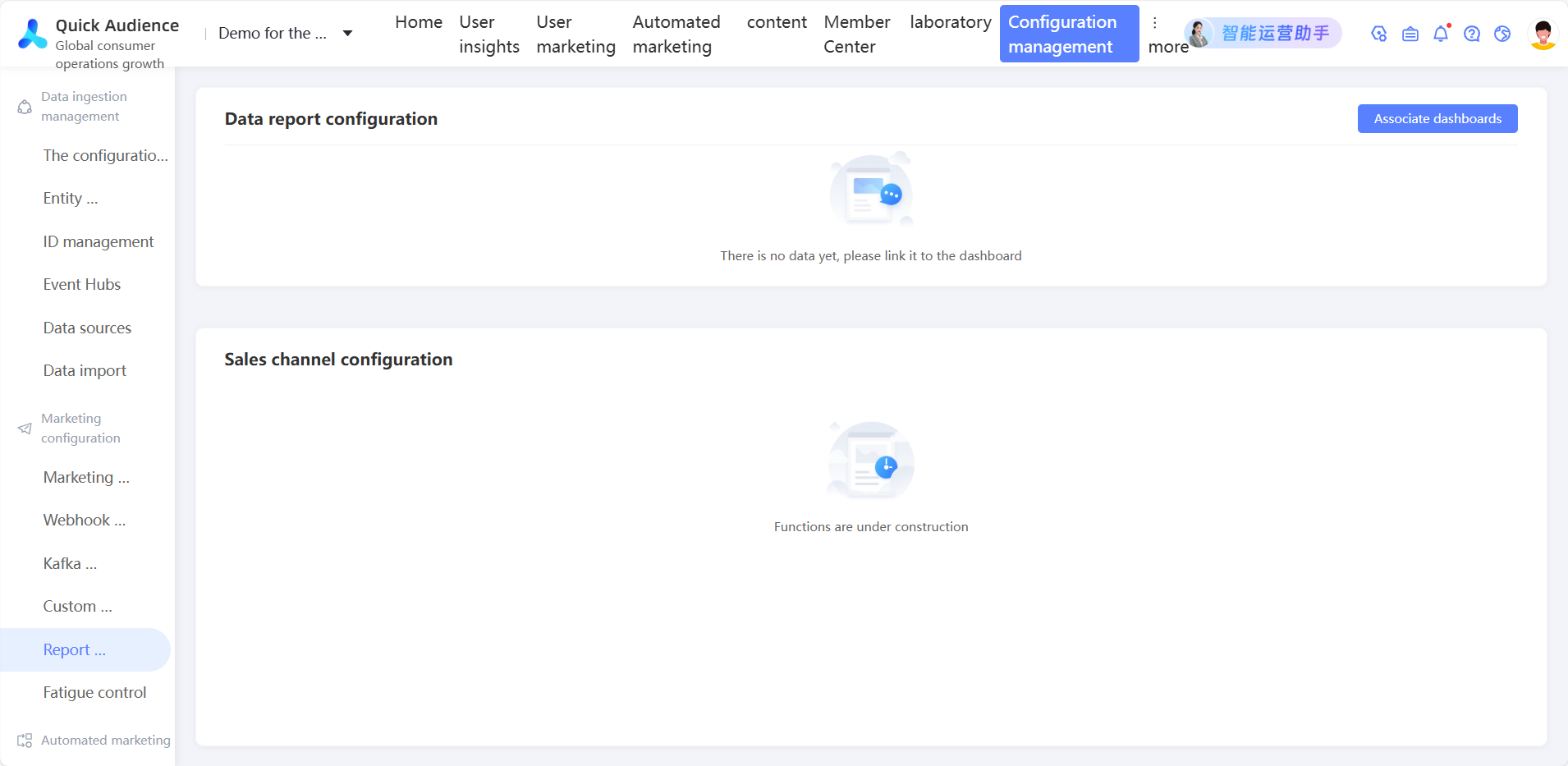
b. Di pojok kanan atas, klik Dashboard Terkait.
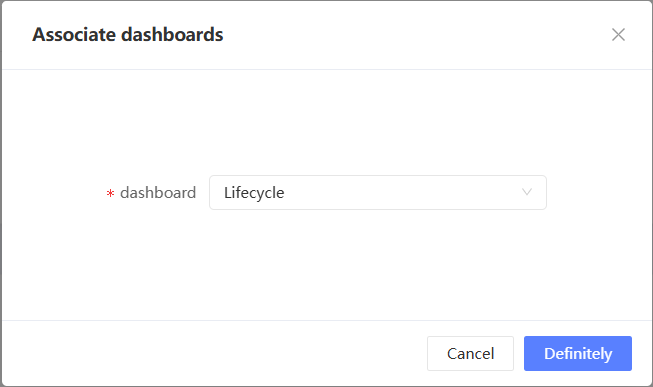
c. Di kotak dialog yang muncul, pilih laporan dan klik OK, seperti yang ditunjukkan pada gambar berikut.
Jika Anda seorang administrator atau anggota peran kustom yang memiliki izin Pemasaran Pengguna-Manajemen Pemasaran-Kampanye-Dashboard Kampanye, klik Analisis Data di pojok kanan atas halaman detail kampanye utama atau sub-kampanye untuk pergi ke halaman analisis. Laporan dimuat di halaman tersebut.
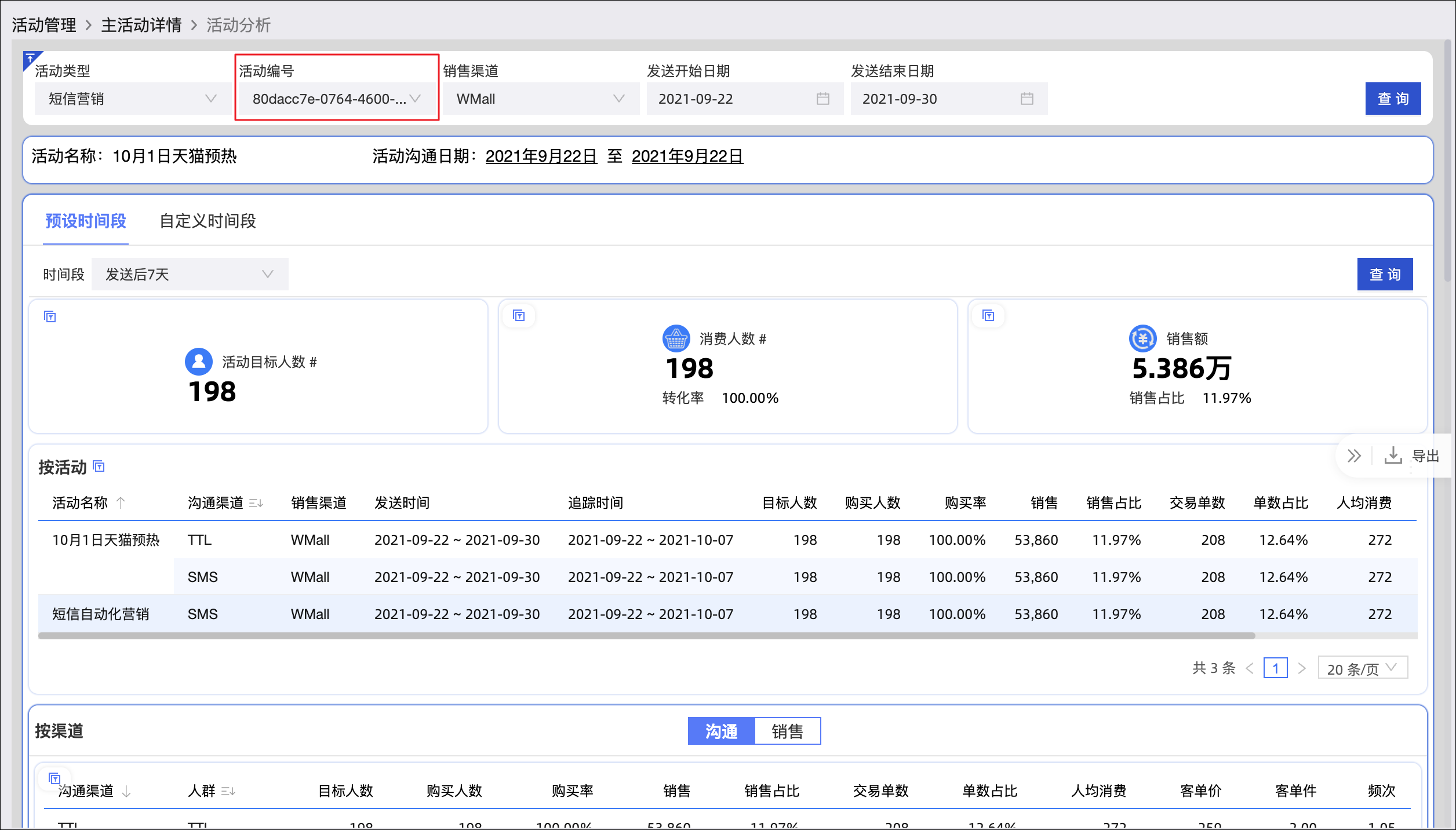
Jika laporan telah menetapkan bidang campaign_id di data yang disinkronkan dari kampanye pemasaran ke ABD3.0 sebagai parameter global, laporan tersebut akan secara otomatis menyaring dan menampilkan data kampanye pemasaran saat ini. Seperti yang ditunjukkan pada gambar berikut, hanya nomor kampanye pemasaran saat ini yang ditampilkan di bagian "Nomor Kampanye".
Anda dapat menggunakan laporan untuk menganalisis data. Operasi spesifik bergantung pada jenis dasbor dan laporan. Untuk informasi lebih lanjut, lihat Panduan Pengguna Quick BI.
Hapus kampanye
Anda dapat menghapus kampanye yang tidak lagi Anda butuhkan. Prosedur:
Jika Anda menghapus kampanye utama, sub-kampanye di bawah kampanye utama ini akan menjadi independen dan menjadi sub-kampanye mandiri.
Jika Anda menghapus sub-kampanye, audiens dan tugas pemasaran yang terkait dengan sub-kampanye akan tetap ada.
Klik ikon
untuk pergi ke daftar kampanye.Klik Hapus untuk kampanye tersebut.
Konfirmasi penghapusan untuk menyelesaikan penghapusan kampanye.