Alibaba Cloud Container Registry (ACR) mendukung pemuatan gambar kontainer secara on-demand. Anda dapat membuat versi terakselerasi dari gambar Anda dan melakukan dekompresi data gambar secara online alih-alih mengunduh seluruh gambarnya. Platform for AI (PAI) mendukung fitur ini secara default, sehingga instans Data Science Workshop (DSW), pekerjaan Deep Learning Containers (DLC), dan layanan Elastic Algorithm Service (EAS) dapat memulai lebih cepat tanpa perubahan pada alur kerja yang sudah ada.
Topik ini menjelaskan cara mengaktifkan akselerasi gambar di ACR dan menggunakan gambar terakselerasi di DSW, DLC, dan EAS.
Prasyarat
Sebelum memulai, pastikan Anda telah:
Mengaktifkan PAI dengan ruang kerja yang telah dibuat. Lihat Aktifkan PAI dan buat ruang kerja default.
Mengaktifkan layanan Container Registry.
Membuat instans Container Registry Enterprise Edition. Lihat Buat instans Container Registry Enterprise Edition. Edisi yang diperlukan bergantung pada mode akselerasi:
Full Mode: Edisi Standar atau Edisi Lanjutan
Index-only Mode: Edisi Dasar, Edisi Standar, atau Edisi Lanjutan
Menambahkan VPC kluster ACK atau kluster ACK Serverless ke daftar kontrol akses (ACL) instans Container Registry Enterprise Edition Anda. Gambar terakselerasi hanya berjalan di VPC. Lihat Konfigurasikan ACL VPC.
Batasan
| Batasan | Index-only Mode | Full Mode |
|---|---|---|
| Status | Pratinjau publik | — |
| Format kompresi yang didukung | tar dan tgz saja (bukan zstd atau metode lainnya) | Semua format |
| Runtime yang didukung | hanya containerd | Docker dan containerd (_accelerated tag); hanya containerd (_containerd_accelerated tag) |
| Penghapusan tag gambar asli | Tidak dapat menghapus tag gambar asli selama gambar terakselerasi sedang digunakan | Tag gambar asli dapat dihapus saat menggunakan tag _accelerated (full mode bersifat independen); gambar terakselerasi bertag _containerd_accelerated tidak dapat dihapus selama sedang digunakan |
Index-only Mode berada dalam pratinjau publik. Lakukan pengujian di lingkungan non-produksi sebelum menerapkan ke lingkungan produksi.
Cara kerja
Saat Anda mengaktifkan akselerasi gambar untuk repositori, setiap gambar yang didorong ke repositori tersebut secara otomatis dikonversi menjadi gambar terakselerasi. Konversi berjalan di latar belakang dan tidak memengaruhi gambar aslinya.
Pemberian nama tag: Namespace dan nama repositori gambar terakselerasi identik dengan gambar aslinya. Hanya tagnya yang berbeda:
| Mode | Format tag |
|---|---|
| Index-only Mode | <original-tag>_accelerated |
| Full Mode (Docker + containerd) | <original-tag>_accelerated |
| Full Mode (hanya containerd) | <original-tag>_containerd_accelerated |
Kinerja konversi:
| Metrik | Full Mode | Index-only Mode |
|---|---|---|
| Ukuran gambar terakselerasi | ~130% dari ukuran asli | ~3% dari ukuran asli |
| Waktu pembuatan (gambar 1 GB) | ~25 detik | ~3 detik |
| Akselerasi startup vs. Full Mode | Acuan dasar | ~70% dari Full Mode |
| Regenerasi | Dilewati jika layer sudah dibuat | Dilewati jika layer sudah diindeks |
Aktifkan akselerasi gambar
Masuk ke Konsol Container Registry.
Masuk ke Konsol Container Registry.
Pada bilah navigasi atas, pilih wilayah.
Pada panel navigasi kiri, klik Instances.
Pada halaman Instances, klik instans Edisi Perusahaan yang ingin dikelola.
Pada panel navigasi kiri, pilih Repository > Repositories.
Temukan repositori, lalu klik nama repositori tersebut atau klik Manage pada kolom Actions.
Klik Edit di pojok kiri atas.
Pada kotak dialog Modify Settings, aktifkan Enable image acceleration, pilih mode, lalu klik Confirm:
Full Mode: Memberikan akselerasi startup terkuat. Ukuran gambar terakselerasi sekitar 130% dari ukuran aslinya. Pembuatan gambar terakselerasi untuk gambar berukuran 1 GB membutuhkan waktu sekitar 25 detik. Jika layer terakselerasi sudah tersedia untuk suatu layer gambar tertentu, sistem akan melewatkan proses regenerasi.
Index-only Mode: Memberikan akselerasi startup sekitar 70% dari Full Mode. Ukuran gambar terakselerasi sekitar 3% dari ukuran aslinya. Pembuatan indeks untuk gambar berukuran 1 GB membutuhkan waktu sekitar 3 detik. Indeks yang sudah tersedia tidak akan diregenerasi.
Setelah akselerasi diaktifkan, setiap gambar yang didorong ke repositori akan secara otomatis dikonversi. Untuk menerima notifikasi setiap kali konversi selesai, konfigurasikan pemicu notifikasi event berbasis ekspresi dengan ekspresi _accelerated$. Lihat Event notification.
Gunakan gambar terakselerasi di DLC, DSW, atau EAS
Setelah konversi, gambar terakselerasi memiliki namespace dan nama repositori yang sama dengan gambar aslinya. Gunakan alamat gambar lengkap dengan akhiran tag yang sesuai sebagai custom image di PAI.
Gunakan gambar terakselerasi untuk membuat pekerjaan DLC
Buat pekerjaan DLC di ruang kerja Anda. Untuk semua parameter yang tidak disebutkan di sini, lihat Buat pekerjaan pelatihan.
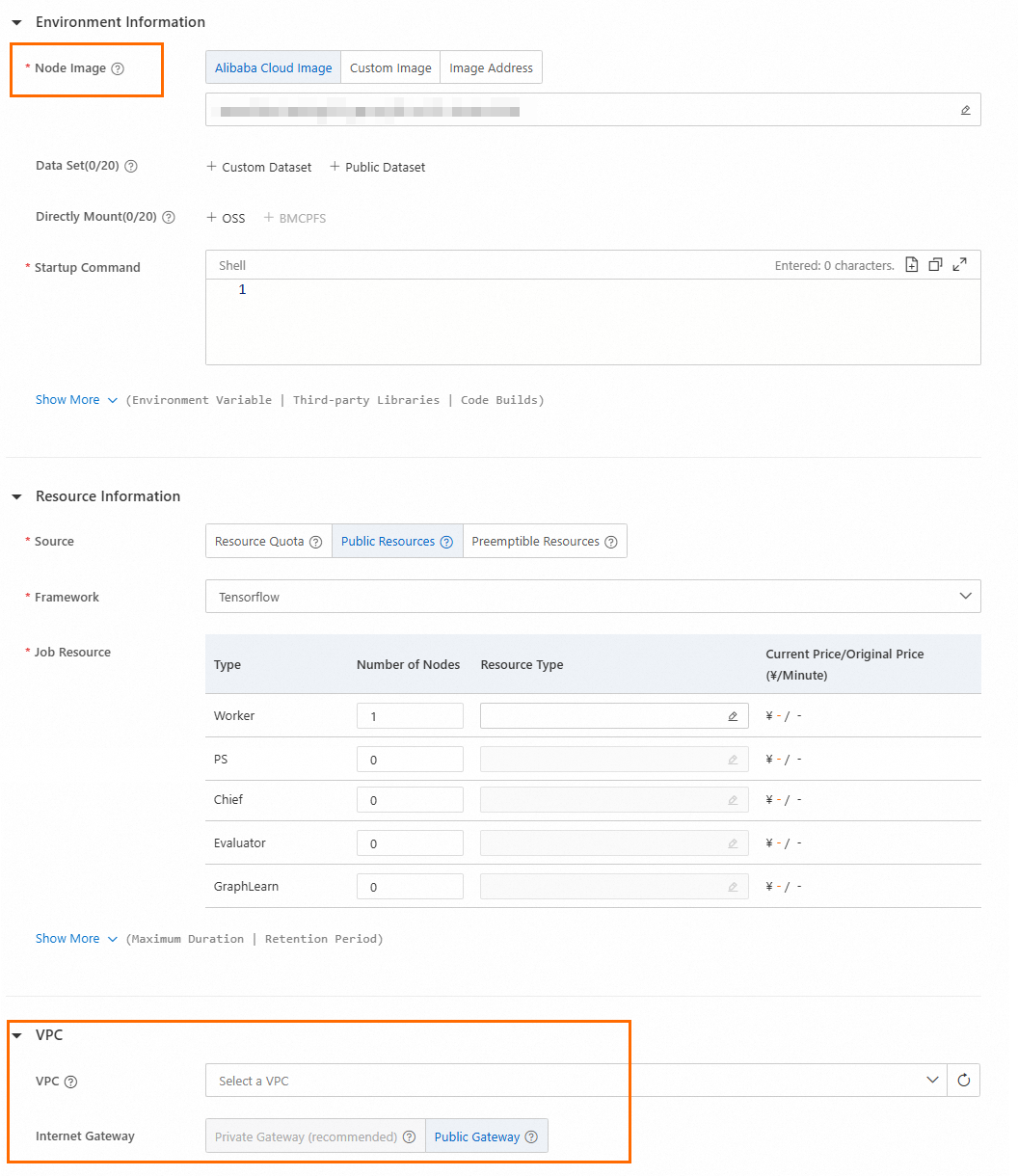
Node Image: Pilih Image Address dan masukkan alamat gambar terakselerasi (URL gambar asli dengan akhiran
_accelerated).VPC: Jika Anda memilih Public Resource Group, konfigurasikan VPC. Pilih VPC yang dirujuk dalam instans Container Registry Enterprise Edition Anda.
Gunakan gambar terakselerasi untuk membuat instans DSW
Buat instans DSW di ruang kerja Anda. Untuk semua parameter yang tidak disebutkan di sini, lihat Buat dan kelola instans DSW.
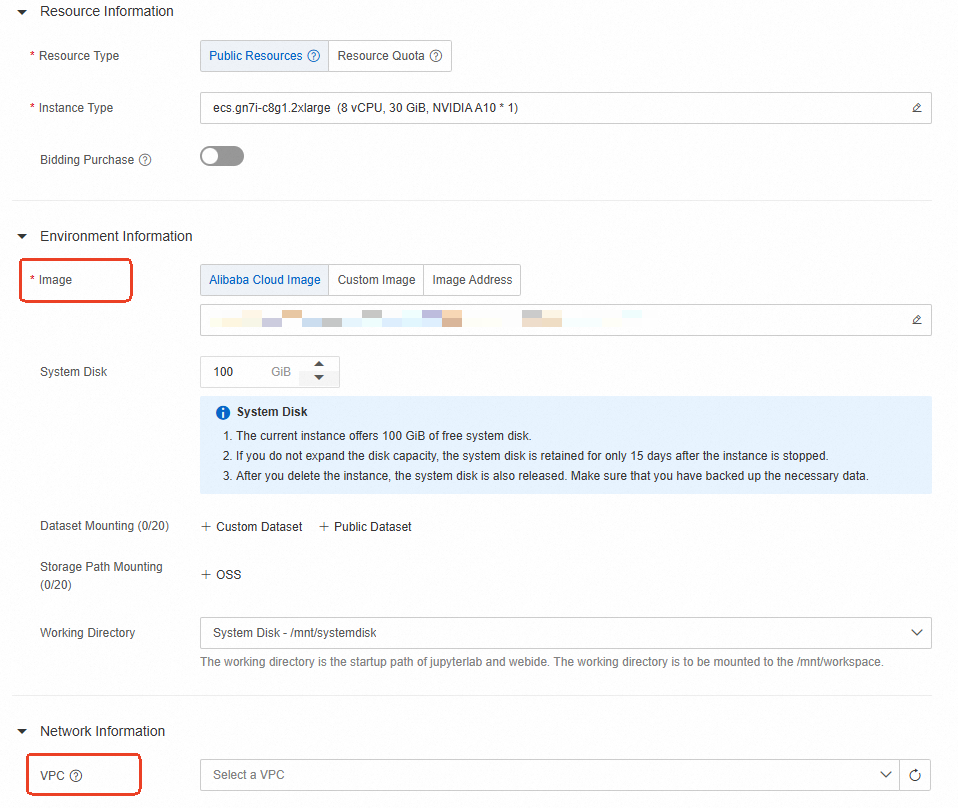
Select Image: Pilih Image Address dan masukkan alamat gambar terakselerasi (URL gambar asli dengan akhiran
_accelerated).Networking: Jika Resource Quota diatur ke Public Resource Group, konfigurasikan jaringan. Pilih VPC yang dirujuk dalam instans Container Registry Enterprise Edition Anda.
Gunakan gambar terakselerasi untuk menerapkan layanan EAS
Terapkan layanan EAS di ruang kerja Anda. Untuk semua parameter yang tidak disebutkan di sini, lihat Terapkan layanan model di Konsol PAI.
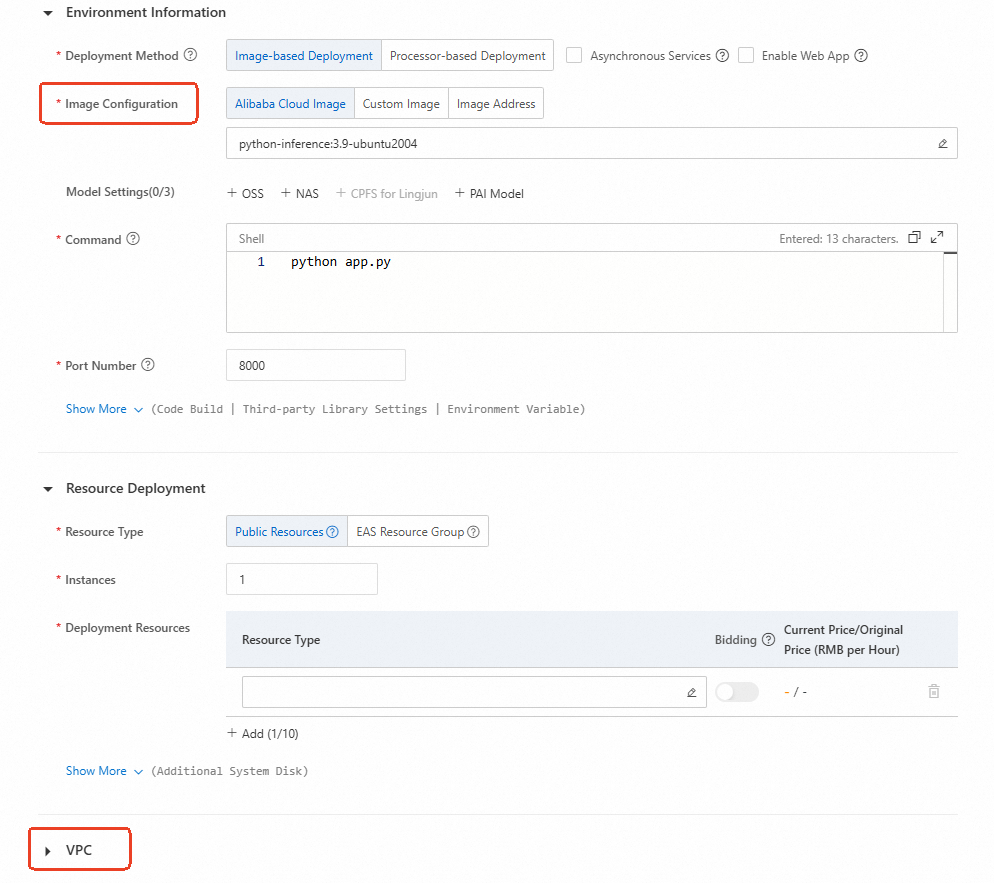
Image Configuration: Pilih Image Address dan masukkan alamat gambar terakselerasi (URL gambar asli dengan akhiran
_accelerated).VPC: Pilih VPC yang dirujuk dalam instans Container Registry Enterprise Edition Anda.