Generasi yang Diperkaya dengan Pengambilan Data (Retrieval-Augmented Generation/RAG) meningkatkan kemampuan model bahasa besar (large language model/LLM) untuk menjawab pertanyaan spesifik domain dengan mengambil informasi relevan dari basis pengetahuan eksternal dan menggabungkannya dengan input pengguna. PAI-EAS menyediakan solusi penerapan berbasis skenario yang memungkinkan Anda membangun sistem chat RAG menggunakan LLM dan database vektor pilihan Anda.
Cakupan
Topik ini berlaku untuk PAI-RAG v0.4.x. Untuk versi sebelumnya, lihat PAI-RAG (v0.3.x).
Langkah 1: Deploy layanan RAG
Login ke Konsol PAI. Pilih wilayah di bagian atas halaman. Kemudian, pilih ruang kerja yang diinginkan dan klik Elastic Algorithm Service (EAS).
Pada tab Inference Service, klik Deploy Service. Di bagian Scenario-based Model Deployment, klik RAG-based Smart Dialogue Deployment.
Pada halaman RAG-based LLM Chatbot Deployment, konfigurasikan parameter kunci berikut:
Version: Pilih LLM Decoupled Deployment untuk hanya menerapkan layanan RAG.
CatatanOpsi LLM Integrated Deployment menerapkan layanan RAG dan LLM dalam satu instans layanan EAS yang sama. Karena LLM membutuhkan sumber daya signifikan, mode ini hanya disarankan jika Anda menggunakan model yang lebih kecil.
RAG Version:
pai-rag:0.4.3.Resource Information:
Resource Type: Pilih Public Resources.
Deployment: Layanan RAG itu sendiri mengonsumsi sedikit sumber daya. Kami menyarankan memilih spesifikasi dengan minimal 8 vCPU dan memori 16 GB, seperti
ecs.c7.2xlargeatauecs.c7.4xlarge.
Vector Database Settings:
Vector Database Type: Pilih FAISS untuk membangun database vektor lokal guna memulai dengan cepat. Untuk lingkungan produksi, kami merekomendasikan penggunaan database vektor yang matang. Untuk petunjuk konfigurasi, lihat Gunakan database vektor Alibaba Cloud.
OSS Path: Pilih direktori penyimpanan OSS yang telah tersedia di wilayah saat ini untuk menyimpan file basis pengetahuan yang Anda unggah. Jika Anda belum memiliki path penyimpanan yang tersedia, lihat Quick start di konsol untuk membuatnya.
VPC: VPC diperlukan untuk mengakses layanan model Alibaba Cloud Model Studio melalui internet publik. Untuk melakukannya, konfigurasikan VPC, aktifkan gateway NAT publik, lalu atur entri SNAT. Untuk informasi selengkapnya, lihat Izinkan layanan EAS mengakses internet publik.
Setelah Anda mengonfigurasi parameter, klik Deploy. Penerapan layanan biasanya memerlukan waktu sekitar 5 menit. Ketika Service Status berubah menjadi Running, penerapan berhasil.
Langkah 2: Memulai Q&A basis pengetahuan
Pada tab Inference Service, temukan layanan RAG yang telah Anda deploy dan buka halaman detailnya. Klik Web applications di pojok kanan atas untuk membuka UI web.

2.1 Konfigurasi LLM
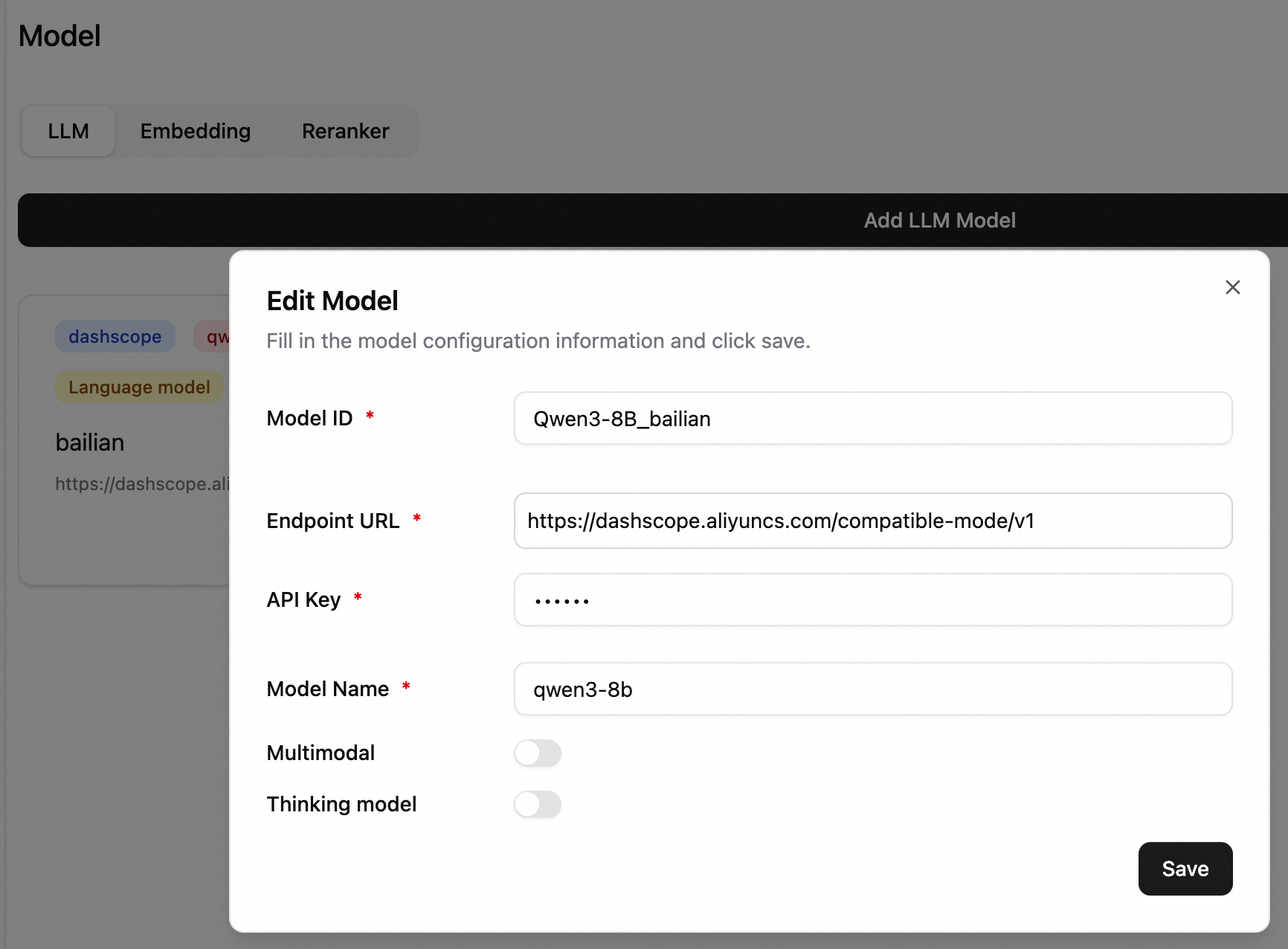
Di pojok kiri bawah, klik Settings > Model untuk membuka halaman konfigurasi model. Contoh ini menunjukkan cara mengonfigurasi model qwen3-8b dari Alibaba Cloud Model Studio. Untuk informasi selengkapnya tentang konfigurasi model, lihat Konfigurasi model.
Pemanggilan model di Alibaba Cloud Model Studio dikenai biaya terpisah. Untuk informasi selengkapnya, lihat Penagihan Alibaba Cloud Model Studio.
Untuk memanggil model dari Alibaba Cloud Model Studio, Anda harus mengonfigurasi VPC dengan akses internet publik untuk layanan RAG Anda.
Model ID: Identifier untuk memilih model selama percakapan. Pada contoh ini, masukkan Qwen3-8B_bailian.
Endpoint URL: Alamat layanan model. Alamat layanan untuk Alibaba Cloud Model Studio di wilayah China (Beijing) adalah https://dashscope.aliyuncs.com/compatible-mode/v1.
PentingURL harus diakhiri dengan
/v1atau/v2. Untuk layanan EAS, tambahkan/v1ke URL pemanggilan layanan.API key: Untuk informasi selengkapnya, lihat Dapatkan Kunci API.
Model Name: Masukkan qwen3-8b.
2.2 Tambahkan basis pengetahuan
Model penyematan (embedding) default telah dikonfigurasi sebelumnya, sehingga Anda dapat langsung membuat basis pengetahuan dan mengunggah dokumen.
Buat basis pengetahuan. Di panel navigasi sebelah kiri, klik Knowledge Base. Pada halaman Knowledge Base, klik New Knowledge Base.
 Sebagai contoh, untuk membuat basis pengetahuan tentang spesifikasi teknis iPhone 16, atur nama basis pengetahuan menjadi iPhone16 dan pertahankan pengaturan default untuk parameter lainnya.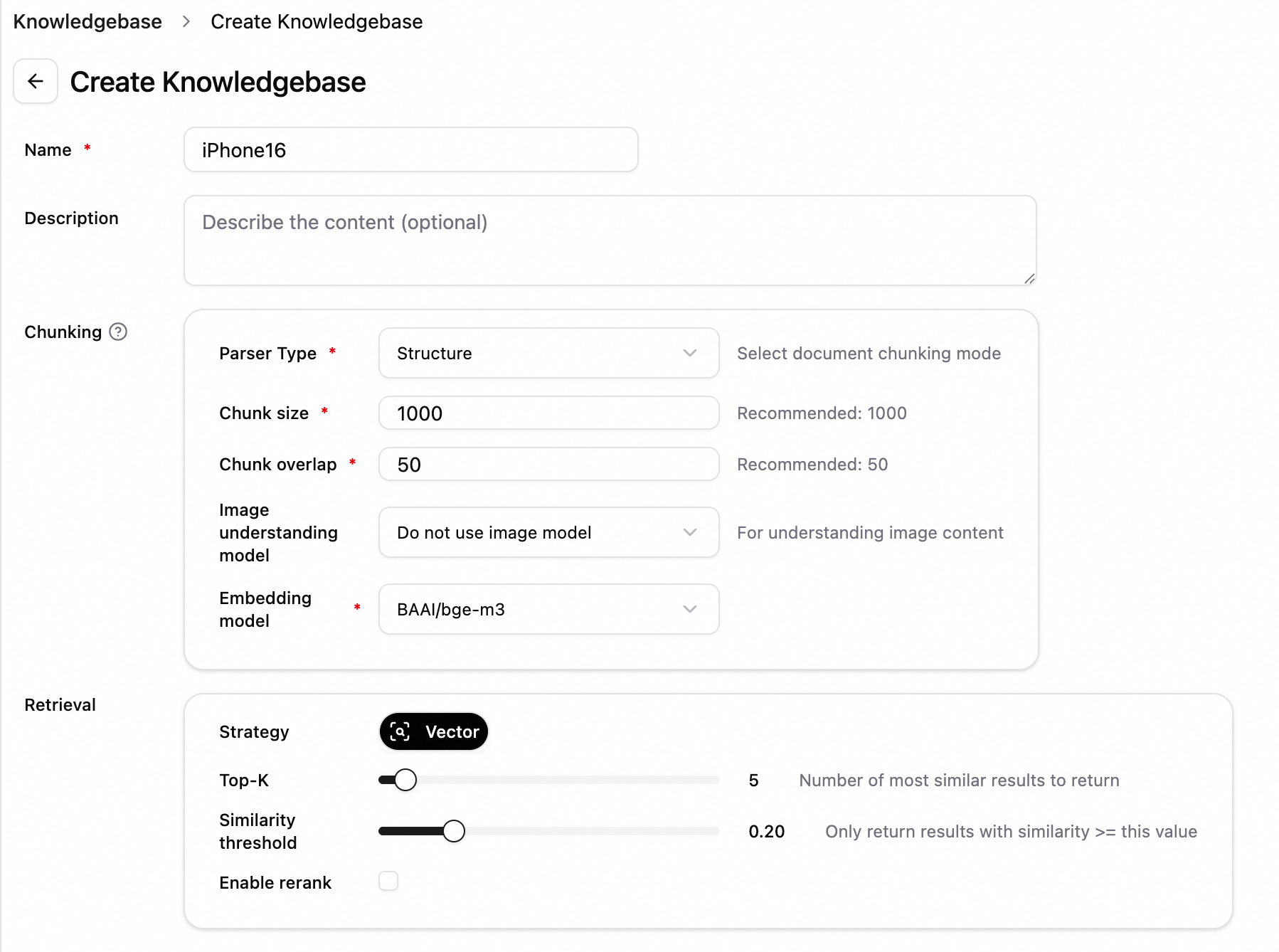
Unggah file. Pada tab File Management, klik Upload File. Setelah file diunggah, klik Start Parsing. Contoh file: iPhone 16 and iPhone 16 Plus - Technical Specifications - Apple (Chinese mainland).pdf.

Lihat file basis pengetahuan. Setelah unggahan berhasil, Anda dapat mengklik nama file untuk melihat chunk dokumen.
Uji pengambilan data. Beralih ke tab Retrieval Test dan masukkan kueri (misalnya,
iPhone16) untuk menguji pengambilan data dari basis pengetahuan.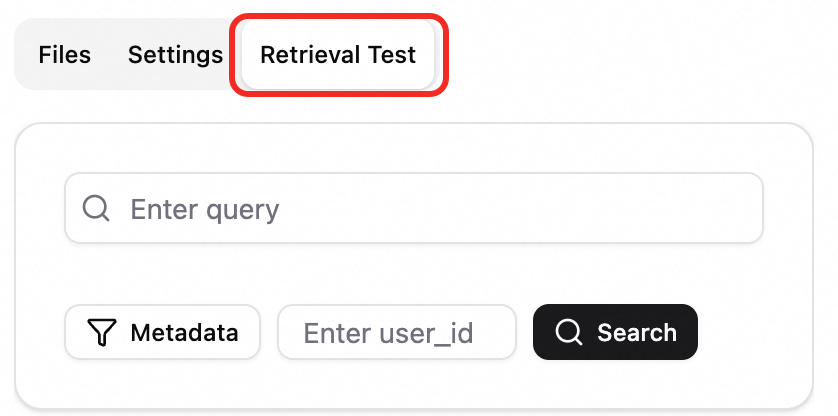
2.3 Q&A basis pengetahuan
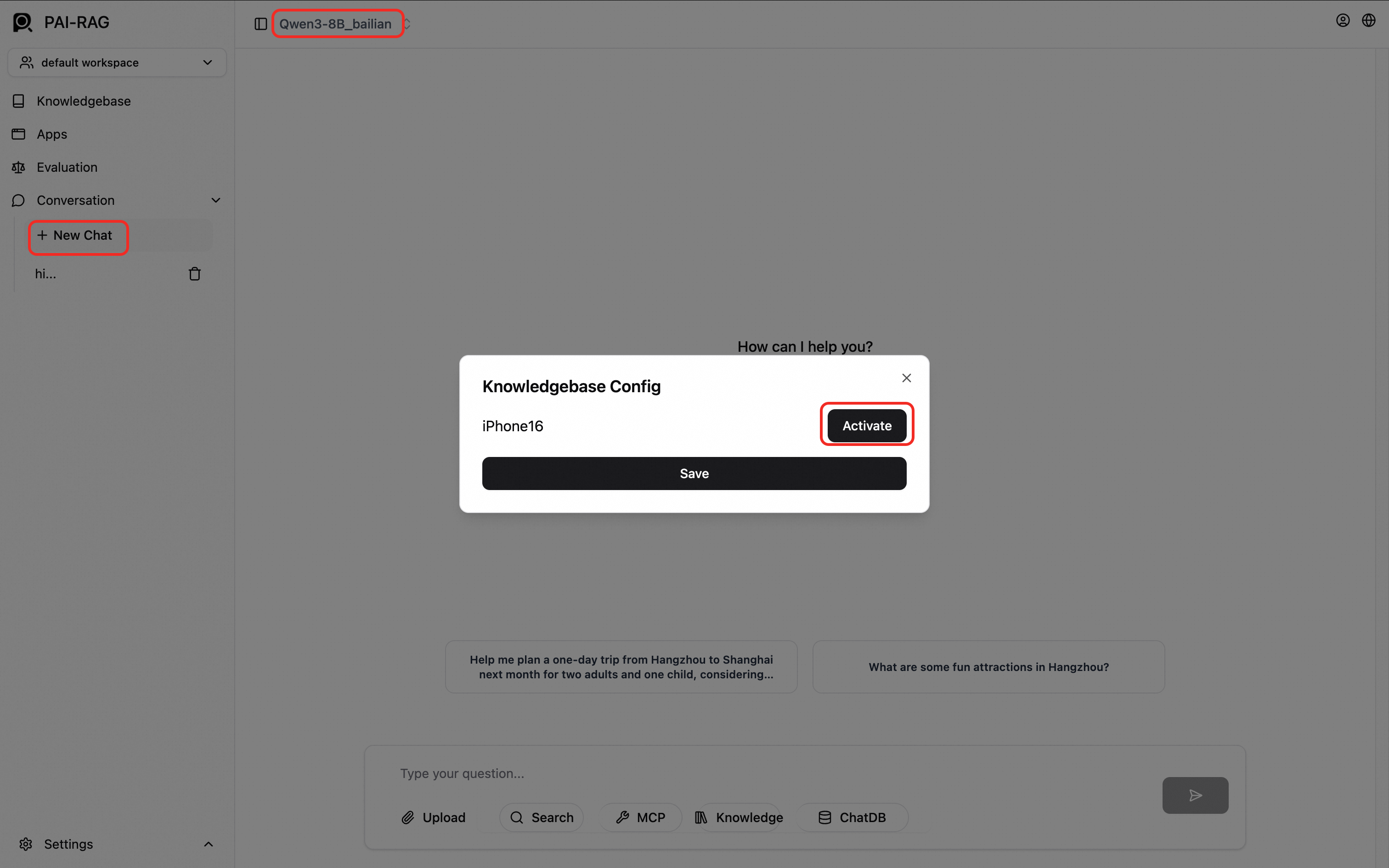
Di panel navigasi sebelah kiri, klik New Chat. Di bagian atas halaman chat, pilih model. Di bagian bawah, klik Knowledge Base, pilih basis pengetahuan yang akan digunakan (misalnya, iPhone16), klik Activate, lalu klik Save.
CatatanKami menyarankan menguji konfigurasi model dalam percakapan sebelum mengaktifkan basis pengetahuan.
Masukkan pertanyaan Anda di kotak chat.
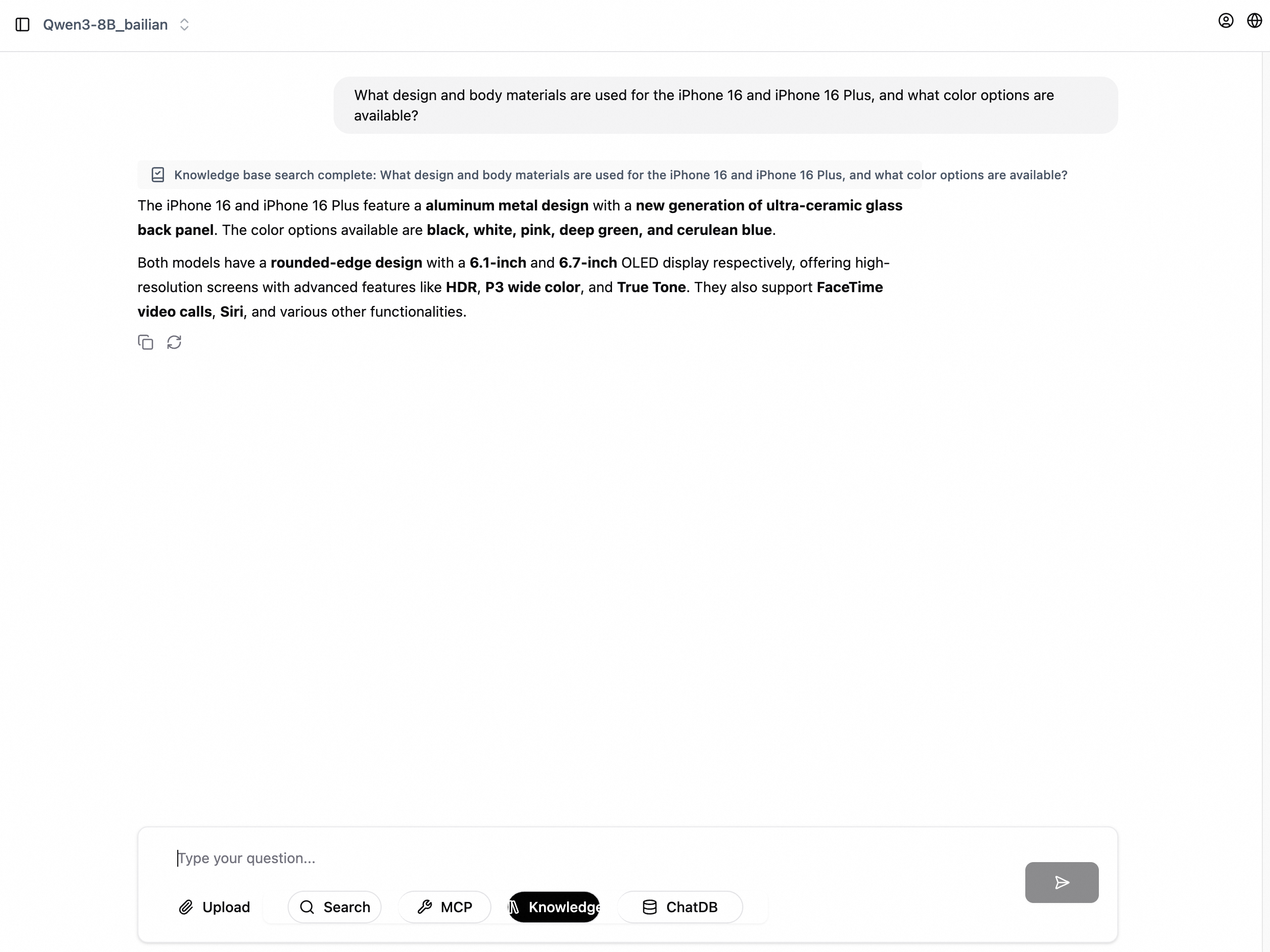
Langkah 3: Jelajahi mode Q&A lanjutan
Q&A multimodal (chat gambar dan teks)
Q&A multimodal mengharuskan Anda mengonfigurasi variabel lingkungan penyimpanan OSS untuk menyimpan file dan gambar yang diunggah, serta menggunakan model multimodal.
Konfigurasikan variabel lingkungan penyimpanan OSS untuk layanan RAG. Penyebaran berbasis skenario tidak mendukung pengaturan variabel lingkungan secara langsung. Pada halaman penyebaran layanan, klik Convert to Custom Deployment di sudut kanan atas. Untuk layanan yang sudah ada, klik Update untuk mengakses halaman penyebaran. Di bagian Environment Information, tambahkan variabel lingkungan berikut:
FILE_STORE_TYPE: Atur ke oss.
OSS_BUCKET: Masukkan nama bucket OSS Anda.
CatatanKetika FILE_STORE_TYPE diatur ke oss, direktori bernama
pairag_knowledgebasessecara otomatis dibuat di OSS_BUCKET untuk menyimpan file basis pengetahuan dan lampiran chat. Jika FILE_STORE_TYPE tidak diatur, file disimpan di direktori OSS yang dimount secara default.OSS_ENDPOINT: Titik akhir OSS. Untuk informasi selengkapnya, lihat Wilayah dan titik akhir OSS. Contohnya adalah
oss-cn-hangzhou.aliyuncs.com.OSS_ACCESS_KEY_ID dan OSS_ACCESS_KEY_SECRET: Pasangan Kunci Akses (ID dan rahasia) dengan izin AliyunOSSFullAccess.
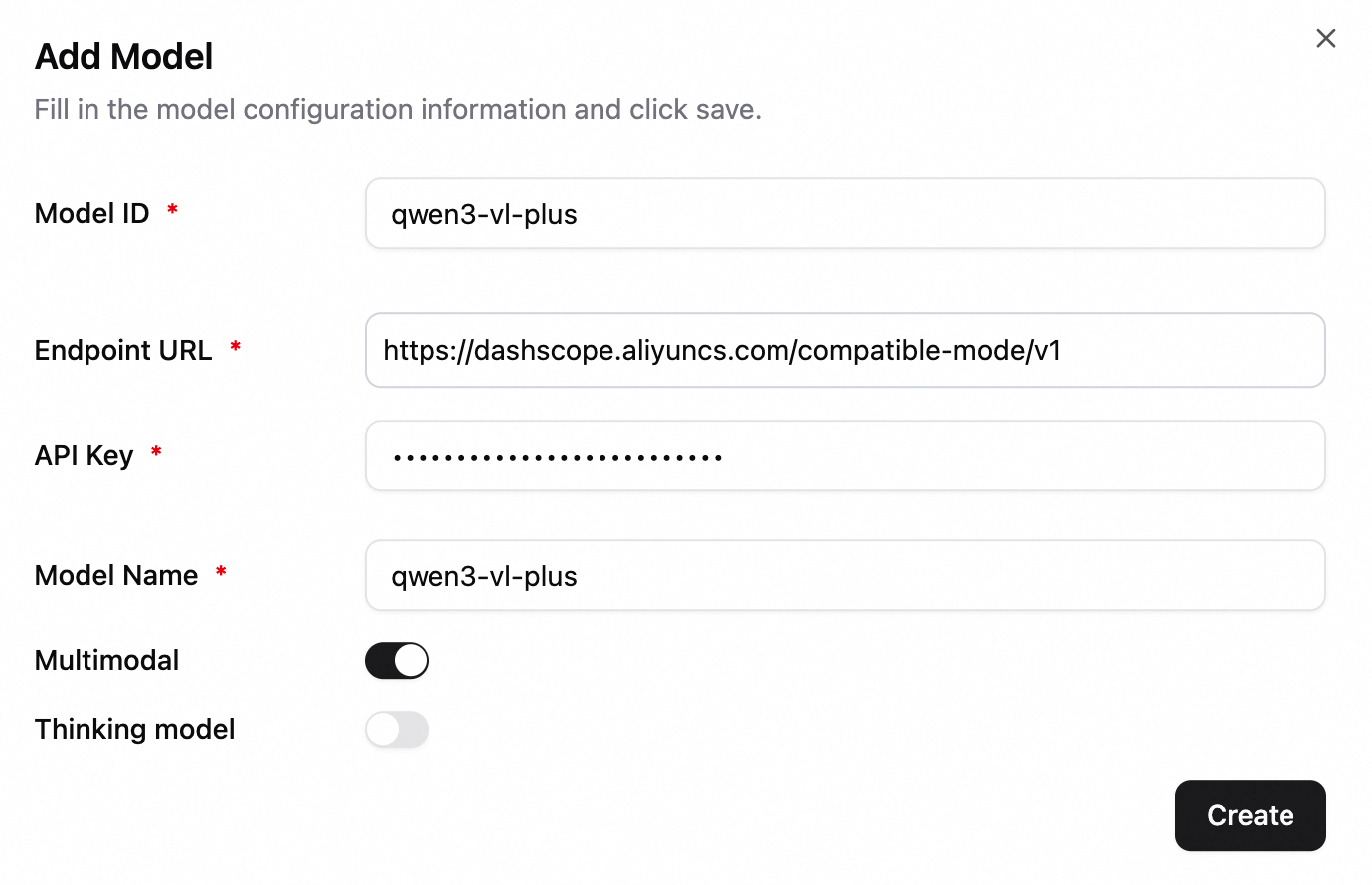
Konfigurasi LLM multimodal (seperti seri Qwen-VL). Contoh berikut menggunakan qwen3-vl-plus. Aktifkan sakelar model multimodal.
Gambar berikut menunjukkan contoh percakapan.
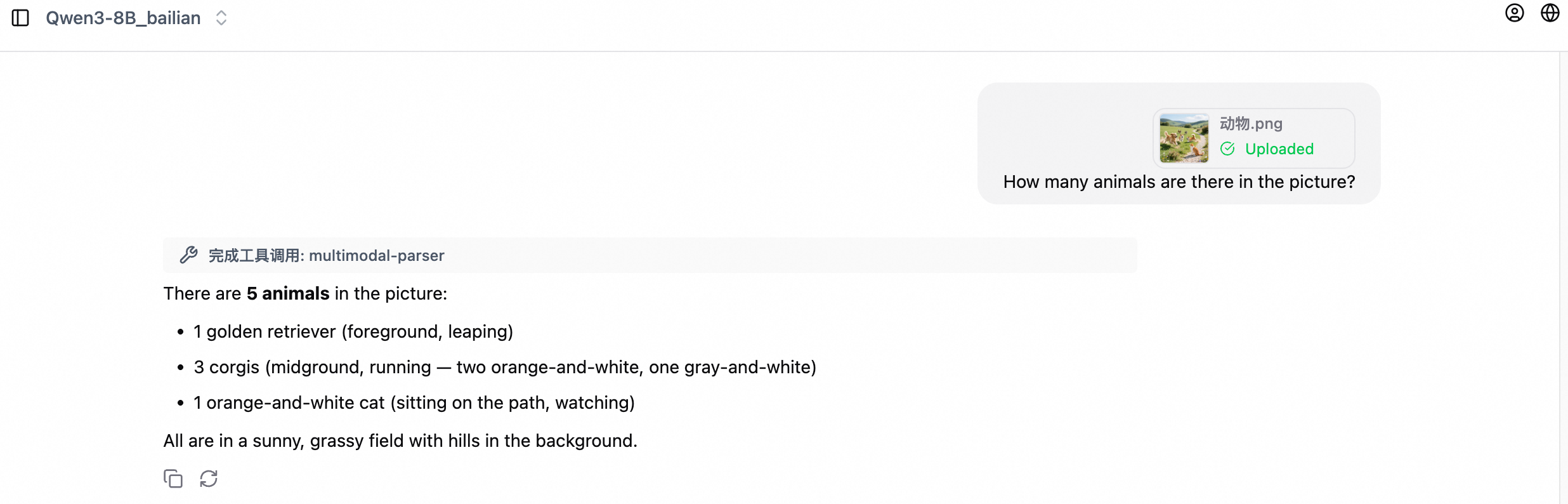
Q&A Agentic (pemanggilan alat MCP)
Mode ini menggunakan kemampuan reasoning dan pemanggilan alat model (seperti pencarian dan peta) untuk menjawab pertanyaan kompleks.
Berikut adalah contoh cara menggunakan mode ini:
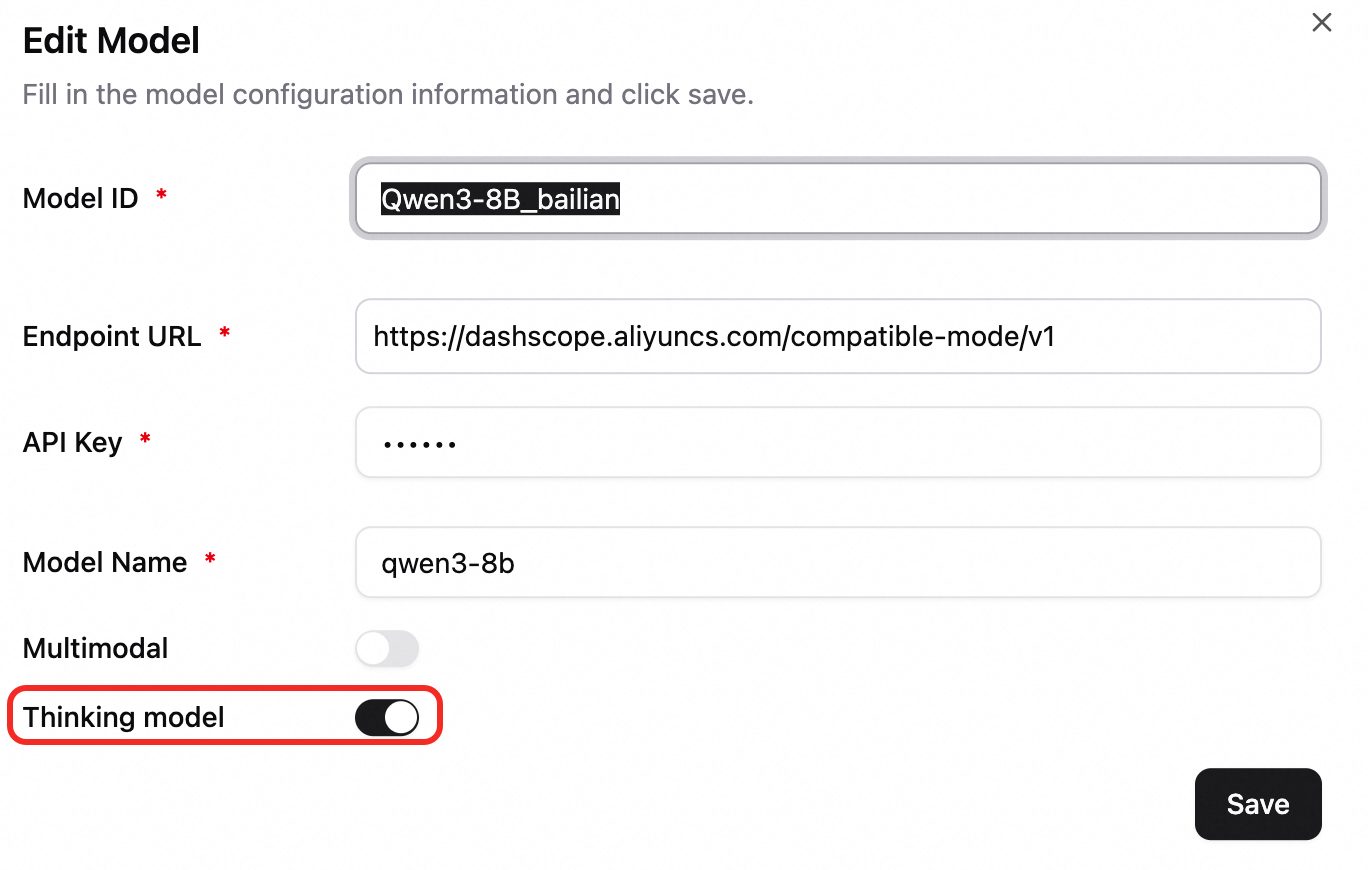
Konfigurasi model yang mendukung reasoning. Dalam konfigurasi model, aktifkan opsi Deep Thinking.
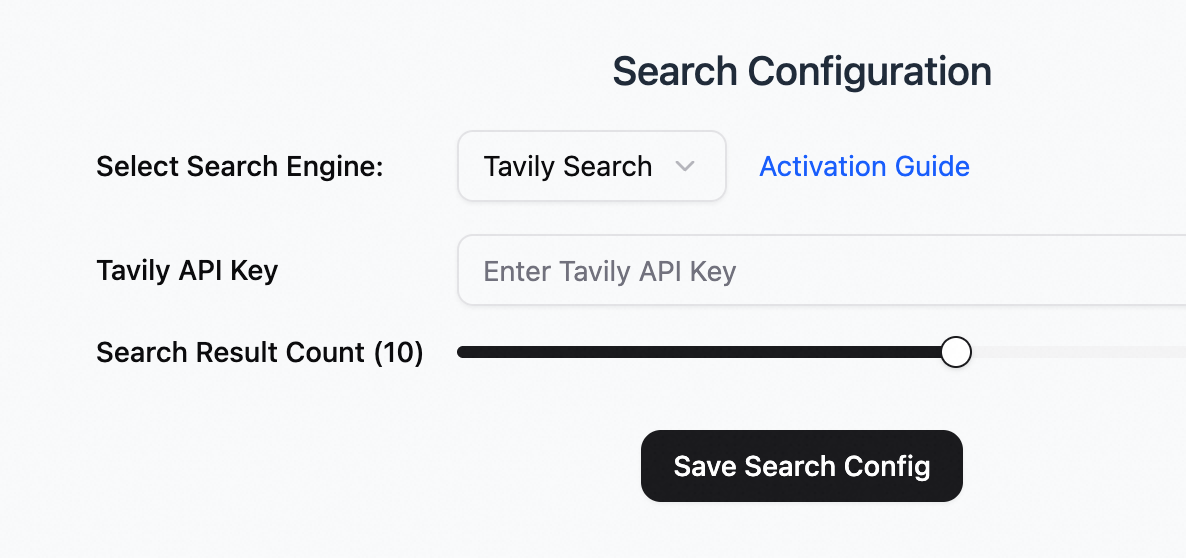
Konfigurasikan pencarian.
Pilih mesin pencari: Tavily Search.
Untuk pencarian dalam bahasa Mandarin, Anda juga dapat mengonfigurasi Alibaba Cloud General Search.
Tavily API Key: Kunjungi situs resmi Tavily untuk mendaftar akun dan mendapatkan kunci API.
Konfigurasi Amap MCP. Di pojok kiri bawah, klik Settings > MCP dan konfigurasikan parameter berikut.
MCP Name: amaps
MCP Link: https://mcp-server-amap-jitptfyoyw.cn-hangzhou.fcapp.run/sse
MCP Type: SSE
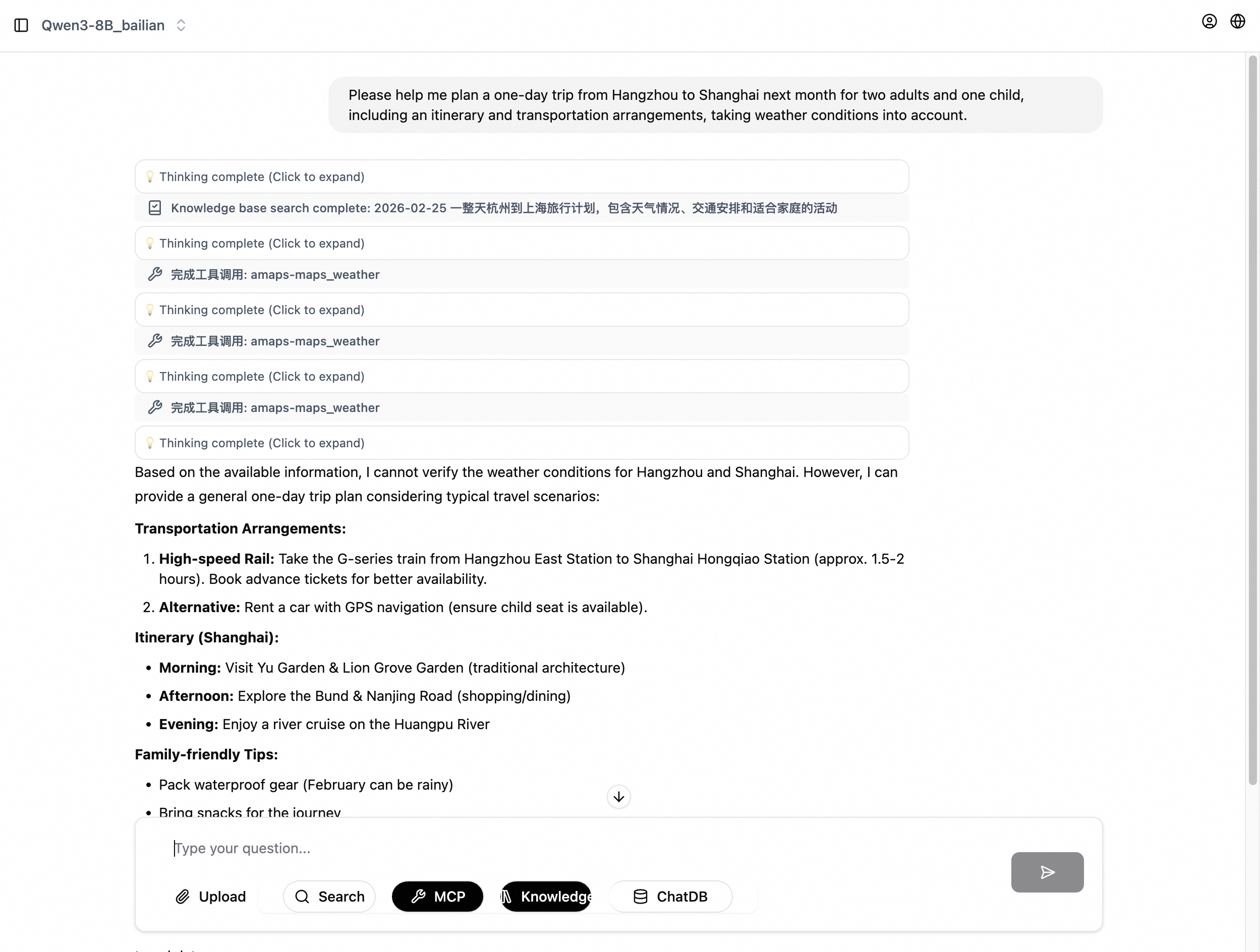
Uji percakapan. Di panel navigasi sebelah kiri, klik New Chat. Di bagian atas halaman, pilih Qwen3-8B. Di bagian bawah halaman chat, pilih Deep Thinking, Search, dan MCP (aktifkan amaps).
Langkah 4: Evaluasi kinerja RAG
Sistem RAG mencakup modul evaluasi bawaan untuk membantu Anda menganalisis kinerja Q&A secara kuantitatif di berbagai konfigurasi. Langkah-langkah berikut menjelaskan proses evaluasi:
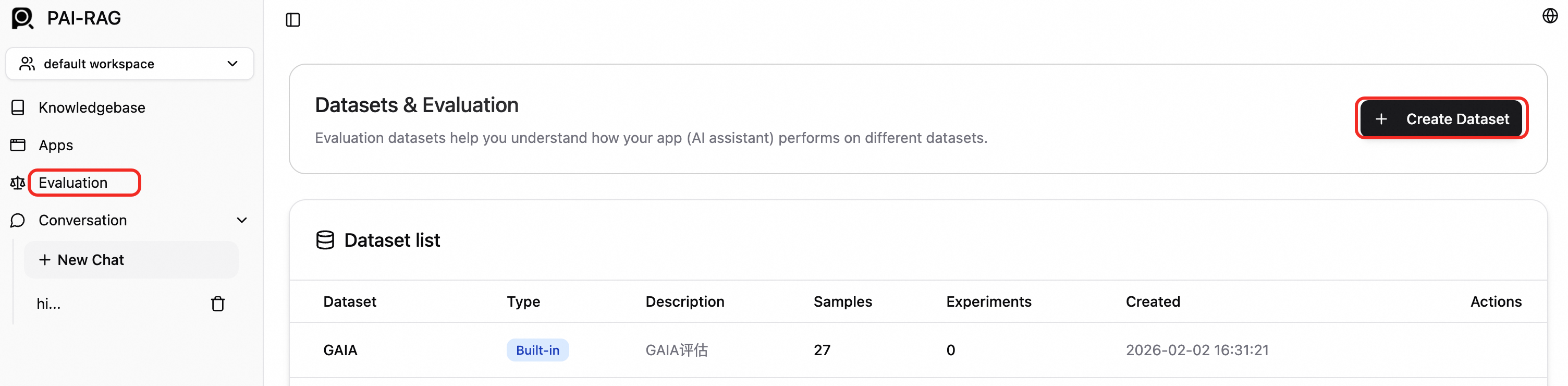
Buat dataset. Di panel navigasi sebelah kiri, klik Evaluation. Pada halaman Evaluation, klik New Dataset.
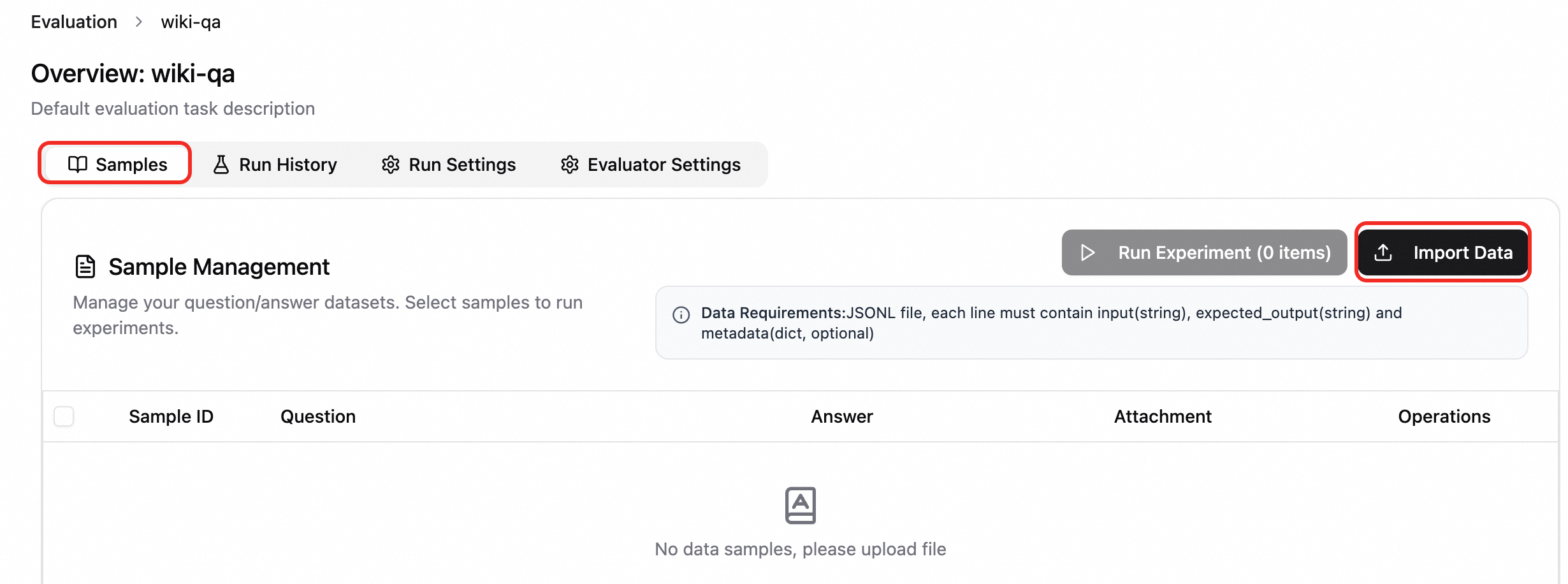
Impor sampel. Klik dataset yang telah dibuat untuk membuka tugas evaluasi. Pada tab Samples, klik Import Data.
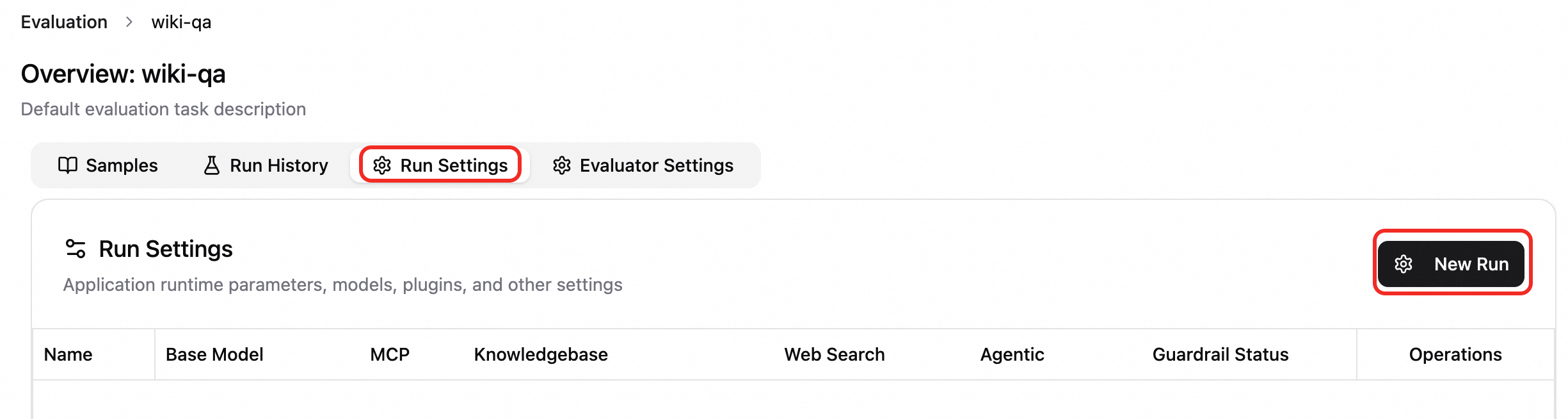
Buat konfigurasi run baru. Pada tab Run Settings, klik New Configuration dan konfigurasikan pengaturan sesuai kebutuhan.
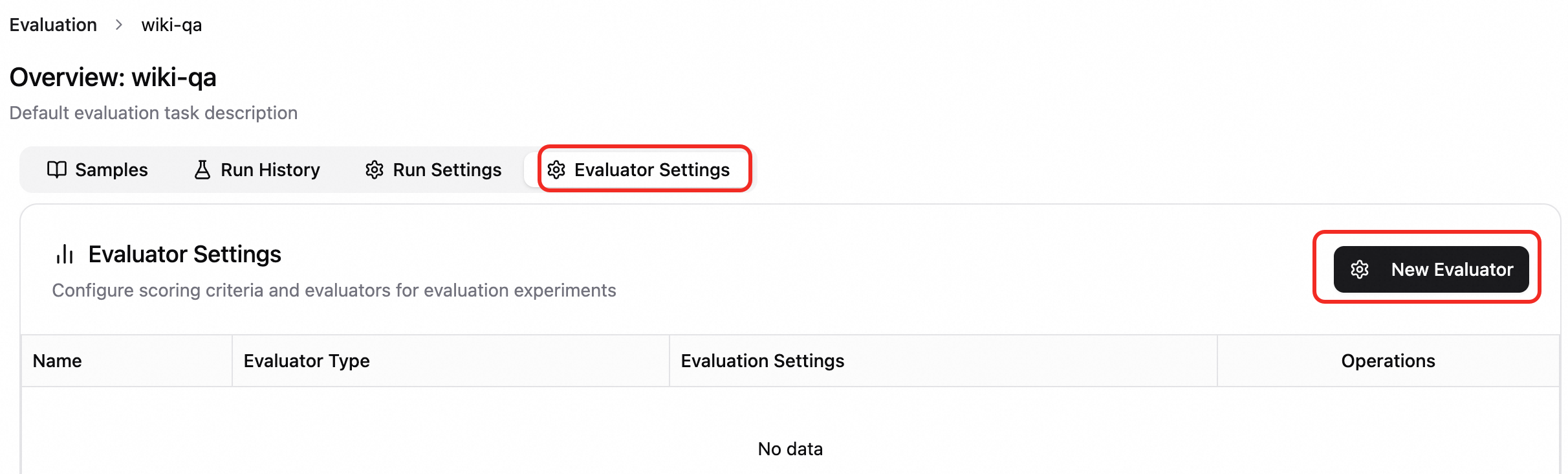
Buat konfigurasi evaluasi. Pada tab Evaluator Settings, klik New Configuration dan pilih konfigurasi serta jenis evaluator sesuai kebutuhan.
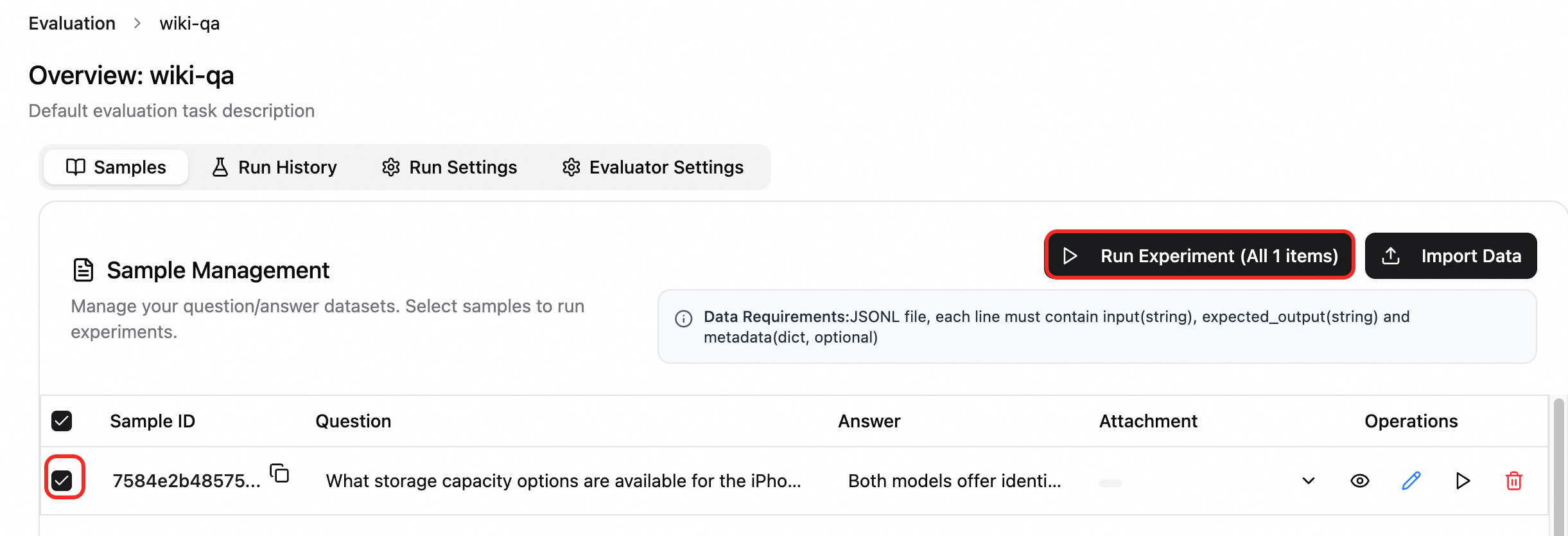
Jalankan eksperimen evaluasi. Pada tab Samples, pilih sampel yang akan dievaluasi, klik Run Experiment, masukkan nama eksperimen, dan pilih Run Configuration serta Evaluation Configuration sesuai kebutuhan.
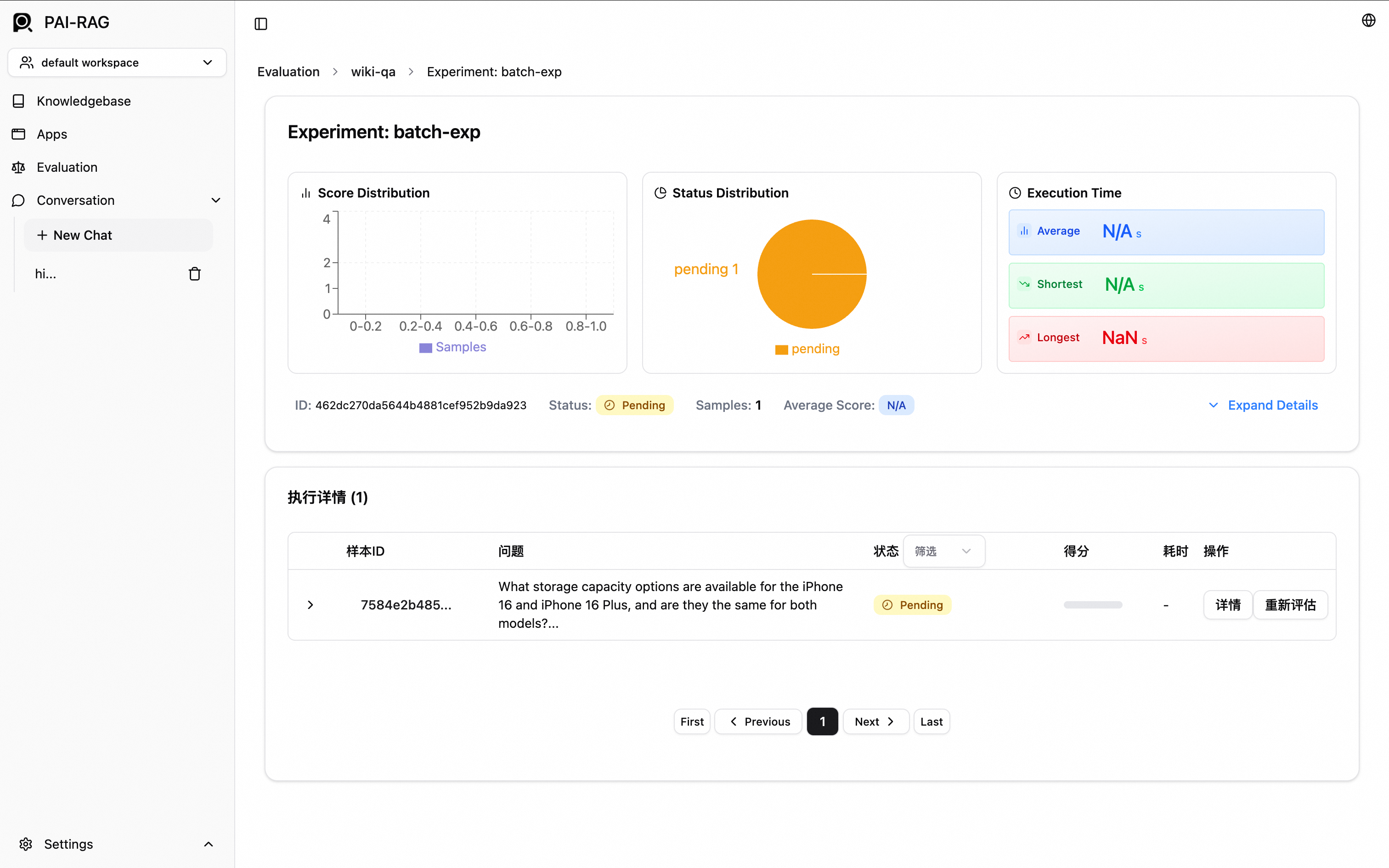
Lihat hasil evaluasi. Setelah eksperimen dibuat, Anda akan diarahkan secara otomatis ke halaman detail eksperimen. Anda juga dapat membuka tab Run History dan memilih eksperimen target.
Persiapan produksi
Gunakan database vektor Alibaba Cloud
PAI-RAG mendukung pembuatan pustaka pengambilan vektor menggunakan Elasticsearch, Hologres, OpenSearch, atau RDS for PostgreSQL.
Hologres, Elasticsearch, dan RDS for PostgreSQL mendukung akses melalui jaringan internal atau internet publik. Kami merekomendasikan menggunakan jaringan internal untuk akses.
OpenSearch hanya mendukung akses melalui internet publik.
Elasticsearch
Siapkan instans
Jika Anda belum memiliki instans Elasticsearch, login ke Konsol Alibaba Cloud Elasticsearch dan buat instans dengan pengaturan berikut. Untuk informasi selengkapnya, lihat Buat instans Alibaba Cloud Elasticsearch.
Region and Availability Zone: Pilih wilayah yang sama dengan layanan EAS Anda.
VPC: Pilih VPC yang sama dengan layanan EAS Anda agar dapat diakses melalui jaringan internal.
Instance Type: Pilih Standard.
Scenario Initialization Configuration: Pilih General-purpose.
Pengaturan layanan
Anda harus mengizinkan instans Elasticsearch untuk membuat indeks secara otomatis. Pada halaman instans Elasticsearch Anda, klik Modify Configurations, lalu atur Auto Create Index ke Allow Auto Create Index. Untuk informasi selengkapnya, lihat Konfigurasi parameter YML.
Vector Database Type: Pilih Elasticsearch.
Private Endpoint and Port: Pada halaman detail instans Elasticsearch Anda, temukan titik akhir privat dan port di bagian Informasi Dasar. Formatnya adalah
http://<private_endpoint>:<private_port>.Index Name: Perilaku sistem bergantung pada apakah Anda memasukkan nama indeks baru atau yang sudah ada.
Masukkan nama baru: EAS secara otomatis membuat indeks yang kompatibel dengan PAI-RAG selama penerapan.
PentingSecara default, Alibaba Cloud Elasticsearch tidak mengizinkan pembuatan Indeks otomatis. Pada halaman di instance Elasticsearch Anda, klik Modify Configurations, perbarui file YML, lalu atur Auto Create Index ke Allow Auto Create Index. Untuk informasi selengkapnya, lihat Mengonfigurasi parameter YML.
Masukkan nama yang sudah ada: EAS langsung menggunakan indeks yang sudah ada. Pastikan indeks tersebut dibuat oleh layanan PAI-RAG untuk menjaga kompatibilitas struktural.
Account dan Password: Masukkan username dan password yang Anda tetapkan saat membuat instans Elasticsearch. Username default-nya adalah elastic. Jika lupa password, Anda dapat mengatur ulang password akses instans.
OSS Path: Pilih direktori penyimpanan OSS yang sudah ada di wilayah saat ini. Anda dapat mengelola basis pengetahuan dengan memount path OSS.
Kelola indeks dengan Kibana
Elasticsearch menyediakan fitur manajemen indeks. Untuk informasi selengkapnya, lihat Hubungkan ke kluster Elasticsearch menggunakan klien Kibana.
Hologres
Pastikan Anda telah membeli instans Hologres.
Vector Database Type: Pilih Hologres.
Invocation Information: Informasi host untuk VPC yang ditentukan. Buka halaman detail instans di Konsol Hologres. Di bagian Network Information, klik Copy di samping Specified VPC untuk mendapatkan titik akhir. Host adalah bagian dari titik akhir ini sebelum
:80.Database Name: Nama database pada instans Hologres. Jika belum memilikinya, lihat Buat database.
Account: Akun pengguna kustom yang telah Anda buat. Untuk informasi selengkapnya, lihat Buat pengguna kustom. Pada Select member role, pilih Instance Super Administrator (SuperUser).
Password: Password untuk akun pengguna kustom.
Table Name: Perilaku sistem bergantung pada apakah Anda memasukkan nama tabel baru atau yang sudah ada.
Masukkan nama baru: EAS secara otomatis membuat tabel yang kompatibel dengan PAI-RAG selama penerapan.
Masukkan nama yang sudah ada: EAS langsung menggunakan tabel yang sudah ada. Pastikan tabel tersebut dibuat oleh layanan PAI-RAG untuk menjaga kompatibilitas struktural.
OSS Path: Pilih direktori penyimpanan OSS yang sudah ada di wilayah saat ini. Anda dapat mengelola basis pengetahuan dengan memount path OSS.
OpenSearch
Siapkan instans
Jika Anda belum memiliki instans OpenSearch, login ke Konsol OpenSearch dan buat instans dengan pengaturan berikut. Untuk informasi selengkapnya, lihat Beli instans OpenSearch Vector Search Edition.
Product Version: Pilih Vector Search Edition.
Region and Availability Zone dan VPC: OpenSearch hanya mendukung akses melalui internet publik, sehingga pengaturan ini tidak perlu konsisten dengan layanan EAS Anda.
Pengaturan layanan
Vector Database Type: Pilih OpenSearch.
Endpoint: Titik akhir publik instans OpenSearch Vector Search Edition Anda.
CatatanAnda harus mengaktifkan akses publik untuk instans OpenSearch Vector Search Edition dan menambahkan alamat IP publik EAS ke daftar izin.
Instance ID: Dapatkan ID instans dari daftar instans OpenSearch Vector Search Edition.
Username dan Password: Username dan password yang Anda tetapkan saat membuat instans OpenSearch Vector Search Edition.
Table Name: Anda harus terlebih dahulu membuat (tabel indeks) yang memenuhi persyaratan. Untuk membuat tabel tersebut, lihat Konfigurasi instans dan gunakan parameter (kunci) berikut:
Pilih templat skenario tujuan umum dan impor file konfigurasi bidang berikut.
Pada Index Schema, pastikan dimensi vektor sesuai dengan dimensi model penyematan. Untuk Distance Type, kami merekomendasikan memilih InnerProduct.
Kelola indeks dan data
Login ke Konsol Alibaba Cloud OpenSearch Vector Search Edition dan klik ID instans Anda untuk membuka halaman Instance Details.
Buka halaman manajemen tabel untuk mengelola tabel indeks. Untuk informasi selengkapnya, lihat Manajemen tabel.

Buka halaman manajemen vektor untuk menjalankan uji kueri dan mengelola data. Untuk informasi selengkapnya, lihat Manajemen vektor.
RDS for PostgreSQL
Siapkan instans
Jika Anda belum memiliki instans RDS for PostgreSQL, buka halaman pembuatan instans RDS, konfigurasikan parameter kunci berikut, lalu ikuti petunjuk di layar untuk menyelesaikan pembayaran dan aktivasi. Untuk informasi selengkapnya, lihat Buat instans ApsaraDB RDS for PostgreSQL.
Engine: Pilih PostgreSQL.
VPC: Pilih VPC yang sama dengan layanan EAS Anda agar dapat diakses melalui jaringan internal.
Privileged Account: Di bagian More Configurations, konfigurasikan akun istimewa. Pilih Set Now dan konfigurasikan akun database dan password.
Buat database.
Klik nama instans. Di panel navigasi sebelah kiri, klik Database Management, lalu klik Create Database.
Pada panel Create Database, konfigurasikan Database (DB) Name. Untuk Authorized Account, pilih akun istimewa yang telah Anda buat. Untuk informasi mengenai parameter lainnya, lihat Buat database dan akun.
Setelah Anda mengonfigurasi parameter, klik Create.
Pengaturan layanan
Pastikan Anda telah membuat instance RDS for PostgreSQL.
Vector Database Type: Pilih RDS for PostgreSQL.
Host address: Titik akhir internal instans RDS for PostgreSQL Anda. Anda dapat menemukannya di halaman Database Connection instans di Konsol ApsaraDB RDS for PostgreSQL.
Port: Default adalah 5432. Masukkan port aktual jika berbeda.
Database: Authorized Account untuk database harus merupakan privileged account. Untuk informasi selengkapnya, lihat Buat database dan akun. Anda juga harus menginstal ekstensi vector dan jieba pada database.
Table Name: Nama kustom untuk tabel database.
Account dan Password: Username dan password resmi yang Anda konfigurasi saat membuat database. Untuk informasi tentang cara membuat akun istimewa, lihat Buat database dan akun. Pada Account Type, pilih Privileged Account.
OSS Path: Pilih direktori penyimpanan OSS yang sudah ada di wilayah saat ini. Anda dapat mengelola basis pengetahuan dengan memount path OSS.
Manajemen database
Buka daftar instans RDS, alihkan ke wilayah tempat instans Anda berada, lalu klik nama instans untuk membuka halaman detail instans.
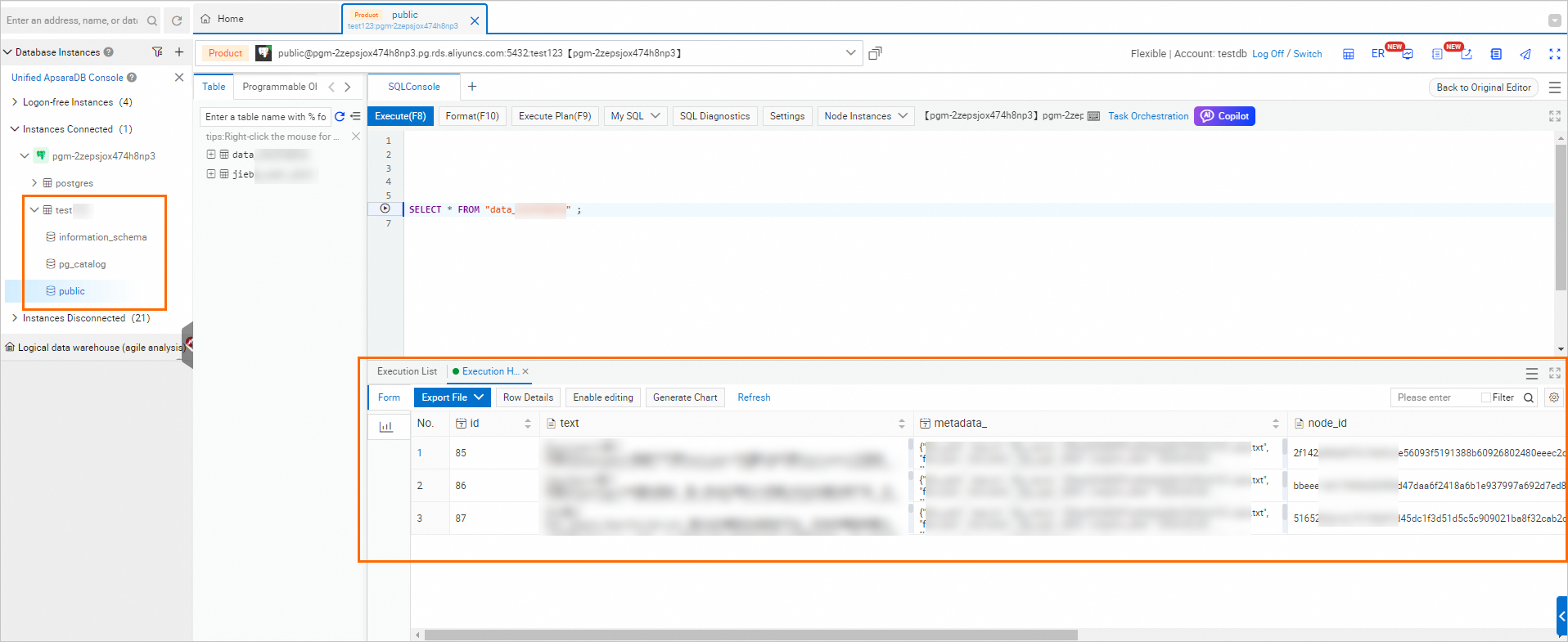
Di panel navigasi sebelah kiri, pilih Database Management. Di kolom Actions database target, klik SQL Query.
Masukkan Database Account dan Database Password, yaitu kredensial untuk akun istimewa yang Anda tetapkan saat membuat instans RDS for PostgreSQL, lalu klik Sign in.
Setelah login, Anda dapat mengkueri daftar basis pengetahuan yang diimpor di instansiasi basis data.
FAQ
Q:Bagaimana Cara Men-deploy Layanan Pengambilan Vektor Secara Lokal di PAI
Solusi
Penerapan hibrid: penyematan GPU dengan database vektor CPU
Arsitektur: EAS mendukung penerapan hibrid di mana model penyematan dijalankan pada instans GPU-accelerated dan database vektor yang dikelola sendiri dijalankan pada instans ECS berbasis CPU. Misalnya, deploy model penyematan pada ecs.gn6e-c12g1.12xlarge, yang menyediakan empat GPU NVIDIA V100, dan jalankan Milvus atau Elasticsearch pada tipe instans ECS optimasi memori dari seri r5 atau r6. Kombinasi ini memisahkan kebutuhan komputasi generasi penyematan dari kebutuhan memori penyimpanan dan pengambilan vektor.
Pendekatan ini cocok untuk lingkungan pengembangan dan pengujian skala kecil. Untuk lingkungan produksi, evaluasi strategi ketersediaan tinggi dan cadangan data, atau gunakan salah satu layanan database vektor terkelola Alibaba Cloud yang dijelaskan sebelumnya dalam topik ini.
Konfigurasi jaringan:
Saat Anda menerapkan layanan penyematan di EAS, gunakan item konfigurasi VPC untuk memilih VPC dan zona yang sama dengan instans ECS yang meng-host database vektor. Hal ini memastikan komunikasi latensi rendah melalui jaringan internal.
Untuk skenario cross-region, gunakan Cloud Enterprise Network (CEN) atau koneksi peering VPC untuk menghubungkan jaringan.
shared gateway EAS mendukung pemanggilan melalui alamat VPC, dan dedicated gateway mendukung pemanggilan lintas wilayah.
Pertimbangan kinerja:
Database vektor adalah beban kerja yang intensif memori dan I/O. Untuk database vektor yang dikelola sendiri, pilih tipe instans ECS dengan kapasitas memori besar, seperti r5.4xlarge (16 vCPU, 128 GiB). Keluarga instans optimasi memori r5, r6, dan re4 menyediakan memori 16 GiB hingga 1920 GiB, sehingga Anda dapat memilih tipe instans berdasarkan ukuran basis pengetahuan Anda.
Di lingkungan produksi, implementasikan solusi pencadangan dan ketersediaan tinggi Anda sendiri untuk data vektor. EAS tidak mengelola data vektor untuk Anda.
Q:Dapatkah layanan pengambilan vektor diterapkan di DSW?
Data Science Workshop (DSW) cocok untuk validasi Large Language Model (LLM) dan debugging kode. Jangan menggunakannya untuk menerapkan layanan pengambilan vektor multi-kontainer yang mencakup komponen Milvus, penyematan, dan reranker. Untuk penerapan Generasi yang Diperkaya dengan Pengambilan Data (RAG) tingkat produksi, gunakan Elastic Algorithm Service (EAS).