Panduan ini memandu Anda melalui seluruh proses penyiapan instans OpenSearch Vector Search Edition: mulai dari pembelian hingga menjalankan kueri vektor pertama Anda.
Prasyarat
Sebelum memulai, pastikan Anda telah:
Membeli instans OpenSearch Vector Search Edition. Untuk detailnya, lihat Membeli instans OpenSearch Vector Search Edition.
Menyiapkan sumber data: MaxCompute, API, atau Object Storage Service (OSS).
Cara kerja
Setelah pembelian, instans Anda berada dalam status Pending Configuration. Sistem secara otomatis menyebarkan instans kosong berdasarkan jumlah dan spesifikasi worker Query Result Searcher (QRS) serta worker Searcher yang Anda pilih. Instans belum siap menerima kueri pencarian hingga Anda menyelesaikan langkah-langkah berikut:
Konfigurasikan tabel.
Tambahkan sumber data.
Konfigurasikan bidang.
Konfigurasikan skema indeks.
Konfirmasi pembuatan dan picu pengindeksan ulang.
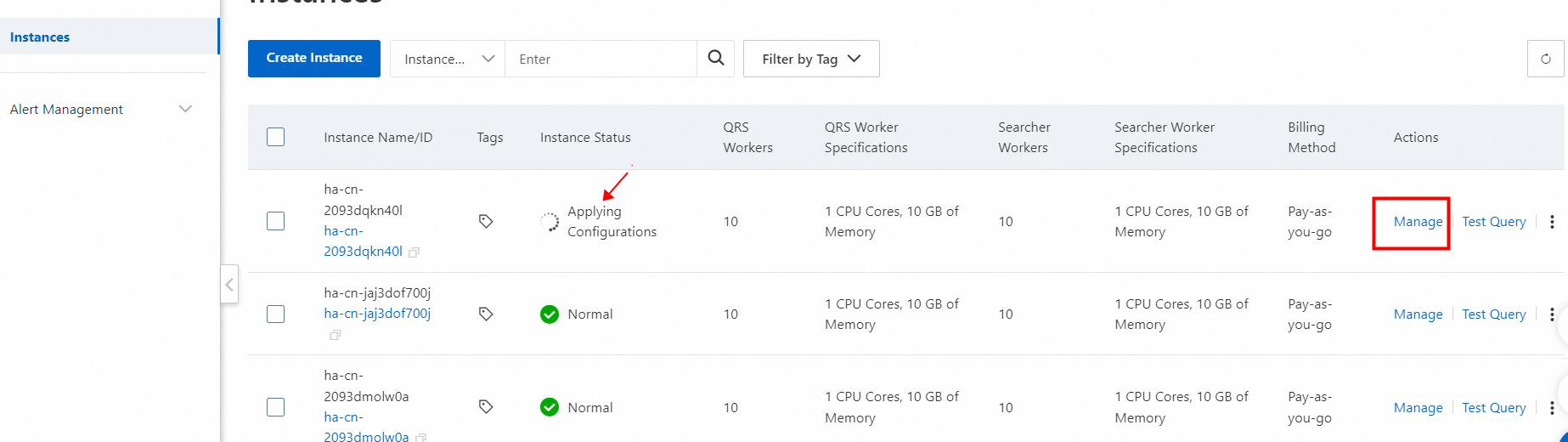
Konfigurasi instans
Pada daftar instans, temukan instans target dan klik Configure di kolom Actions untuk membuka halaman konfigurasi.
Langkah 1: Konfigurasi informasi dasar tabel
Pada halaman detail instans, klik Table Management di panel kiri.
Klik Add Table.
Pada langkah Basic Table Information wizard Create, konfigurasikan parameter berikut, lalu klik Next.
| Parameter | Deskripsi |
|---|---|
| Table Name | Nama kustom untuk tabel. |
| Data Shards | Jumlah shard data dalam tabel. Jika Anda membuat beberapa tabel indeks dalam satu instans, semua tabel harus memiliki jumlah shard yang sama—atau setidaknya satu tabel harus memiliki satu shard dan semua tabel lainnya harus memiliki jumlah shard yang sama. |
| Number of Resources for Data Updates | Jumlah resource yang digunakan untuk pembaruan data. Setiap instans mencakup kuota gratis dua resource per sumber data. Setiap resource menyediakan 4 core CPU dan memori 8 GB. Resource tambahan di luar kuota gratis dikenai biaya. Untuk detail harga, lihat Penagihan Edisi Pencarian Vektor untuk Situs Internasional Alibaba Cloud. |
| Scenario Template | Templat yang digunakan untuk membuat tabel. Opsi: Common Template, Vector: Image Search, dan Vector: Semantic Search for Text. |
Templat skenario yang tersedia adalah:
General Template: Templat kosong tanpa bidang atau indeks yang telah ditentukan sebelumnya.
Vector: Image Search: Menggunakan model konversi vektor bawaan OpenSearch untuk mengubah data gambar mentah menjadi vektor padat.
Vector: Text Semantic Search: Mengonversi teks menjadi vektor padat untuk analisis semantik. Anda dapat memilih Dense Vector Retrieval atau Dense & Sparse Vector Hybrid Retrieval.
Langkah 2: Tambahkan sumber data
Pada langkah Data Synchronization, tambahkan sumber data. OpenSearch mendukung sumber data MaxCompute, API, dan OSS.
Contoh berikut menggunakan MaxCompute + API sebagai Full Data Source:
Konfigurasikan parameter Project, AccessKey, AccessKey Secret, Table, dan Partition Key.
Atur Automatic Reindexing ke Yes atau No.
Klik Check. Jika pemeriksaan berhasil, klik Next.
Untuk instruksi penyiapan terperinci berdasarkan jenis sumber data:
Langkah 3: Konfigurasi bidang
OpenSearch secara otomatis menyediakan bidang yang telah ditentukan berdasarkan Scenario Template yang Anda pilih dan mengimpor semua bidang dari sumber data Anda.
Pada langkah Field Configuration, konfigurasikan minimal dua bidang wajib: bidang kunci primer dan bidang vektor.
Persyaratan bidang:
Bidang kunci primer: Atur Type ke INT atau STRING dan pilih opsi pada kolom Primary Key.
Bidang vektor: Atur Type ke FLOAT dan centang kotak pada kolom Vector Field. Bidang vektor secara default merupakan bidang multi-nilai, dengan nilai dipisahkan oleh delimiter HA3 (
^], dikodekan sebagai\x1Ddalam format UTF). Delimiter kustom didukung.Bidang kategori (opsional): Tambahkan bidang kategori di antara bidang kunci primer dan bidang vektor untuk membangun indeks vektor yang diorganisir berdasarkan kategori.
Saat mengonfigurasi indeks vektor, tentukan bidang dalam urutan berikut: bidang kunci primer → bidang namespace (opsional) → bidang vektor.
Tipe bidang namespace dibatasi oleh versi mesin. Untuk versi mesin vector_service_1.0.2 atau lebih lama, bidang namespace tidak boleh bertipe STRING. Untuk versi yang lebih baru, tidak ada batasan tipe.Langkah 4: Konfigurasi skema indeks
OpenSearch secara otomatis membuat indeks untuk bidang kunci primer dan bidang vektor, menggunakan nama bidang sebagai nama indeks.
Pada langkah Index Schema, konfigurasikan indeks vektor:
Nama indeks: embedding
Dimensi vektor: 128
Jenis jarak: SquaredEuclidean
Algoritma indeks vektor: Qc
Indeks real-time: true
Parameter Fields Contained hanya mendukung tiga bidang tetap dan tidak dapat diperluas.
Konfigurasikan secara terpisah advanced configurations untuk indeks vektor. Untuk detailnya, lihat Konfigurasi umum indeks vektor.
Jika tidak ada persyaratan khusus, klik Next untuk melanjutkan dengan konfigurasi default otomatis.
Langkah 5: Konfirmasi pembuatan
Pada langkah Confirm, tinjau konfigurasi Anda dan klik Confirm.
Setelah dikonfirmasi, sistem akan secara otomatis membangun indeks. Perkiraan waktu pembuatan adalah 2 menit. Setelah pembuatan selesai, indeks akan secara otomatis diaktifkan pada instans saat ini.
Halaman akan dialihkan ke daftar manajemen tabel. Status tabel yang baru dibuat ditampilkan sebagai Creating. Tunggu hingga pembuatan selesai.
Langkah 6: Verifikasi progres di riwayat perubahan
Di panel kiri, klik Change History. Pada tab Data Source Changes, Anda dapat melacak semua mesin keadaan hingga (FSM) yang terkait dengan pembuatan tabel, pembuatan indeks, dan pengindeksan ulang data penuh.
Halaman menampilkan proses FSM untuk dua operasi:
Add Table (Subscribe/Unsubscribe index table): Menjalankan secara berurutan node-node berikut: pemeriksaan parameter, ubah status langganan, kirim ke kluster online, dan tunggu status berlaku.
Manual Full Trigger: Menjalankan secara berurutan node-node berikut: pemeriksaan parameter, pemicu, dan pemindaian sumber data.
Tanda centang hijau pada setiap node menunjukkan bahwa langkah tersebut telah selesai.
Saat semua FSM mencapai status selesai, mesin pencari siap dan Anda dapat menjalankan uji kueri.
Langkah 7: Jalankan uji kueri
Untuk menguji instans Anda, kirim kueri vektor. Di lingkungan produksi, vektor biasanya dihasilkan oleh model penyematan dari input teks atau gambar. Contoh berikut menggunakan vektor float berdimensi 128 yang telah dihitung sebelumnya.
Gunakan kueri contoh berikut:
{
  "vector": [0.0019676427,0.005902928,0.021644069,0.21644068,0.12199384,0.043288138,0.007870571,0.0,0.08460863,0.041320495,0.043288138,0.035417568,0.011805856,0.055093993,0.12592913,0.017708784,0.021644069,0.0019676427,0.0,0.0,0.0019676427,0.078705706,0.1987319,0.041320495,0.039352853,0.0039352854,0.007870571,0.0039352854,0.0039352854,0.017708784,0.035417568,0.06886749,0.0019676427,0.0019676427,0.013773498,0.049191065,0.2125054,0.22824654,0.123961486,0.0039352854,0.0,0.0,0.021644069,0.14560555,0.078705706,0.1987319,0.22824654,0.005902928,0.064932205,0.0019676427,0.0019676427,0.021644069,0.027546996,0.035417568,0.22824654,0.22824654,0.1337997,0.023611711,0.009838213,0.007870571,0.0039352854,0.0039352854,0.017708784,0.20069954,0.033449925,0.005902928,0.019676426,0.035417568,0.015741142,0.029514639,0.13183205,0.123961486,0.029514639,0.0,0.027546996,0.22824654,0.15741141,0.0,0.0039352854,0.043288138,0.18889369,0.072802775,0.055093993,0.17315255,0.08460863,0.0019676427,0.007870571,0.035417568,0.22824654,0.10034977,0.009838213,0.021644069,0.062964566,0.027546996,0.015741142,0.04525578,0.086576276,0.033449925,0.023611711,0.017708784,0.0,0.0,0.03738521,0.072802775,0.16724962,0.035417568,0.031482283,0.20463483,0.043288138,0.011805856,0.0039352854,0.051158708,0.023611711,0.11412327,0.13183205,0.16134669,0.049191065,0.023611711,0.0039352854,0.0039352854,0.049191065,0.035417568,0.015741142,0.0039352854,0.03738521,0.08264099,0.094446845,0.021644069],
  "topK": 10,
  "includeVector": true
}| Bidang | Deskripsi |
|---|---|
vector | Vektor kueri. |
topK | Jumlah hasil teratas yang akan dikembalikan. |
includeVector | Apakah data vektor disertakan dalam hasil. |
Halaman Query Test mendukung dua mode: mode form dan mode developer.
Dalam mode form, formulir mencakup item konfigurasi Index Name, TopK, Filter Condition, Namespace, dan Result Order. Setelah pencarian selesai, tabel hasil berisi kolom untuk skor jarak, kunci primer, nilai vektor, atribut, dan namespace.
Dalam mode developer, parameter kueri juga mencakup indexName, yang digunakan untuk menentukan nama indeks untuk kueri. Contoh nilai: "embedding".
Untuk informasi lebih lanjut tentang sintaksis kueri, lihat bagian Referensi sintaksis kueri di bawah.
Referensi sintaksis kueri
Langkah selanjutnya
Kueri data dengan SDK: Jalankan kueri berbasis vektor atau berbasis kunci primer secara terprogram. Lihat Kueri data.
Perbarui data dengan SDK: Unggah atau hapus dokumen melalui SDK. Lihat Perbarui Data.