Topik ini menjelaskan cara menggunakan LangStudio di Konsol PAI untuk membangun aplikasi chat cerdas dengan kemampuan pencarian web secara cepat. Tutorial ini memandu Anda melalui seluruh proses pengembangan, mulai dari pembuatan aplikasi dan penyusunan alur kerja hingga evaluasi kinerja, penerapan sebagai layanan online, serta pemantauan operasionalnya.
Sehubungan dengan penyesuaian strategi produk, PAI-LangStudio akan dipensiunkan pada 9 Maret 2027 pukul 16.00. Setelah tanggal tersebut, Anda tidak dapat lagi menggunakan fitur LangStudio di Konsol PAI, dan semua layanan pendukung terkait juga akan dihentikan. Untuk informasi lebih lanjut, lihat Panduan pensiun dan migrasi PAI-LangStudio.
Langkah 1: Buat aplikasi dan runtime
Pertama, buat aplikasi dan siapkan lingkungan runtime untuk pengembangan dan debugging.
Masuk ke Konsol PAI. Di bagian atas halaman, pilih wilayah target, misalnya China (Hangzhou).
Pada panel navigasi kiri, pilih Model Application > Application Development (LangStudio), lalu masuk ke ruang kerja target.
Pada tab Applications, klik Create Application, lalu pilih Workflow dari daftar drop-down.
Pada halaman Create Application, konfigurasikan parameter berikut:
Creation Method: Pilih Create by Type, lalu pilih Chat Type.
Name: Masukkan nama aplikasi, misalnya WebSearchChatbot.
Select Runtime: Runtime adalah lingkungan komputasi yang diperlukan untuk menjalankan dan mendebug alur kerja. Ini merupakan langkah wajib untuk debugging.
Existing runtime: Pilih salah satu dari daftar drop-down.
No available runtime: Klik New Runtime untuk membuat runtime dengan konfigurasi default. Runtime ini hanya digunakan untuk pengembangan dan debugging, serta terpisah dari layanan yang diterapkan nantinya.
Working Path: Jalur ini merupakan jalur bucket OSS yang menyimpan konfigurasi alur kerja, log, dan file sementara yang dihasilkan selama debugging. Setelah Anda memilih runtime, direktori kerjanya akan dimuat secara otomatis.
Description (Opsional): Masukkan deskripsi mengenai tujuan aplikasi.
Klik Confirm. Sistem akan mengarahkan Anda secara otomatis ke kanvas pengeditan alur kerja.
Langkah 2: Bangun alur kerja
Saat memasuki kanvas, Anda akan melihat alur kerja default yang terdiri dari Start Node, LLM Node, dan End Node. Untuk menambahkan kemampuan pencarian web ke aplikasi, Anda harus menambahkan node pencarian.
Alur kerja adalah rangkaian node yang saling terhubung. Setiap node menjalankan tugas tertentu.
2.1 Tambahkan dan hubungkan node
Di bawah kanvas, klik ikon tambah node dan pilih Serp Search.
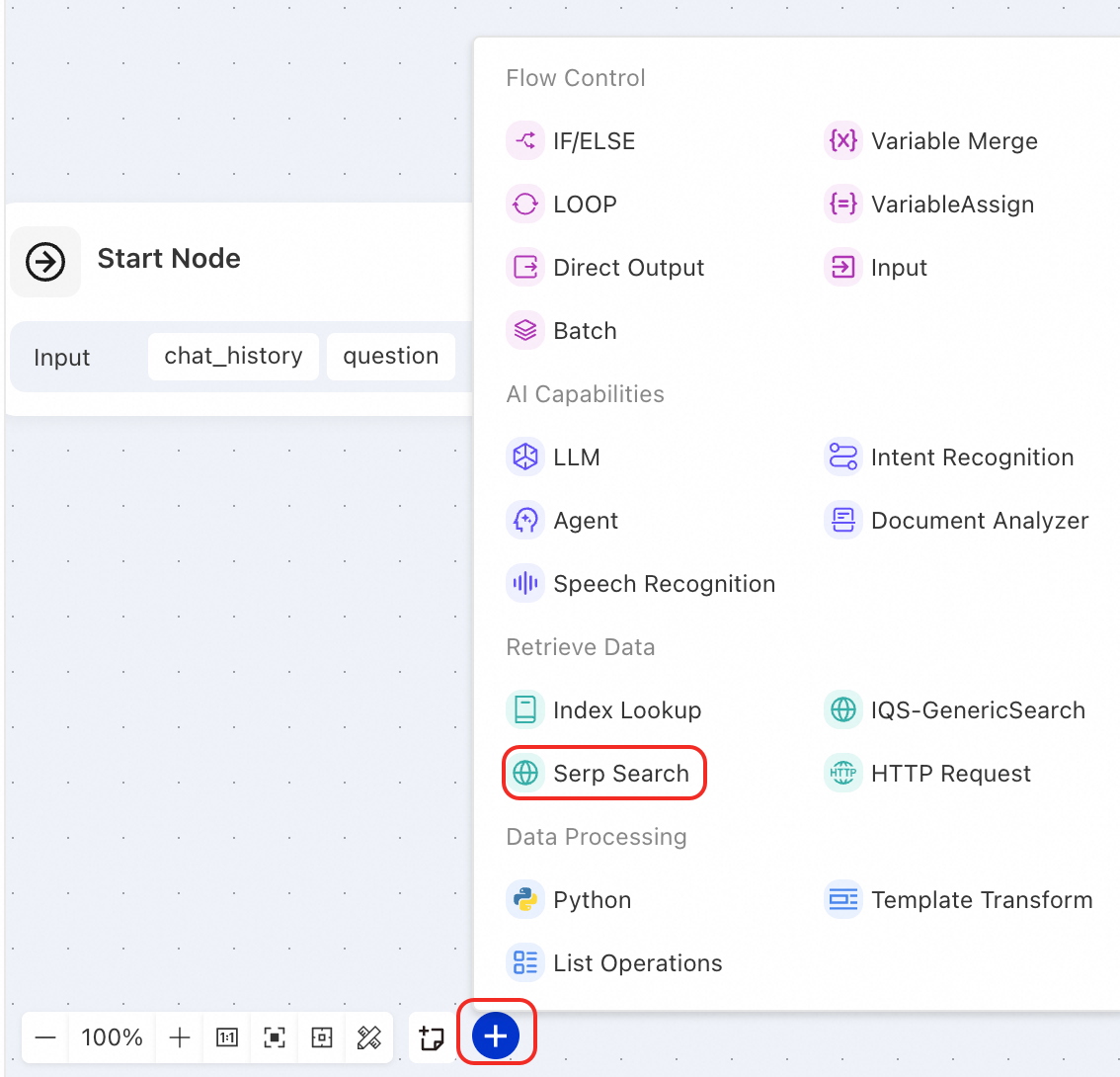
Hapus koneksi antara Start Node dan LLM Node.
Hubungkan node dalam urutan berikut: Start Node -> Serp Search -> LLM Node.
2.2 Konfigurasikan node
Start Node: Titik masuk alur kerja. Node ini tidak memerlukan konfigurasi khusus dan secara default menyediakan dua parameter input: riwayat chat (
chat_history) dan pertanyaan saat ini (question).Serp Search: Menerima pertanyaan pengguna sebagai kata kunci, memanggil SerpAPI untuk melakukan pencarian web, lalu meneruskan hasil pencarian ke node berikutnya.
SerpApi Connection: Pilih koneksi yang telah dikonfigurasi sebelumnya. Jika belum ada koneksi yang dikonfigurasi, pilih . Kemudian, atur Custom Key menjadi
api_key, atur Custom Value menjadi kunci API dari SerpAPI, dan pilih Private untuk penyimpanan yang aman.SerpAPI menyediakan kuota gratis. Jika Anda belum memiliki akun, Anda dapat mendaftar.

Search query: Pilih variabel
questiondari node awal.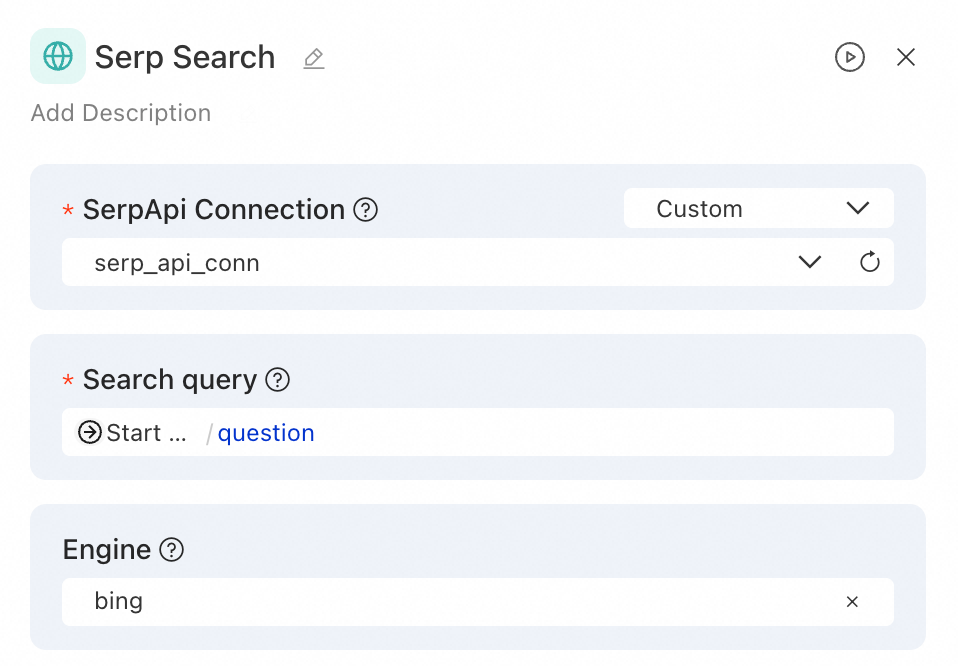
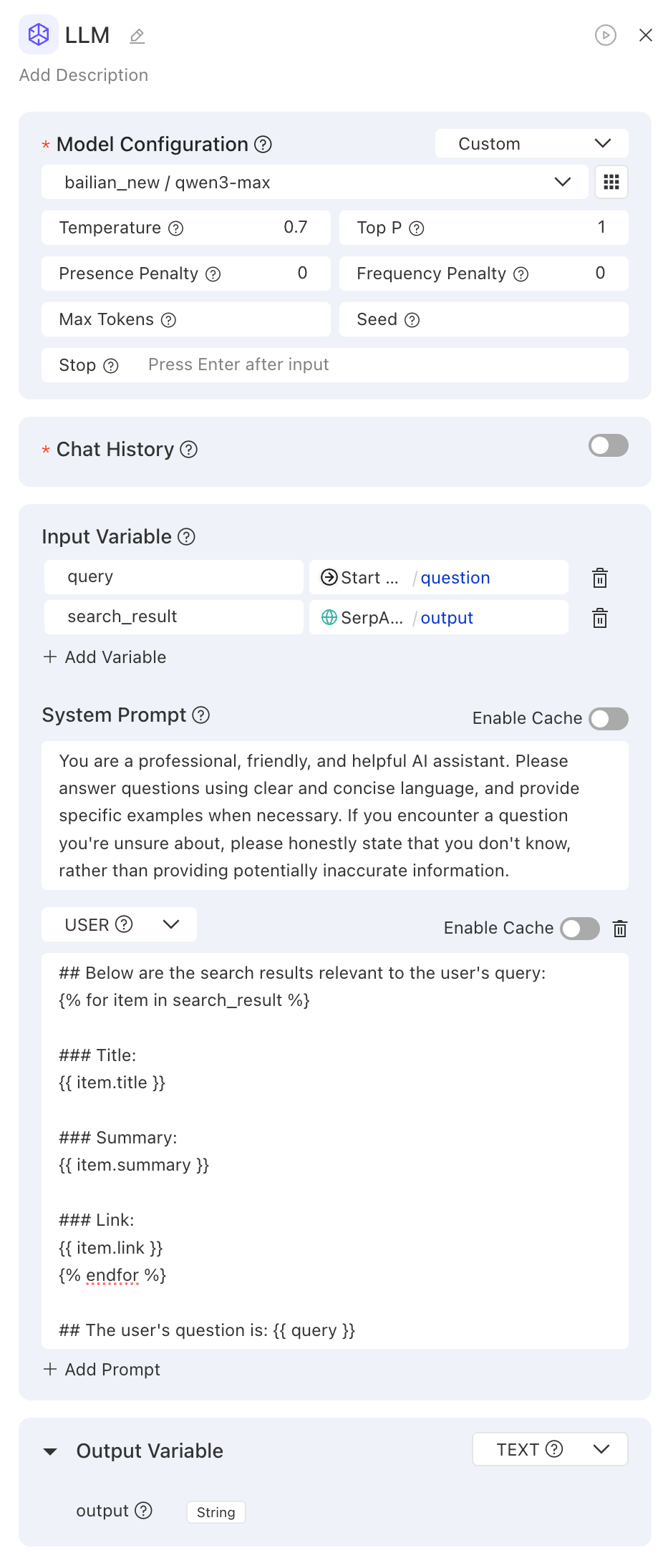
LLM: Node ini menerima pertanyaan asli dan hasil pencarian. Node ini menggunakan prompt yang dirancang dengan baik untuk menghasilkan jawaban yang lebih akurat dan mutakhir.
Model Configuration: Pilih layanan model, seperti
qwen3-maxdari Alibaba Cloud Model Studio.CatatanConnection menyimpan dan mengelola kredensial yang diperlukan untuk mengakses layanan eksternal, seperti API LLM, secara aman. Jika Anda belum mengonfigurasi koneksi, Anda harus membuatnya terlebih dahulu. Untuk informasi lebih lanjut, lihat Konfigurasi koneksi.
Input Variable: Klik Add Variable, lalu atur nama variabel menjadi
search_resultdan nilai variabel menjadi variabel outputoutputdari node SerpAPI-Web Search.System Prompt: Ubah templat prompt
useragar mencakup output dari node pencarian.PentingTemplat prompt harus menggunakan variabel input yang didefinisikan di node LLM.
## Berikut adalah hasil pencarian yang terkait dengan pertanyaan pengguna:
{% for item in search_result %}
### Judul:
{{ item.title }}
### Konten:
{{ item.summary }}
### Tautan:
{{ item.link }}
{% endfor %}

## Pertanyaan pengguna adalah: {{ query }}
Langkah 3: Debug dan lihat jejak
Setelah menyusun alur kerja, gunakan fitur debugging untuk memverifikasi bahwa alur kerja berjalan sesuai harapan. Anda juga dapat menggunakan Analisis Tracing untuk memeriksa proses eksekusi.
Di pojok kanan atas kanvas alur aplikasi, klik Run untuk membuka panel debugging.
Pada panel debugging, masukkan pertanyaan dan kirimkan. Contohnya: Apa saja terobosan AI utama pada Januari 2026? Jawab dalam kurang dari 100 kata.
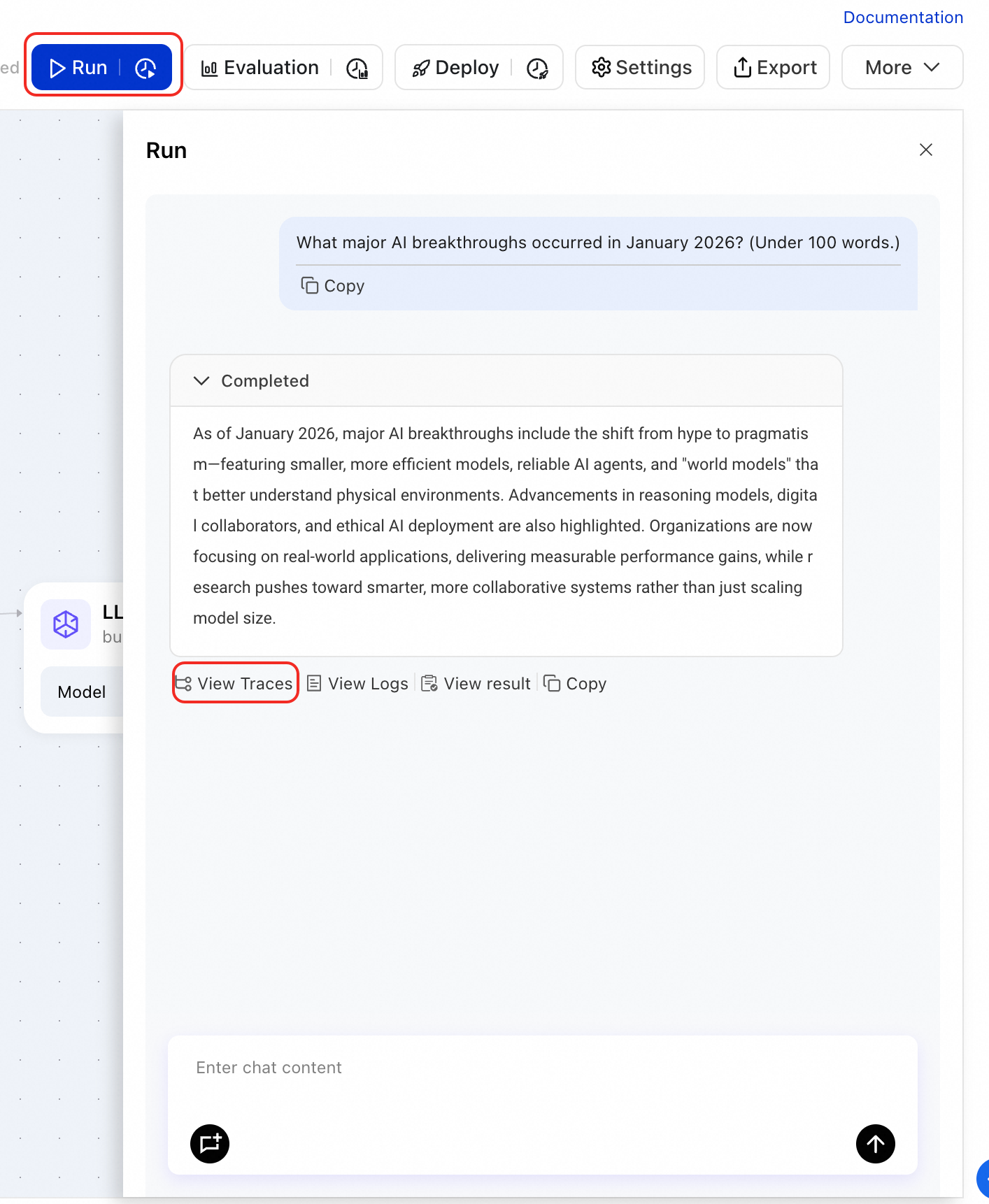
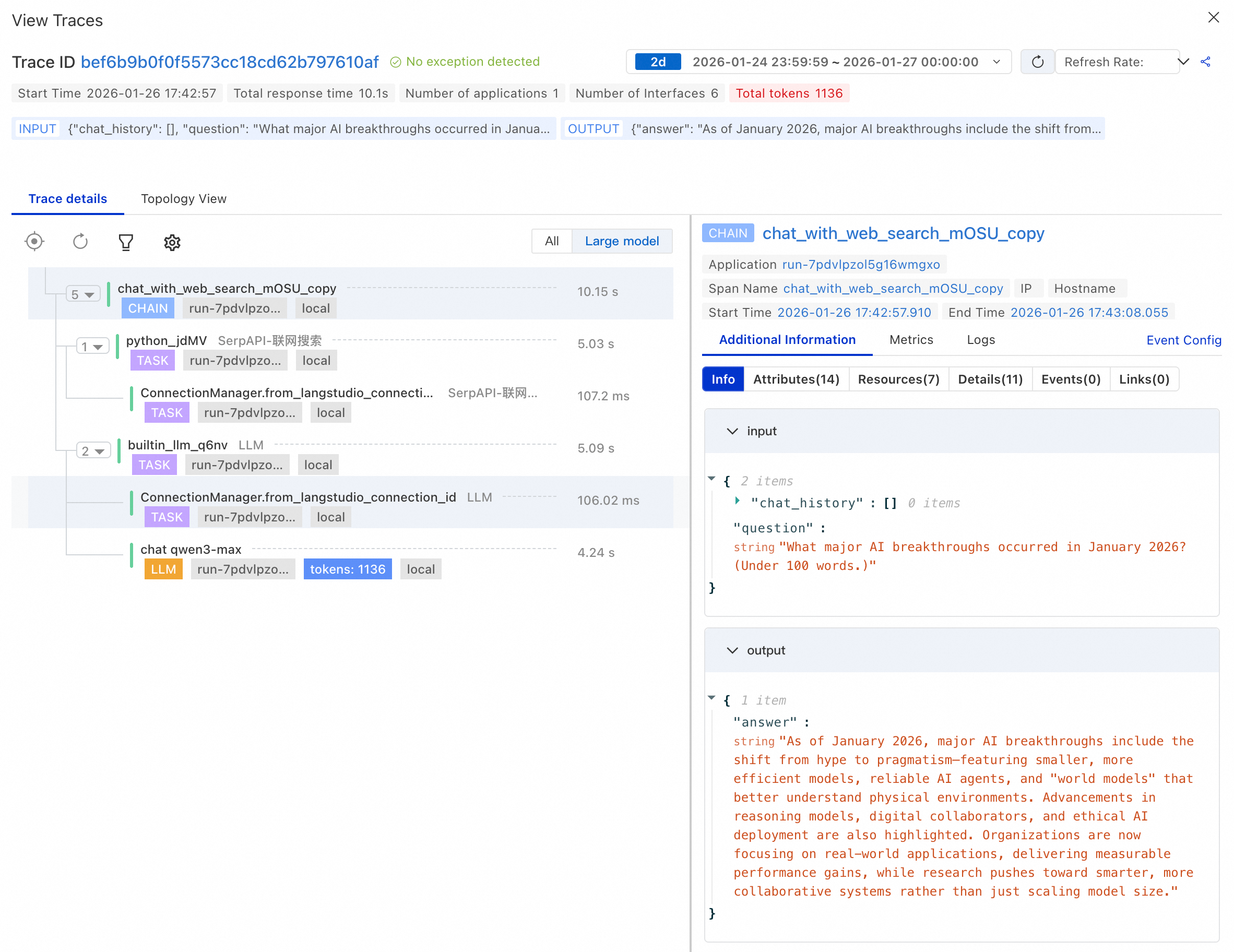
Setelah jawaban dihasilkan, klik View Traces di bawah jawaban untuk melihat detail jejak atau tampilan topologi. Pada halaman detail jejak, Anda dapat menganalisis seluruh proses eksekusi alur kerja:
Periksa input dan output node: Perluas setiap node untuk melihat konten input dan output spesifiknya.
Tips debugging: Perluas detail node LLM untuk melihat rendered prompt. Ini adalah konten permintaan lengkap yang dikirim ke LLM setelah substitusi variabel. Memeriksa konten ini merupakan cara paling efektif untuk memecahkan masalah pada prompt.
Analisis kinerja: Lihat durasi eksekusi setiap node untuk mengidentifikasi hambatan kinerja.
Pecahkan masalah error: Periksa adanya error atau pengecualian selama eksekusi alur kerja.
Langkah 4: Evaluasi kinerja
Untuk mengevaluasi kinerja aplikasi secara objektif, gunakan fitur evaluasi. Fitur ini memungkinkan Anda mengukur kinerja dengan menjalankan pengujian batch dan menghitung metrik evaluasi.
Siapkan set data evaluasi. Siapkan set data dalam format
.jsonldan unggah ke OSS. File tersebut harus berisi satu objek JSON per baris. Setiap objek harus mencakup pertanyaan khas dan ground truth-nya. Contoh file: langstudio_eval_demo.jsonl.Buat tugas evaluasi.
Di pojok kanan atas kanvas alur aplikasi, klik Evaluation.
Pada halaman Create Evaluation Task, konfigurasikan parameter inti berikut:
Evaluation Dataset: Pilih jalur OSS tempat file
.jsonlyang telah Anda unggah disimpan.Workflow Input Mapping: Memetakan input alur kerja (
question) ke bidangquerydalam set data evaluasi.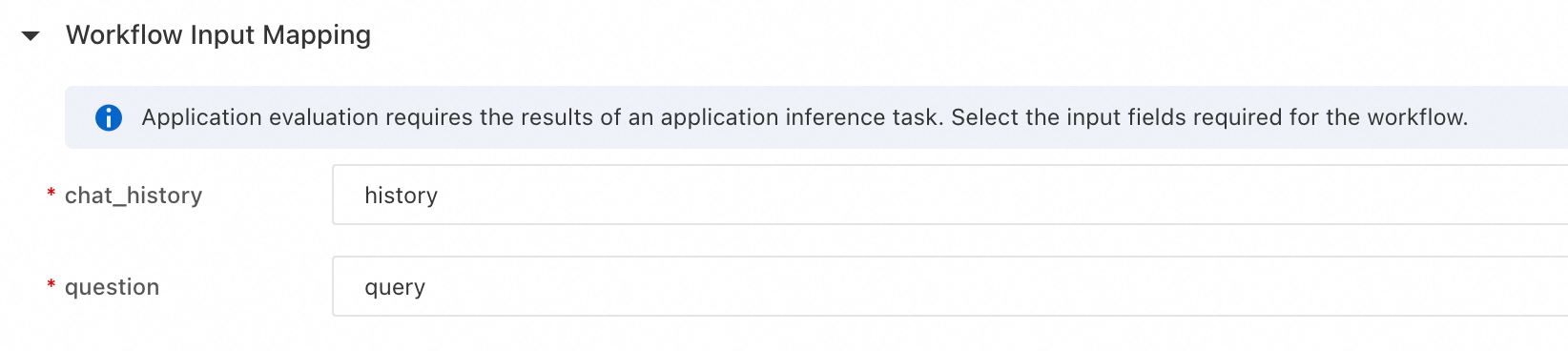
Evaluation Configuration: Pilih metrik evaluasi, seperti Answer Consistency.
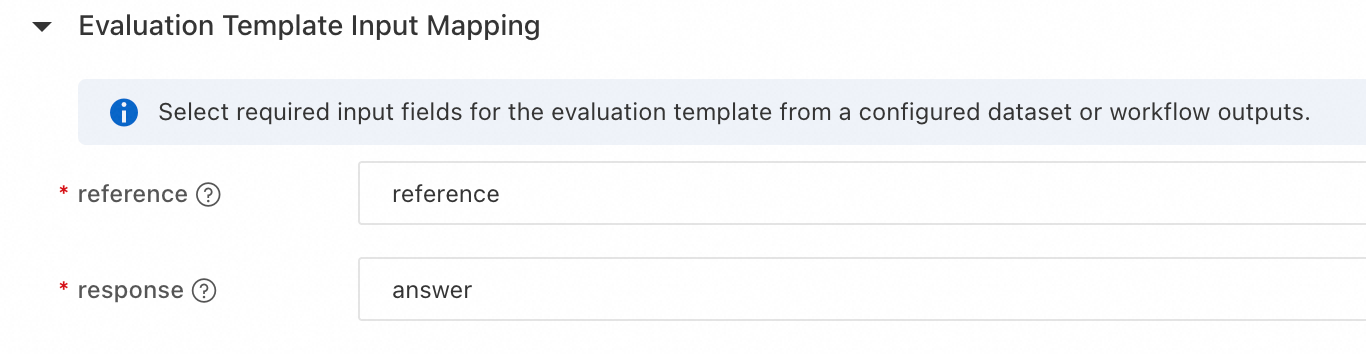
Evaluation Template Input Mapping:
reference: Pilih bidang ground truth
referencedari set data evaluasi.response: Pilih bidang output dari alur kerja.
Klik Confirm untuk mengirimkan tugas evaluasi.
Lihat hasil evaluasi. Setelah mengirimkan tugas evaluasi, Anda akan diarahkan ke halaman Overview tugas tersebut. Beralihlah ke tab Metrics untuk melihat skor metrik seperti Answer Consistency guna mengevaluasi kinerja aplikasi secara kuantitatif.
Langkah 5: Terapkan sebagai layanan online
Setelah pengembangan dan evaluasi selesai, Anda dapat menerapkan alur kerja sebagai layanan online standar PAI-EAS untuk integrasi API.
Terapkan layanan
Di pojok kanan atas kanvas alur aplikasi, klik Deploy.
Pada halaman penerapan, konfigurasikan parameter seperti nama layanan, kelompok sumber daya, dan konfigurasi jaringan (VPC, vSwitch), lalu klik Confirm.
PentingLayanan Model Studio dan layanan pencarian web dalam alur kerja memerlukan akses jaringan publik. Namun, layanan EAS tidak memiliki akses jaringan publik secara default. Oleh karena itu, selama penerapan, Anda harus mengonfigurasi VPC dan vSwitch yang dapat mengakses jaringan publik untuk layanan tersebut. Biasanya, hal ini memerlukan asosiasi dengan Gateway NAT. Jika tidak, pemanggilan layanan akan gagal. Untuk informasi lebih lanjut, lihat Akses sumber daya publik atau internal dari EAS.
Pada halaman alur penerapan yang muncul, klik Submit deployment.
Di pojok kanan atas, klik Go to EAS untuk menuju halaman detail layanan EAS. Tunggu hingga status layanan berubah menjadi Running. Proses ini dapat memakan waktu 5 hingga 10 menit.
Panggil layanan
Layanan aplikasi LangStudio dapat dipanggil dalam mode dasar atau mode lengkap. Berikut adalah contoh pemanggilan layanan dalam mode dasar. Untuk informasi lebih lanjut, lihat Terapkan alur aplikasi - Panggil layanan.
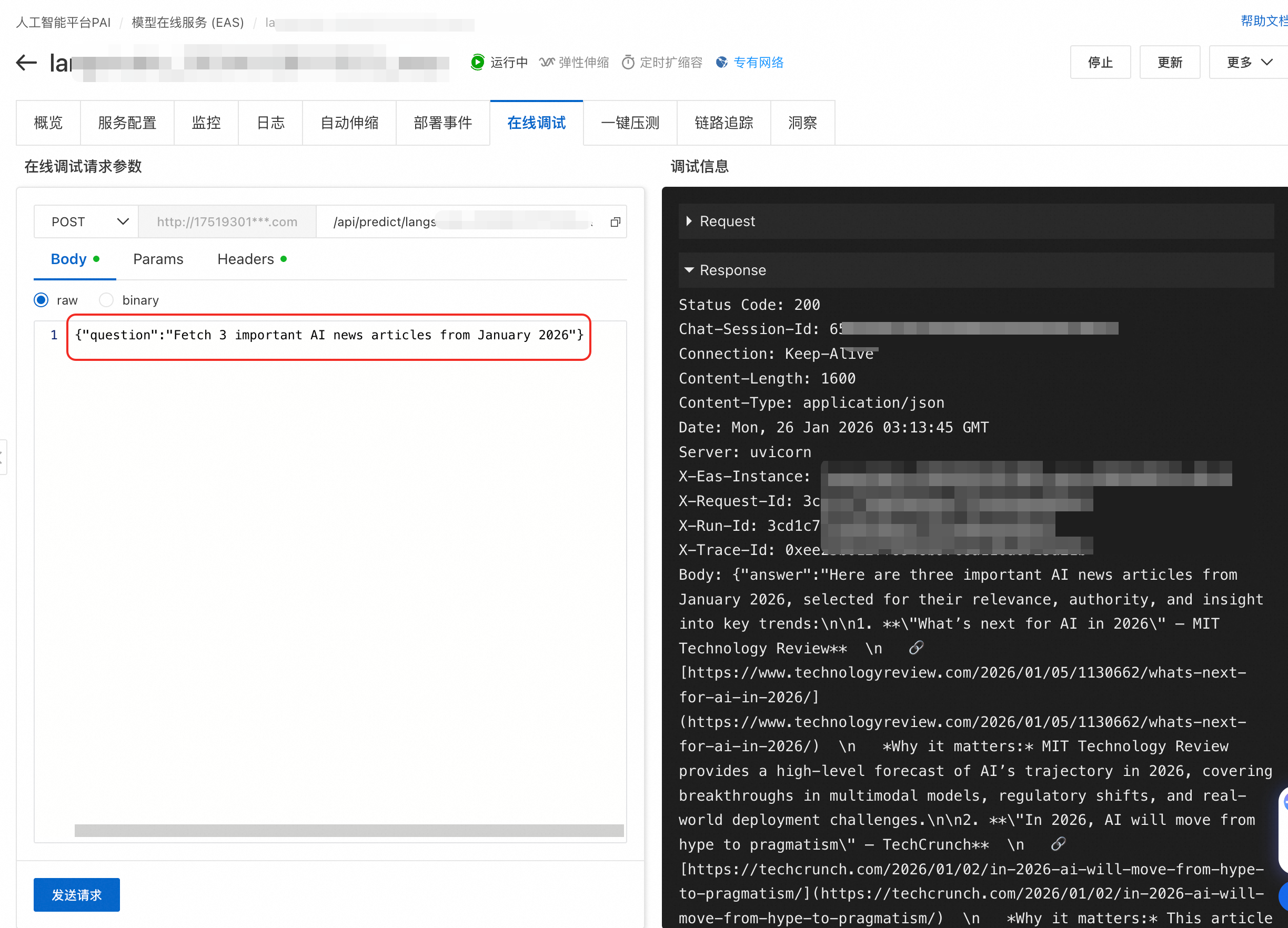
Deskripsi isi permintaan: Objek JSON yang kunci-nya harus sesuai dengan parameter input yang didefinisikan di node Start alur aplikasi. Dalam contoh ini, kuncinya adalah question.
Debugging online
Pertama, Anda dapat menguji pemanggilan layanan pada tab Online Debugging di halaman detail layanan EAS.
Panggil menggunakan curl
Pada tab Overview di halaman detail layanan EAS, klik View Endpoint Information di bagian Basic Information untuk mendapatkan titik akhir dan token otentikasi.
# Ganti <EAS_ENDPOINT> dan <EAS_TOKEN> dengan titik akhir layanan dan token otentikasi Anda
curl -X POST '<EAS_ENDPOINT>' \
-H 'Authorization: <EAS_TOKEN>' \
-H 'Content-Type: application/json' \
-d '{
  "question":"Dapatkan 3 berita AI penting dari Januari 2026"
}'
Langkah 6: Pantau dan amati
Setelah layanan diterapkan:
Pada tab Monitoring di halaman detail layanan EAS, Anda dapat melihat metrik utama seperti jumlah permintaan, tingkat keberhasilan, tingkat error, serta latensi respons P95/P99.
Pada tab Logs di EAS, Anda dapat menemukan log error untuk mengidentifikasi node yang bermasalah.
Pada tab Tracing Analysis di EAS, Anda dapat melihat jejak pemanggilan untuk mengevaluasi kinerja aplikasi.
Bersihkan sumber daya
Untuk menghindari biaya yang tidak perlu, segera bersihkan semua sumber daya yang telah dibuat setelah Anda menyelesaikan eksperimen.
Layanan online PAI-EAS: Di Konsol PAI-EAS, hentikan dan hapus layanan aplikasi yang telah diterapkan.
Runtime LangStudio: Pada tab Runtime di LangStudio, hentikan dan hapus instans runtime.
Saat Anda menghapus aplikasi, file yang disimpan di bucket-nya tidak akan dihapus secara otomatis. Anda harus mengelola file-file tersebut secara manual untuk menghindari biaya penyimpanan yang tidak perlu.
Langkah selanjutnya
Anda dapat menjelajahi topik-topik berikut:
Tambahkan lebih banyak node ke alur kerja, seperti penguraian dokumen dan cabang kondisional, untuk mendukung logika bisnis yang lebih kompleks. Untuk informasi lebih lanjut, lihat Jenis dan konfigurasi node.
Pelajari fitur-fitur lanjutan LangStudio, seperti Manajemen basis pengetahuan.