Secara default, Anda hanya dapat memasang sistem file NAS ke instans ECS dalam akun Alibaba Cloud, wilayah, dan VPC yang sama. Untuk memasang dan mengakses sistem file NAS lintas VPC berbeda, Anda dapat menggunakan PrivateLink untuk membuat koneksi privat. Metode ini menghilangkan kebutuhan akan egress Internet, seperti gerbang NAT atau alamat IP elastis (EIP). Data ditransmisikan melalui jaringan privat, bukan internet publik, sehingga memberikan keamanan lebih tinggi dan kualitas jaringan yang lebih baik. Topik ini menjelaskan cara menggunakan PrivateLink untuk memasang dan mengakses sistem file NAS lintas VPC dalam wilayah yang sama.
Fitur
PrivateLink memungkinkan Anda membuat koneksi privat satu arah untuk mengakses layanan yang dideploy di VPC lain. Metode ini menghilangkan kebutuhan akan egress Internet, seperti gerbang NAT atau alamat IP elastis (EIP). Karena lalu lintas tidak melewati internet publik, solusi ini menawarkan keamanan lebih tinggi dan kualitas jaringan yang lebih baik.
Layanan titik akhir PrivateLink dapat menggunakan instans Network Load Balancer (NLB) sebagai sumber daya layanan. Instans NLB menerima permintaan dari klien dan mendistribusikannya ke server backend berdasarkan aturan pendengar. Saat menggunakan instans NLB sebagai sumber daya layanan untuk layanan titik akhir, Anda dapat mengonfigurasi satu instans NLB untuk melayani beberapa zona, sehingga menghilangkan kebutuhan akan instans NLB terpisah di setiap zona.
Skenario
Contoh ini menunjukkan bagaimana instans ECS di VPC1 dapat mengakses sistem file NAS tujuan umum yang menggunakan protokol NFS di VPC2. Sumber daya tersebut berada dalam akun Alibaba Cloud dan wilayah yang sama. Anda harus membuat instans NLB di VPC2 yang mencakup dua zona. Kemudian, buat dua kelompok server backend, S1 dan S2, lalu tambahkan dua port akses sistem file NAS NFS, yaitu 111 dan 2049, ke kelompok server backend instans NLB. Selanjutnya, buat layanan titik akhir dan tambahkan instans NLB sebagai sumber daya layanannya. Terakhir, buat titik akhir di VPC1. Setelah titik akhir terhubung ke layanan titik akhir dan koneksi menjadi sehat, instans ECS di VPC1 dapat mengakses sistem file NAS NFS di VPC2 melalui jaringan privat.
Untuk sistem file SMB, buat hanya satu kelompok server backend dan tambahkan port 445 ke dalamnya.
Tabel berikut merinci paket jaringan untuk kedua VPC dalam topik ini. Saat merancang jaringan Anda, blok CIDR VPC1 dan VPC2 dapat tumpang tindih tanpa menyebabkan konflik.
|
Properti |
VPC1 |
VPC2 |
|
Wilayah |
China (Chengdu) |
China (Chengdu) |
|
Blok CIDR |
|
|
|
Zona vSwitch |
|
|
Batasan
-
Saat membuat layanan titik akhir, Anda harus memilih wilayah yang mendukung PrivateLink dan instans NLB. Informasi tentang wilayah yang didukung oleh PrivateLink dan NLB tersedia di Wilayah dan zona yang mendukung PrivateLink dan Wilayah dan zona yang mendukung NLB.
-
Koneksi hanya dapat dibuat jika titik akhir dan layanan titik akhir berada dalam zona yang sama. Zona titik akhir harus merupakan subset dari zona sumber daya layanan. Oleh karena itu, kami menyarankan agar Anda men-deploy sumber daya layanan di semua zona atau sebanyak mungkin zona dalam wilayah tersebut. Hal ini memungkinkan layanan diakses oleh berbagai titik akhir.
-
Secara default, PrivateLink tidak mendukung akses IPv6. Untuk mengaktifkan fitur ini, hubungi manajer akun Anda.
-
Anda hanya dapat menggunakan PrivateLink untuk memasang sistem file NAS tujuan umum lintas VPC dalam wilayah yang sama.
Prasyarat
-
VPC1 dan VPC2 telah dibuat di wilayah China (Chengdu). Setiap VPC harus memiliki satu vSwitch di Zona A dan satu vSwitch lain di Zona B. Untuk informasi selengkapnya, lihat Buat VPC dengan blok CIDR IPv4.
-
Instans ECS telah dibuat di Zona A VPC1 untuk bertindak sebagai klien pemasangan, dan sistem file NAS tujuan umum telah dibuat di Zona A VPC2. Untuk informasi selengkapnya, lihat Buat instans menggunakan wizard dan Buat sistem file.
-
Grup keamanan telah dibuat di VPC1. Anda dapat mengonfigurasi aturan grup keamanan sesuai kebutuhan bisnis dan keamanan Anda. Untuk informasi selengkapnya, lihat Buat grup keamanan.
Langkah 1: Buat instans NLB akses internal
-
Masuk ke .
-
Di bilah navigasi atas, pilih wilayah tempat instans NLB dideploy.
-
Pada halaman Instances, klik Create NLB.
-
Pada halaman NLB (Pay-As-You-Go), konfigurasikan instans NLB dengan parameter berikut lalu klik Buy Now.
Parameter
Deskripsi
Wilayah
Pilih wilayah tempat Anda ingin membuat instans. Dalam contoh ini, pilih China (Chengdu).
Jenis jaringan
Pilih jenis jaringan untuk instans. Hanya Internal-facing yang didukung dalam skenario ini.
VPC
Pilih VPC tempat instans tersebut berada. Dalam contoh ini, pilih VPC2.
Zona
Pilih minimal dua zona dan satu vSwitch untuk masing-masing zona. Contoh ini menggunakan Chengdu Zone A dan Chengdu Zone B beserta vSwitch-nya masing-masing.
IP Version
Pilih versi IP untuk instans.
-
IPv4: Instans NLB hanya dapat diakses oleh klien yang menggunakan alamat IPv4.
-
Dual-stack: Instans NLB dapat diakses oleh klien yang menggunakan alamat IPv4 atau IPv6.
Instance Name
Masukkan nama kustom untuk instans.
Kelompok sumber daya
Pilih kelompok sumber daya tempat instans NLB berada. Dalam contoh ini, pilih kelompok sumber daya default.
Peran terkait layanan
Jika ini pertama kalinya Anda membuat instans NLB, klik Create Service-linked Role.
-
Langkah 2: Buat kelompok server backend
-
Di panel navigasi kiri, pilih NLB > Server Groups.
-
Di bilah navigasi atas, pilih wilayah.
-
Pada halaman Server Groups, klik Create Server Group.
-
Pada kotak dialog Create Server Group, konfigurasikan parameter berikut lalu klik Create.
Parameter
Deskripsi
Server Group Type
Pilih jenis kelompok server. Dalam contoh ini, pilih IP.
Server Group Name
Masukkan nama kustom untuk kelompok server. Dalam contoh ini, masukkan
S1.VPC
Pilih VPC tempat kelompok server backend berada. Dalam contoh ini, pilih VPC2.
Backend Server Protocol
Pilih protokol untuk server backend. Dalam contoh ini, pilih TCP.
Scheduling Algorithm
Pilih algoritma penjadwalan. Dalam contoh ini, opsi default Weighted Round-Robin digunakan.
Aktifkan IPv6
Tentukan apakah akan mengaktifkan IPv6.
-
Jika Anda mengaktifkan fitur ini, kelompok server dapat berisi server backend IPv4 dan IPv6.
-
Jika Anda tidak mengaktifkan fitur ini, kelompok server hanya dapat berisi server backend IPv4.
CatatanJika IPv6 tidak diaktifkan untuk VPC yang dipilih, fitur ini dinonaktifkan secara default untuk kelompok server.
Connection Draining
Jika Anda mengaktifkan pengurasan koneksi, koneksi yang ada dapat terus mentransmisikan data selama periode tertentu setelah server backend dihapus atau gagal dalam pemeriksaan kesehatan.
Connection Draining Timeout Period: Jika Anda mengaktifkan pengurasan koneksi, Anda harus menentukan periode timeout.
Dalam contoh ini, fitur ini dinonaktifkan.
Aktifkan pelestarian IP klien
Tentukan apakah akan mengaktifkan pelestarian IP klien. Kelompok server bertipe IP tidak melestarikan alamat IP sumber klien secara default. Untuk mendapatkan alamat IP sumber, aktifkan Proxy Protocol untuk pendengar.
Aktifkan penerusan semua port
Tentukan apakah akan mengaktifkan penerusan semua port. Jika Anda mengaktifkan fitur ini, Anda tidak perlu menentukan port saat menambahkan server backend. Instans NLB akan meneruskan traffic ke server backend berdasarkan port permintaan antarmuka depan.
CatatanJika pendengar diaktifkan, Anda harus mengaktifkan fitur ini untuk kelompok server backend.
Dalam contoh ini, fitur ini dinonaktifkan.
Configure Health Check
Tentukan apakah akan mengaktifkan pemeriksaan kesehatan. Dalam contoh ini, fitur ini diaktifkan.
Setelah Anda mengaktifkan pemeriksaan kesehatan, Anda dapat mengklik Modify untuk mengubah pengaturan pemeriksaan kesehatan. Dalam contoh ini, pengaturan default digunakan.
-
-
Setelah kelompok server dibuat, temukan kelompok server target S1 dan klik ID-nya.
-
Klik tab Backend Servers lalu klik Add IP Address.
-
Pada panel Add Backend Server, masukkan VIP titik pemasangan instans NAS, lalu klik Next.
Untuk mendapatkan VIP titik pemasangan, jalankan perintah ping pada instans ECS dalam VPC yang sama dengan sistem file NAS (VPC2). Contohnya:
-
Perintah:
ping 19f04a4****-i****.cn-chengdu.nas.aliyuncs.com -
Contoh tanggapan:

-
-
Tentukan port dan bobot untuk server backend lalu klik OK.
Atur Port ke
111dan pertahankan bobot default.Setelah kelompok dibuat, ulangi langkah-langkah sebelumnya untuk membuat kelompok server backend lain bernama S2. Saat menambahkan server backend, atur port ke
2049.CatatanJika Anda menggunakan sistem file SMB, Anda hanya perlu membuat satu kelompok server backend dan mengatur port ke
445.
Langkah 3: Konfigurasi pendengar
-
Di panel navigasi kiri, pilih NLB > Instances.
-
Pada halaman Instances, temukan instans target lalu klik ID-nya.
-
Klik tab Listener, lalu pada tab Listener, klik Create Listener.
-
Pada halaman wizard Configure Listener, lengkapi pengaturan berikut lalu klik Next.
Parameter
Deskripsi
Protokol pendengar
Pilih protokol untuk pendengar. Dalam contoh ini, pilih TCP.
Multi-port Listening/Forwarding
Tentukan apakah akan mengaktifkan pendengaran berdasarkan rentang port. Jika diaktifkan, instans NLB akan mendengarkan semua port dalam rentang port pendengar dan meneruskan permintaan yang diterima pada port-port tersebut langsung ke port yang sesuai di server backend. Dalam contoh ini, fitur ini dinonaktifkan.
Listener Port Range
Tentukan port pendengar untuk menerima dan memproses permintaan. Pilih
111.CatatanUntuk sistem file SMB, pilih
445.Nama pendengar
Masukkan nama kustom untuk pendengar.
Pengaturan lanjutan
Bentangkan bagian ini untuk mengonfigurasi pengaturan lanjutan. Dalam contoh ini, pengaturan default digunakan.
-
Pada langkah Server Group, pilih kelompok server backend S1 yang Anda buat di Langkah 2, lalu klik Next.
PentingKelompok server backend yang dipilih harus sesuai dengan port pendengar. Jika tidak, Anda tidak dapat memasang atau mengakses sistem file NAS.
-
Pada langkah Confirm, konfirmasi pengaturan pendengar lalu klik Submit.
-
Pada kotak dialog konfirmasi, klik OK dan kembali ke halaman Instances.
Jika Status Kesehatan adalah Healthy, artinya server backend (VIP instans NAS) dapat memproses permintaan dari instans NLB.
-
Ulangi Langkah 4 hingga 7. Atur port pendengar ke
2049dan pilih S2 pada langkah Server Group.CatatanJika Anda menggunakan sistem file SMB, Anda hanya perlu mengonfigurasi pendengar untuk port 445.
Langkah 4: Buat layanan titik akhir
-
Masuk ke Konsol Layanan Titik Akhir.
-
Di bilah navigasi atas, pilih wilayah tempat Anda ingin membuat layanan titik akhir. Dalam contoh ini, pilih China (Chengdu).
-
Pada halaman Endpoint Service, klik Create Endpoint Service.
-
Pada halaman Create Endpoint Service, konfigurasikan layanan titik akhir dengan pengaturan berikut lalu klik OK.
Parameter
Deskripsi
Service Resource Type
Jenis sumber daya layanan untuk layanan titik akhir. Dalam contoh ini, pilih NLB.
Select Service Resource
Pilih zona dan sumber daya layanan di dalam zona tersebut.
Dalam contoh ini, pilih Chengdu Zone A, lalu klik +Add Service Resource untuk memilih Chengdu Zone B. Untuk kedua zona tersebut, pilih instans NLB yang dibuat di Langkah 1.
Automatically Accept Endpoint Connections
Tentukan apakah akan menerima permintaan koneksi dari titik akhir secara otomatis. Dalam contoh ini, pilih No.
Enable Zone Affinity
Tentukan apakah akan mengaktifkan afinitas zona untuk resolusi DNS. Dalam contoh ini, pilih No.
Resource Group
Pilih kelompok sumber daya untuk layanan titik akhir.
Description
Masukkan deskripsi untuk layanan titik akhir.
Langkah 5: Buat titik akhir
-
Masuk ke Konsol Titik Akhir.
-
Di bilah navigasi atas, pilih wilayah tempat Anda ingin membuat titik akhir. Dalam contoh ini, pilih China (Chengdu).
-
Pada halaman Endpoints, klik tab Interface Endpoint lalu klik Create Endpoint.
-
Pada halaman Create Endpoint, konfigurasikan titik akhir dengan pengaturan berikut lalu klik OK.
Parameter
Deskripsi
Endpoint Name
Masukkan nama kustom untuk titik akhir.
Endpoint Type
Pilih jenis untuk titik akhir. Dalam contoh ini, pilih Interface Endpoint.
Endpoint Service
Pilih layanan titik akhir target.
Dalam contoh ini, klik Select Service, lalu pilih layanan titik akhir yang dibuat di Langkah 4: Buat layanan titik akhir.
VPC
Pilih VPC tempat titik akhir berada. Dalam contoh ini, pilih VPC1.
Security Group
Pilih grup keamanan untuk dikaitkan dengan ENI titik akhir. Grup keamanan mengontrol traffic data dari VPC1 ke ENI titik akhir.
CatatanPastikan aturan grup keamanan mengizinkan traffic dari klien ke ENI titik akhir.
Zone and vSwitch
Pilih zona yang sesuai untuk layanan titik akhir, lalu pilih vSwitch di dalam zona tersebut. Sistem secara otomatis membuat ENI titik akhir di vSwitch yang dipilih.
Dalam contoh ini, pilih Chengdu Zone A dan vSwitch di zona tersebut. Lalu, klik +Add vSwitch untuk memilih Chengdu Zone B dan vSwitch di zona tersebut.
Resource Group
Pilih kelompok sumber daya target.
Description
Masukkan deskripsi untuk titik akhir.
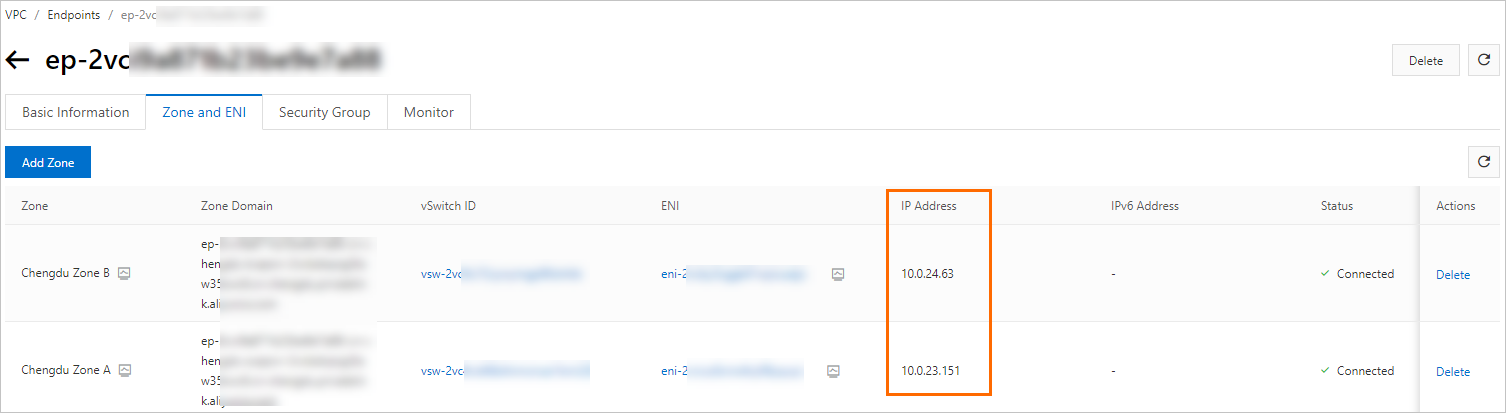
Setelah Anda membuat titik akhir, Anda dapat melihat nama domain dan alamat IP spesifik zona dari titik akhir tersebut.
Langkah 6: Terima permintaan koneksi
Setelah titik akhir mengirim permintaan koneksi, layanan titik akhir harus menerima permintaan tersebut. Setelah permintaan diterima, VPC1 dapat mengakses layanan titik akhir melalui titik akhir.
Jika Anda mengonfigurasi layanan titik akhir untuk menerima permintaan koneksi secara otomatis di Langkah 4, Anda dapat melewati langkah ini.
-
Masuk ke Konsol Layanan Titik Akhir.
-
Di bilah navigasi atas, pilih wilayah tempat layanan titik akhir dibuat. Dalam contoh ini, pilih China (Chengdu).
-
Pada halaman Endpoint Service, temukan layanan titik akhir yang Anda buat di Langkah 4 lalu klik ID-nya.
-
Pada halaman detail layanan titik akhir, klik tab Endpoint Connections. Temukan titik akhir target lalu klik Allow di kolom Actions.
Setelah Anda menerima permintaan koneksi, status koneksi titik akhir berubah dari Disconnected menjadi Connected. Hal ini menunjukkan bahwa layanan titik akhir kini dapat memproses permintaan dari titik akhir. Anda dapat menggunakan nama domain atau alamat IP spesifik zona yang dihasilkan di Langkah 5 untuk mengakses layanan titik akhir.
Langkah 7: Pasang sistem file
-
Sambungkan ke instans ECS. Untuk informasi selengkapnya, lihat Metode koneksi.
-
Uji konektivitas jaringan antara VPC1 dan VPC2.
Contoh ini menggunakan tool telnet untuk pengujian. Sebelum memulai, pastikan telnet telah diinstal. Pastikan konektivitas jaringan ke alamat IP titik akhir yang dihasilkan di Langkah 5 telah terbentuk. Berikut contoh perintahnya. Ganti alamat IP titik akhir dan nomor port dengan nilai aktual Anda.
telnet 10.0.23.151 2049Jika perintah terhubung tanpa error, jaringan antara VPC1 dan VPC2 telah dikonfigurasi dengan benar.
-
Pasang sistem file.
-
Instal klien NFS. Untuk informasi selengkapnya, lihat Instal klien NFS.
CatatanUntuk Windows, lihat Pasang sistem file SMB.
-
Pasang sistem file.
Gunakan salah satu alamat IP titik akhir yang dihasilkan di Langkah 5 untuk memasang sistem file. Berikut contoh perintahnya:
sudo mount -t nfs -o vers=3,nolock,proto=tcp,rsize=1048576,wsize=1048576,hard,timeo=600,retrans=2,noresvport 10.0.23.117:/ /mntCatatanUntuk Windows, gunakan perintah berikut:
net use Z: \\10.0.23.151\myshare
-
Langkah selanjutnya
Saat sistem file NAS tidak lagi diperlukan pada instans ECS, lepaskan sistem file tersebut sebelum Anda menghapus instans NLB, titik akhir, dan sumber daya terkait lainnya. Jika Anda menghapus sumber daya ini sebelum melepas sistem file, sistem operasi mungkin membekukan atau berhenti merespons perintah.
-
Lepaskan sumber daya sistem file
-
Untuk melepas sistem file, lihat Lepaskan sistem file.
-
Jika Anda tidak lagi perlu menyimpan data di NAS atau ingin menghentikan layanan, lihat Lepaskan sistem file bayar sesuai penggunaan.
-
-
Lepaskan sumber daya NLB
Untuk informasi selengkapnya, lihat Lepaskan instans.
-
Lepaskan sumber daya titik akhir
Untuk informasi selengkapnya, lihat Hapus layanan titik akhir.
Dokumen terkait
-
Anda juga dapat menggunakan Cloud Enterprise Network (CEN) untuk memasang sistem file NAS lintas VPC dalam wilayah yang sama. Untuk informasi selengkapnya, lihat Gunakan CEN untuk memasang sistem file NAS lintas VPC dalam wilayah yang sama.
-
Jika Anda perlu memasang sistem file lintas wilayah atau akun, lihat Gunakan CEN untuk memasang sistem file NAS lintas akun dan wilayah.
-
Jika Anda perlu memasang sistem file dari pusat data lokal, lihat Akses sistem file dari pusat data lokal.
-
Jika Anda perlu melakukan migrasi data dari sistem lokal, pusat data, NAS lokal, atau OSS ke sistem file NAS Alibaba Cloud, lihat Migrasi data.