Secara default, Anda hanya dapat memasang sistem file NAS pada Instance ECS yang berada dalam akun, wilayah, dan VPC yang sama. Jika Instance ECS dan sistem file NAS Anda berada di akun, wilayah, atau VPC yang berbeda, Anda dapat menggunakan Cloud Enterprise Network (CEN) untuk membuat koneksi privat di antara keduanya. Topik ini menjelaskan cara menggunakan Alibaba Cloud CEN untuk memasang sistem file lintas akun, wilayah, dan VPC.
Fitur
Cloud Enterprise Network (CEN) adalah jaringan berdaya tinggi yang dibangun di atas jaringan global privat Alibaba Cloud. CEN menggunakan Transit Router (TR) untuk menyediakan konektivitas privat antar-VPC lintas wilayah serta antara VPC dan pusat data on-premises, sehingga memungkinkan pembuatan jaringan cloud enterprise yang fleksibel, andal, dan berskala besar.
TR tersedia dalam Edisi Dasar dan Edisi Perusahaan. Edisi Perusahaan merupakan versi peningkatan dari Edisi Dasar yang, selain mendukung semua fitur Edisi Dasar, juga menyediakan kebijakan perutean yang lebih fleksibel. Untuk informasi lebih lanjut, lihat Cara kerja TR. Wilayah yang mendukung masing-masing edisi TR dapat dilihat di Wilayah dan zona ketersediaan yang mendukung TR.
Skenario contoh
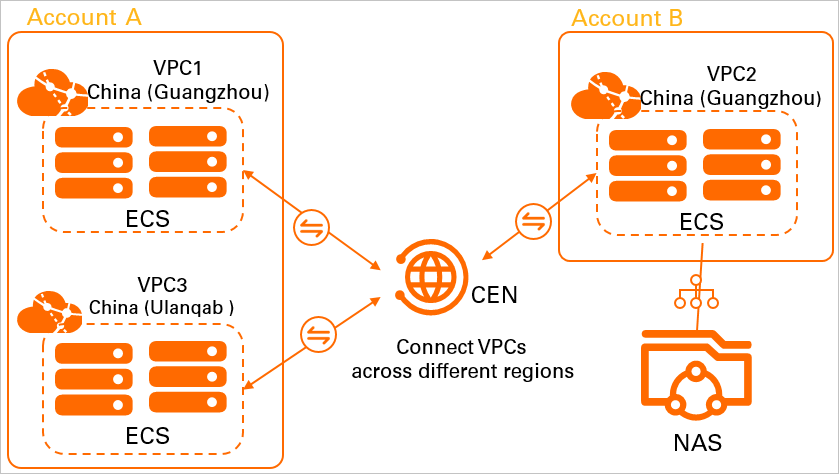
Sebuah perusahaan menggunakan Akun A untuk membuat VPC1 di wilayah China (Guangzhou) dan VPC3 di wilayah China (Ulanqab). Perusahaan tersebut menggunakan Akun B untuk membuat VPC2 dan sistem file NAS di wilayah China (Guangzhou). Layanan ditempatkan pada Instance ECS di ketiga VPC tersebut, tetapi VPC-VPC tersebut terisolasi satu sama lain. Seiring pertumbuhan bisnis, Instance ECS di Akun A kini perlu memasang dan mengakses sistem file NAS tersebut.
Perusahaan dapat menggunakan CEN untuk menghubungkan VPC1 dan VPC2 ke Instans TR Edisi Dasar milik Akun A di wilayah China (Guangzhou), serta menghubungkan VPC3 ke Instans TR Edisi Dasar milik Akun A di wilayah China (Ulanqab). Kemudian, dengan menggunakan Paket bandwidth dan koneksi antar-wilayah, perusahaan mengaktifkan komunikasi jaringan antara wilayah China (Guangzhou) dan China (Ulanqab) di bawah Akun A. Hal ini memungkinkan ketiga VPC saling berkomunikasi, sehingga Instance ECS dapat memasang dan mengakses sistem file NAS.
Tabel berikut merinci paket jaringan untuk ketiga VPC dalam contoh ini. Saat merancang jaringan Anda, pastikan Blok CIDR VPC yang perlu berkomunikasi tidak tumpang tindih.
|
Item |
VPC1 |
VPC2 |
VPC3 |
|
Blok CIDR instans jaringan |
|
|
|
|
Wilayah instans jaringan |
China (Guangzhou) |
China (Guangzhou) |
China (Ulanqab) |
|
Akun pemilik instans jaringan |
Akun A |
Akun B |
Akun A |
|
Alamat IP Instance ECS |
192.168.0.239 |
10.0.0.121 |
172.16.0.201 |
Prasyarat
Anda telah menggunakan Akun A untuk membuat satu VPC di wilayah China (Guangzhou) dan satu lagi di wilayah China (Ulanqab). Anda telah menggunakan Akun B untuk membuat satu VPC di wilayah China (Guangzhou). Layanan ditempatkan pada Instance ECS di ketiga VPC tersebut. Untuk informasi lebih lanjut, lihat Buat VPC dengan blok CIDR IPv4.
Anda memahami aturan security group yang berlaku untuk Instance ECS di ketiga VPC tersebut dan telah memastikan bahwa aturan tersebut mengizinkan resource di VPC saling mengakses. Untuk informasi lebih lanjut, lihat Lihat aturan security group dan Tambahkan aturan security group.
Anda telah menggunakan Akun A untuk membuat Instans CEN, dan TR Edisi Dasar untuk Instans CEN ini tersedia di wilayah China (Guangzhou) dan China (Ulanqab). Jika tidak ada Instans TR Edisi Dasar di akun Anda, gunakan TR Edisi Perusahaan untuk skenario ini. Untuk informasi lebih lanjut, lihat Hubungkan VPC lintas akun.
Anda telah menggunakan Akun B untuk membuat sistem file di wilayah China (Guangzhou). Untuk informasi lebih lanjut, lihat Buat sistem file.
Langkah 1: Otorisasi VPC lintas akun
Sebelum Anda dapat menghubungkan VPC2 milik Akun B ke router transit milik Akun A, Anda harus memberikan izin yang diperlukan kepada Akun A. Jika tidak, router transit milik Akun A tidak dapat terhubung ke VPC2.
-
Login ke Konsol VPC dengan Akun B.
-
Di bilah navigasi atas, pilih wilayah tempat VPC2 ditempatkan. Dalam contoh ini, China (Guangzhou) dipilih.
-
Pada halaman VPC, temukan dan klik ID VPC2.
Klik tab Cross-account Authorization, lalu klik Cross-account Authorization.
Pada kotak dialog Attach to CEN, konfigurasikan parameter berikut dan klik OK.
Parameter
Deskripsi
Peer Account UID
ID Akun Alibaba Cloud (akun utama) yang memiliki Instans TR.
Dalam contoh ini, ini adalah ID Akun A.
Peer CEN Instance ID
ID Instans CEN tempat Instans TR berada.
Dalam contoh ini, ini adalah ID Instans CEN di Akun A.
Payer
Pilih akun yang membayar biaya.
CEN Instance Owner (default): Akun yang memiliki Instans TR membayar biaya koneksi dan pemrosesan traffic untuk Instans VPC.
VPC Users: Akun yang memiliki Instans VPC membayar biaya koneksi dan pemrosesan traffic untuk Instans VPC.
Contoh ini menggunakan nilai default.
CatatanSaat Anda menggunakan Instans TR Edisi Dasar untuk menghubungkan Instans VPC, tidak ada biaya koneksi atau pemrosesan traffic yang dikenakan, dan parameter ini tidak berlaku.
Langkah 2: Hubungkan Instans VPC
Setelah Akun B memberikan otorisasi koneksi, Anda harus login ke Akun A untuk menghubungkan VPC1, VPC2, dan VPC3 ke Instans TR.
Login ke Konsol CEN menggunakan Akun A.
Pada halaman CEN Instance, klik ID Instans CEN target.
-
Pada tab Basic Information, klik
 di bagian VPC.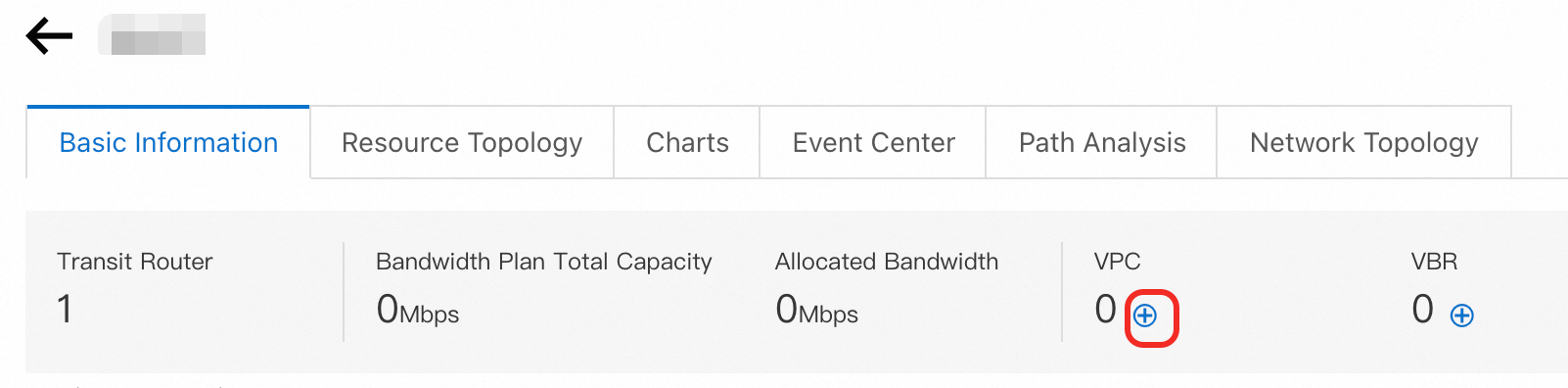
-
Pada halaman Connection with Peer Network Instance, konfigurasikan parameter berikut dan klik OK:
-
Network Type: Pilih jenis instans jaringan yang ingin Anda sambungkan.
-
Region: Pilih wilayah tempat instans jaringan ditempatkan.
-
Transit Router: Router transit di wilayah yang dipilih akan ditampilkan secara otomatis.
-
Resource Owner ID: Pilih Akun Alibaba Cloud tempat instans jaringan berada.
-
Network Instance: Pilih ID instans jaringan yang ingin Anda sambungkan.
Sistem menghubungkan VPC1, VPC2, dan VPC3 ke router transit milik Akun A berdasarkan pengaturan di atas. Tabel berikut mencantumkan pengaturan masing-masing VPC.
Parameter
VPC1
VPC2
VPC3
Network Type
VPC
VPC
VPC
Region
China (Guangzhou)
China (Guangzhou)
China (Ulanqab)
Resource Owner ID
Current Account
Different Account
Jika Anda memilih Different Account, Anda harus menentukan ID Akun B.
Current Account
Network Instance
VPC1
VPC2
VPC3
Setelah menyelesaikan langkah-langkah di atas, VPC1, VPC2, dan VPC3 secara otomatis saling mempelajari rute. VPC1 dan VPC2 dapat saling berkomunikasi. Koneksi antar-wilayah dibuat antara VPC1 dan VPC3, serta antara VPC2 dan VPC3. Secara default, CEN menyediakan bandwidth 1 Kbit/s untuk pengujian konektivitas (alamat IPv4). Bandwidth ini hanya digunakan untuk pengujian dan tidak mendukung koneksi antar-wilayah tingkat layanan. Misalnya, Anda dapat membuat ECS di setiap VPC dan menjalankan perintah
pingdi Instance ECS untuk menguji konektivitas. -
Langkah 3: Beli Paket bandwidth
Untuk membuat koneksi antara VPC1 dan VPC3, serta antara VPC2 dan VPC3, Anda harus membeli Paket bandwidth yang menyediakan bandwidth untuk koneksi antar-wilayah.
Login ke Konsol CEN menggunakan Akun A.
Pada halaman CEN Instance, klik ID Instans CEN target.
Pada halaman detail instans, buka dan klik Purchase Bandwidth Plan (Subscription).
Atur parameter berikut untuk Paket bandwidth, lalu klik Buy Now dan selesaikan pembayaran.
Parameter
Deskripsi
CEN
Pilih Instans CEN tempat Anda membeli Paket bandwidth.
Setelah pembayaran selesai, Paket bandwidth secara otomatis terikat ke Instans CEN ini.
Dalam contoh ini, pilih Instans CEN di bawah Akun A.
Area A
Pilih area tempat salah satu instans jaringan terhubung berada.
Dalam contoh ini, pilih Mainland China.
CatatanAnda tidak dapat mengubah area terhubung setelah Paket bandwidth dibuat.
Untuk informasi lebih lanjut tentang area dan wilayah yang didukung oleh Paket bandwidth, lihat Mengelola Paket bandwidth.
Area B
Pilih area tempat instans jaringan terhubung lainnya berada.
Dalam contoh ini, pilih Mainland China.
Billing Method
Metode penagihan untuk Paket bandwidth. Default-nya adalah Pay-By-Bandwidth.
Untuk informasi lebih lanjut, lihat Penagihan.
Bandwidth
Pilih nilai bandwidth untuk Paket bandwidth sesuai kebutuhan bisnis Anda. Satuan: Mbps.
Bandwidth Plan Name
Masukkan nama untuk Paket bandwidth.
Subscription Duration
Pilih durasi langganan untuk Paket bandwidth.
Pilih Auto-renewal untuk mengaktifkan perpanjangan otomatis untuk Paket bandwidth.
Resource Group
Pilih Resource Group tempat Paket bandwidth berada.
Anda hanya dapat mengonfigurasi parameter ini saat membeli Paket bandwidth dari daratan Tiongkok ke daratan Tiongkok.
Langkah 4: Buat koneksi antar-wilayah
Login ke Konsol CEN menggunakan Akun A.
Pada halaman CEN Instance, klik ID Instans CEN target.
-
Buka tab dan klik Allocate Bandwidth for Inter-region Communication.
Pada halaman Connection with Peer Network Instance, konfigurasikan koneksi antar-wilayah dan klik OK.
Parameter
Deskripsi
Network Type
Pilih Inter-region Connection.
Region
Wilayah yang akan dihubungkan.
Dalam contoh ini, pilih China (Guangzhou).
Transit Router
Sistem secara otomatis menampilkan ID Instans TR di wilayah saat ini.
Peer Region
Wilayah lain yang akan dihubungkan.
Dalam contoh ini, pilih China (Ulanqab).
Transit Router
Sistem secara otomatis menampilkan ID Instans TR di wilayah saat ini.
Bandwidth Plan
Pilih instans Paket bandwidth yang terikat ke Instans CEN.
Bandwidth
Masukkan bandwidth untuk koneksi antar-wilayah. Satuan: Mbps.
Langkah 5: Uji konektivitas jaringan
Setelah menyelesaikan langkah-langkah di atas, VPC1, VPC2, dan VPC3 saling terhubung. Bagian ini menjelaskan cara menguji konektivitas jaringan antar-VPC.
Dalam contoh ini, Instance ECS di VPC1, VPC2, dan VPC3 menjalankan sistem operasi Alibaba Cloud Linux. Untuk informasi lebih lanjut tentang cara menggunakan perintah ping pada sistem operasi lain, lihat manual sistem operasi yang Anda gunakan.
-
Uji konektivitas jaringan antara VPC1 dan VPC2.
-
Login ke Instance ECS di VPC 1. Untuk informasi lebih lanjut, lihat Metode koneksi jarak jauh untuk Instance ECS.
-
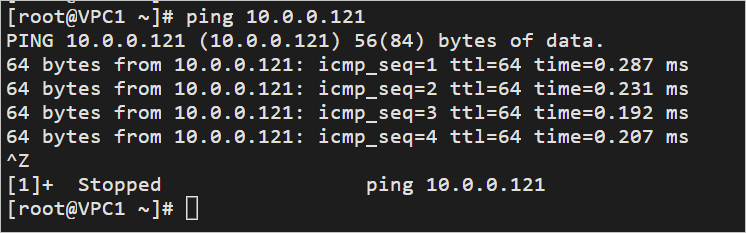
Pada Instance ECS, jalankan perintah ping untuk menguji apakah Anda dapat mengakses Instance ECS di VPC2.
ping
<Alamat IP Instance ECS di VPC2>Paket balasan echo berikut menunjukkan bahwa VPC1 dapat berkomunikasi dengan VPC2.
-
-
Uji konektivitas jaringan antara VPC1 dan VPC3.
-
Login ke Instance ECS di VPC 3.
-
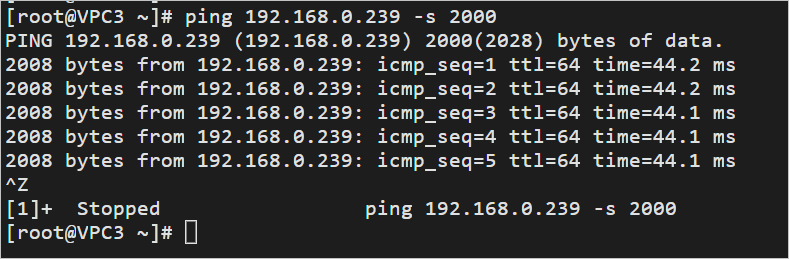
Pada Instance ECS, jalankan perintah ping untuk menguji apakah Anda dapat mengakses Instance ECS di VPC1.
# Kirim paket ping sepanjang 2.000 byte untuk menguji apakah VPC1 dan VPC3 dapat saling berkomunikasi lintas wilayah.
ping <Alamat IP Instance ECS di VPC1>  -s 2000
Paket balasan echo berikut menunjukkan bahwa VPC1 dapat berkomunikasi dengan VPC3.
-
-
Uji konektivitas jaringan antara VPC2 dan VPC3.
-
Login ke Instance ECS di VPC 3.
-
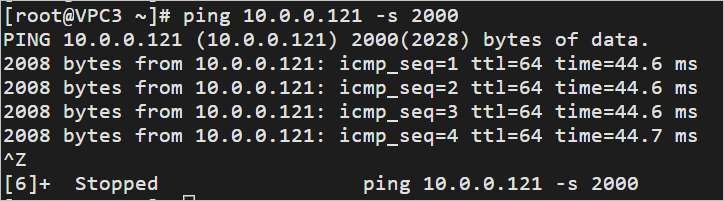
Pada Instance ECS, jalankan perintah ping untuk menguji apakah Anda dapat mengakses Instance ECS di VPC2.
# Kirim paket ping sepanjang 2.000 byte untuk menguji apakah VPC2 dan VPC3 dapat saling berkomunikasi lintas wilayah.
ping <Alamat IP Instance ECS di VPC2>   -s 2000
Paket balasan echo berikut menunjukkan bahwa VPC2 dapat berkomunikasi dengan VPC3.
-
Langkah 6: Pasang sistem file
Setelah mengonfigurasi Instans CEN, Anda dapat memasang sistem file lintas akun dan wilayah.
Untuk memasang sistem file yang menggunakan Protokol NFS pada sistem Linux, lihat Pasang sistem file NFS pada Instance ECS Linux.
Untuk memasang sistem file yang menggunakan Protokol SMB pada sistem Windows, lihat Pasang sistem file SMB pada Instance ECS Windows.
Dokumen terkait
Untuk memasang sistem file NAS lintas VPC, gunakan PrivateLink atau CEN. Untuk informasi lebih lanjut, lihat Gunakan PrivateLink untuk memasang sistem file NAS lintas VPC dalam wilayah yang sama atau Gunakan CEN untuk memasang sistem file NAS lintas VPC dalam wilayah yang sama.
Untuk memasang dan mengakses sistem file dari pusat data on-premises, lihat Akses sistem file dari pusat data on-premises.
Untuk migrasi data dari sistem on-premises, pusat data, perangkat NAS lokal, atau OSS ke sistem file NAS, lihat Migrasi data.