Secara default, saat Anda memasang sistem file File Storage NAS (NAS) pada instance Elastic Compute Service (ECS), sistem file NAS dan instance ECS harus berada dalam virtual private cloud (VPC) yang sama di wilayah yang sama serta termasuk dalam akun Alibaba Cloud yang sama. Jika instance ECS dan sistem file NAS Anda ditempatkan di VPC berbeda dalam wilayah yang sama dan dalam akun Alibaba Cloud yang sama, Anda dapat menggunakan Cloud Enterprise Network (CEN) untuk membuat koneksi pribadi antara instance ECS dan sistem file NAS sehingga memungkinkan pemasangan sistem file NAS lintas VPC dalam wilayah yang sama. Topik ini menjelaskan cara menggunakan CEN untuk memasang sistem file lintas VPC dalam wilayah yang sama.
Deskripsi fitur
CEN adalah jaringan berkinerja tinggi yang dibangun di atas jaringan pribadi global Alibaba Cloud. CEN menggunakan transit router (TR) untuk membuat koneksi antar-VPC lintas wilayah, memungkinkan VPC berkomunikasi dengan pusat data serta membentuk jaringan fleksibel, andal, dan tingkat enterprise di cloud.
Transit router tersedia dalam dua edisi: Edisi Dasar dan Edisi Perusahaan. Edisi Perusahaan merupakan versi peningkatan dari Edisi Dasar dan mendukung semua fitur Edisi Dasar, serta menambahkan dukungan untuk kebijakan routing kustom. Untuk informasi selengkapnya, lihat Cara kerja transit router. Untuk informasi lebih lanjut mengenai wilayah yang didukung oleh masing-masing edisi transit router, lihat Wilayah dan zona yang didukung untuk Transit Router.
Skenario contoh
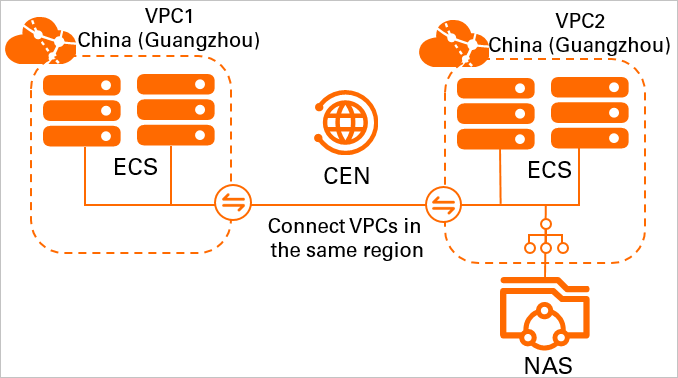
Sebuah perusahaan membuat dua VPC di wilayah China (Guangzhou), masing-masing berisi satu instance ECS. Sistem file NAS dibuat di VPC 2. Kedua VPC tidak dapat saling berkomunikasi secara langsung. Namun, karena kebutuhan bisnis, instance ECS di VPC 1 perlu mengakses sistem file NAS di VPC 2.
Anda dapat menggunakan CEN untuk menghubungkan kedua VPC ke transit router Edisi Dasar di wilayah China (Guangzhou). Setelah itu, Anda dapat memasang sistem file NAS pada instance ECS agar instance tersebut dapat mengakses sistem file NAS lintas VPC.
Tabel berikut mencantumkan blok CIDR yang dialokasikan ke VPC. Pastikan blok CIDR tersebut tidak tumpang tindih.
|
Instans jaringan |
Blok CIDR |
Wilayah |
Alamat IP instance ECS |
|
VPC 1 |
|
China (Guangzhou) |
192.168.0.239 |
|
VPC 2 |
|
China (Guangzhou) |
10.0.0.97 |
Prasyarat
-
Dua VPC telah dibuat di wilayah China (Guangzhou), dan satu instance ECS telah dibuat di masing-masing VPC. Untuk informasi selengkapnya, lihat Buat VPC dengan blok CIDR IPv4.
-
Anda memahami aturan security group yang diterapkan pada instance ECS di kedua VPC. Pastikan aturan tersebut mengizinkan komunikasi antar-VPC. Untuk informasi selengkapnya, lihat Lihat aturan security group dan Tambahkan aturan security group.
-
Instans CEN telah dibuat dalam akun Alibaba Cloud Anda, dan router transit Edisi Dasar sudah ada di wilayah China (Guangzhou) pada instans CEN tersebut. Jika Anda belum memiliki router transit Edisi Dasar, Anda dapat menggunakan router transit Edisi Perusahaan. Untuk informasi selengkapnya, lihat Hubungkan jaringan cloud dan on-premises.
-
Sistem file NAS telah dibuat di VPC 2. Untuk informasi selengkapnya, lihat Buat sistem file.
Langkah 1: Hubungkan VPC ke router transit
Hubungkan VPC ke router transit di wilayah China (Guangzhou). Setelah itu, VPC secara otomatis mempelajari rute satu sama lain untuk membangun komunikasi jaringan.
-
Pada halaman Instances, klik ID instans CEN.
-
Pada tab , klik tab Transit Router. Klik Create Connection di kolom Actions router transit di wilayah tersebut.
-
Pada halaman Connection with Peer Network Instance, konfigurasikan parameter berikut lalu klik OK.
-
Instance Type: Pilih Virtual Private Cloud (VPC).
-
Region: Pilih wilayah tempat instans jaringan ditempatkan. Dalam contoh ini, pilih China (Guangzhou).
-
Transit Router: Sistem secara otomatis membuat router transit di wilayah yang dipilih.
-
Resource Owner ID: Pilih akun Alibaba Cloud tempat VPC berada. Dalam contoh ini, pilih Current Account.
-
Network Instance: Pilih ID instans jaringan. Dalam contoh ini, pilih VPC 1.
-
-
Ulangi Langkah 3 untuk menghubungkan VPC 2 ke router transit di wilayah China (Guangzhou).
Setelah kedua VPC terhubung ke router transit, keduanya dapat secara otomatis mempelajari rute satu sama lain. Anda dapat mengelola rute VPC di Konsol VPC. Untuk informasi selengkapnya, lihat Buat dan kelola tabel rute.
Entri rute dinamis dalam tabel rute VPC 1 berisi rute yang blok CIDR tujuan-nya adalah
10.0.0.0/24, Status Tersedia, Type CEN, dan Description Propagated from CEN, yang menunjukkan bahwa entri rute tersebut secara otomatis dipropagasikan dari CEN.
Langkah 2: Uji konektivitas jaringan
Setelah VPC 1 dan VPC 2 terhubung ke router transit, keduanya dapat saling berkomunikasi. Dalam contoh ini, VPC 1 digunakan untuk menguji konektivitas jaringan antara VPC 1 dan VPC 2.
-
Masuk ke instance ECS di VPC 1. Untuk informasi selengkapnya, lihat Ikhtisar metode koneksi.
-
Pada instance ECS, jalankan perintah ping untuk menguji apakah VPC 1 dapat berkomunikasi dengan VPC 2.
Catatan-
Dalam contoh ini, VPC 1 menjalankan sistem operasi Alibaba Cloud Linux. Untuk informasi selengkapnya tentang cara menggunakan perintah ping di sistem operasi lain, lihat manual sistem operasi yang Anda gunakan.
-
Sebelum menjalankan perintah
ping, periksa aturan security group instance ECS Anda. Pastikan ICMP diaktifkan dan alamat IP atau blok CIDR telah ditambahkan ke aturan security group. Untuk informasi selengkapnya, lihat Lihat aturan security group dan Tambahkan aturan security group.
ping <alamat IP instance ECS di VPC 2>Paket balasan echo berikut menunjukkan bahwa VPC 1 dan VPC 2 dapat saling berkomunikasi.
[root@VPC1 ~]# ping 10.0.0.97 PING 10.0.0.97 (10.0.0.97) 56(84) bytes of data. 64 bytes from 10.0.0.97: icmp_seq=1 ttl=64 time=0.277 ms 64 bytes from 10.0.0.97: icmp_seq=2 ttl=64 time=0.217 ms 64 bytes from 10.0.0.97: icmp_seq=3 ttl=64 time=0.242 ms 64 bytes from 10.0.0.97: icmp_seq=4 ttl=64 time=0.211 ms ^Z [2]+ Stopped ping 10.0.0.97 [root@VPC1 ~]# -
Langkah 3: Pasang sistem file
Sebelum memasang sistem file, pastikan blok CIDR yang sesuai telah dikonfigurasi dalam aturan grup izin. Jika tidak, sistem file tidak dapat diakses. Untuk informasi selengkapnya, lihat Kelola grup izin.
Setelah menyelesaikan konfigurasi di atas, pasang sistem file pada instance ECS lintas VPC.
-
Untuk informasi cara memasang sistem file Network File System (NFS) pada instance ECS Linux, lihat Pasang sistem file NFS pada instance ECS Linux.
-
Untuk informasi cara memasang sistem file Server Message Block (SMB) pada instance ECS Windows, lihat Pasang sistem file SMB pada instance ECS Windows.
Referensi
-
Anda juga dapat menggunakan PrivateLink untuk memasang sistem file lintas VPC dalam wilayah yang sama. Perbedaannya adalah Anda tidak perlu mentransfer data melalui Internet. Untuk informasi selengkapnya, lihat Pasang NAS lintas VPC dalam wilayah yang sama melalui PrivateLink.
-
Untuk informasi cara memasang sistem file lintas wilayah atau akun, lihat Pemasangan NAS lintas akun dan wilayah dengan CEN.
-
Untuk informasi cara memasang sistem file di pusat data on-premises, lihat Akses sistem file di pusat data on-premises.
-
Untuk informasi cara migrasi data dari sistem penyimpanan on-premises atau bucket OSS ke sistem file NAS, lihat Migrasi data.