Topik adalah perantara broker pesan dalam model publik/berlangganan. Perangkat dapat mengirim dan menerima pesan menggunakan topik untuk berkomunikasi dengan IoT Platform. IoT Platform menyediakan kategori topik dan topik untuk menyederhanakan otorisasi serta memungkinkan komunikasi dengan perangkat. Topik ini menjelaskan cara mendefinisikan, menggunakan, dan mengklasifikasikan topik.
Kategori Topik
Kategori topik didefinisikan dari aspek produk. Setiap kategori topik mencakup satu set topik untuk perangkat yang berbeda dalam produk yang sama. Anda dapat mendefinisikan beberapa kategori topik untuk sebuah produk. Kategori topik berlaku untuk semua perangkat dalam sebuah produk.
Berikut adalah cara menggunakan kategori topik:
Definisikan fitur untuk kategori topik.
Kategori topik terdiri dari beberapa bidang yang dipisahkan oleh garis miring (/). Contoh:
/${productKey}/${deviceName}/user/update.Bidang ${productKey} dan ${deviceName} bersifat tetap. Bidang awalan dan akhiran digunakan untuk mengidentifikasi pesan dengan tujuan yang berbeda.
${productKey}: ProductKey dari produk.
Anda harus mengganti variabel tersebut dengan ProductKey yang sebenarnya.
${deviceName}: DeviceName dari perangkat.
Dalam kategori topik, ${deviceName} adalah variabel yang menunjukkan semua perangkat dalam produk. Anda tidak perlu mengganti variabel tersebut dengan DeviceName yang sebenarnya.
Definisikan izin pada kategori topik.
Publish: Perangkat dari suatu produk dapat mempublikasikan pesan ke topik-topik dari kategori topik.
Subscribe: Perangkat dari suatu produk dapat berlangganan ke topik-topik dari kategori topik untuk menerima pesan.
Publish and Subscribe: Perangkat dapat mempublikasikan pesan ke dan menerima pesan dari topik-topik yang sesuai.
Definisikan Topik
${productKey}/${deviceName} dalam kategori topik menentukan perangkat unik. Topik perangkat dihasilkan setelah kedua variabel diganti dengan nilai sebenarnya.
Topik memiliki format yang sama dengan kategori topik. Perbedaan antara topik dan kategori topik adalah bahwa variabel ${deviceName} dalam kategori topik diganti dengan DeviceName sebenarnya dalam topik.
Contoh berikut menunjukkan topik dari perangkat device1 dan device2 dalam produk a19mzPZ***:
/a19mzPZ****/device1/user/update/a19mzPZ****/device2/user/update
Fitur dan izin dari kategori topik dipetakan ke topik tertentu. Berikut adalah cara menggunakan topik:
Topik digunakan untuk komunikasi pesan.
PentingSaat men-debug pesan upstream dan downstream, pastikan topik yang ditentukan memiliki izin yang diperlukan.
Topik hanya dapat digunakan oleh perangkat yang ditentukan.
Sebagai contoh, topik
/a19mzPZ****/device1/user/updatemilik perangkat bernama Device 1. Hanya Device 1 yang dapat mempublikasikan pesan ke atau menerima pesan dari topik yang dilanggan. Perangkat lain tidak dapat menggunakan topik tersebut.Kelola pesan dari perangkat.
Untuk melihat status perangkat, lakukan langkah-langkah berikut: Masuk ke Konsol IoT Platform dan nonaktifkan perangkat di halaman Devices. Anda juga dapat memanggil operasi DisableThing di server untuk menonaktifkan perangkat. Jika Anda tidak ingin menonaktifkan perangkat, Anda dapat mengelola pesan yang dikirim ke perangkat.
Hasilkan Topik
Gambar berikut menunjukkan cara topik dihasilkan.
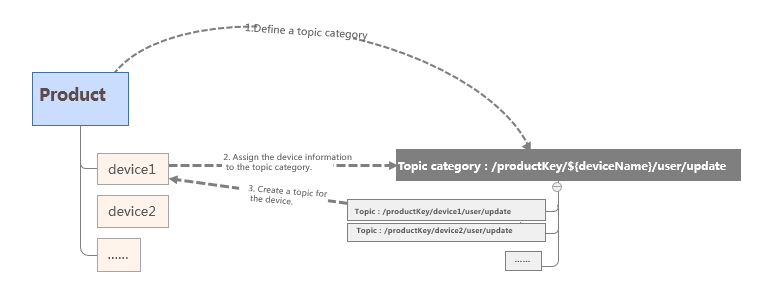
Masuk ke Konsol IoT Platform dan buat produk. Untuk informasi lebih lanjut, lihat Buat Produk.
Setelah membuat produk, IoT Platform secara otomatis mendefinisikan kategori topik untuk produk tersebut, termasuk Topics for Basic Communications, Topics for TSL Communications, dan Custom Topics.
Di halaman Product Details, klik tab Topic Categories untuk melihat kategori topik. Untuk informasi lebih lanjut, lihat Klasifikasi Topik. Di tab Topic Categories, klik Topic Category. Di tab Kategori Topik, klik Edit Kategori Topik, konfigurasikan parameter, lalu klik OK untuk membuat kategori topik kustom untuk produk. Untuk informasi lebih lanjut, lihat Gunakan topik kustom untuk komunikasi.
Tambahkan perangkat ke produk. Untuk informasi lebih lanjut, lihat Tambahkan Perangkat.
Setelah perangkat ditambahkan, semua kategori topik produk secara otomatis dipetakan ke perangkat untuk menghasilkan topik tertentu. Fitur dan izin dari kategori topik juga dipetakan ke topik tertentu. Anda tidak perlu membuat topik untuk setiap perangkat.
PentingTopik ditampilkan di tab Topic List halaman Device Details hanya setelah Anda mengonfigurasi perangkat dan menghubungkan perangkat ke IoT Platform. Anda dapat menggunakan salah satu metode berikut untuk berlangganan topik di mana perangkat memiliki izin Subscribe dan melihat topik di tab Topic List.
Gunakan simulasi perangkat: Setelah perangkat online, IoT Platform secara otomatis berlangganan topik untuk komunikasi dasar dan topik untuk komunikasi Thing Specification Language (TSL) yang memiliki izin Berlangganan pada perangkat. Anda juga dapat berlangganan topik kustom dengan menggunakan fitur Upstream Debug dari topik kustom di halaman Simulasi Perangkat.
Gunakan MQTT.fx untuk mensimulasikan perangkat dan menghubungkan perangkat ke IoT Platform: Setelah perangkat online, Anda dapat menggunakan fitur Subscribe untuk berlangganan topik.
Kembangkan Link SDK untuk menghubungkan perangkat ke IoT Platform, aktifkan perangkat, lalu berlangganan topik. Untuk informasi lebih lanjut, lihat Langkah 3.
SubscribeTopic: Setelah Anda menghubungkan perangkat yang dikonfigurasi atau disimulasikan ke IoT Platform dan perangkat online seperti yang diharapkan, Anda dapat memanggil operasi ini untuk berlangganan topik untuk perangkat.
Saat men-debug pesan hulu dan hilir, pastikan topik yang ditentukan memiliki izin yang diperlukan.
Di tab Topic Categories halaman Product Details, Anda dapat melihat parameter Allowed Operations dari setiap topik.
Konfigurasikan perangkat dan hubungkan perangkat ke IoT Platform.
Sebelum perangkat dapat berkomunikasi dengan IoT Platform dan menggunakan banyak fitur IoT Platform, perangkat harus berlangganan topik terkait. Anda juga harus menentukan logika untuk mempublikasikan pesan ke topik yang memiliki izin Publikasikan. Untuk informasi lebih lanjut tentang cara mengonfigurasi perangkat, lihat Dokumentasi Link SDK.
Perangkat dapat mengirim perintah SUB untuk berlangganan topik tertentu dan mendapatkan pesan dari IoT Platform. Untuk informasi lebih lanjut tentang cara mengonfigurasi perangkat, lihat Dokumentasi Link SDK.
Link SDK for C versi 3.1, 3.2, dan 4.x yang disediakan oleh IoT Platform mendukung langganan topik otomatis. Untuk informasi lebih lanjut tentang topik yang didukung, lihat Langganan Topik Otomatis.
PentingPerangkat dapat berlangganan topik sistem yang telah ditentukan sebelumnya di IoT Platform, seperti
/sys/${productKey}/${deviceName}/thing/service/property/set. Perangkat tidak dapat menggunakan ekspresi/sys/${productKey}/${deviceName}/#untuk berlangganan topik sistem yang namanya dimulai dengan/sys/${productKey}/${deviceName}.Perangkat dapat mengirim pesan ke IoT Platform dengan mengirim perintah PUB ke topik yang memiliki izin Publikasikan. Untuk informasi lebih lanjut tentang cara mengonfigurasi perangkat, lihat Dokumentasi Link SDK.
Verifikasi perangkat dan hubungkan perangkat ke IoT Platform. Untuk informasi lebih lanjut, lihat Verifikasi Perangkat.
Setelah perangkat mengirim perintah SUB untuk berlangganan topik, lakukan langkah-langkah berikut untuk melihat topik: Masuk ke Konsol IoT Platform, pilih , temukan perangkat, lalu klik View di kolom Aksi. Di halaman Device Details, klik Topic List. Di tab yang muncul, semua topik yang dilanggan ditampilkan di bagian Subscribed Topics.
CatatanPerangkat dapat mengirim perintah UNSUB untuk berhenti berlangganan dari topik tertentu. Kemudian, topik tersebut dihapus dari bagian Subscribed Topics.
Gunakan Topik untuk Komunikasi
Gambar berikut menunjukkan proses komunikasi setelah perangkat terhubung ke IoT Platform.
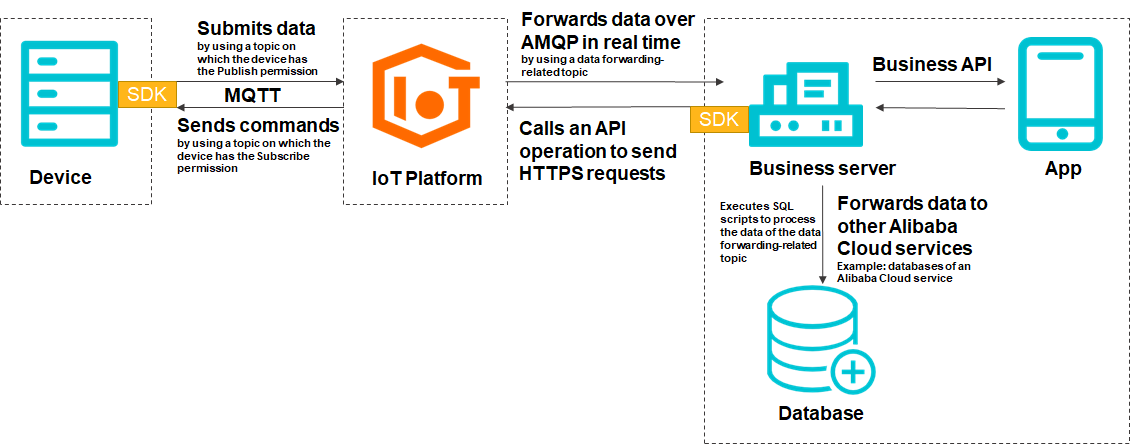
Mode komunikasi | Deskripsi |
Kirim pesan dari perangkat ke IoT Platform | Perangkat mengirim pesan ke IoT Platform dengan menggunakan topik yang memiliki izin Publikasikan. Untuk informasi lebih lanjut, lihat Perangkat Mengirim Data ke IoT Platform. Untuk informasi tentang format data topik, lihat Protokol Alink. |
Teruskan data dari IoT Platform ke server perusahaan | IoT Platform meneruskan pesan perangkat ke server perusahaan. Untuk informasi lebih lanjut, lihat Konfigurasikan langganan server-sisi AMQP dan Konfigurasikan langganan server-sisi MNS. Anda dapat mengonfigurasi aturan penerusan data yang disediakan oleh fitur penerusan data mesin aturan untukmeneruskan data perangkat ke beberapa layanan Alibaba Cloud. Layanan tersebut mencakup Message Service (MNS), ApsaraDB RDS, Tablestore (OTS), Function Compute, Lindorm, dan Message Queue for Apache RocketMQ. Untuk informasi lebih lanjut, lihat Penerusan Data (versi lama) dan Penerusan Data (versi baru). Untuk informasi lebih lanjut, lihat IoT Platform Meneruskan Data ke Server Perusahaan. Untuk informasi tentang format data topik, lihat Format Data. |
Lakukan kontrol jarak jauh pada perangkat | Server perusahaan memanggil operasi API IoT Platform untuk mengirim pesan ke perangkat. Untuk informasi lebih lanjut, lihat Lakukan Kontrol Jarak Jauh pada Perangkat. |
Kirim pesan dari IoT Platform ke perangkat | Di Konsol IoT Platform, Anda dapat mengirim perintah atau pesan ke perangkat dengan menggunakan topik yang dilanggan.
|
Ciptakan komunikasi antar perangkat | Anda dapat menghubungkan perangkat di kedua ujung ke IoT Platform dan menggunakan IoT Platform untuk memproses permintaan koneksi dan komunikasi antar perangkat. Topik berikut menjelaskan dua metode yang dapat digunakan untuk menciptakan komunikasi antar perangkat: |
Klasifikasikan Topik
Topik diklasifikasikan menjadi topik untuk komunikasi dasar, topik untuk komunikasi TSL, dan topik kustom. Tabel berikut menjelaskan jenis-jenis topik.
Jenis Instansi | Tujuan | Deskripsi |
Topik untuk komunikasi dasar | Topik ini digunakan untuk mengirim pesan selama pembaruan over-the-air (OTA). Pesan dikirim ketika perangkat mengirimkan versi modul OTA, IoT Platform mendorong paket pembaruan ke perangkat, perangkat mengirimkan kemajuan pembaruan, dan perangkat meminta informasi tentang paket pembaruan terbaru. | |
Topik ini digunakan untuk mengirimkan tag perangkat. Anda dapat menentukan tag perangkat dengan menggunakan informasi spesifik tentang perangkat, seperti produsen dan model perangkat. | ||
Topik ini digunakan untuk menyinkronkan waktu perangkat dengan IoT Platform menggunakan Network Time Protocol (NTP). Perangkat tertanam tidak mendukung NTP karena keterbatasan sumber daya. Oleh karena itu, timestamp yang akurat tidak dapat diperoleh. | ||
Topik ini digunakan untuk mengirim data bayangan perangkat. IoT Platform dapat mempublikasikan bayangan perangkat dan perangkat dapat menerima bayangan perangkat yang diperbarui. | ||
Topik ini digunakan untuk mengirim informasi konfigurasi. Perangkat dapat meminta informasi konfigurasi dari IoT Platform dan IoT Platform dapat mendorong informasi konfigurasi ke perangkat. Dengan cara ini, Anda dapat memperbarui parameter sistem dan parameter jaringan perangkat secara remote tanpa perlu menghentikan atau me-restart perangkat. | ||
Topik ini digunakan untuk menyiarkan pesan. Anda dapat memanggil operasi API PubBroadcast dari IoT Platform untuk menyiarkan pesan ke perangkat yang berlangganan topik tertentu. Dengan cara ini, Anda dapat mengelola beberapa perangkat sekaligus. | ||
Topik untuk komunikasi TSL | Topik ini spesifik untuk model TSL. Catatan Anda tidak dapat memanggil operasi API Pub dari IoT Platform untuk mengirim pesan ke topik berbasis TSL. IoT Platform memungkinkan Anda mengelola perangkat jarak jauh menggunakan topik berbasis TSL. Anda dapat memanggil operasi API SetDeviceProperty atau SetDevicesProperty untuk menentukan nilai properti perangkat. Anda juga dapat memanggil operasi API InvokeThingService atau InvokeThingsService untuk memanggil layanan perangkat. | |
Topik Kustom | Secara default, IoT Platform menyediakan tiga kategori topik kustom. Anda dapat membuat kategori topik kustom berdasarkan kebutuhan bisnis Anda. Kategori topik adalah template yang dapat digunakan untuk mengonfigurasi topik. Setelah Anda memodifikasi atau memperbarui kategori topik, komunikasi data untuk semua perangkat dalam produk mungkin terpengaruh. Kami sarankan Anda memeriksa kategori topik selama fase R&D perangkat dan tidak memodifikasi kategori topik setelah perangkat online. |
Batasan
Jumlah topik dalam kategori topik untuk suatu produk sama dengan jumlah perangkat yang ditambahkan ke produk tersebut. Untuk informasi lebih lanjut, lihat Batasan.