Topik ini menjelaskan cara menggunakan fitur Penerusan data dari IoT Platform untuk mengaktifkan komunikasi M2M antara aplikasi seluler dan lampu pintar.
Latar Belakang
Gambar berikut menunjukkan proses mengontrol lampu pintar dengan aplikasi seluler.
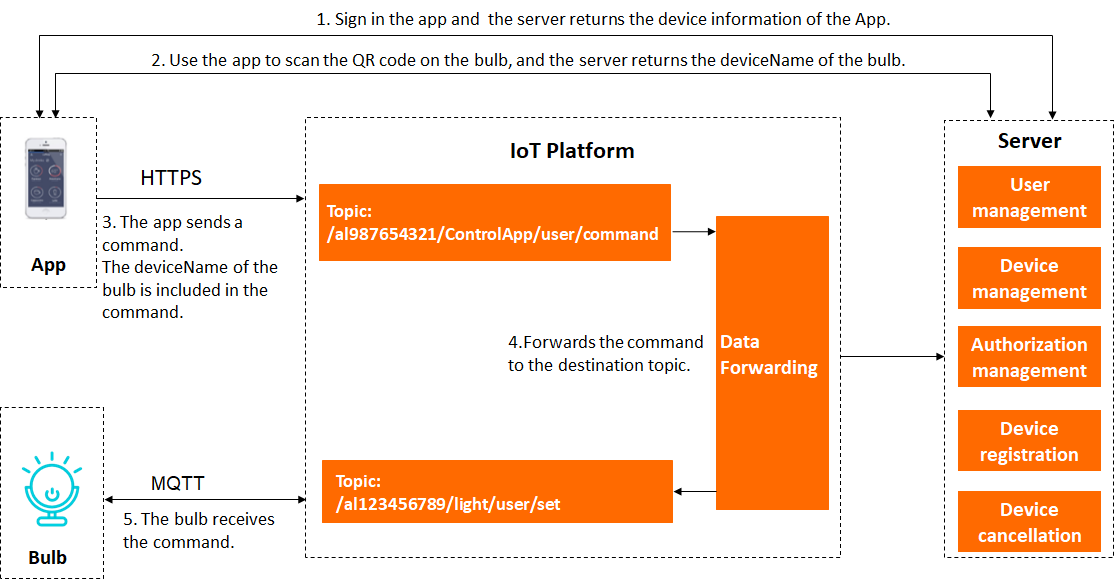
Buat produk dan perangkat
-
Di Konsol IoT Platform, buat produk dan perangkat untuk aplikasi seluler di instans Anda. Untuk informasi lebih lanjut, lihat Buat produk dan Buat perangkat.
Dalam contoh ini, atur parameter berikut untuk membuat produk: atur Product Name menjadi MobileApp, node type menjadi directly connected device. Gunakan nilai default untuk parameter lainnya.
Atur DeviceName untuk perangkat menjadi ControlApp.
Dalam contoh ini, ProductKey dari produk MobileApp adalah al987654321.
Setelah Anda membuat produk dan perangkat untuk aplikasi seluler, Anda dapat menghubungkan aplikasi ke IoT Platform.
Saat pengguna aplikasi seluler mendaftar dan masuk, server Anda mengirimkan informasi perangkat ke aplikasi seluler, sehingga aplikasi tersebut dapat terhubung ke IoT Platform sebagai perangkat.
-
Tambahkan topik kustom dengan izin publish untuk mengirim perintah kontrol.
Dalam contoh ini, tambahkan topik berikut:
/al987654321/ControlApp/user/command. Untuk informasi lebih lanjut, lihat Gunakan topik kustom untuk komunikasi. -
Kembangkan aplikasi seluler.
Dalam contoh ini, aplikasi seluler menggunakan HTTPS untuk berkomunikasi dengan IoT Platform.
Kode berikut menunjukkan format data muatan untuk perintah kontrol yang dikirim aplikasi seluler ke lampu pintar melalui topik kustom:
{
    "TargetDevice": "light",
    "Switch": 0,
    "Timestamp": 1557750407000
}
Untuk detail pengembangan SDK sisi perangkat, lihat Hubungkan perangkat menggunakan Link SDK.
-
Di Konsol IoT Platform, di instans Anda, buat produk dan perangkat untuk lampu pintar serta definisikan fiturnya. Untuk informasi lebih lanjut, lihat Buat produk, Buat beberapa perangkat sekaligus, dan Tambahkan fitur Thing Specification Language (TSL).
Dalam contoh ini, atur parameter berikut untuk membuat produk: atur Product Name menjadi SmartLamp, node type menjadi directly connected device. Gunakan nilai default untuk parameter lainnya.
Untuk perangkat yang Anda buat, atur DeviceName menjadi light.
Dalam contoh ini, ProductKey dari produk SmartLamp adalah al123456789.
Anda dapat menambahkan fitur Thing Specification Language (TSL) sesuai kebutuhan bisnis Anda. Misalnya, tambahkan properti TSL bernama Switch. Atur tipe data menjadi Boolean (0 untuk mati dan 1 untuk hidup) untuk mengontrol sakelar lampu pintar.
-
Tambahkan topik kustom dengan izin subscribe untuk menerima perintah kontrol dari aplikasi seluler.
Dalam contoh ini, tambahkan topik berikut:
/al123456789/light/user/set. Untuk informasi lebih lanjut, lihat Gunakan topik kustom untuk komunikasi. -
Kembangkan perangkat lampu pintar agar terhubung ke IoT Platform, dan implementasikan logika untuk menerima serta mengeksekusi perintah.
Dalam contoh ini, perangkat menggunakan MQTT untuk berkomunikasi dengan IoT Platform. Perangkat lampu pintar harus berlangganan topik
/al123456789/light/user/setuntuk menerima perintah. Setelah perangkat menerima perintah, Anda harus mengembangkan logika untuk mengeksekusinya.Untuk detail pengembangan SDK sisi perangkat, lihat Hubungkan perangkat menggunakan Link SDK.
Konfigurasikan parser Penerusan Pesan
Konfigurasikan parser Penerusan Pesan untuk meneruskan perintah yang dipublikasikan oleh aplikasi seluler ke topik lampu pintar.
-
Masuk ke Konsol IoT Platform.
Pada halaman Overview, klik All environment. Di tab All environment, temukan instans yang ingin Anda kelola lalu klik ID instans atau nama instans tersebut.
-
Di panel navigasi sebelah kiri, pilih .
Tambahkan sumber data
Untuk informasi lebih lanjut tentang parameter pada langkah-langkah berikut, lihat Tambahkan sumber data yang akan diteruskan.
-
Klik tab Data Source dan lakukan langkah-langkah berikut untuk menambahkan sumber data.
PentingJika halaman versi sebelumnya ditampilkan, klik Go to New Version di pojok kanan atas. Di halaman baru, klik tab Data Source.
-
Klik Create Data Source.
-
Di kotak dialog Create Data Source, masukkan nama untuk sumber data, misalnya AppData.
-
Klik OK.
-
-
Di halaman AppData, klik Add Topic.
-
Di kotak dialog Add Topic, pilih topik yang akan diproses lalu klik OK.
Dalam contoh ini, pilih topik
/al987654321/ControlApp/user/commanddari perangkat aplikasi seluler ControlApp. Hal ini memungkinkan Anda mengambil nilai bidang TargetDevice, Timestamp, dan Switch dari pesan.
Konfigurasikan tujuan data
Untuk informasi lebih lanjut tentang parameter pada langkah-langkah berikut, lihat Tambahkan tujuan data.
-
Kembali ke halaman Data Forwarding lalu klik tab Data Destination.
-
Klik Create Data Destination.
-
Di kotak dialog, masukkan nama untuk tujuan data, misalnya OtherTopic, dan pilih produk SmartLamp.
Untuk Select Action, pilih republish to another topic.
-
Klik OK.
Konfigurasikan dan mulai parser
Untuk informasi lebih lanjut tentang parameter pada langkah-langkah berikut, lihat Konfigurasikan parser.
-
Klik tab Parser dan lakukan langkah-langkah berikut untuk menambahkan parser.
-
Klik Create Parser.
-
Di kotak dialog, masukkan nama untuk parser, misalnya DataParser.
-
Klik OK.
-
-
Di halaman DataParser, asosiasikan sumber data.
-
Pada langkah Data Source di wizard konfigurasi, klik Associate Data Source.
-
Di kotak dialog, pilih AppData dari daftar drop-down Data Source.
-
Klik OK.
-
-
Di halaman DataParser, klik Data Destination di wizard konfigurasi untuk mengasosiasikan tujuan data.
-
Di pojok kanan atas daftar Data Destination, klik Associate Data Destination.
-
Di kotak dialog yang muncul, pilih OtherTopic dari daftar drop-down Data Destination.
-
Klik OK.
-
Di daftar tujuan data, lihat dan simpan data destination ID. Dalam contoh ini, ID-nya adalah 1000.
Anda harus menggunakan data destination ID ini dalam skrip parser.
-
-
Di halaman DataParser, klik Parser Script di wizard konfigurasi untuk mengonfigurasi skrip.
-
Di editor skrip, masukkan skrip parser. Atur topik tujuan menjadi
/al123456789/light/user/set, yang digunakan perangkat lampu pintar untuk menerima perintah.Untuk informasi lebih lanjut tentang sintaksis skrip, lihat Sintaksis skrip. Untuk informasi lebih lanjut tentang fungsi penerusan data, lihat fungsi writeIotTopic().
// Gunakan fungsi payload() untuk mendapatkan konten pesan yang dilaporkan oleh perangkat dan uraikan sebagai JSON. var data = payload("json"); // Dapatkan nama perangkat. Dalam contoh ini, nilai TargetDevice adalah perangkat lampu pintar, yaitu light. var dn = data.TargetDevice; // Definisikan topik tujuan yang berlangganan oleh lampu pintar. var topic_set = "/al123456789/"+dn+"/user/set"; // Panggil writeIotTopic() untuk meneruskan muatan asli ke topik tujuan (ID 1000). writeIotTopic(1000, topic_set, data) -
Di bawah editor skrip, klik Save.
-
Klik Debugging. Di panel yang muncul di sebelah kanan, pilih produk dan perangkat, lalu masukkan topik dan muatan untuk menguji skrip.
Untuk Product, pilih MobileApp. Untuk Device, pilih ControlApp. Untuk Topic, masukkan
/productKey/ControlApp/user/command. Untuk Payload Data, masukkan{"TargetDevice": "light", "Switch": 0, "Timestamp": 1557750407000}.Pengujian yang berhasil menghasilkan output berikut.
action: transmit to republish[destinationId=1000], data:{"Switch":0,"Timestamp":1557750407000,"TargetDevice":"light"} variables: data : {"Switch":0,"Timestamp":1557750407000,"TargetDevice":"light"} topic_set : /al123456789/light/user/set dn : light -
Di pojok kiri bawah panel, klik Close.
-
Di bawah editor skrip, klik Publish.
-
-
Kembali ke tab Parser di halaman Data Forwarding. Di kolom Actions untuk parser DataParser, klik Start.
-
Klik OK untuk memulai parser.
Berkomunikasi antar perangkat
-
Pengguna aplikasi seluler memindai kode QR untuk mengikat aplikasi ke lampu pintar.
Saat aplikasi mengirim permintaan pengikatan ke server Anda, server mengembalikan DeviceName dari lampu pintar yang berhasil diikat. Dalam contoh ini, nama perangkatnya adalah light.
-
Pengguna mengirim perintah kontrol dari aplikasi seluler.
-
Aplikasi seluler mengirim perintah melalui topik kustom. Dalam contoh ini, topiknya adalah
/al987654321/ControlApp/user/command. -
IoT Platform menggunakan parser Penerusan Pesan untuk meneruskan perintah ke topik lampu pintar. Dalam contoh ini, topiknya adalah
/al123456789/light/user/set. -
Setelah lampu pintar menerima perintah, perangkat tersebut menjalankan aksi yang sesuai.
CatatanSetelah dibatalkan pengikatannya, aplikasi tidak dapat lagi mengontrol lampu pintar.
-