Setelah mengembangkan perangkat, Anda dapat menggunakan fitur Debug Online di Konsol IoT Platform untuk mengirim perintah ke perangkat dan menguji fungsi model TSL-nya. Topik ini menjelaskan cara men-debug fungsi model TSL.
Prasyarat
-
Produk perangkat harus memiliki model TSL yang telah ditentukan. Untuk informasi selengkapnya, lihat Tambahkan model TSL.
-
Perangkat harus terhubung ke IoT Platform, diaktifkan, dan dalam status online. Untuk mempelajari cara mengembangkan dan menghubungkan perangkat, lihat Hubungkan perangkat menggunakan Link SDK.
CatatanAnda juga dapat menggunakan simulator perangkat di IoT Platform atau alat seperti MQTT.fx untuk mensimulasikan perangkat online, lalu menggunakan fitur Debug Online untuk menguji fungsinya. Untuk informasi selengkapnya, lihat Gunakan simulator perangkat atau Hubungkan perangkat ke IoT Platform menggunakan MQTT.fx.
Saat perangkat simulasi online, topik perangkat akan dibuat. Untuk informasi lebih lanjut tentang cara berlangganan dan menggunakan topik, lihat Buat topik perangkat.
Batasan
Anda hanya dapat men-debug fungsi model TSL untuk perangkat yang terhubung melalui MQTT.
Prosedur
-
Masuk ke Konsol IoT Platform.
Di halaman Overview, temukan instans yang ingin Anda kelola, lalu klik ID instans atau nama instans tersebut.
-
Di panel navigasi sebelah kiri, pilih .
-
Di halaman Online Debug, pilih perangkat yang akan di-debug.
-
Pilih tab Property Debugging, Service Calls, untuk memulai debugging.
Property debugging
-
Di tab Property Debugging, pilih modul dari daftar drop-down Module.
-
Lakukan langkah-langkah berikut untuk men-debug properti.
PentingUntuk menggunakan operasi Set atau Set expectations, properti tersebut harus memiliki izin baca dan tulis.
Function
Operation
Description
Get
Di sebelah kanan bidang properti, klik Debugging lalu pilih Get.
Data properti terbaru dari perangkat ditampilkan di bidang input. Jika perangkat tidak memiliki data untuk properti tersebut, bidang tersebut akan kosong.
Set
Masukkan nilai di bidang properti, klik Debugging di sebelah kanan, lalu pilih Set.
IoT Platform mengirim perintah ke perangkat untuk mengatur nilai properti. Setelah perangkat online menerima perintah tersebut, perangkat memproses nilai tersebut berdasarkan implementasi model TSL-nya. Misalnya, perangkat melaporkan nilai properti terbaru ke IoT Platform.
Set expectations
Masukkan nilai di bidang properti, klik Debugging di sebelah kanan, lalu pilih Set expectations.
IoT Platform mengirim perintah ke perangkat untuk mengatur nilai properti yang diinginkan.
Saat perintah dikirim:
-
Jika perangkat online, perangkat langsung menerima perintah tersebut, memperbarui nilai properti, lalu melaporkan nilai baru ke IoT Platform.
-
Jika perangkat offline, perangkat secara proaktif mengambil nilai yang diinginkan setelah kembali online, lalu memperbarui properti dan melaporkan nilai baru tersebut.
Anda juga dapat mengklik Get, Set, atau Set expectations di bagian bawah halaman untuk men-debug beberapa properti sekaligus dalam satu Batch.
-
Service calls
-
Di tab Service Calls, pilih modul dan layanan yang ingin Anda debug dari daftar drop-down Debug Feature.
-
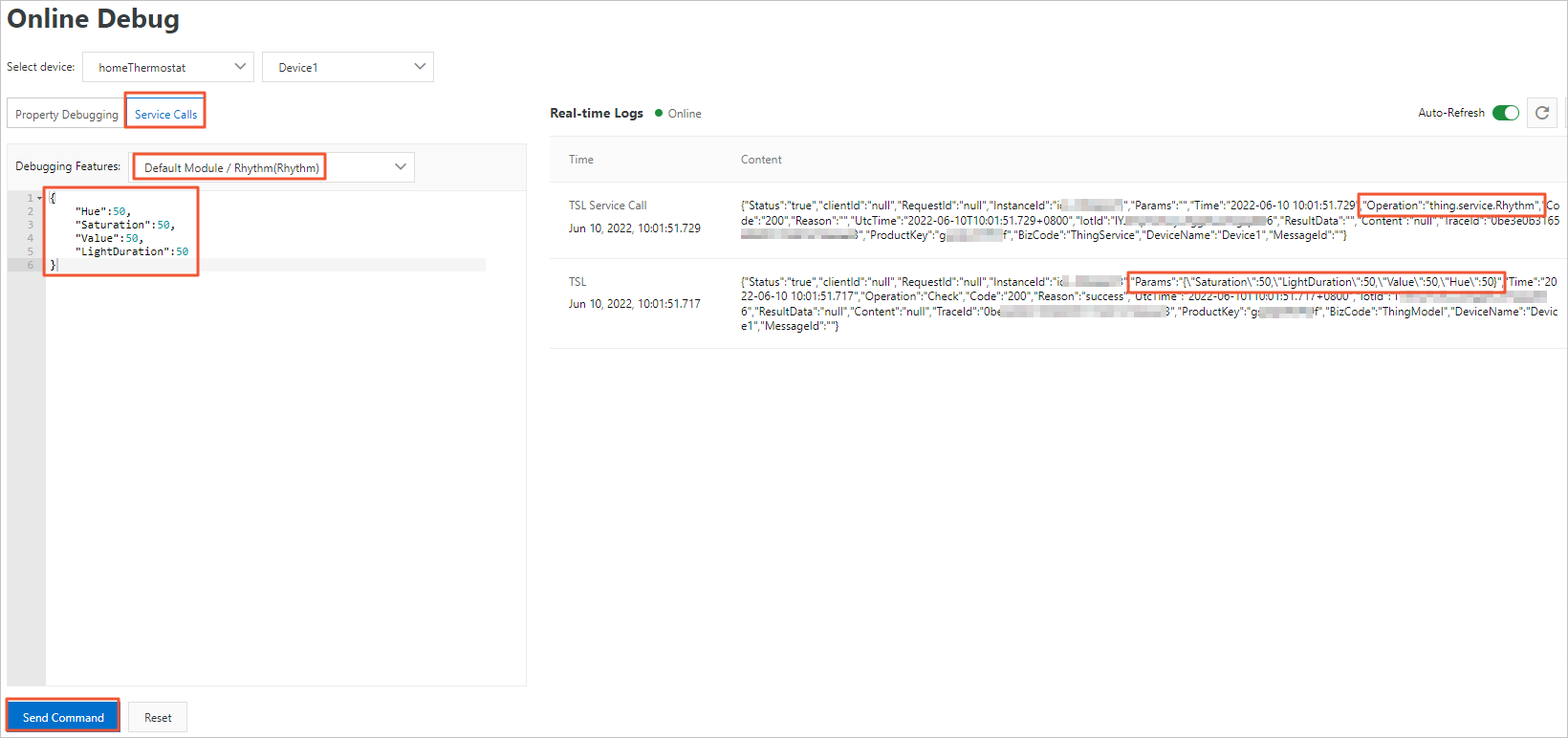
Di bidang input, masukkan parameter untuk pemanggilan layanan, lalu klik Send Command.
Parameter input harus dalam format JSON yang valid, misalnya
{"Switch":0}.
Lihat log debugging
Setelah mengirim perintah, Anda dapat melihat Log operasi di bagian Real-time Logs di sisi kanan halaman. Anda juga dapat melihat hasil debugging di tab TSL Data pada halaman detail perangkat.
Selama debugging online, IoT Platform menggunakan mekanisme RRPC sinkron untuk mengirim perintah ke perangkat. Akibatnya, perangkat simulasi online—seperti yang terhubung menggunakan MQTT.fx—dapat menerima log terkait meskipun tidak berlangganan topik perangkat apa pun. Anda dapat melihat log lengkap di halaman Maintenance > Device Log.
-
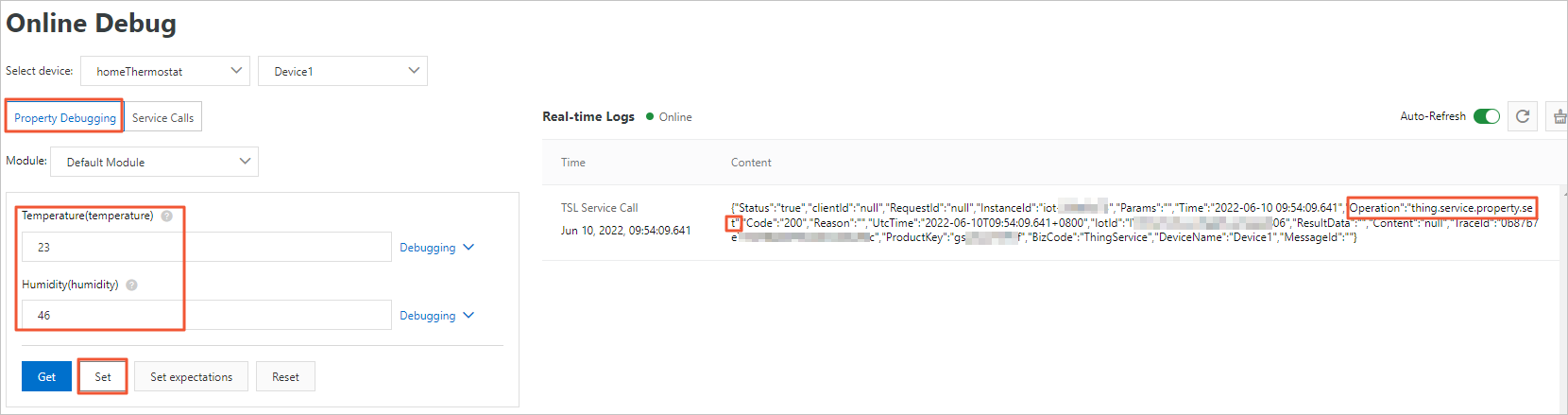
Property Debugging: Masukkan nilai properti, lalu klik Set.
Sisi kiri halaman menampilkan daftar properti beserta nilai saat ini. Bagian Real-time Logs di sebelah kanan menampilkan status perangkat dan Log operasi. Dalam konten log, nilai bidang Operation adalah thing.service.property.set, yang menunjukkan bahwa platform telah mengirim perintah pengaturan properti.
-
Service Calls: Pilih layanan, masukkan parameter input-nya, lalu klik Send Command.
Sisi kiri halaman menampilkan daftar drop-down Debug Feature dan editor JSON untuk parameter input, dengan tombol Send Command dan Reset di bagian bawah. Bagian Real-time Logs di sebelah kanan menampilkan log permintaan untuk pemanggilan layanan (di mana bidang Operation berisi identifier layanan) dan respons dari perangkat.