Terjemahan video memanfaatkan algoritma AI dan pembelajaran mesin untuk mengonversi konten video ke dalam satu atau beberapa bahasa secara akurat. Fitur ini mendukung terjemahan subtitle, ucapan, dan lip-sync, sehingga menghadirkan pengalaman visual dan auditori yang alami serta kohesif. Dengan menghilangkan hambatan bahasa, terjemahan video memungkinkan konten Anda diakses oleh audiens global.
Ketersediaan
Translation type | Supported regions |
Subtitle translation | China (Shanghai), China (Beijing), China (Shenzhen), China (Hangzhou), Singapura, AS (Silicon Valley) |
Speech translation | China (Shanghai), China (Beijing), China (Shenzhen), China (Hangzhou), Singapura, AS (Silicon Valley) |
Lip-sync translation | China (Shanghai), Singapura |
Keunggulan
Dukungan untuk berbagai bahasa dan dialek
Menyediakan layanan terjemahan dalam lebih dari 40 bahasa nasional dan lebih dari 10 dialek Tiongkok.
Satu tugas terjemahan mendukung pembuatan output dalam lebih dari 40 bahasa sekaligus.
Kompatibel dengan berbagai format video
Format yang didukung meliputi MP4, WebM, MOV, dan M3U8.
Opsi kustomisasi lengkap
Format audio yang didukung meliputi MP3 dan WAV.
Memungkinkan Anda melakukan konfigurasi personalisasi sesuai kebutuhan spesifik.
Fitur
IMS mendukung subtitle, speech, dan lip-sync translation. Hasil terjemahan mesin dapat dimodifikasi.
Feature | Description | Highlights |
Subtitle translation |
| Terjemahan teks yang efisien dan akurat, ideal untuk skenario yang memerlukan dukungan multi-bahasa secara cepat. |
Speech translation | Berdasarkan subtitle translation, langkah-langkahnya meliputi:
| Terjemahan ucapan membantu mempertahankan identitas dan emosi pembicara sekaligus menyampaikan konten teks yang telah diterjemahkan. |
Lip-sync translation | Dibangun di atas terjemahan subtitle dan ucapan, fitur ini menyesuaikan gerakan bibir pembicara agar sesuai dengan audio terjemahan. | Terjemahan lip-sync memastikan presentasi visual selaras dengan konten lisan, ideal untuk menghasilkan konten promosi atau interaksi yang sangat realistis. |
Post-editing |
| Fitur ini memungkinkan Anda menyesuaikan output terjemahan agar memenuhi kebutuhan personalisasi dan mencapai hasil optimal. |
Penagihan
Untuk informasi penagihan, lihat Video translation billing.
Gunakan terjemahan video
IMS menyediakan tiga metode untuk membuat dan mengelola tugas terjemahan video:
IMS console: Cocok untuk pengguna yang lebih menyukai operasi intuitif melalui antarmuka grafis.
Cloud editing (Web): Menyediakan ruang kerja yang lebih canggih bagi pengguna yang terbiasa dengan pengeditan video, sehingga memungkinkan kontrol fleksibel terhadap output terjemahan. Pengguna dapat langsung menambahkan materi ke proyek pengeditan mereka, menggunakan terjemahan video untuk menerjemahkan konten, dan melakukan post-editing.
OpenAPI: Menyediakan API bagi pengembang dan tenaga teknis untuk menggunakan terjemahan video, memungkinkan integrasi ke sistem pihak ketiga guna mengotomatiskan pemrosesan volume besar tugas terjemahan video.
Metode yang didukung bervariasi berdasarkan jenis terjemahan:
Subtitle translation: IMS console, cloud editing (Web SDK), OpenAPI
Speech translation: IMS console, cloud editing (Web SDK), OpenAPI
Lip-sync translation: IMS console, OpenAPI
Buat tugas terjemahan
Metode 1: Buat di Konsol
Buka halaman Video Translation di Konsol IMS.
Di pojok kiri atas, pilih Wilayah sesuai kebutuhan.
Klik Create Translation Task.
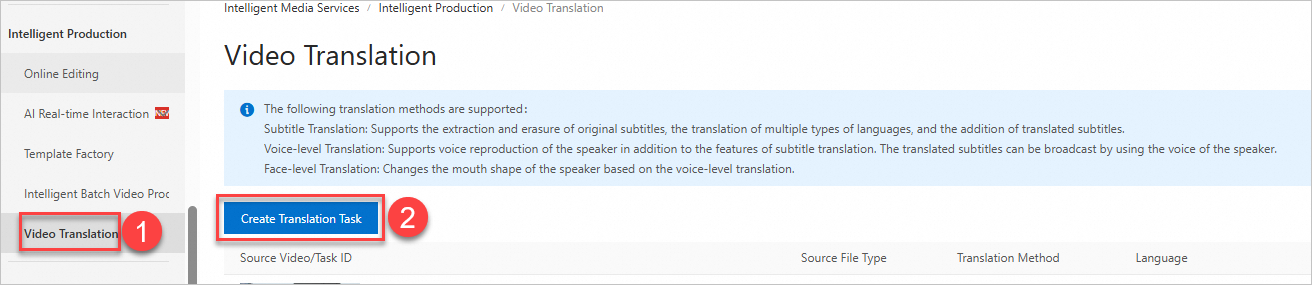
Konfigurasikan parameter:
Translation Method: Pilih Subtitle Translation, Speech Translation, atau Lip-sync Translation.
Select Source File: Unggah file video yang akan diterjemahkan. Format yang didukung adalah MP4, WebM, dan MOV.
Subtitle Source: Tentukan apakah akan menghapus subtitle asli dan sumber subtitle. Metode berikut didukung:
OCR: Jika Anda tidak memiliki file caption siap pakai tetapi video berisi subtitle bawaan, Anda dapat mengekstrak subtitle menggunakan teknologi OCR. Untuk meningkatkan efisiensi dan akurasi, atur OCR Range.
ASR: Jika video Anda tidak memiliki subtitle, gunakan teknologi ASR untuk mengonversi ucapan menjadi teks.
OCR/ASR: Utamakan OCR untuk mengekstrak subtitle. Jika gagal, sistem akan menggunakan ASR.
Specified SRT File: Jika Anda memiliki file caption siap pakai, muat ke perangkat lunak pengeditan video agar diputar secara sinkron dengan video.
All: Subtitle dikenali oleh ASR dan disempurnakan melalui OCR, misalnya memperbaiki kesalahan ketik.
Target Language: Pilih satu atau beberapa bahasa target. Sistem akan menghasilkan video output yang sesuai.
Storage Directory dan File Name: Tentukan lokasi penyimpanan dan nama untuk file output.
Klik Submit Translation Task untuk membuat tugas.
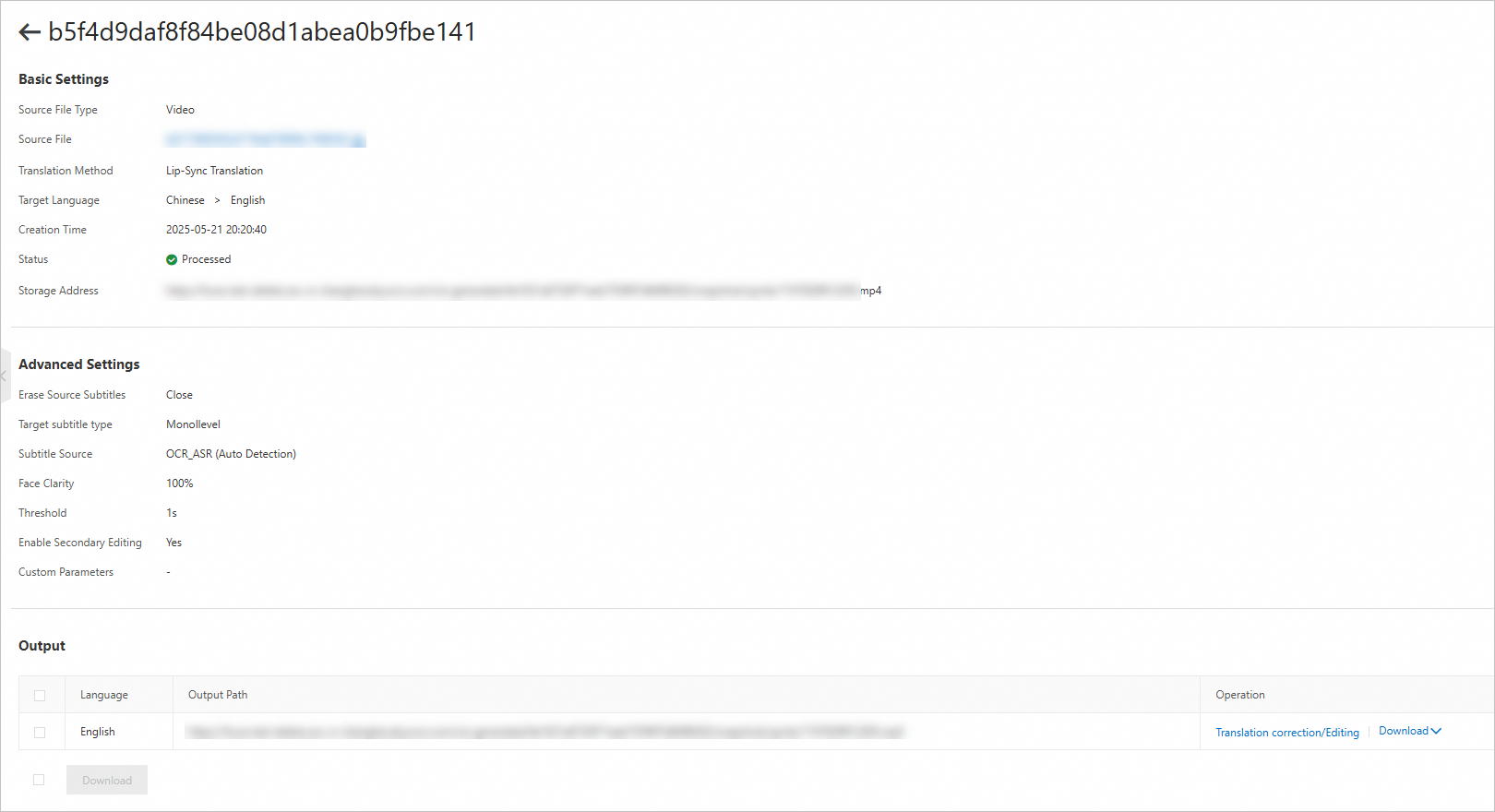
Lihat status tugas, konfigurasi, dan hasil terjemahan di daftar tugas. Saat status berubah menjadi Processed, klik View Details untuk melihat informasi dasar, pengaturan lanjutan, dan output-nya.
Metode 2: Buat menggunakan cloud editing
Persiapan
Jika Anda belum terbiasa dengan cloud editing, pelajari operasi dasarnya.
Prosedur
Buka halaman Cloud Editing di Konsol IMS.
Di pojok kiri atas, pilih Wilayah sesuai kebutuhan.
Klik Create Editing Project untuk membuat proyek. Lalu, klik Edit di kolom Actions untuk masuk ke proyek tersebut.
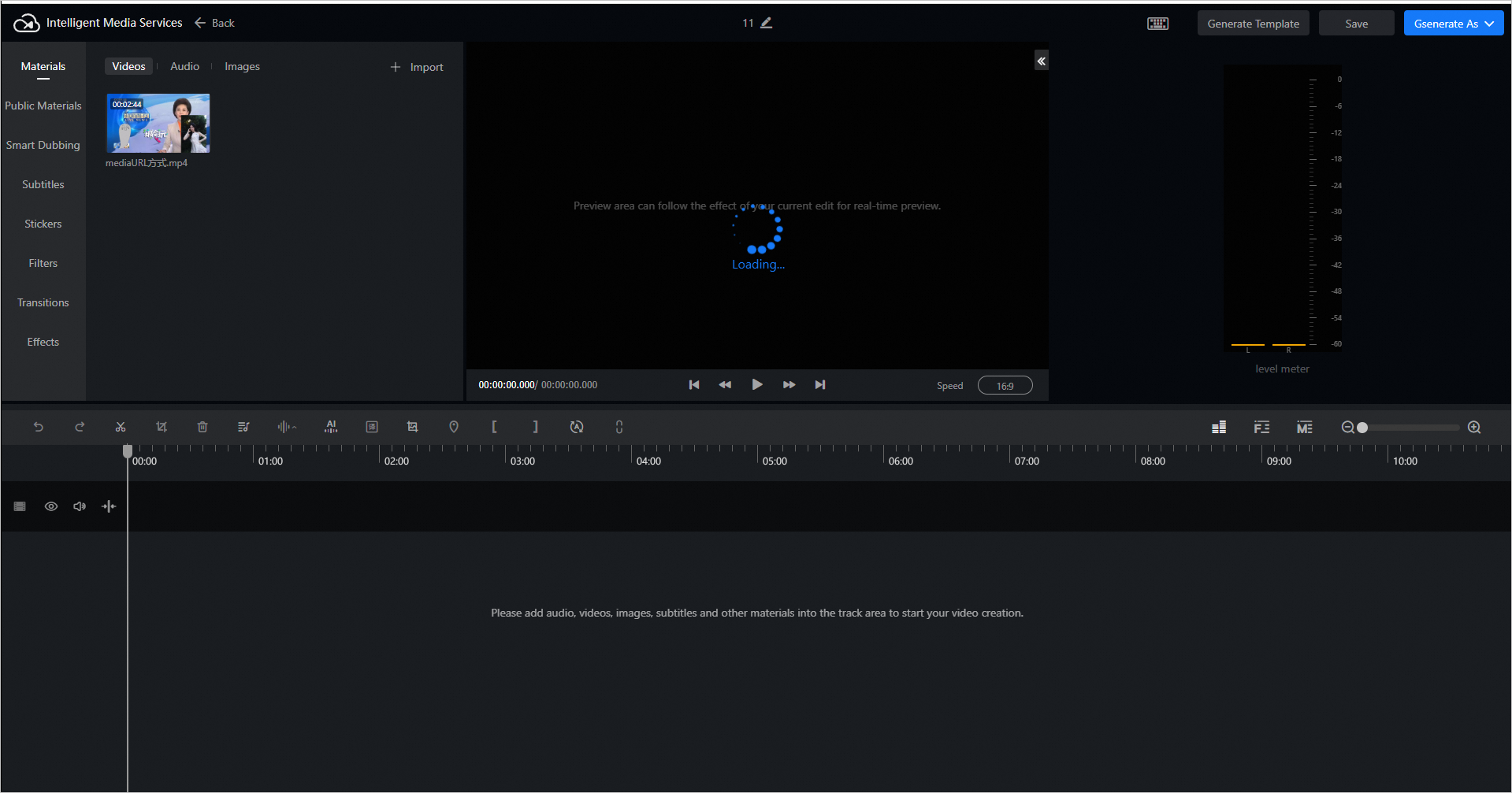
Pada tab Materials, klik Import dan pilih materi yang ingin diterjemahkan di panel kanan. Setelah ditambahkan ke Materials, klik tanda plus
 pada file atau seret ke area pengeditan di bawah.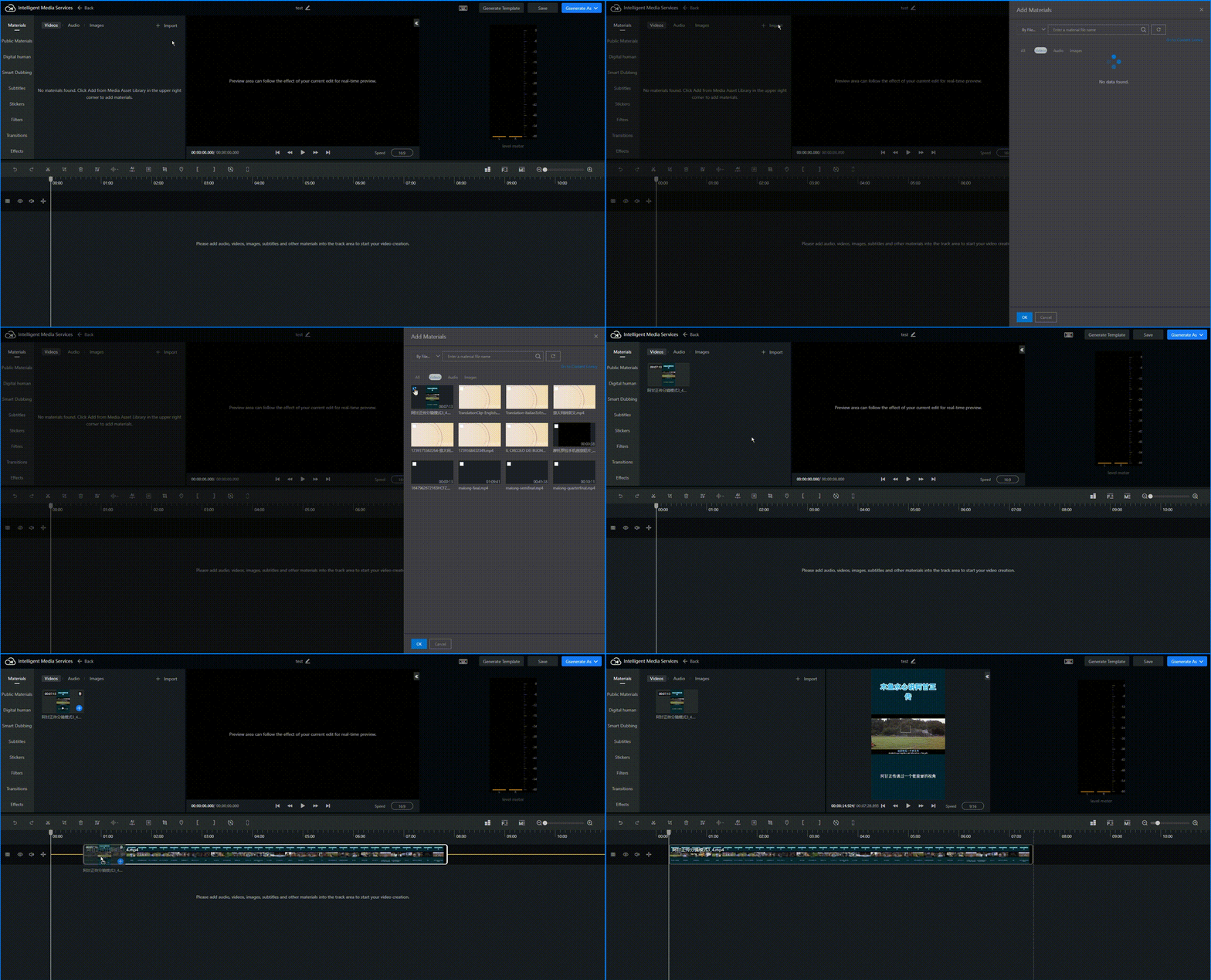
Pilih audio atau video yang perlu diterjemahkan di track pengeditan, lalu klik AI translation. Konfigurasikan jenis terjemahan, ekstraksi subtitle, bahasa, dan pengaturan penghapusan subtitle, kemudian klik Submit. Gambar berikut menggunakan speech translation sebagai contoh.
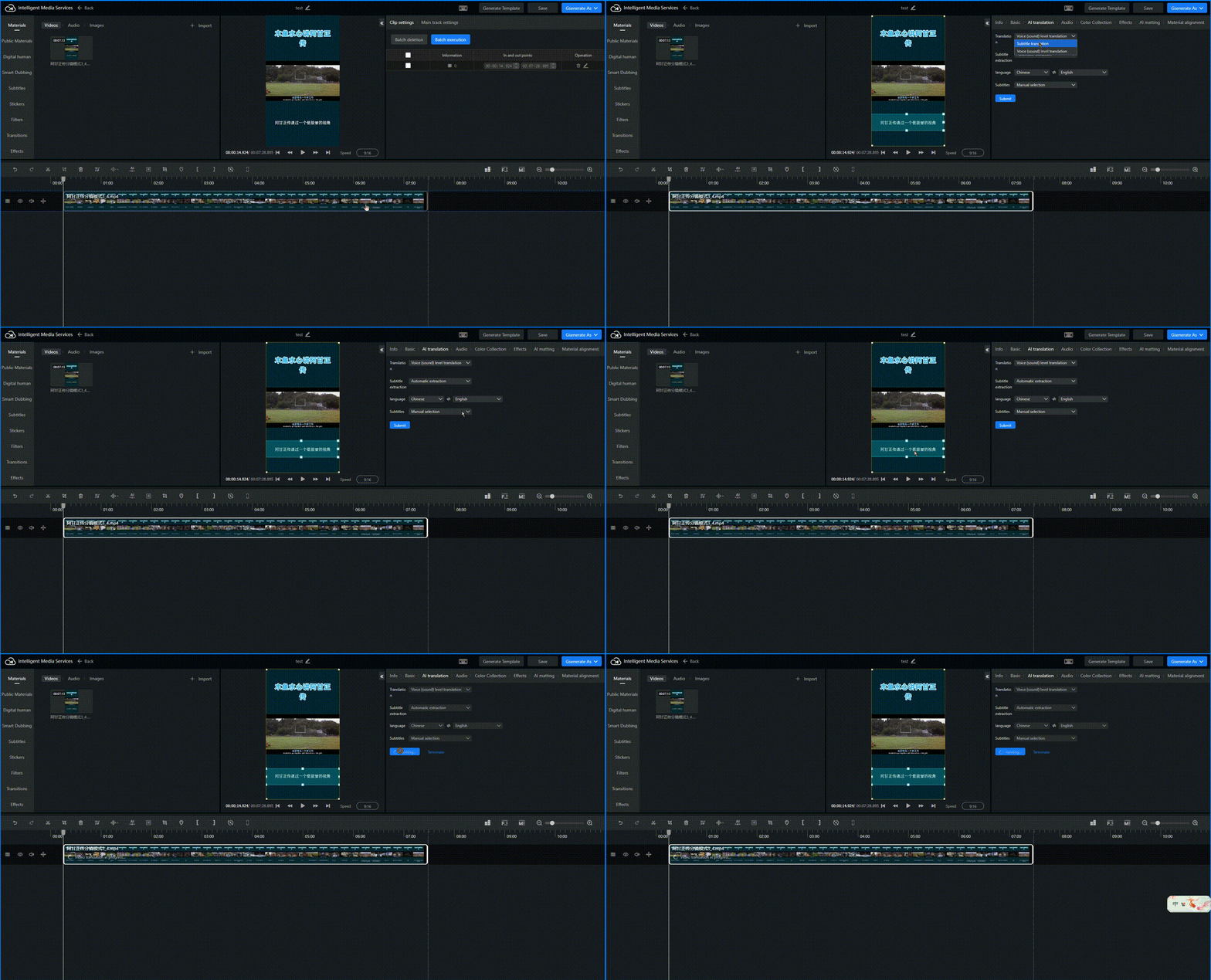
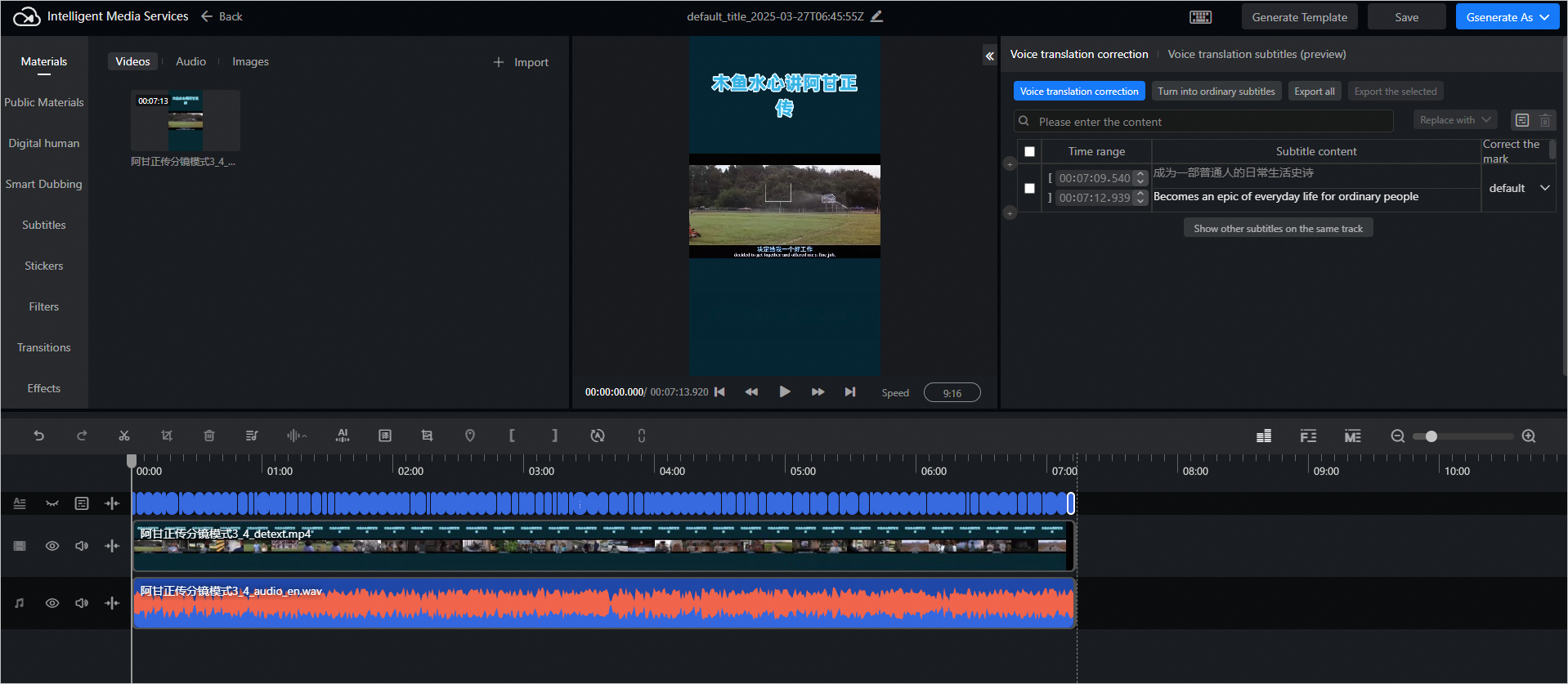
Tunggu beberapa menit. Hasil terjemahan akan ditampilkan di track.
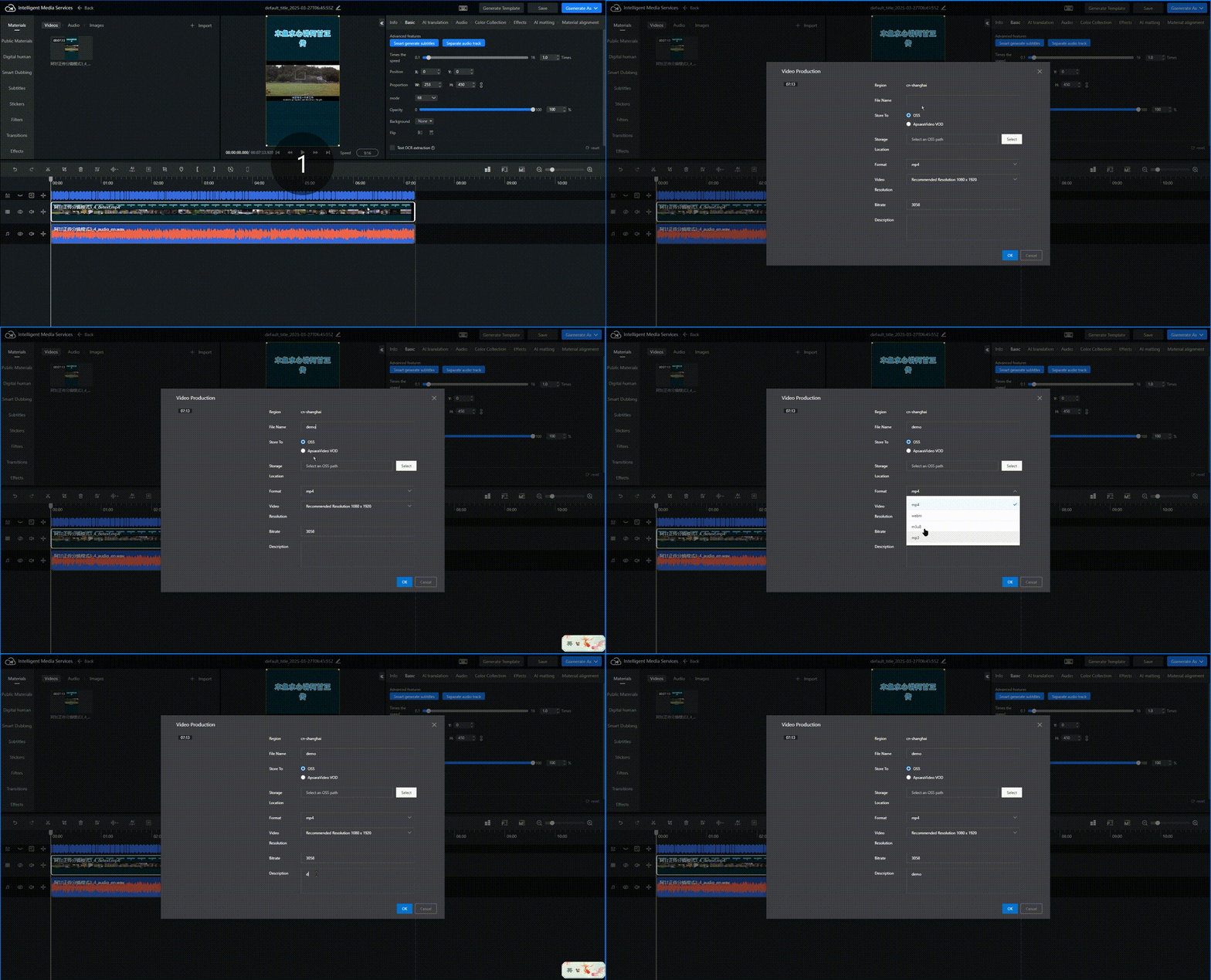
Klik Generate As > Generate di pojok kanan atas. Konfigurasikan parameter produksi video sesuai petunjuk, lalu klik OK untuk menghasilkan dan mengekspor video terjemahan.
Metode 3: Buat melalui OpenAPI
Buat tugas terjemahan
Panggil SubmitVideoTranslationJob untuk membuat tugas terjemahan video. Untuk parameter terkait, lihat Video translation parameters.
Permintaan hasil tugas terjemahan
Untuk mendapatkan status dan hasil tugas terjemahan video tertentu, panggil GetSmartHandleJob. API ini mengembalikan progres pemrosesan, waktu penyelesaian, dan URL output akhir.
Daftar tugas terjemahan kueri
Untuk melihat semua tugas terjemahan video yang sedang berjalan atau telah selesai, panggil ListSmartJobs.
Hapus tugas terjemahan
Panggil DeleteSmartJob untuk menghapus tugas yang telah selesai dan tidak perlu disimpan lagi, serta melepaskan sumber daya.
Lakukan post-editing (Opsional)
Jika Anda memperkirakan perlu melakukan koreksi pada output terjemahan, aktifkan post-editing sebelum mengirimkan tugas terjemahan. Bagian ini menjelaskan dua metode untuk melakukan post-editing.
Untuk terjemahan lip-sync, post-editing hanya mendukung modifikasi hasil output suara. Gerakan bibir tidak dapat dimodifikasi.
Metode 1: Gunakan OpenAPI
Untuk detail operasi API, lihat Speech translation with post-editing.
Metode 2: Gunakan cloud editing (Web SDK)
Persiapan
Jika Anda belum terbiasa dengan cloud editing, pelajari operasi dasarnya.
Prosedur
Buka halaman Video Translation dan pilih tugas yang perlu dimodifikasi.
Klik Edit di kolom Actions untuk membuka proyek yang sesuai. Ikuti tutorial video di bawah ini untuk mempelajari cara memodifikasi hasil terjemahan Anda.
FAQ
Bagaimana cara mengatur waktu mulai dan akhir satu baris berdasarkan bentuk gelombang audio?
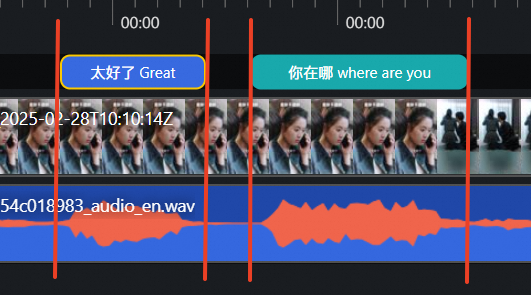
Contoh:
Untuk membagi subtitle terjemahan "Great where are you" menjadi dua segmen: "Great" dan "where are you", selaraskan waktu mulai dan akhir segmen dengan lembah gelombang. Hal ini mengoptimalkan efek post-editing untuk terjemahan ucapan.
Batas jumlah kata saat post-editing
Pastikan jumlah kata konten yang disesuaikan tidak melebihi 1,5 kali jumlah sebelum penyesuaian. Jika tidak, laju ucapan setelah post-editing bisa menjadi terlalu cepat.
Contoh
Terjemahan awal: Mari bahas ini nanti saja. Kita harus pulang sekarang.
Penyesuaian yang kurang tepat: Mari bahas masalah ini lebih mendalam di lain waktu. Untuk saat ini, sebaiknya kita fokus pulang karena penting untuk tiba di rumah dengan selamat dan tepat waktu. Kita dapat melanjutkan percakapan ini ketika keduanya sudah lebih santai dan memiliki waktu luang untuk membahas semua aspeknya secara tuntas.
Penyesuaian yang tepat: Mari lanjutkan ini di lain waktu. Sebaiknya kita pulang sekarang.
Referensi
Untuk mengirimkan tugas terjemahan melalui OpenAPI, pelajari terlebih dahulu Video translation parameters.