Quick BI adalah alat yang menyediakan analisis real-time online dan berbagai visualisasi untuk dataset besar. Anda dapat menggunakan fitur seret-dan-lepas (drag-and-drop) atau Pernyataan SQL untuk menganalisis data, mengeksplorasi informasi bisnis, serta membuat laporan dengan mudah. Topik ini menjelaskan cara menghubungkan Quick BI ke instans Hologres untuk visualisasi analitik.
Prasyarat
-
Anda telah mengaktifkan Hologres. Untuk informasi selengkapnya, lihat Beli instans Hologres.
-
Anda telah mengaktifkan Quick BI. Untuk informasi selengkapnya, lihat Beli, upgrade, perpanjang, atau tangani pembayaran tertunda untuk Quick BI.
Informasi latar belakang
Hologres terintegrasi secara mulus dengan Quick BI. Anda dapat langsung menghubungkan Quick BI ke Sumber data Hologres untuk memvisualisasikan data dari kueri berkinerja tinggi.
Saat ini, Quick BI Pro dan Edisi Profesional mendukung Sumber data Hologres. Untuk edisi lainnya, Anda dapat menggunakan Sumber data PostgreSQL. Untuk informasi lebih lanjut tentang operasi pada Sumber data PostgreSQL, lihat Sumber data Alibaba Cloud - PostgreSQL.
Topik ini menggunakan Quick BI Pro sebagai contoh untuk menunjukkan cara menghubungkan ke instans Hologres dan melakukan visualisasi analitik.
Batasan
-
Anda tidak perlu mengonfigurasi daftar putih di instans Hologres Anda untuk menghubungkannya ke Quick BI.
-
Saat menghubungkan instans Hologres ke Quick BI, Anda harus memilih Sumber data yang sesuai dengan edisi Quick BI Anda. Kami menyarankan agar Anda menggunakan Sumber data Hologres.
-
Quick BI saat ini hanya mendukung pembatasan daftar putih ketika Anda menggunakan jaringan publik atau VPC tertentu.
Gunakan Quick BI untuk visualisasi analitik
-
Masuk ke Konsol Quick BI.
-
Tambahkan Sumber data.
-
Di halaman Konsol Quick BI, klik Workspace di bilah menu atas.
-
Di panel navigasi kiri halaman Workspace, klik Data Source.
-
Di halaman Data Source, klik New Data Source di pojok kanan atas.
-
Pilih Sumber data tujuan dan konfigurasikan parameternya.
-
Pilih Sumber data Alibaba Hologres.
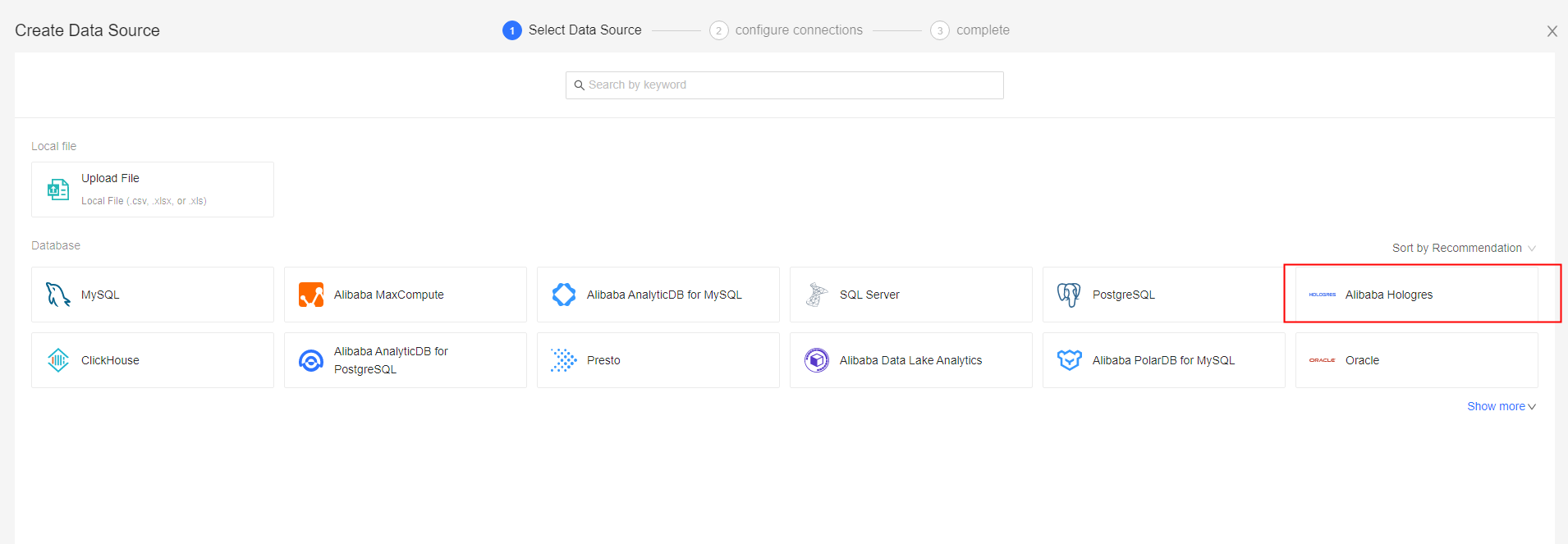
-
Untuk add a Hologres data source, konfigurasikan parameter-parameter berikut.
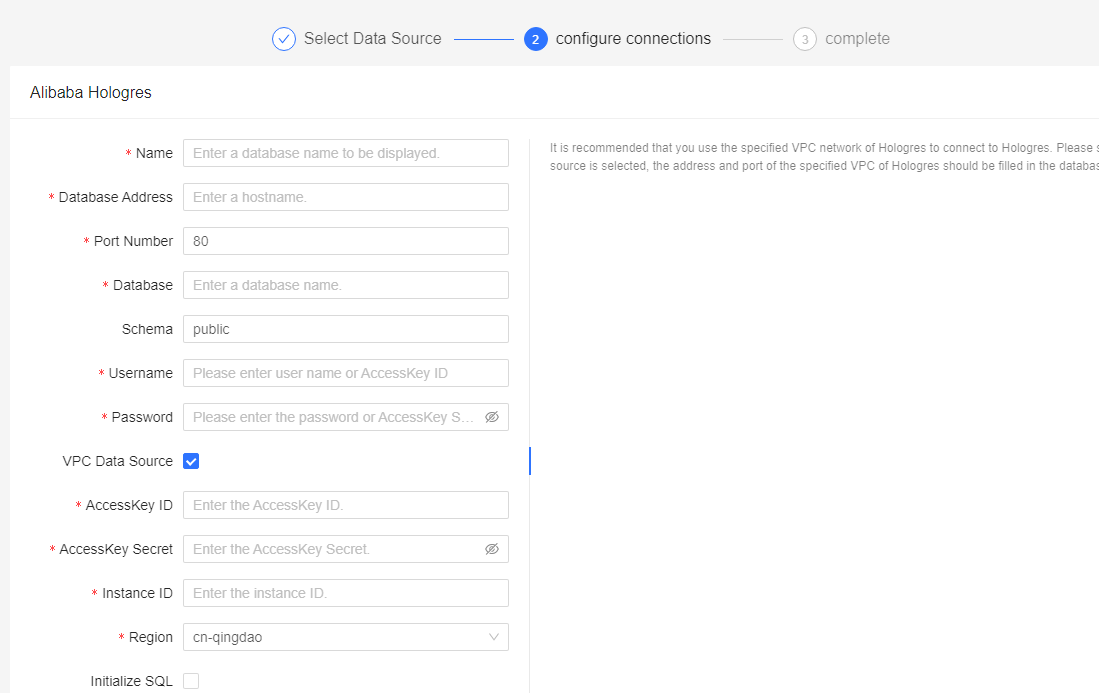
Hubungkan ke Hologres melalui jaringan VPC tertentu
Parameter Name
Description
Details
Display Name
Masukkan nama untuk Sumber data. Nama ini membantu Anda mengidentifikasi Sumber data tersebut.
None
Database Address
Titik akhir VPC dari instans Hologres.
Masuk ke konsol. Di halaman detail instans, temukan bagian Network Information. Titik akhir untuk VPC tertentu tercantum di kolom Domain Name.
CatatanJangan sertakan nomor port. Contoh:
hgpostcn-cn-nwy364b5v009-cn-shanghai-vpc-st.hologres.aliyuncs.comPort
Port VPC dari instans Hologres.
Masuk ke konsol. Pada halaman detail instans, peroleh Port untuk VPC yang ditentukan dari kolom Domain Name di bagian Network Information.
Database
Nama database yang ingin Anda hubungkan.
Masuk ke konsol. Di halaman detail instans, ambil nama database dari halaman Database Management.
Schema
Skema default adalah public.
Anda dapat menggunakan skema yang baru dibuat. Setelah Anda mengonfigurasi skema untuk Sumber data, semua tabel dalam skema tersebut akan ditampilkan. Namun, saat menjalankan kueri SQL ad hoc, Anda harus menambahkan nama skema secara manual sebelum nama tabel dalam format `schema.table` agar tabel tersebut dirujuk dengan benar.
Username
ID AccessKey Akun Alibaba Cloud Anda.
Klik AccessKey Management untuk mendapatkan ID AccessKey.
Password
Rahasia AccessKey Akun Alibaba Cloud Anda.
Klik AccessKey Management untuk mendapatkan Rahasia AccessKey.
VPC Data Source Switch
Aktifkan sakelar ini.
None.
Purchaser AccessKey ID
ID AccessKey akun yang digunakan untuk membeli instans.
None.
Buyer Access Key
Rahasia AccessKey akun yang digunakan untuk membeli instans.
None.
Instance ID
ID instans Hologres.
None.
Region
Wilayah tempat instans Hologres berada.
None.
SSL
Jika Sumber data tujuan dikonfigurasi dengan SSL, Anda dapat memilih opsi ini untuk mengaktifkan protokol keamanan SSL guna melindungi data Anda.
None.
Initialization SQL
Pilih opsi ini untuk mengatur Pernyataan SQL inisialisasi.
Pernyataan SQL ini dijalankan untuk inisialisasi setiap kali koneksi ke Sumber data dibuat. Hanya pernyataan SET yang diizinkan. Gunakan titik koma (;) untuk memisahkan beberapa pernyataan.
None.
Enable File Upload
Pilih opsi ini untuk mengaktifkan unggahan file.
None.
Hubungkan ke Hologres melalui jaringan publik
Parameter name
Description
Details
Display Name
Masukkan nama untuk Sumber data. Nama ini membantu Anda mengidentifikasi Sumber data tersebut.
None
Database Address
Titik akhir publik dari instans Hologres.
Masuk ke konsol. Di halaman detail instans, ambil titik akhir publik dari kolom Domain Name di bagian Network Information.
CatatanJangan sertakan nomor port.
Port
Port publik dari instans Hologres.
Masuk ke konsol. Di halaman detail instans, ambil port jaringan publik dari kolom Domain Name di bagian Network Information.
Database
Nama database yang ingin Anda hubungkan.
Masuk ke konsol. Di halaman detail instans, temukan nama database di halaman DB Management.
Schema
Nilai default adalah skema public.
Anda dapat menggunakan skema yang baru dibuat. Setelah Anda mengonfigurasi skema untuk Sumber data, semua tabel dalam skema tersebut akan ditampilkan. Namun, saat menjalankan kueri SQL ad hoc, Anda harus menambahkan nama skema secara manual sebelum nama tabel dalam format `schema.table` agar tabel tersebut dirujuk dengan benar.
Username
ID AccessKey Akun Alibaba Cloud Anda.
Klik AccessKey Management untuk mendapatkan ID AccessKey.
Password
Rahasia AccessKey Akun Alibaba Cloud Anda.
Klik AccessKey Management untuk mendapatkan Rahasia AccessKey.
VPC Data Source Switch
Nonaktifkan sakelar ini.
None.
SSL
Jika Sumber data tujuan dikonfigurasi dengan SSL, Anda dapat memilih opsi ini untuk mengaktifkan protokol keamanan SSL guna melindungi data Anda.
None.
Initialization SQL
Pilih opsi ini untuk mengatur Pernyataan SQL inisialisasi.
Pernyataan SQL ini dijalankan untuk inisialisasi setiap kali koneksi ke Sumber data dibuat. Hanya pernyataan SET yang diizinkan. Gunakan titik koma (;) untuk memisahkan beberapa pernyataan.
None.
Enable File Upload
Pilih opsi ini untuk mengaktifkan unggahan file.
None.
Hubungkan ke Hologres melalui jaringan klasik
Parameter name
Description
Details
Display Name
Masukkan nama untuk Sumber data. Nama ini membantu Anda mengidentifikasi Sumber data tersebut.
None
Database Address
Titik akhir jaringan klasik dari instans Hologres.
Masuk ke konsol. Di halaman detail instans, ambil titik akhir jaringan klasik dari kolom Domain Name di bagian Network Information.
CatatanJangan sertakan nomor port. Contoh:
hgpostcn-cn-nwy364b5v009-cn-shanghai-vpc.hologres.aliyuncs.comPort
Port jaringan klasik dari instans Hologres.
Masuk ke Konsol. Pada halaman detail instans, peroleh port jaringan klasik dari kolom Domain Name di bagian Network Information.
Database
Nama database yang ingin Anda hubungkan.
Masuk ke konsol. Di halaman detail instans, ambil nama database dari halaman DB Management.
Schema
Nilai default adalah skema public.
Anda dapat menggunakan skema yang baru dibuat. Setelah Anda mengonfigurasi skema untuk Sumber data, semua tabel dalam skema tersebut akan ditampilkan. Namun, saat menjalankan kueri SQL ad hoc, Anda harus menambahkan nama skema secara manual sebelum nama tabel dalam format `schema.table` agar tabel tersebut dirujuk dengan benar.
Username
ID AccessKey Akun Alibaba Cloud Anda.
Klik AccessKey Management untuk mendapatkan ID AccessKey.
Password
Rahasia AccessKey Akun Alibaba Cloud Anda.
Klik AccessKey Management untuk mendapatkan Rahasia AccessKey.
VPC Data Source Switch
Nonaktifkan sakelar ini.
None.
SSL
Jika Sumber data tujuan dikonfigurasi dengan SSL, Anda dapat memilih opsi ini untuk mengaktifkan protokol keamanan SSL guna melindungi data Anda.
None.
Initialization SQL
Pilih opsi ini untuk mengatur Pernyataan SQL inisialisasi.
Pernyataan SQL ini dijalankan untuk inisialisasi setiap kali koneksi ke Sumber data dibuat. Hanya pernyataan SET yang diizinkan. Gunakan titik koma (;) untuk memisahkan beberapa pernyataan.
None.
Enable File Upload
Pilih opsi ini untuk mengaktifkan unggahan file.
None.
-
-
Setelah mengonfigurasi parameter, klik Test Connection untuk memeriksa konektivitas antara Quick BI dan Hologres:
-
Jika muncul pesan The data source is connected., artinya koneksi berhasil.
-
Jika muncul pesan The data source connection failed. Check if the parameters are correct., artinya koneksi gagal. Pecahkan masalah berdasarkan pesan error tersebut.
-
-
Klik OK untuk menyelesaikan konfigurasi.
-
-
Visualisasikan data.
Setelah terhubung ke Sumber data, buka halaman dan klik Sumber data yang telah Anda buat. Semua tabel dalam database saat ini akan ditampilkan.
-
Untuk memvisualisasikan data menggunakan UI, Anda dapat menggunakan metode seret-dan-lepas (drag-and-drop).
-
Untuk memvisualisasikan data menggunakan Pernyataan SQL, Anda dapat menggunakan metode analisis SQL ad hoc.
Bagian berikut menjelaskan langkah-langkah untuk masing-masing metode.
-
Metode seret-dan-lepas (drag-and-drop)
-
Di kolom Actions tabel target, klik ikon
 untuk membuat set data.
 -
Di kotak dialog Create Dataset, konfigurasikan parameter Name dan Location.
-
Klik OK.
-
Di halaman My Datasets, Anda dapat mengklik ikon di kolom Actions untuk dataset target guna melakukan operasi:
-
Klik ikon
 untuk melihat data dalam set data saat ini.
 -
Klik ikon
 untuk membuat dasbor, mengimpor data tabel, dan menghasilkan grafik untuk visualisasi.
 -
Klik ikon
 untuk membuat buku kerja, mengimpor data tabel target, dan menghasilkan buku kerja untuk visualisasi.
 -
Klik ikon
 untuk melakukan operasi tambahan, seperti penyamaran data, mengonfigurasi cache, dan menghapus cache.
Untuk informasi lebih lanjut tentang operasi fitur tertentu, lihat Ikhtisar.
Gambar berikut menunjukkan contoh cara membuat dasbor, membuat grafik kolom bertumpuk di halaman pengeditan dasbor, dan merancang gaya grafik untuk menampilkan data.
-
-
-
Metode analisis SQL ad hoc
-
Di halaman Data Source, klik Ad Hoc SQL Analysis di pojok kanan atas untuk membuka halaman Ad Hoc SQL Analysis.
-
Anda dapat memasukkan Pernyataan SQL dan mengklik Upload.
-
Setelah data dikembalikan, klik Create Dataset.
-
Di kotak dialog Save Custom SQL, konfigurasikan parameter Name, Location, dan SQL.
-
Klik OK.
Setelah membuat set data, Anda dapat memvisualisasikan data tabel di Datasets. Untuk informasi selengkapnya, lihat Gunakan pernyataan SQL kustom untuk membuat set data.
-
-
Praktik terbaik untuk kontrol filter waktu
Saat membuat tabel di instans Hologres, Anda dapat mengatur properti Segment_key (dengan alias event_time_column) untuk mengoptimalkan indeks pada kondisi filter berbasis waktu. Pengaturan ini mencegah pemindaian tabel penuh dan mempercepat kueri. Secara default, Hologres menggunakan kolom pertama bertipe timestamp dalam tabel sebagai Segment_key.
Quick BI mendukung placeholder SQL advanced. Anda dapat menggunakan placeholder SQL untuk mengatur kontrol waktu. Untuk informasi selengkapnya tentang placeholder SQL, lihat Gunakan pernyataan SQL kustom untuk membuat set data.
-
Atur placeholder untuk bidang filter waktu.
Sebelum melakukan langkah-langkah berikut, Anda harus membuat tabel internal bernama LINEITEM di instans Hologres Anda dan mengimpor data dari tabel public.odps_lineitem_10g di ruang publik MaxCompute MAXCOMPUTE_PUBLIC_DATA ke tabel LINEITEM. Untuk informasi selengkapnya, lihat Memulai kueri Hologres.
-
Di halaman Data Source Konsol Quick BI, klik Create Dataset with SQL di pojok kanan atas. Kotak dialog New Snippet akan muncul.
-
Masukkan Pernyataan SQL berikut untuk mengambil data timestamp dari tabel LINEITEM.
SELECT * FROM "public"."lineitem" AS AME_T_1_ WHERE AME_T_1_."l_shipdate" >= TO_TIMESTAMP('${report_date.get(0)}', 'yyyy-MM-dd hh24:mi:ss') AND AME_T_1_."l_shipdate" <= TO_TIMESTAMP('${report_date.get(1)}', 'yyyy-MM-dd hh24:mi:ss') -
Klik Parameter Settings untuk mengatur placeholder SQL.
-
Untuk Variable Type, pilih "Date-YearMonthDayHourMinuteSecond > YYYY-MM-DD HH-MI-SS".
-
Klik OK lalu klik Confirm Edit.
-
Di halaman pengeditan Dashboard, klik New Filter. Di kotak dialog Query Condition Settings, pilih placeholder SQL yang telah Anda atur untuk bidang tersebut.
-
Di halaman pengeditan Dashboard, klik View SQL untuk mengambil Pernyataan SQL berikut.
SELECT
  AME_T_1_."l_shipmode" AS T_A0_2_,
  AME_T_1_."l_shipinstruct" AS T_A1_3_,
  SUM(AME_T_1_."l_extendedprice") AS T_A2_4_
FROM
  "public"."lineitem" AS AME_T_1_
WHERE
  AME_T_1_."l_shipdate" >= TO_TIMESTAMP('1993-01-01 00:00:00', 'yyyy-MM-dd hh24:mi:ss')
  AND AME_T_1_."l_shipdate" <= TO_TIMESTAMP('1998-12-31 23:59:59', 'yyyy-MM-dd hh24:mi:ss')
GROUP BY
  AME_T_1_."l_shipmode",
  AME_T_1_."l_shipinstruct"
LIMIT
  1000 OFFSET 0
-
-
Verifikasi bahwa Segment_key efektif.
Anda dapat memeriksa apakah kata kunci Segment Filter muncul dalam rencana eksekusi Pernyataan SQL untuk memverifikasi bahwa Segment_key efektif.
-
Masuk ke Konsol Hologres dan klik Instances di panel navigasi kiri.
-
Di halaman Instance Details, di panel navigasi kiri, klik Database Management.
-
Di halaman DB Authorization, klik SQL Editor.
-
Di halaman SQL Editor, klik New SQL Window di pojok kiri atas.
-
Di halaman Ad-hoc Query yang baru, pilih Instance Name dan Database yang telah Anda buat. Lalu, masukkan pernyataan berikut di editor SQL dan klik Run.
Pernyataan SQL berikut digunakan untuk melihat rencana eksekusi dan memverifikasi bahwa Segment_key efektif.
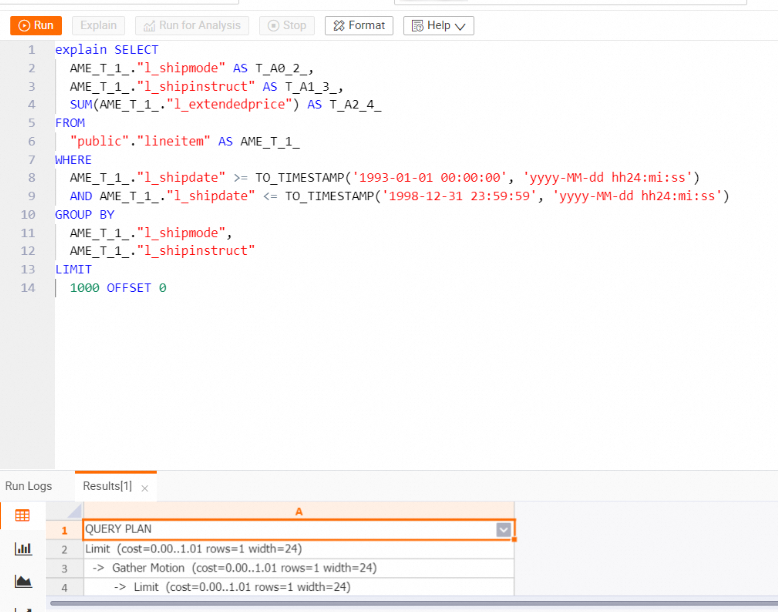
explain SELECT AME_T_1_."l_shipmode" AS T_A0_2_, AME_T_1_."l_shipinstruct" AS T_A1_3_, SUM(AME_T_1_."l_extendedprice") AS T_A2_4_ FROM "public"."lineitem" AS AME_T_1_ WHERE AME_T_1_."l_shipdate" >= TO_TIMESTAMP('1993-01-01 00:00:00', 'yyyy-MM-dd hh24:mi:ss') AND AME_T_1_."l_shipdate" <= TO_TIMESTAMP('1998-12-31 23:59:59', 'yyyy-MM-dd hh24:mi:ss') GROUP BY AME_T_1_."l_shipmode", AME_T_1_."l_shipinstruct" LIMIT 1000 OFFSET 0 -
Di tab Result, Anda dapat melihat rencana eksekusi, seperti yang ditunjukkan pada gambar berikut.
->  Limit  (cost=0.00..1.01 rows=1 width=24)
      ->  Partial HashAggregate  (cost=0.00..1.01 rows=1 width=24)
            Group Key: l_shipmode, l_shipinstruct
            ->  Redistribute Motion  (cost=0.00..1.01 rows=10 width=24)
                  ->  Result  (cost=0.00..1.01 rows=10 width=24)
                        ->  Partial HashAggregate  (cost=0.00..1.01 rows=10 width=24)
                              Group Key: l_shipmode, l_shipinstruct
                              ->  Parallelism (Gather Exchange)  (cost=0.00..1.01 rows=32 width=24)
                                    ->  Result  (cost=0.00..1.01 rows=32 width=24)
                                          ->  DecodeNode  (cost=0.00..1.01 rows=32 width=24)
                                                ->  Partial HashAggregate  (cost=0.00..1.01 rows=32 width=24)
                                                      Group Key: l_shipmode, l_shipinstruct
                                                      ->  Index Scan using holo_index:[1] on lineitem  (cost=0.00..1.00 rows=1000 width=24)
                                                            Segment Filter: ((l_shipdate >= '1993-01-01 00:00:00+08'::timestamp with time zone)
Rencana eksekusi berisi kata kunci Segment Filter. Hal ini menunjukkan bahwa Segment_key efektif dan Anda dapat menggunakan kontrol waktu yang dibuat dengan placeholder SQL.
-