Anda mungkin mengalami masalah terkait citra saat menggunakan instance ECS, seperti startup yang lambat, beban sistem tinggi, dan masalah kompilasi kernel. Topik ini menjelaskan masalah tersebut beserta solusinya.
Masalah citra Windows
Perbarui driver virtio untuk Windows secara manual
Manajemen citra dan instance Windows Server Semi-Annual Channel
Masalah resolusi untuk instance Windows UEFI melalui VNC
Error "This copy of Windows is not genuine"
Anda harus mengaktifkan Windows. Untuk informasi selengkapnya, lihat Aktifkan sistem Windows Server asli untuk instance ECS menggunakan nama domain KMS.
Ketidakakuratan waktu sistem akibat pemanggilan API timeBeginPeriod
Pada Windows Server 2008, pemanggilan API
timeBeginPeriodyang sering dapat menyebabkan deviasi waktu sistem. Untuk mengatasi masalah ini, lakukan langkah-langkah berikut:CatatanUntuk informasi selengkapnya tentang fungsi sistem yang dapat memengaruhi presisi waktu sistem, lihat dokumentasi resmi Microsoft.
Lakukan koneksi jarak jauh ke instance ECS.
Untuk informasi selengkapnya, lihat Hubungkan ke instance Windows menggunakan Workbench.
Unduh tool diagnostik.
Ekstrak file CheckTimeBeginPeriod.zip.
Ekstrak file bin.zip, buka direktori bin, lalu klik ganda file .exe.
Untuk sistem operasi 64-bit, klik ganda InjectDllx64.exe.
Untuk sistem operasi 32-bit, klik ganda InjectDllx86.exe.
Proses yang memanggil fungsi timeBeginPeriod akan ditampilkan.
Hentikan atau perbarui program yang memanggil API
timeBeginPeriodsesuai kebutuhan bisnis Anda.
Jika masalah tetap berlanjut, kirim tiket.
Error "Internet Explorer Enhanced Security Configuration"
Saat Anda menggunakan Internet Explorer untuk membuka situs web pada instance ECS atau Simple Application Server yang menjalankan sistem operasi Windows, muncul pesan error "Content from the website listed below is being blocked by the Internet Explorer Enhanced Security Configuration". Untuk informasi cara mengatasi masalah ini, lihat Apa yang harus dilakukan jika muncul pesan error "Content from the website listed below is being blocked by the Internet Explorer Enhanced Security Configuration" saat saya menggunakan Internet Explorer pada instance Windows untuk membuka situs web?
User data tidak dieksekusi setelah perubahan disk sistem
Penyebab
Setelah instance ECS Windows berhasil dinyalakan, file cache dibuat di path
C:\ProgramData\aliyun\vminit\INSTANCE_{Instance_ID}\METASERVER. File ini digunakan untuk menandai apakah instance telah diinisialisasi. Jika Anda membuat custom image dari instance ECS ini dan menggunakan custom image tersebut untuk menginisialisasi ulang atau mengganti disk sistem, file cache yang sesuai dengan ID instance saat ini ditemukan di pathC:\ProgramData\aliyun\vminit\INSTANCE_ID\METASERVER. Komponen Vminit menentukan apakah instance ECS sedang menjalani startup pertama kali berdasarkan keberadaan file cache tersebut. Jika ditemukan file cache yang sesuai dengan ID instance saat ini, komponen Vminit menentukan bahwa instance tersebut bukan sedang menjalani startup pertama dan tidak akan menjalankan skrip userdata secara otomatis.CatatanKomponen Vminit dipasang secara otomatis saat Anda membuat instance Windows. Komponen ini menyediakan kemampuan inisialisasi selama fase startup instance, mirip dengan layanan cloud-init untuk Linux. Untuk informasi selengkapnya tentang komponen Vminit, lihat Tool inisialisasi.
Solusi
Sebelum membuat custom image dari instance ECS, periksa dan hapus file cache di direktori
C:\ProgramData\aliyun\vminit\INSTANCE_{InstanceID}\METASERVER.
Masalah citra CentOS dan Red Hat
Timeout resolusi DNS di CentOS
Penyebab
Karena perubahan mekanisme resolusi DNS di CentOS 6 dan CentOS 7, timeout resolusi DNS dapat terjadi pada instance CentOS 6 dan CentOS 7 yang dibuat sebelum 22 Februari 2017, atau pada instance yang dibuat dari custom image yang dibuat sebelum 22 Februari 2017.
Solusi
Untuk mengatasi masalah ini, lakukan langkah-langkah berikut:
Unduh skrip fix_dns.sh.
Letakkan skrip yang diunduh di direktori /tmp sistem CentOS Anda.
Jalankan perintah bash /tmp/fix_dns.sh untuk mengeksekusi skrip.
Bagian berikut menjelaskan tujuan dan logika skrip:
Memeriksa apakah instance menjalankan CentOS.
Jika instance tidak menjalankan sistem CentOS (misalnya Ubuntu atau Debian), skrip berhenti.
Jika instance menjalankan sistem CentOS, skrip dilanjutkan.
Memeriksa file /etc/resolv.conf untuk konfigurasi
options.Jika tidak ada konfigurasi
options:Konfigurasi
optionsdefault Alibaba Cloudoptions timeout:2 attempts:3 rotate single-request-reopendigunakan.
Jika konfigurasi
optionsada:Jika opsi
single-request-reopentidak ada, skrip akan menambahkannya ke konfigurasioptions.Jika opsi
single-request-reopensudah ada, skrip berhenti dan tidak mengubah konfigurasi nameserver DNS.
Alamat IP hilang di CentOS 7 dan Windows
Untuk informasi penyebab dan solusi, lihat Periksa dan perbaiki alamat IP yang hilang pada instance CentOS 7 dan Windows.
Tidak dapat menghasilkan crash dump pada CentOS 7.9 Arm
Gejala
Setelah sistem CentOS 7.9 Arm mengalami downtime, Anda menjalankan perintah
ls /var/crashuntuk mencari file dump, tetapi filevmcoretidak dihasilkan.
Penyebab
Kernel sistem CentOS 7.9 Arm memiliki fitur
CONFIG_ARM64_USER_VA_BITS_52=y. Versi perangkat lunak makedumpfile native tidak kompatibel dengan versi kernel tersebut. Akibatnya, file dump tidak dapat dihasilkan.Solusi
PentingSolusi ini hanya berlaku untuk sistem di mana layanan kdump telah diaktifkan dengan benar. Jika layanan kdump belum diaktifkan dan Anda mengikuti langkah-langkah dalam topik ini untuk memperbaiki masalah, Anda harus mengonfigurasi parameter
crashkernelsecara manual di fileproc/cmdline.Jalankan perintah berikut untuk mengunduh paket kexec-tools:
wget http://mirrors.aliyun.com/centos-vault/7.9.2009/os/Source/SPackages/kexec-tools-2.0.15-51.el7.src.rpmJalankan perintah berikut untuk menginstal paket RPM:
rpm -ivh kexec-tools-2.0.15-51.el7.src.rpmJalankan perintah berikut untuk mengunduh file patch:
cd /root/rpmbuild/SOURCES
wget https://ecs-image-tools.oss-cn-hangzhou.aliyuncs.com/patch/rhelonly-kexec-tools-2.0.20-makedumpfile-arm64-Add-support-for-ARMv8.2-LVA-52-bi.patch
Modifikasi file kexec-tools.spec.
Buka file kexec-tools.spec.
cd /root/rpmbuild/SPECS/
vi kexec-tools.spec
Tekan tombol
iuntuk memasuki mode Insert dan tambahkan dua baris berikut ke file:Patch999: rhelonly-kexec-tools-2.0.20-makedumpfile-arm64-Add-support-for-ARMv8.2-LVA-52-bi.patch %patch999 -p1Gambar berikut menunjukkan posisi tempat konten harus ditambahkan.
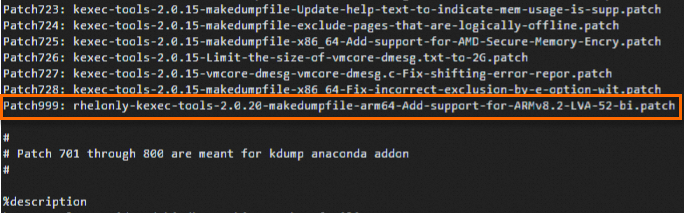
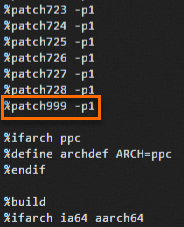
Tekan tombol
Escuntuk keluar dari mode Insert, lalu masukkan:wquntuk menyimpan dan keluar.
Jalankan perintah berikut untuk memeriksa dependensi instalasi:
yum-builddep kexec-tools.specJalankan perintah berikut untuk membangun paket RPM:
yum -y install rpm-build
rpmbuild -ba kexec-tools.spec
Jalankan perintah berikut untuk menginstal paket RPM yang telah dimodifikasi:
cd /root/rpmbuild/RPMS/aarch64
rpm -ivh kexec-tools-2.0.15-51.el7.aarch64.rpm
Jika downtime terjadi lagi, Anda dapat menjalankan perintah
ls -lh /var/crashuntuk memeriksa file dump. Jika filevmcoredihasilkan, masalah telah teratasi.
Konversi CentOS 7 ke RHEL 7
CentOS 7 akan mencapai masa akhir dukungan (EOL) pada 30 Juni 2024, dan Alibaba Cloud akan menghentikan dukungannya pada tanggal yang sama. Untuk menghindari gangguan akibat OS yang mencapai EOL, Anda dapat mengonversi CentOS 7 ke RHEL 7. Langkah-langkah berikut menjelaskan cara mengonversi CentOS 7 ke RHEL 7 di Alibaba Cloud. Anda juga dapat merujuk ke dokumentasi resmi Red Hat untuk proses konversi.
PentingSebelum melakukan konversi, kami menyarankan Anda menghentikan aplikasi kritis, layanan database, dan layanan penyimpanan data serta membuat snapshot untuk mencadangkan data penting. Hal ini membantu mencegah kehilangan data akibat operasi yang tidak disengaja.
(Jika berlaku) Jika Server Guard diinstal pada server Alibaba Cloud Anda, Anda harus menguninstal Server Guard terlebih dahulu.
Untuk informasi selengkapnya, lihat Uninstall agent.
CatatanServer Guard adalah tool peningkatan keamanan default untuk CentOS, sedangkan RHEL 7 menggunakan tool keamanan yang disediakan oleh Red Hat. Server Guard mungkin memiliki ketidakcocokan dan konflik dengan tool di RHEL 7. Oleh karena itu, Anda harus menguninstal Server Guard selama proses konversi untuk memastikan stabilitas dan kompatibilitas sistem.
Jalankan perintah berikut untuk meningkatkan paket sistem ke versi terbaru:
sudo wget -O /etc/yum.repos.d/CentOS-Base.repo https://mirrors.aliyun.com/repo/Centos-7.repo
sudo wget -O /etc/yum.repos.d/epel.repo https://mirrors.aliyun.com/repo/epel-7.repo
Jalankan perintah berikut untuk memperbarui paket sistem dan merestart sistem:
sudo yum -y update
sudo reboot
Jalankan perintah berikut untuk mengunduh dan menginstal tool convert2rhel dari situs web resmi Red Hat:
sudo curl -o /etc/pki/rpm-gpg/RPM-GPG-KEY-redhat-release https://www.redhat.com/security/data/fd431d51.txt
sudo curl --create-dirs -o /etc/rhsm/ca/redhat-uep.pem https://ftp.redhat.com/redhat/convert2rhel/redhat-uep.pem
sudo curl -o /etc/yum.repos.d/convert2rhel.repo https://ftp.redhat.com/redhat/convert2rhel/7/convert2rhel.repo
sudo yum -y install convert2rhel
Beli subscription RHEL di Alibaba Cloud dan dapatkan URL paket RPM repo RHEL 7.
Untuk bantuan, kirim tiket.
Jalankan perintah berikut untuk menginstal paket sumber repo RHEL 7:
sudo rpm -ivh --replacefiles <repo_rpm_package_url>
sudo sed -i 's/enabled=1/enabled=0/g' /etc/yum.repos.d/rh-cloud.repo
Ganti
<repo_rpm_package_url>dengan URL aktual paket RPM repo RHEL 7, yang dapat Anda peroleh saat membeli subscription RHEL.Jalankan perintah berikut untuk mengonversi CentOS 7 ke RHEL 7:
sudo convert2rhel -y --no-rhsm --enablerepo rhui-rhel-7-server-rhui-rpms --enablerepo rhui-rhel-7-server-rhui-extras-rpms --enablerepo rhui-rhel-7-server-rhui-optional-rpmsProses konversi memerlukan waktu. Setelah proses selesai, output yang mirip dengan berikut akan muncul, menandakan konversi berhasil.

Jalankan perintah berikut untuk merestart sistem:
Setelah konversi, sistem akan meminta Anda untuk merestart. Restart akan mem-boot kernel RHEL baru, dan Anda dapat memverifikasi bahwa OS telah berhasil dikonversi.
sudo rebootCatatanSetelah Anda mengonversi CentOS 7 ke RHEL 7, jika Anda perlu meningkatkan RHEL 7 ke RHEL 8, lihat Peningkatan Red Hat Enterprise Linux.
Startup lambat Red Hat 8.1/8.2 pada instance bare metal
Pada ECS Bare Metal Instance, citra Red Hat 8.1 atau 8.2 memerlukan waktu satu hingga dua menit lebih lama untuk memulai dibandingkan citra Red Hat 7. Untuk mengatasi masalah ini, pada file /boot/grub2/grubenv sistem Red Hat 8.1/8.2 Anda, ubah parameter startup kernel dari
console=ttyS0 console=ttyS0,115200n8menjadiconsole=tty0 console=ttyS0,115200n8, lalu restart server agar perubahan berlaku.
Masalah citra Ubuntu
Beban sistem tinggi akibat Server Guard pada Ubuntu
Pada instance ECS yang menjalankan versi tertentu Ubuntu, seperti Ubuntu 18.04, beban sistem rata-rata menjadi tinggi setelah proses Server Guard (AliYunDun) dijalankan.
Masalah citra FreeBSD
Patch dan kompilasi kernel FreeBSD
Citra publik FreeBSD Alibaba Cloud telah dipatch untuk memenuhi persyaratan startup instance yang termasuk dalam keluarga instans seri-V atau yang lebih baru. Anda dapat memanggil operasi DescribeInstanceTypeFamilies dan memeriksa nilai parameter
Generationuntuk menanyakan keluarga instans.Dalam kasus berikut, sistem mungkin gagal dinyalakan. Anda dapat menerapkan patch pada kode sumber kernel FreeBSD dan mengompilasi kernel untuk mencegah atau mengatasi kegagalan startup.
Jika Anda menggunakan citra FreeBSD yang tidak disediakan oleh Alibaba Cloud, atau custom image berdasarkannya, untuk membuat instance ECS seri-V atau yang lebih baru, instance mungkin gagal dinyalakan.
Saat Anda menggunakan citra publik FreeBSD untuk membuat instance ECS dan menggunakan freebsd-update atau tool serupa untuk memperbarui patch kernel, instance ECS yang termasuk dalam keluarga instans seri-V atau yang lebih baru mungkin gagal dinyalakan.
Anda tidak perlu menerapkan patch untuk FreeBSD 13 atau yang lebih baru. Bagian ini menggunakan FreeBSD 12.3 sebagai contoh untuk menjelaskan cara menggunakan kode sumber kernel FreeBSD untuk menerapkan patch dan mengompilasi kernel.
Unduh dan ekstrak kode sumber kernel FreeBSD.
wget https://mirrors.aliyun.com/freebsd/releases/amd64/12.3-RELEASE/src.txz -O /src.txz
cd /
tar -zxvf /src.txz
Unduh paket patch.
Dalam contoh ini, paket patch
0001-virtio.patchditerapkan pada driver virtio.cd /usr/src/sys/dev/virtio/ wget https://ecs-image-tools.oss-cn-hangzhou.aliyuncs.com/0001-virtio.patch patch -p4 < 0001-virtio.patchSalin file kernel, lalu kompilasi dan instal kernel.
make -j<N>menentukan jumlah pekerjaan kompilasi paralel, yang harus ditentukan berdasarkan konfigurasi lingkungan kompilasi Anda. Misalnya, untuk lingkungan 1 vCPU, kami menyarankan Anda mengatur-j2. Ini berarti rasio core vCPU terhadap variabel N adalah1:2.cd /usr/src/ cp ./sys/amd64/conf/GENERIC . make -j2 buildworld KERNCONF=GENERIC make -j2 buildkernel KERNCONF=GENERIC make -j2 installkernel KERNCONF=GENERICSetelah kompilasi selesai, hapus kode sumber.
rm -rf /usr/src/*
rm -rf /usr/src/.*
Disk sistem tidak ditemukan untuk FreeBSD di KVM
Gejala
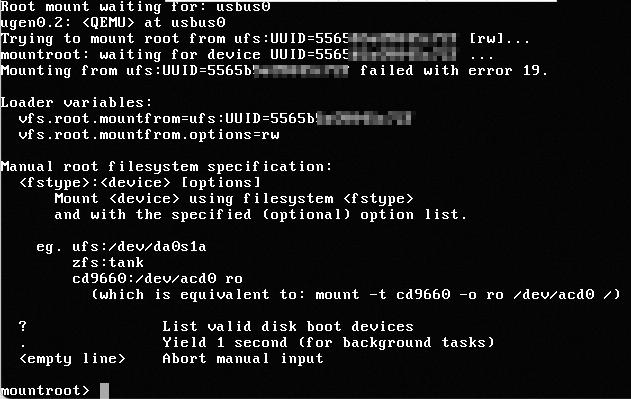
Saat Anda menggunakan VNC untuk login ke sistem FreeBSD di lingkungan virtualisasi KVM, disk sistem tidak dapat ditemukan dan Anda tidak dapat memasuki sistem, seperti yang ditunjukkan pada gambar berikut.
Solusi
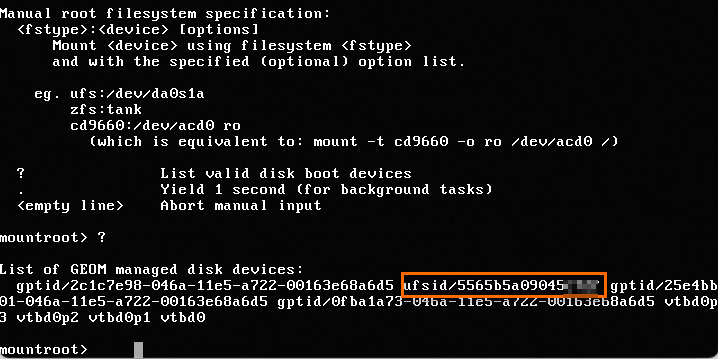
Di jendela VNC, masukkan ? untuk melihat ufsid dari sistem file root (rootfs) terkait.
Masukkan
ufs:/dev/ufsid/5565b5a09045****dan tekan Enter untuk mengakses sistem operasi.Masukkan username dan password untuk login ke sistem.
Jalankan perintah berikut untuk melihat konfigurasi
/etc/fstab:cat /etc/fstabSeperti yang ditunjukkan pada gambar berikut, konfigurasi
/etc/fstabmenggunakan metode pemasangan berbasis UUID. Namun, sistem FreeBSD tidak mendukung metode pemasangan ini. Anda harus mengubahnya ke metode ufsid.
Ubah metode pemasangan sistem FreeBSD ke ufsid.
Jalankan perintah berikut untuk membuka file
/etc/fstab:vi /etc/fstabTekan tombol i untuk memasuki mode Insert.
Ubah
UUID=5565b5a09045****menjadi/dev/ufsid/5565b5a09045****.Setelah melakukan perubahan, tekan tombol Esc, masukkan
:wq, lalu tekan tombol Enter untuk menyimpan dan keluar.
Jalankan perintah berikut untuk merestart sistem agar konfigurasi berlaku:
reboot
Masalah citra Fedora
Tidak dapat terhubung ke Fedora 33 dengan kunci ssh-rsa
Saat Anda menggunakan instance ECS yang menjalankan sistem operasi Fedora 33 64-bit, jika kredensial login Anda adalah pasangan kunci SSH dengan algoritma signature ssh-rsa, Anda mungkin gagal melakukan koneksi jarak jauh ke instance melalui SSH. Anda dapat menggunakan salah satu metode berikut untuk mengatasi masalah ini:
Ganti pasangan kunci SSH yang menggunakan algoritma signature ssh-rsa dengan pasangan kunci SSH yang menggunakan algoritma signature lain, seperti Elliptic Curve Digital Signature Algorithm (ECDSA).
Jalankan perintah update-crypto-policies --set LEGACY pada sistem untuk mengubah
POLICYkriptografi menjadiLEGACY. Hal ini memungkinkan Anda untuk terus menggunakan pasangan kunci SSH dengan algoritma signature ssh-rsa.
Jumlah CPU berkurang separuh pada instance Fedora CoreOS
Setelah Anda membuat instance dari keluarga instans tertentu, seperti g5, dari citra Fedora CoreOS, Anda dapat menjalankan perintah lscpu untuk melihat informasi CPU. Jumlah total CPU online dalam
On-line CPU(s) listhanya separuh dari spesifikasi CPU aktual instance. Misalnya, jika Anda memilih 2 vCPU saat membuat instance,On-line CPU(s) listhanya menunjukkan satu CPU, seperti yang ditunjukkan pada gambar berikut.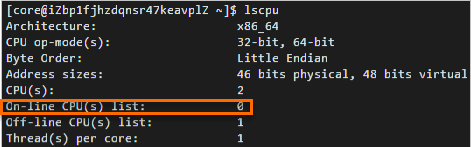 Catatan
Nilai parameter
On-line CPU(s) listmerepresentasikan nomor CPU. Pada gambar contoh, hanya CPU 0 yang tersedia.Hal ini karena kernel citra Fedora CoreOS dikonfigurasi dengan parameter boot
mitigations=auto,nosmtsecara default. Parameter ini secara otomatis menonaktifkan Simultaneous Multi-Threading (SMT) untuk sistem yang rentan, yang mengurangi separuh jumlah CPU yang tersedia. Anda dapat menjalankan perintah cat /proc/cmdline untuk melihat parametermitigations=auto,nosmt.Untuk informasi selengkapnya tentang SMT, lihat Automatically disable SMT when needed to address vulnerabilities dan Policy for disabling SMT.
Masalah lainnya
Waktu dan zona waktu Linux
Instal driver NVMe untuk custom image
Downtime setelah migrasi instance
Instal GRUB pada server Linux
Kumpulkan dump crash kernel setelah downtime
Ketidaksesuaian frekuensi CPU di /proc/cpuinfo
Masalah login dengan kunci RSA
Kegagalan crash dump pada instance bare metal
Untuk informasi penyebab dan solusi, lihat Apa yang harus dilakukan jika beberapa instance ECS gagal menghasilkan file crash dump?
Error softlockup selama writeback kernel
Pada beberapa versi sistem operasi Linux yang lebih lama, error softlockup dapat terjadi saat kernel melakukan writeback cache file. Untuk solusinya, lihat Solusi error softlockup yang terjadi selama writeback kernel pada sistem operasi Linux.
Error softlockup saat menghapus cgroup
Untuk solusinya, lihat Solusi error softlockup yang terjadi saat cgroup dihapus dalam instance ECS.
Waktu henti instance ECS
Layanan FTP dalam citra publik
Tidak. Anda harus menginstal dan mengonfigurasi layanan FTP sendiri. Untuk informasi selengkapnya, lihat Bangun situs FTP pada instance Windows dan Bangun situs FTP pada instance Linux.
Memori virtual dan partisi swap dinonaktifkan secara default
Partisi swap atau file memori virtual adalah mekanisme yang digunakan oleh manajer memori sistem. Saat memori fisik tidak mencukupi, manajer memori menyimpan sementara data memori yang telah lama tidak aktif ke partisi swap atau file memori virtual untuk meningkatkan memori yang tersedia.
Namun, mekanisme ini dapat berdampak sebaliknya jika penggunaan memori sudah tinggi dan performa I/O buruk. Disk cloud ECS Alibaba Cloud menggunakan sistem file terdistribusi untuk penyimpanan dan membuat beberapa replika yang sangat konsisten untuk setiap data. Meskipun mekanisme ini menjamin keamanan data, peningkatan tiga kali lipat operasi I/O yang dihasilkan dapat menurunkan performa penyimpanan dan I/O dibandingkan disk lokal.
Untuk menghindari penurunan performa I/O disk cloud ECS saat sumber daya sistem rendah, memori virtual dinonaktifkan secara default pada instance Windows, dan partisi swap tidak dikonfigurasi secara default pada instance Linux.
Aktifkan kdump dalam citra publik
Secara default, layanan kdump dinonaktifkan dalam citra publik. Jika Anda ingin instance menghasilkan file core selama downtime untuk analisis akar masalah, lakukan langkah-langkah berikut untuk mengaktifkan layanan kdump. Bagian ini menggunakan citra publik CentOS 7.2 sebagai contoh. Langkah-langkah aktual mungkin berbeda tergantung pada sistem operasi Anda.
Tetapkan direktori untuk menghasilkan file core.
Jalankan vim /etc/kdump.conf untuk membuka file konfigurasi kdump.
Tetapkan path ke direktori tempat file core dihasilkan. Dalam contoh ini, file core dihasilkan di direktori /var/crash. Oleh karena itu, path diatur sebagai berikut:
path /var/crashSimpan dan tutup file /etc/kdump.conf.
Aktifkan layanan kdump.
Pilih metode untuk mengaktifkan layanan berdasarkan perintah yang didukung oleh sistem operasi Anda.
Metode 1: Jalankan perintah berikut secara berurutan untuk mengaktifkan layanan kdump.
systemctl enable kdump.servicesystemctl start kdump.serviceMetode 2: Jalankan perintah berikut secara berurutan untuk mengaktifkan layanan kdump.
chkconfig kdump onservice kdump startMetode 3: Jika Cloud Assistant diinstal pada server Anda, lihat Cara mengatasi masalah downtime setelah migrasi instance untuk mengaktifkan layanan kdump.
Layanan NTP gagal sinkron setelah mengonfigurasi IPv6
Gejala
Saat Anda menjalankan perintah
ntpq -ppada server untuk menyinkronkan waktu, timeout dikembalikan, seperti yang ditunjukkan pada gambar berikut.
Solusi
CatatanMetode ini berlaku untuk sistem operasi seperti CentOS 7 dan yang lebih lama, Ubuntu 20.04 dan yang lebih lama, Anolis OS (ANCK/RHCK), Alibaba Cloud Linux, dan Debian.
Lakukan koneksi jarak jauh ke instance Linux.
Untuk informasi selengkapnya, lihat Hubungkan ke instance Linux menggunakan Workbench.
Jalankan perintah berikut untuk memodifikasi file konfigurasi /etc/ntp.conf:
vi /etc/ntp.confTekan tombol i untuk memasuki mode Insert.
Tambahkan konten
restrict -6 ::1ke file, seperti yang ditunjukkan pada gambar berikut.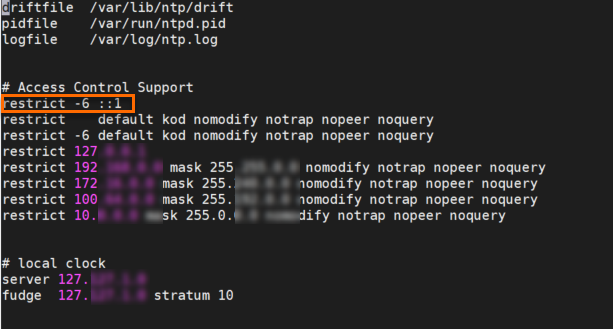
Setelah melakukan perubahan, tekan tombol Esc, masukkan
:wq, lalu tekan tombol Enter untuk menyimpan dan keluar.Jalankan perintah berikut untuk merestart layanan NTP:
systemctl restart ntp
Kegagalan hot-swapping pada instance dari custom image
Gejala
Hot-swapping disk cloud berarti menyambungkan atau melepas disk cloud saat instance berada dalam status Running. Hot-swapping kartu jaringan berarti menyambungkan atau melepas antarmuka jaringan elastis saat instance berada dalam status Running.
Alibaba Cloud mendukung hot-swapping untuk disk cloud dan antarmuka jaringan elastis, tetapi keberhasilan operasi bergantung pada dukungan kernel sistem operasi. Jika kernel tidak mendukung hot-swapping, masalah berikut dapat terjadi:
Setelah Anda menyambungkan disk cloud atau mengikat antarmuka jaringan elastis, perangkat yang sesuai tidak terlihat dalam sistem operasi.
Anda gagal melepas disk cloud atau membatalkan ikatan antarmuka jaringan elastis.
Solusi
Fitur kernel yang diperlukan untuk hot-swapping berbeda antara instance ECS standar dan ECS Bare Metal Instance. Kami menyarankan agar kernel mendukung fitur hot-swap Peripheral Component Interconnect (PCI) dan Advanced Configuration and Power Management Interface (ACPI). Fitur-fitur ini biasanya diaktifkan secara default pada sebagian besar sistem, kecuali versi lama seperti CentOS 5. Anda dapat melakukan langkah-langkah berikut untuk memeriksa apakah fitur hot-swap PCI dan ACPI diaktifkan dalam kernel.
Lakukan koneksi jarak jauh ke instance Linux.
Untuk informasi selengkapnya, lihat Hubungkan ke instance Linux menggunakan Workbench.
Jalankan perintah berikut untuk memeriksa versi kernel instance saat ini:
uname -rRespons berikut menunjukkan bahwa versi kernel saat ini adalah
3.10.0-1127.19.1.el7.x86_64.
Jalankan perintah berikut untuk melihat file di direktori
/boot:ll /bootRespons berikut menunjukkan bahwa
config-3.10.0-1127.19.1.el7.x86_64adalah file konfigurasi kernel sistem.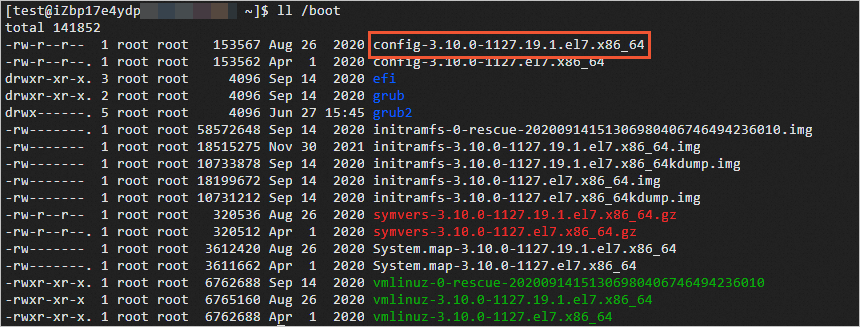
Jalankan perintah berikut untuk melihat file konfigurasi kernel sistem:
cat /boot/config-3.10.0-1127.19.1.el7.x86_64Jika item konfigurasi berikut semuanya diatur ke
y, fitur-fitur tersebut dikompilasi ke dalam kernel, dan sistem operasi mendukung operasi hot-swap yang sesuai.CONFIG_HOTPLUG_PCI_PCIE=y CONFIG_HOTPLUG_PCI=y CONFIG_HOTPLUG_PCI_ACPI=yJika item konfigurasi ditandai sebagai
is not set, kernel tidak dikompilasi dengan fitur ini. Anda harus mengompilasi ulang kernel untuk menambahkan dukungan.Jika item konfigurasi diatur ke
m, fitur tersebut dikompilasi sebagai modul. Misalnya, jikaCONFIG_HOTPLUG_PCI_ACPIdikompilasi sebagai modul, Anda perlu memuat modul yang sesuai.CONFIG_HOTPLUG_PCI_PCIE=y CONFIG_HOTPLUG_PCI=y CONFIG_HOTPLUG_PCI_ACPI=mUntuk sistem operasi CentOS 5.x dengan kernel 2.6, modul yang sesuai dengan
CONFIG_HOTPLUG_PCI_ACPIadalah acpiphp.ko. Untuk memuatnya, jalankan perintahmodprobe acpiphp. Jika modul gagal dimuat, Anda dapat meningkatkan ke versi kernel yang lebih tinggi atau melakukan cold-swap dengan menghentikan instance.PentingKami tidak menyarankan Anda sembarangan meningkatkan kernel atau sistem operasi server Anda. Jika Anda perlu meningkatkan kernel, lihat Metode untuk mencegah kegagalan startup sistem setelah peningkatan kernel pada instance Linux.
Instance mati setelah kernel panic
Gejala
Saat terjadi error kernel yang tidak terduga (kernel panic) dalam sistem operasi, kernel kedua (capture kernel) dimuat untuk melakukan dump memori dan menghasilkan log Kdump. Namun, karena masalah kompatibilitas dengan keluarga ECS Bare Metal Instance tertentu, kernel kedua gagal mengenali disk selama startup. Kegagalan ini mencegah pengumpulan log Kdump, menyebabkan kegagalan kernel kedua, dan menghentikan instance. Anda kemudian harus merestart instance dari konsol.
Untuk informasi selengkapnya tentang keluarga ECS Bare Metal Instance, lihat Keluarga instans.
Penyebab
ECS Bare Metal Instance mungkin gagal menghasilkan file dump menggunakan layanan Kdump bawaan sistem operasi.
Untuk instance ECS Bare Metal seri ebm*6-generation, masalah ini terjadi saat menggunakan citra berikut:
CentOS 8.3 dan versi CentOS sebelumnya
Ubuntu 16.04 dan 18.04
Debian 10
Alibaba Cloud Linux 2 dengan versi kernel sebelum
4.19.91-24.al7(Masalah ini diperbaiki pada versi4.19.91-24.al7dan yang lebih baru.)
Untuk instance ECS Bare Metal seri ebm*7-generation, masalah ini terjadi saat menggunakan citra Debian 10.
Solusi
Untuk citra CentOS dan lainnya
Kami menyarankan Anda beralih ke versi sistem operasi yang lebih baru. Untuk informasi selengkapnya, lihat Ubah sistem operasi (disk sistem).
Untuk citra Alibaba Cloud Linux 2
Kami menyarankan Anda meningkatkan kernel ke versi
4.19.91-24.al7atau yang lebih baru dengan mengikuti langkah-langkah berikut.Lakukan login jarak jauh ke instance ECS.
Untuk informasi selengkapnya, lihat Hubungkan ke instance Linux menggunakan Workbench.
Jalankan perintah berikut untuk menanyakan versi kernel:
uname -rJalankan perintah berikut untuk meningkatkan versi kernel:
sudo yum update kernelJalankan perintah berikut untuk merestart instance ECS agar versi kernel baru berlaku:
sudo reboot