Atasi masalah resolusi layar pada instans Windows berbasis UEFI dengan menyesuaikan resolusi di UEFI Firmware Settings setelah terhubung melalui VNC.
Deskripsi masalah
Setelah terhubung ke instans Windows yang menjalankan image UEFI menggunakan VNC, Anda tidak dapat mengubah resolusi layar.
Penyebab
Sistem operasi berbasis UEFI menggunakan mode output grafis yang berbeda dibandingkan sistem berbasis Legacy BIOS. Protokol desktop jarak jauh seperti VNC mungkin tidak dapat mengontrol pengaturan tampilan pada sistem UEFI, sehingga mencegah perubahan resolusi layar.
Solusi
Langkah-langkah berikut menggunakan Windows Server 2022 sebagai contoh. Prosedur ini dapat berbeda tergantung sistem operasi yang digunakan.
(Opsional) Buat snapshot untuk disk yang terpasang pada instans untuk mencadangkan data.
Hubungkan ke instans menggunakan VNC.
Restart instans dalam recovery mode.
Buka Windows Settings dan klik Update & Security.
Pada panel navigasi kiri, klik Recovery.
Klik Restart Now.
PentingRestart dapat mengganggu layanan yang sedang berjalan. Lakukan pencadangan data instans selama jam sepi sebelum melakukan restart.
Buka UEFI Firmware Settings.
Klik Troubleshoot.
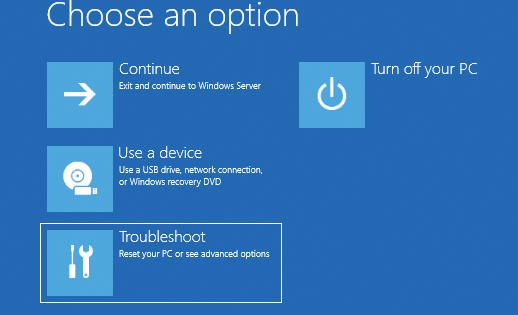
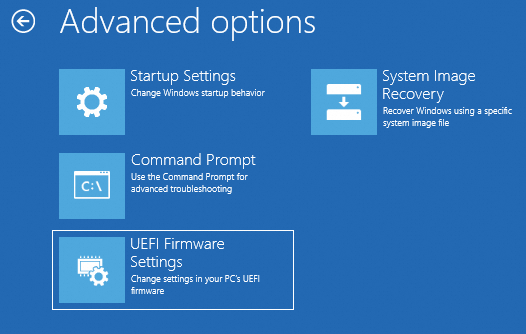
Klik UEFI Firmware Settings.
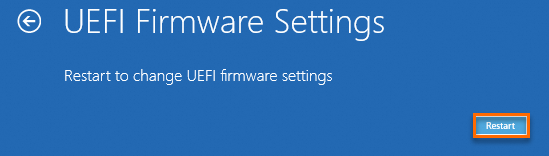
Klik Restart untuk memuat menu UEFI Firmware Settings.
Ubah resolusi layar di UEFI Firmware Settings.
Pilih Device Manager dan tekan
Enter.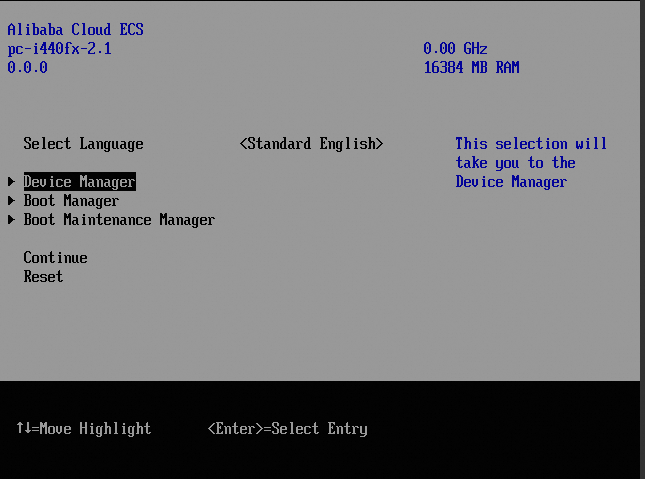
Pilih OVMF Platform Configuration dan tekan
Enter.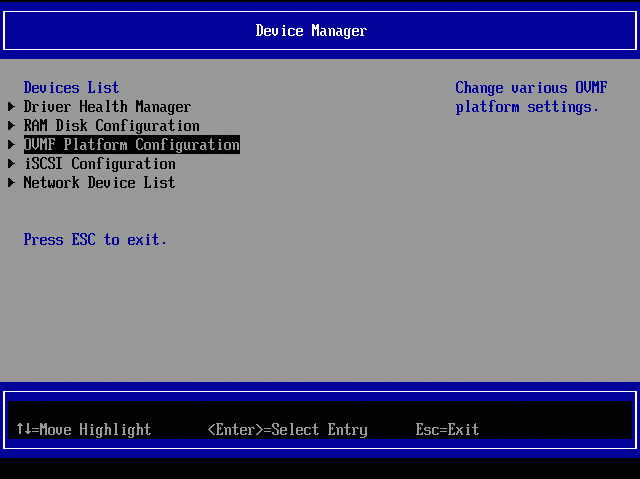
Change Preferred dipilih secara default. Tekan
Enter.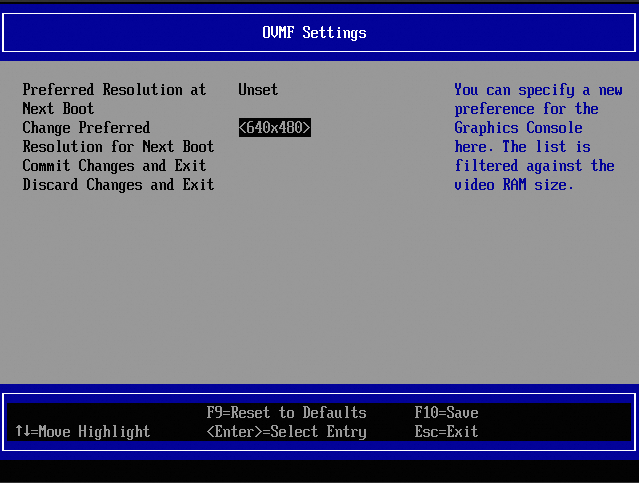
Pilih resolusi (misalnya 1280×760) dari daftar drop-down dan tekan
Enter.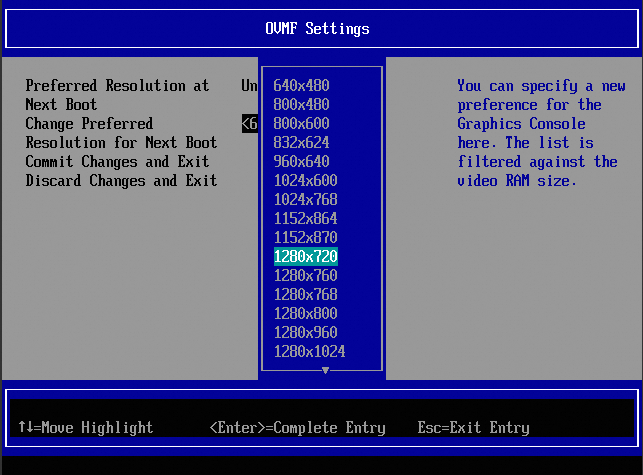
Tekan
F10untuk menyimpan, masukkanYuntuk mengonfirmasi, dan tekanEscuntuk keluar.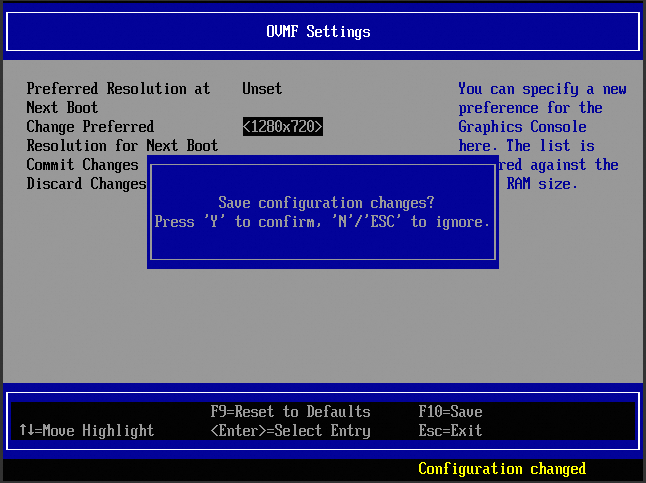
Restart instans dari dalam instans tersebut.
PentingJika Anda me-restart instans dari Konsol ECS, resolusi layar akan kembali ke pengaturan awal saat Anda terhubung ulang melalui VNC. Ulangi langkah-langkah ini untuk mengubahnya kembali.
Hubungkan ulang ke instans dan verifikasi resolusi layar.
Klik kanan desktop dan pilih Display settings untuk memeriksa resolusi.