E-HPC (Elastic High Performance Computing) menjalankan beban kerja sebagai pekerjaan—masing-masing terdiri dari skrip shell dan file yang dapat dieksekusi. Topik ini menjelaskan cara mengirim pekerjaan ke kluster E-HPC melalui empat metode: antarmuka GUI klien E-HPC, CLI, templat pekerjaan yang disimpan, atau Application Center.
Prasyarat
Sebelum mengirim pekerjaan, pastikan file pekerjaan Anda telah disiapkan dan diunggah ke kluster.
Untuk mengunggah file pekerjaan, gunakan salah satu metode berikut:
Data Management: Buat, edit, atau unggah file pekerjaan lokal langsung di klien E-HPC. Lihat Kelola file pekerjaan.
Session Management: Masuk ke kluster secara jarak jauh dan buat file pekerjaan dari terminal. Lihat Kelola sesi.
Metode 1: Kirim pekerjaan menggunakan klien E-HPC
Masuk ke klien E-HPC. Lihat Masuk ke klien E-HPC.
Di panel navigasi sebelah kiri, klik Job Submission.
Di halaman Job Submission, klik Submit Job.
Di panel Create Job, konfigurasikan parameter pekerjaan lalu klik Submit.
Parameter Deskripsi Queue Antrian tempat pekerjaan dijalankan. Jika Anda menambahkan node komputasi ke antrian saat membuat kluster, kirim pekerjaan ke antrian tersebut. Jika tidak, pekerjaan gagal dijalankan. Jika Anda tidak menambahkan node komputasi ke antrian, pekerjaan dikirim ke antrian default penjadwal. Job name Nama pekerjaan. Jika Anda perlu mengunduh dan mengekstrak file pekerjaan secara otomatis, direktori ekstraksi akan menggunakan nama ini. Job command Perintah atau path skrip yang dikirim ke penjadwal. Formatnya bergantung pada kemampuan eksekusi skrip dan jenis penjadwal: - Untuk skrip yang dapat dieksekusi, masukkan path relatifnya:
./job.pbs - Untuk skrip yang tidak dapat dieksekusi, masukkan perintah eksekusi lengkap:
/opt/mpi/bin/mpirun /home/test/job.pbs. Jika penjadwal Anda adalah PBS, tambahkan awalan dua tanda hubung (--):--/opt/mpi/bin/mpirun /home/test/job.pbs
Priority Prioritas penjadwalan. Nilai yang valid: 0–9. Nilai yang lebih tinggi berarti prioritas lebih tinggi. Saat kebijakan penjadwalan kluster mengurutkan pekerjaan berdasarkan prioritas, pekerjaan dengan prioritas lebih tinggi dijalankan terlebih dahulu. Number of compute nodes Jumlah node komputasi yang dialokasikan untuk pekerjaan. Number of tasks Jumlah task (proses) per node komputasi. Maximum memory Memori maksimum yang dapat digunakan oleh node komputasi untuk pekerjaan. Jika dibiarkan kosong, penggunaan memori tidak dibatasi. Maximum running period Durasi waktu proses maksimum yang diizinkan. Jika pekerjaan melebihi batas ini, pekerjaan gagal. Jika dibiarkan kosong, waktu proses tidak dibatasi. Number of threads Jumlah thread per task. Nilai default adalah 1 jika dibiarkan kosong. Number of GPUs Jumlah GPU per node komputasi. Jika ditentukan, pastikan node komputasi merupakan instans GPU-accelerated. Stdout path dan Stderr path Path file output untuk stdout (standard output) dan stderr (standard error), termasuk nama file-nya. Pengguna kluster harus memiliki izin tulis pada path tersebut. Jika dibiarkan kosong, file output dihasilkan berdasarkan pengaturan penjadwal. Add environment variable Variabel lingkungan tambahan untuk pekerjaan. 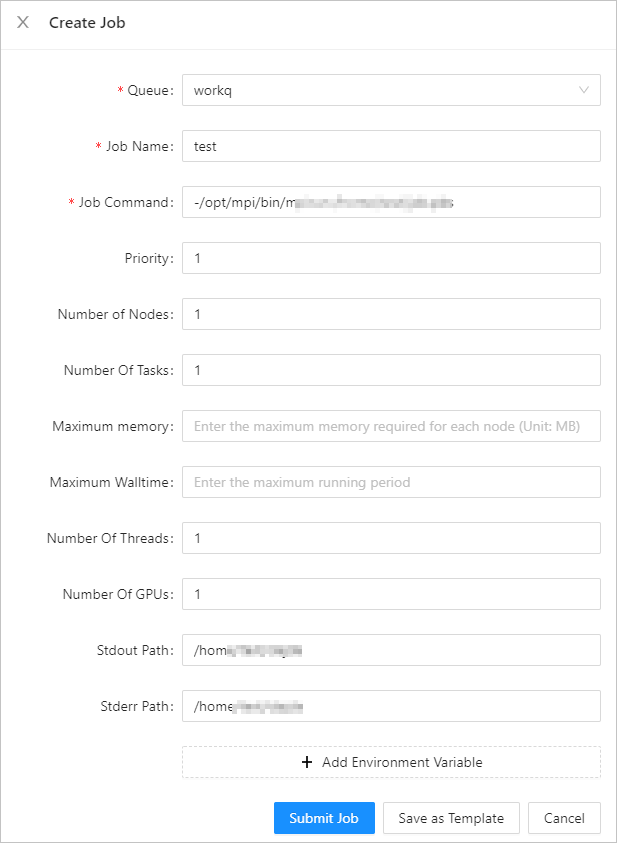
- Untuk skrip yang dapat dieksekusi, masukkan path relatifnya:
Metode 2: Kirim pekerjaan menggunakan CLI
Masuk ke kluster menggunakan terminal klien E-HPC.
Di panel navigasi sebelah kiri, klik Session Management.
Di halaman Session Management, klik terminal.
Di terminal, jalankan perintah submit sesuai jenis penjadwal Anda. Untuk PBS, jalankan
qsubdiikuti nama file pekerjaan Anda:qsub test.pbsUntuk opsi CLI tambahan dan perintah spesifik penjadwal, lihat Gunakan CLI untuk mengirim pekerjaan.
Metode 3: Kirim pekerjaan menggunakan templat pekerjaan
Templat pekerjaan memungkinkan Anda menyimpan konfigurasi pekerjaan dan menggunakannya kembali tanpa perlu memasukkan ulang parameter setiap kali.
Langkah 1: Buat templat pekerjaan
Di halaman Job Submission, klik Submit Job.
Di panel Create Job, konfigurasikan parameter pekerjaan. Untuk deskripsi parameter, lihat Metode 1.
Klik Save as Template.
Di kotak dialog, masukkan nama templat lalu klik OK.
Langkah 2: Kirim dari templat
Di bagian Job Template pada halaman Job Submission, temukan kartu templat Anda.
Setiap templat ditampilkan sebagai kartu. Gunakan ikon di bagian bawah kartu untuk mengirim, mengedit, atau menghapus templat.
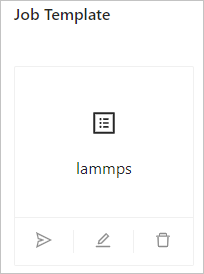
Klik ikon
 di kolom Actions.
Di panel yang muncul, konfirmasi pengaturan lalu klik Submit Job.
Metode 4: Kirim pekerjaan di Application Center
Application Center menyediakan antarmuka visual untuk mengonfigurasi dan mengirim pekerjaan untuk perangkat lunak seperti GROMACS dan Fluent. Lihat Jalankan aplikasi.