Halaman File Browser dari klien E-HPC memungkinkan Anda memvisualisasikan operasi manajemen file. Anda dapat mentransfer file pekerjaan antara komputer lokal dan kluster, serta memodifikasi, mengganti nama, atau menghapus file pekerjaan untuk membantu pengelolaan yang lebih efisien.
Prosedur
Buka dan masuk ke klien E-HPC Anda.
Di panel navigasi sebelah kiri, klik Data Management.
Lakukan operasi sesuai kebutuhan Anda.
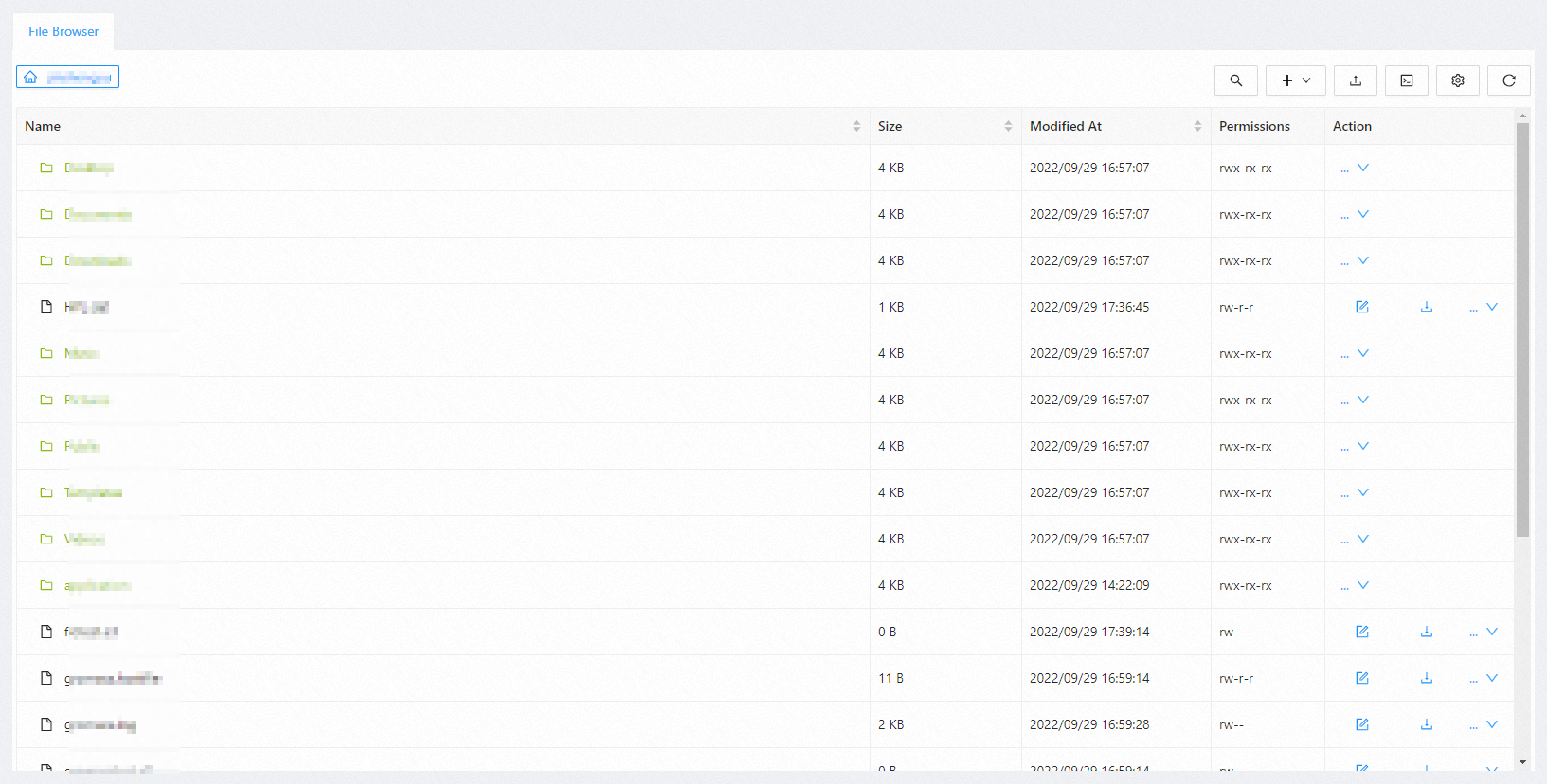
Tabel berikut mencantumkan operasi yang dapat dilakukan.
Operasi
Deskripsi
Manajemen jalur file
Masuk ke subdirektori berikutnya
Klik folder untuk masuk ke subdirektori berikutnya.
Kembali ke subdirektori sebelumnya
Di pojok kiri atas halaman File Browser, jalur file ditampilkan. Klik nama folder untuk kembali ke subdirektori sebelumnya.
Manajemen folder
Buat folder
Di halaman File Browser, klik ikon
 dan pilih Folder. Anda dapat menggunakan folder untuk mengelola file pekerjaan berdasarkan grup.
 Ganti nama folder
Temukan folder yang ingin Anda ganti namanya, klik ikon
 , lalu pilih Rename di kolom Actions. Kemudian, ubah nama folder tersebut.
 Hapus folder
Temukan folder yang ingin Anda hapus, klik ikon
, lalu pilih Delete di kolom Actions. Di pesan yang muncul, klik OK. PentingJika Anda menghapus folder, semua file pekerjaan di dalam folder tersebut juga akan dihapus. Lakukan dengan hati-hati.
Manajemen file pekerjaan
Buat file pekerjaan
Klik ikon
, pilih File, masukkan nama file, tulis isi file, lalu klik Save. Modifikasi file pekerjaan
Temukan file pekerjaan yang ingin Anda modifikasi dan klik ikon
 . Lalu, modifikasi file pekerjaan tersebut.
 Ganti nama file pekerjaan
Temukan file pekerjaan yang ingin Anda ganti namanya, klik ikon
, lalu pilih Rename di kolom Actions. Lalu, ubah nama file pekerjaan tersebut. Hapus file pekerjaan
Temukan file pekerjaan yang ingin Anda hapus, klik ikon
, lalu pilih Delete di kolom Actions. Di pesan yang muncul, klik OK. Unggah dan unduh file pekerjaan
Unggah file pekerjaan ke kluster
Klik ikon
 untuk memilih file yang ingin Anda unggah. Setelah Anda mengunggah file, segarkan halaman untuk melihat file tersebut.
 Unduh file pekerjaan ke komputer lokal
Temukan file pekerjaan yang ingin Anda unduh, klik ikon
 di kolom Actions, lalu masukkan jalur tempat Anda ingin mengunduh file pekerjaan tersebut.
 Konfigurasi File Browser
Tampilkan file tersembunyi
Klik ikon
 untuk menentukan apakah akan menampilkan file tersembunyi.
 SSH
Buka jendela SSH
Klik ikon
 untuk membuka jendela SSH. Lalu, Anda dapat terhubung ke kluster Anda dan masuk ke jalur yang dipilih. Anda juga dapat menjalankan perintah SSH untuk terhubung ke kluster Anda.