Anda dapat menggunakan Klien Elastic High Performance Computing (E-HPC) untuk mengirimkan tugas, menanyakan status tugas, dan mengelola file tugas secara efisien. Topik ini menjelaskan cara masuk ke Klien E-HPC.
Prasyarat
Cluster yang Anda hubungkan ke Klien E-HPC dan semua node dalam cluster harus berada dalam status Running.
Seorang pengguna telah dibuat. Untuk informasi lebih lanjut, lihat Buat Pengguna.
Batasan
Scheduler dari cluster yang terhubung ke Klien E-HPC harus PBS. Untuk terhubung ke cluster dengan scheduler lain, ajukan tiket.
Maksimal 15 pengguna dapat terhubung ke satu cluster menggunakan Klien E-HPC secara bersamaan. Untuk memungkinkan lebih dari 15 pengguna terhubung ke cluster menggunakan Klien E-HPC pada saat bersamaan, ajukan tiket.
Anda tidak dapat masuk ke Klien E-HPC sebagai pengguna root.
Sebelum Anda mulai
Sebelum masuk ke Klien E-HPC, Anda harus mengunduh paket klien dan menginstalnya. Untuk menginstal Klien E-HPC, lakukan langkah-langkah berikut:
Jalankan Klien E-HPC di komputer lokal.
Unduh paket klien sesuai dengan sistem operasi komputer lokal.
OS
URL Unduhan
Deskripsi
Windows
Sistem operasi harus Windows 7 atau yang lebih baru.
macOS
Komputer harus dikonfigurasi untuk membuka aplikasi Mac dari pengembang yang tidak dikenali.
Jalankan Klien E-HPC di desktop cloud.
Hubungkan ke desktop cloud dari Klien Elastic Desktop Service (EDS).
Anda dapat terhubung ke desktop cloud melalui klien perangkat lunak atau klien web. Untuk informasi lebih lanjut, lihat Alur Kerja.
Di Pusat Aplikasi, temukan E-HPC Client, unduh paket klien E-HPC, lalu instal klien tersebut.
CatatanJika E-HPC Client tidak muncul di Pusat Aplikasi, perbarui Pusat Aplikasi.
Prosedur
Buka Klien E-HPC.
Di halaman masuk, masukkan informasi masuk.
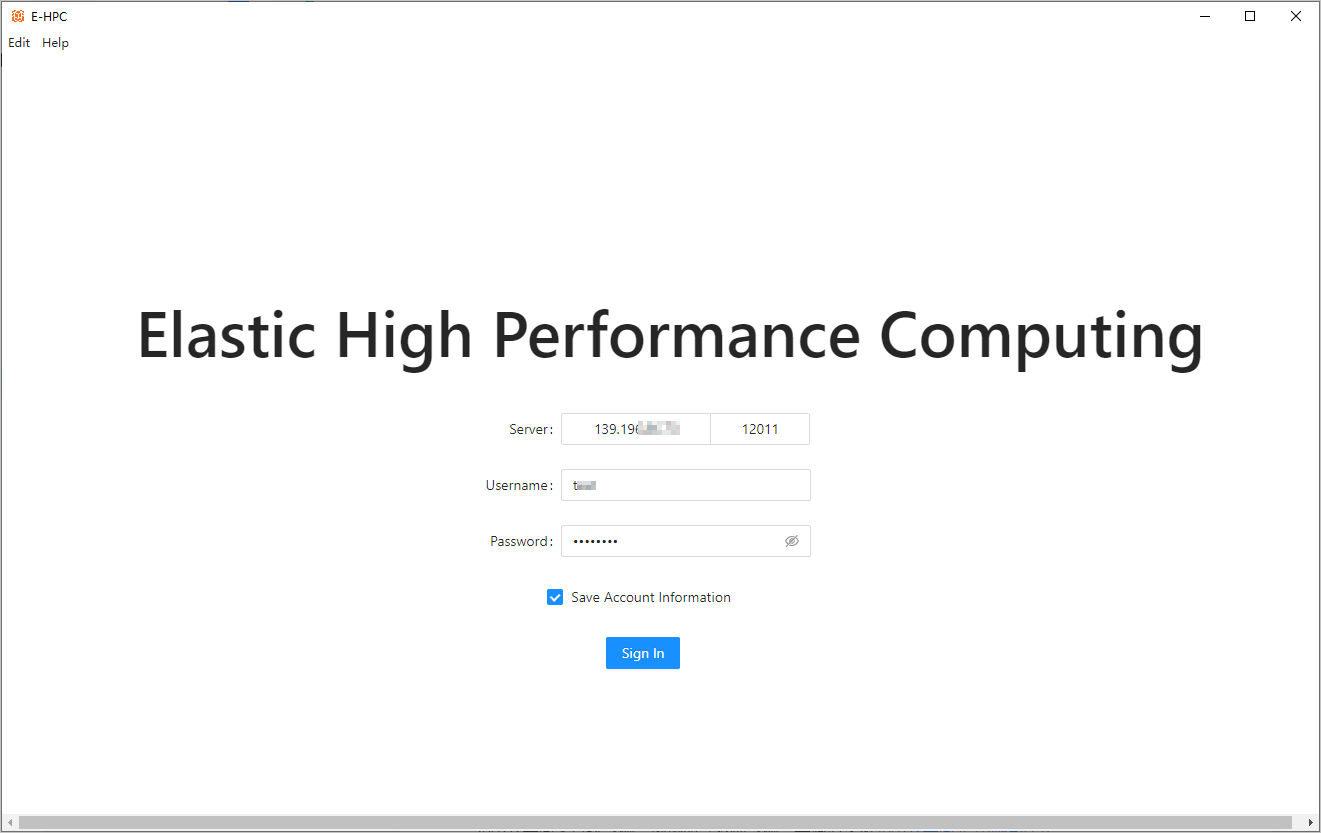
Tabel berikut menjelaskan parameter-parameter yang digunakan.
Parameter
Deskripsi
Server
Parameter Server mencakup bidang berikut:
Alamat IP Cluster: Masukkan alamat IP privat atau alamat IP elastis (EIP) dari node logon berdasarkan jenis jaringan.
Jenis jaringan ditentukan berdasarkan apakah Anda masuk ke klien E-HPC dari komputer lokal atau desktop cloud:
Jika Anda masuk ke klien E-HPC dari komputer lokal, jaringan lokal dan cloud tidak terhubung satu sama lain. Dalam kasus ini, Anda harus menggunakan EIP.
Jika Anda masuk ke klien E-HPC dari desktop cloud, jaringan kantor aman (VPC) dari ruang kerja Anda terhubung ke virtual private cloud (VPC) dari cluster. VPC tersebut dilampirkan ke instance Cloud Enterprise Network (CEN) yang sama. Dalam kasus ini, Anda dapat menggunakan alamat IP privat.
Port: Nomor port. Atur parameter ini ke 12011.
Nama Pengguna dan Kata Sandi
Nama pengguna cluster. Pengguna dengan izin biasa atau izin sudo dapat masuk ke klien E-HPC. Namun, pengguna root tidak dapat masuk ke klien E-HPC.
Simpan Informasi Akun
Secara default, Simpan Informasi Akun dipilih. Jika Anda menghapus pilihan Simpan Informasi Akun, Anda harus memasukkan ulang kata sandi saat masuk berikutnya.
CatatanJika Anda memerlukan informasi masuk, hubungi administrator. Jika Anda memiliki izin di Konsol E-HPC, Anda dapat masuk ke konsol untuk mengelola cluster Anda. Misalnya, Anda dapat melihat alamat IP cluster dan membuat pengguna untuk cluster.
Klik Sign In.
Jika masuk berhasil, halaman cluster akan muncul. Anda dapat mengirimkan dan menanyakan status tugas.
PentingJika Anda tidak aktif selama lebih dari satu jam setelah masuk, sesi akan kedaluwarsa. Anda harus masuk kembali.
Jika masuk gagal, atasi kegagalan berdasarkan pesan kesalahan yang diberikan.