Profil pendaftar adalah templat yang menyimpan informasi kontak pendaftar (seperti nama, alamat, dan email) untuk pendaftaran Domain. Penggunaan profil mempermudah proses pendaftaran dan pengelolaan beberapa nama Domain dengan mengisi informasi Anda secara otomatis.
Situs internasional Alibaba Cloud (alibabacloud.com) menggunakan pendaftar di luar Tiongkok daratan. Oleh karena itu, nama Domain yang didaftarkan di situs internasional tidak mendukung Pendaftaran ICP. Jika website atau layanan Anda perlu di-deploy di Tiongkok daratan, Anda harus mendaftarkan nama Domain di situs Alibaba Cloud Tiongkok (aliyun.com) dan menyelesaikan Pendaftaran ICP. Jika tidak, layanan Anda mungkin tidak dapat diakses dari Tiongkok daratan.
Alibaba Cloud menyediakan dua jenis profil pendaftar:
Profil umum: Untuk sebagian besar top-level domains (TLDs).
Profil CNNIC: Untuk nama Domain
.cn. China Internet Network Information Center (CNNIC) mewajibkan verifikasi identitas untuk semua pendaftaran nama Domain.cn.
Buat profil umum
Buka halaman Registrant Profiles dan klik Create Registrant Profile. Pada halaman yang muncul, masukkan informasi berikut dalam English:
Parameter | Description |
Registrant Name | Nama hukum lengkap individu atau entitas yang akan memiliki nama domain tersebut. |
Registrant Organization (Opsional) | Nama hukum lengkap organisasi yang mendaftar. Jika Anda mendaftar sebagai individu, masukkan nama lengkap Anda di bidang ini. |
Country/Region | Pilih negara/wilayah Anda. |
Province/State | Masukkan provinsi/negara bagian Anda. |
City | Masukkan kota Anda. |
Postal Code | Masukkan kode pos untuk alamat surat Anda. |
Address | Masukkan alamat surat yang valid. |
Phone Number | Masukkan nomor ponsel kontak. Jangan sertakan kode negara; sistem akan menambahkannya secara otomatis berdasarkan negara/wilayah yang Anda pilih. |
Masukkan alamat email yang valid dan aktif Anda pantau. Catatan Kebijakan ICANN mewajibkan alamat email pendaftar akurat dan valid. Untuk menghindari gangguan layanan, pastikan Anda segera menyelesaikan proses verifikasi email. |
Setelah memasukkan informasi yang diperlukan, klik Submit untuk membuat Profil pendaftar.
Buat profil CNNIC
Langkah 1: Siapkan dokumen verifikasi identitas
Untuk pendaftar individu
Jika Anda mendaftar sebagai individu, Anda harus menyediakan salah satu dokumen identitas berikut yang didukung:
ID Card
Passport
Mainland Travel Permit for Hong Kong and Macao Residents
Mainland Travel Permit for Taiwan Residents
Permanent Resident Identity Card for Foreigners
Residence Permit for Hong Kong and Macao Residents
Residence Permit for Taiwan Residents
Pastikan nama pendaftar yang Anda masukkan persis sama dengan nama pada dokumen identitas.
Untuk peninjauan tercepat, unggah scan berwarna dari dokumen identitas asli Anda.
Untuk pendaftar organisasi
Jika Anda mendaftar sebagai organisasi (seperti perusahaan, yayasan, atau sekolah), unggah salah satu dokumen berikut berdasarkan jenis organisasi.
Wilayah pendaftaran | Dokumen yang didukung | Description |
Tiongkok daratan | Business License (for Enterprises or Self-employed Individuals) | Masukkan Kode Kredit Sosial Terpadu 18 digit persis seperti yang tercantum pada dokumen. Catatan Untuk lisensi yang diterbitkan setelah reformasi sertifikat "three-in-one", nomor dokumen adalah Kode Kredit Sosial Terpadu 18 digit. Gunakan Business License (for Enterprises or Self-employed Individuals) sebagai jenis dokumen untuk verifikasi identitas. |
Organization Code Certificate | Untuk organisasi yang masih memiliki Organization Code Certificate lama yang sah yang diterbitkan sebelum reformasi sertifikat "three-in-one", Organization Code Certificate tetap didukung. Jika sertifikat memiliki Kode Kredit Sosial Terpadu 18 digit, masukkan kode tersebut. Jika tidak, masukkan nomor sertifikatnya. | |
Luar Tiongkok daratan | Foreign Business Registration Certificate | Gunakan dokumen pendaftaran bisnis yang valid dari otoritas lokal terkait. Dokumen harus mencakup informasi berikut:
Sebagai contoh, perusahaan yang berbasis di Hong Kong (Tiongkok) dapat mengunggah Certificate of Incorporation. |
Untuk menghindari kegagalan verifikasi pada sertifikat yang baru diterbitkan, tunggu minimal 10 hari kalender setelah tanggal penerbitan sertifikat sebelum mengunggahnya untuk verifikasi.
Persyaratan unggah
Gambar harus dalam format JPG, JPEG, atau BMP, dengan ukuran antara 55 KB hingga 1 MB. Anda dapat mengunggah scan berwarna atau foto digital yang jelas dari dokumen asli.
Gambar harus merupakan salinan lengkap, jelas, dan tidak diubah dari dokumen asli, termasuk seluruh batasnya. Jika dokumen memiliki stempel resmi, stempel tersebut harus jelas dan lengkap.
Jangan mengedit gambar dokumen. Jika file berada dalam format yang tidak didukung, gunakan editor gambar untuk menyimpannya sebagai file JPG, JPEG, atau BMP alih-alih mengubah ekstensi file secara manual.
Langkah 2: Buat profil pendaftar CNNIC
Buka halaman Registrant Profiles, pilih tab CNNIC Profiles, klik Create Registrant Profile, lalu isi informasi yang diperlukan.
Informasi dasar
Parameter | Description |
Registrant Type | Pilih tipe berdasarkan situasi Anda. |
Registrant Name | Nama lengkap secara hukum dari individu atau entitas yang akan memiliki Nama domain tersebut. |
Registrant Organization | Nama lengkap secara hukum dari organisasi pendaftar. Catatan Jika Anda mengatur Registrant Type ke Individual, parameter ini tidak akan ditampilkan. |
Country/Region | Pilih negara/wilayah Anda. |
Province/State | Masukkan provinsi/negara bagian Anda. |
City | Masukkan kota Anda. |
Postal Code | Masukkan kode pos untuk alamat surat Anda. |
Address | Masukkan alamat surat yang valid. |
Phone Number | Masukkan nomor telepon rumah organisasi atau nomor ponsel kontak. Jangan sertakan kode negara; sistem akan menambahkannya secara otomatis berdasarkan negara/wilayah yang Anda pilih. |
Masukkan alamat email yang valid dan aktif Anda pantau. Catatan Anda harus memverifikasi alamat email Pemegang domain sebelum mengirimkan dokumen untuk verifikasi identitas. Jika alamat tersebut belum diverifikasi, klik Send Verification Email. |
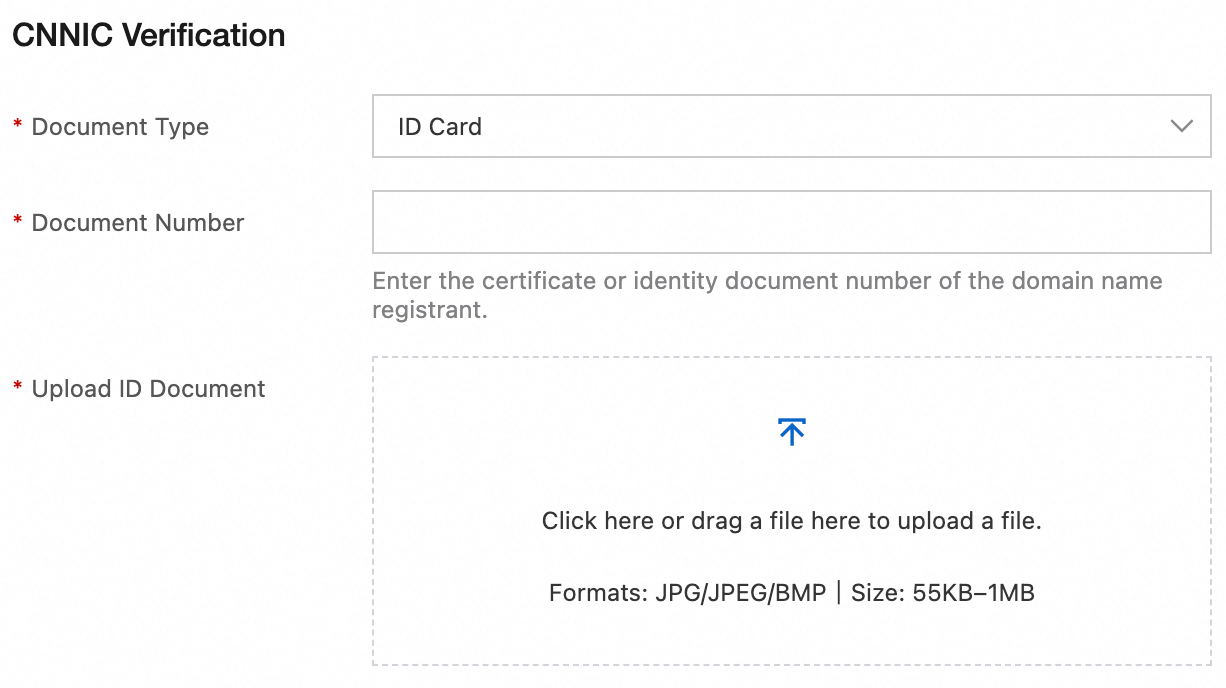
Verifikasi CNNIC
Lengkapi kolom verifikasi identitas dan unggah dokumen Anda. Untuk informasi tentang dokumen yang diperlukan dan aturan unggah, lihat Langkah 1: Siapkan dokumen verifikasi identitas.
Langkah 3: Kirim untuk ditinjau
Setelah Anda melengkapi formulir, pastikan informasinya benar lalu klik Save. Pengajuan Anda akan dikirim untuk ditinjau.
Otoritas pihak ketiga meninjau semua dokumen verifikasi identitas. Proses peninjauan biasanya memakan waktu 3 hingga 5 hari kerja.
Jika verifikasi identitas gagal, klik Unverified atau Failed di kolom Identity Verification Status, perbaiki informasi sesuai petunjuk, lalu kirim ulang profil untuk ditinjau.