Topik ini menjelaskan cara menggunakan Data Transmission Service (DTS) untuk melakukan migrasi data penuh dari Amazon RDS for SQL Server ke Alibaba Cloud RDS for SQL Server.
Prasyarat
-
Untuk mengizinkan DTS terhubung ke instans Amazon RDS for SQL Server melalui internet, atur public accessibility-nya menjadi Yes.
-
Versi database instans Amazon RDS for SQL Server adalah 2005, 2008, 2008 R2, 2012, 2014, atau 2016.
-
Anda harus memiliki instans Alibaba Cloud RDS for SQL Server. Untuk informasi selengkapnya, lihat Buat instans Alibaba Cloud RDS for SQL Server.
-
Instans Alibaba Cloud RDS for SQL Server harus memiliki ruang penyimpanan lebih besar daripada yang digunakan oleh instans Amazon RDS for SQL Server.
-
Sebelum melakukan migrasi data, pahami kemampuan, manfaat, dan keterbatasan DTS. Untuk informasi selengkapnya, lihat Migrasikan database SQL Server ke Alibaba Cloud.
Catatan penggunaan
-
Migrasi data penuh mengonsumsi sumber daya baca dan tulis pada database sumber dan tujuan, sehingga meningkatkan beban server. Beban tambahan ini dapat menurunkan kinerja atau menyebabkan layanan tidak tersedia, terutama jika database Anda memiliki kinerja buruk, spesifikasi rendah, atau sudah sibuk (misalnya, dengan banyak kueri SQL lambat, tabel tanpa primary key, atau deadlock di database tujuan). Sebelum memulai migrasi, evaluasi kinerja kedua database dan lakukan migrasi selama jam sepi, misalnya saat utilisasi CPU di bawah 30%.
-
Migrasi data inkremental tidak didukung untuk Amazon RDS for SQL Server karena Amazon RDS for SQL Server tidak memberikan izin role sysadmin yang diperlukan.
-
Jika tabel sumber yang akan dimigrasikan tidak memiliki primary key atau unique constraint, data duplikat mungkin terjadi di database tujuan.
-
Jika nama database sumber tidak sesuai dengan konvensi penamaan ApsaraDB RDS, buat database tersebut di instans ApsaraDB RDS for SQL Server Anda sebelum mengonfigurasi tugas migrasi data.
CatatanUntuk informasi selengkapnya tentang konvensi penamaan ApsaraDB RDS dan cara membuat database, lihat Buat database.
-
Untuk migrasi data inkremental, Anda harus menonaktifkan trigger dan foreign key di database tujuan. Jika tidak, tugas migrasi data akan gagal.
-
Jika tugas migrasi data gagal, DTS secara otomatis mencoba melanjutkannya. Sebelum mengalihkan beban kerja ke instans tujuan, Anda harus menghentikan atau melepas tugas tersebut. Jika tidak, tugas tersebut mungkin dilanjutkan secara otomatis dan menimpa data di instans tujuan.
Jenis migrasi
-
Migrasi skema
DTS memigrasikan skema objek berikut ke instans target: tabel, view, trigger, sinonim, prosedur tersimpan SQL, fungsi SQL, plan guide, tipe yang ditentukan pengguna, aturan, default, dan sequence.
-
Migrasi data penuh
DTS memigrasikan data yang ada dari instans Amazon RDS for SQL Server Anda ke instans ApsaraDB RDS for SQL Server.
CatatanDTS tidak memigrasikan data
sql_variant.
Penagihan
|
Jenis migrasi |
Biaya konfigurasi instans |
Biaya transfer data |
|
Migrasi skema dan migrasi data penuh |
Gratis. |
Migrasi data dari Alibaba Cloud melalui internet dikenai biaya. Untuk detailnya, lihat ikhtisar penagihan. |
Izin akun database
|
Database |
Migrasi skema |
Migrasi data penuh |
|
Amazon RDS for SQL Server |
Izin SELECT |
Izin SELECT |
|
ApsaraDB RDS for SQL Server |
izin baca dan tulis |
izin baca dan tulis |
Untuk informasi selengkapnya tentang membuat akun database dan memberikan izin, lihat topik berikut:
-
Untuk Amazon RDS for SQL Server, lihat CREATE USER.
-
Untuk ApsaraDB RDS for SQL Server, lihat Buat akun standar, istimewa, dan read-only global.
Migrasi data penuh
Untuk mencegah kegagalan migrasi akibat dependensi objek, DTS memigrasikan skema dan data dari database SQL Server sumber dalam urutan berikut:
-
Migrasi skema untuk tabel, view, sinonim, tipe yang ditentukan pengguna, aturan, default, dan plan guide.
-
Migrasi data penuh.
-
Migrasi skema untuk prosedur tersimpan SQL, fungsi SQL, trigger, dan foreign key.
Prasyarat
-
Masuk ke konsol Amazon RDS for SQL Server.
-
Navigasi ke halaman Basic Information instans Amazon RDS for SQL Server Anda.
-
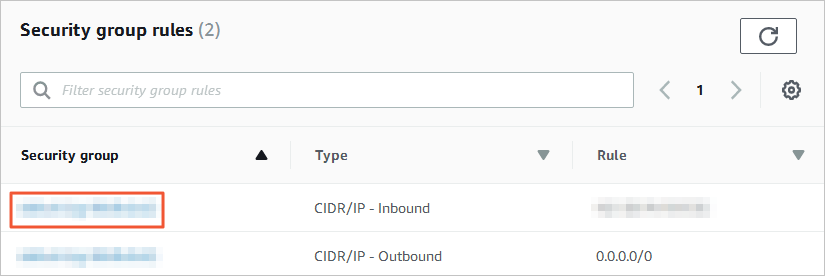
Di bagian Security group rules, klik nama grup keamanan.
-
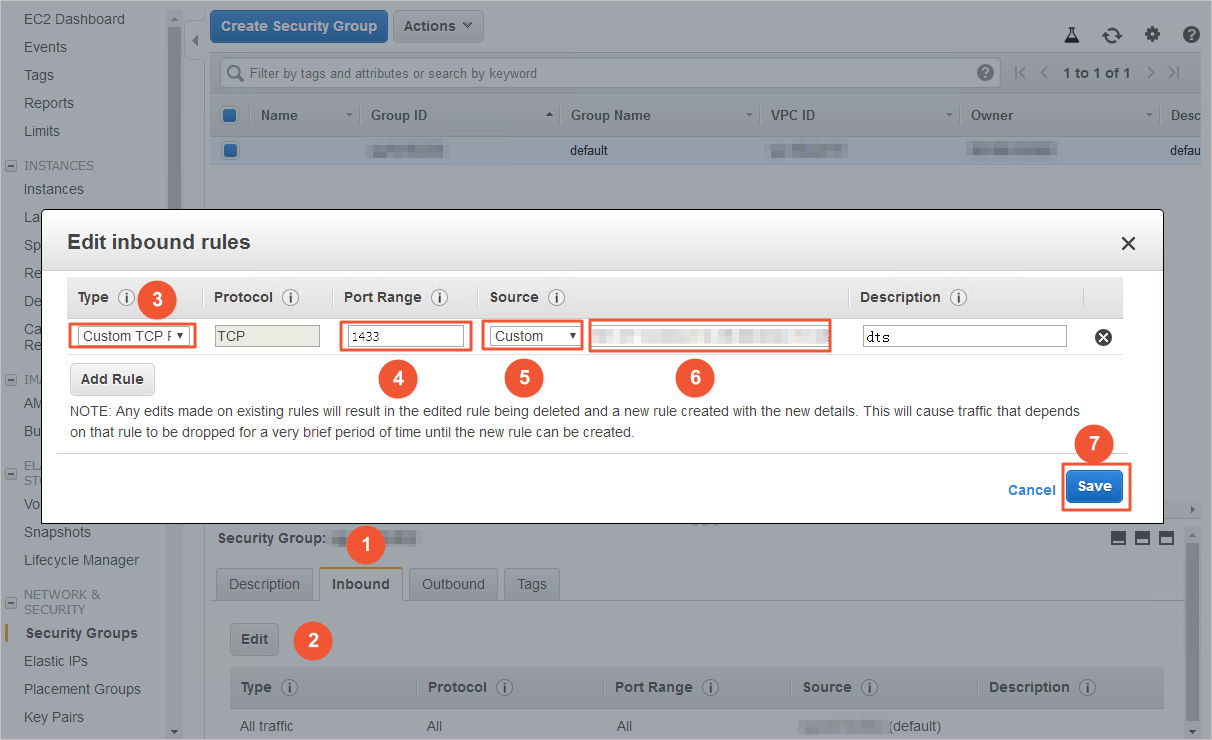
Di halaman Security Groups, tambahkan Blok CIDR server DTS di wilayah tersebut ke aturan inbound. Untuk daftar Blok CIDR, lihat Tambahkan alamat IP server DTS ke daftar putih alamat IP.
 Catatan
-
Anda hanya perlu menambahkan Blok CIDR untuk server DTS di wilayah database tujuan. Misalnya, jika database sumber Anda berada di wilayah Singapura dan database tujuan Anda berada di wilayah Tiongkok (Hangzhou), Anda hanya perlu menambahkan Blok CIDR untuk server DTS di wilayah Tiongkok (Hangzhou).
-
Anda dapat menambahkan semua Blok CIDR yang diperlukan ke satu aturan inbound.
-
Prosedur (konsol baru)
-
Navigasi ke halaman daftar tugas migrasi untuk wilayah tujuan menggunakan salah satu metode berikut.
Dari konsol DTS
-
Masuk ke Data Transmission Service (DTS) console.
-
Di panel navigasi kiri, klik Data Migration.
-
Di pojok kiri atas halaman, pilih wilayah tempat instans migrasi berada.
Dari konsol DMS
CatatanOperasi aktual dapat berbeda tergantung pada mode dan tata letak konsol DMS. Untuk informasi selengkapnya, lihat Konsol mode sederhana dan Sesuaikan tata letak dan gaya konsol DMS.
-
Masuk ke Data Management (DMS) console.
-
Di bilah menu atas, pilih .
-
Di sebelah kanan Data Migration Tasks, pilih wilayah tempat instans migrasi berada.
-
-
Klik Create Task untuk menuju ke halaman konfigurasi tugas.
-
Konfigurasikan database sumber dan tujuan.
PeringatanSetelah memilih instans sumber dan tujuan, kami sarankan Anda membaca dengan cermat batasan yang ditampilkan di bagian atas halaman. Jika tidak, tugas mungkin gagal atau terjadi ketidakkonsistenan data.
Kategori
Parameter
Deskripsi
N/A
Task Name
DTS secara otomatis menghasilkan nama tugas. Kami menyarankan Anda menentukan nama deskriptif agar mudah diidentifikasi. Nama tersebut tidak perlu unik.
Source Database
Select Existing Connection
-
Untuk menggunakan instans database yang telah ditambahkan ke sistem (dibuat atau disimpan), pilih instans database yang diinginkan dari daftar drop-down. Informasi database di bawah akan dikonfigurasi secara otomatis.
CatatanDi konsol DMS, parameter ini bernama Select a DMS database instance..
-
Jika Anda belum mendaftarkan instans database ke sistem, atau tidak perlu menggunakan instans terdaftar, konfigurasikan informasi database secara manual di bawah.
Database Type
Pilih SQL Server.
Connection Type
Pilih Public IP Address.
Instance Region
Pilih wilayah tempat database Amazon RDS for SQL Server berada.
CatatanJika wilayah tempat database Amazon RDS for SQL Server Anda berada tidak tersedia, Anda dapat memilih wilayah yang paling dekat secara geografis dengannya.
Domain Name or IP
Masukkan endpoint instans Amazon RDS for SQL Server.
CatatanAnda dapat memperoleh endpoint di halaman Basic Information instans Amazon RDS for SQL Server Anda.
Port Number
Masukkan port layanan instans Amazon RDS for SQL Server. Nilai default-nya adalah 1433.
Database Account
Masukkan akun database untuk instans Amazon RDS for SQL Server. Untuk informasi selengkapnya tentang izin yang diperlukan, lihat Izin yang diperlukan untuk akun database.
Database Password
Masukkan password untuk akun database.
Destination Database
Select Existing Connection
-
Untuk menggunakan instans database yang telah ditambahkan ke sistem (dibuat atau disimpan), pilih instans database yang diinginkan dari daftar drop-down. Informasi database di bawah akan dikonfigurasi secara otomatis.
CatatanDi konsol DMS, parameter ini bernama Select a DMS database instance..
-
Jika Anda belum mendaftarkan instans database ke sistem, atau tidak perlu menggunakan instans terdaftar, konfigurasikan informasi database secara manual di bawah.
Database Type
Pilih SQL Server.
Connection Type
Pilih Alibaba Cloud Instance.
Instance Region
Pilih wilayah tempat instans RDS for SQL Server tujuan berada.
Instance ID
Pilih ID instans RDS for SQL Server tujuan.
Database Account
Masukkan akun database untuk instans RDS for SQL Server tujuan. Untuk informasi selengkapnya tentang izin yang diperlukan, lihat Izin yang diperlukan untuk akun database.
Database Password
Masukkan password untuk akun database.
-
-
Setelah menyelesaikan konfigurasi, klik Test Connectivity and Proceed di bagian bawah halaman. Di kotak dialog CIDR Blocks of DTS Servers yang muncul, klik Test Connectivity.
CatatanPastikan segmen alamat IP layanan DTS telah ditambahkan secara otomatis atau manual ke pengaturan keamanan database sumber dan tujuan untuk mengizinkan akses dari server DTS. Untuk informasi selengkapnya, lihat Tambahkan alamat IP server DTS ke daftar putih.
-
Konfigurasikan objek tugas.
-
Di halaman Configure Objects, konfigurasikan objek yang ingin Anda migrasikan.
Parameter
Deskripsi
Migration Types
Pilih Schema Migration dan Full Data Migration.
Catatan-
Amazon RDS for SQL Server tidak mendukung Incremental Data Migration karena role sysadmin yang diperlukan untuk migrasi data inkremental tidak tersedia.
-
Untuk memastikan konsistensi data, jangan menulis data baru ke instans Amazon RDS for SQL Server selama migrasi data.
Processing Mode of Conflicting Tables
-
Precheck and Report Errors: Memeriksa apakah tabel dengan nama yang sama ada di database tujuan. Jika tidak ada tabel dengan nama yang sama, precheck lolos. Jika ada tabel dengan nama yang sama, kesalahan dilaporkan selama precheck, dan tugas migrasi data tidak dimulai.
CatatanJika tabel di database tujuan memiliki nama yang sama tetapi tidak dapat dengan mudah dihapus atau diganti namanya, Anda dapat mengubah nama tabel di database tujuan. Untuk informasi selengkapnya, lihat Object name mapping.
-
Ignore Errors and Proceed: Melewati pemeriksaan tabel dengan nama yang sama.
PeringatanMemilih Ignore Errors and Proceed dapat menyebabkan ketidakkonsistenan data dan risiko bisnis. Misalnya:
-
Jika skema tabel konsisten dan catatan di database tujuan memiliki nilai primary key yang sama dengan catatan di database sumber:
-
Selama migrasi penuh, DTS menyimpan catatan di database tujuan. Catatan dari database sumber tidak dimigrasikan.
-
Selama migrasi inkremental, DTS tidak menyimpan catatan di database tujuan. Catatan dari database sumber menimpa catatan di database tujuan.
-
-
Jika skema tabel tidak konsisten, hanya beberapa kolom data yang mungkin dimigrasikan, atau migrasi mungkin gagal. Lanjutkan dengan hati-hati.
-
Source Objects
Pilih satu atau beberapa objek dari bagian . Klik ikon
 dan tambahkan objek ke bagian Selected Objects.Catatan
Granularitas pemilihan objek migrasi adalah skema, tabel, dan kolom. Jika Anda hanya memilih tabel atau kolom sebagai objek migrasi, objek lain seperti view, trigger, dan prosedur tersimpan tidak dimigrasikan ke database tujuan.
Selected Objects
-
Untuk mengubah nama satu objek migrasi di instans target, klik kanan objek di kotak Selected Objects. Untuk informasi selengkapnya, lihat Pemetaan nama skema, tabel, dan kolom individual.
-
Untuk mengubah nama beberapa objek migrasi di instans target, klik Selected Objects di pojok kanan atas kotak Batch Edit. Untuk informasi selengkapnya, lihat Pemetaan nama skema, tabel, dan kolom ganda.
CatatanJika Anda menggunakan fitur pemetaan nama objek, objek lain yang bergantung pada objek yang diganti namanya mungkin tidak dimigrasikan.
-
-
Klik Next: Advanced Settings untuk mengonfigurasi parameter lanjutan.
Parameter
Deskripsi
Dedicated Cluster for Task Scheduling
Secara default, DTS menjadwalkan tugas pada kluster bersama. Anda tidak perlu memilihnya. Jika Anda menginginkan tugas yang lebih stabil, Anda dapat membeli dedicated cluster untuk menjalankan tugas migrasi DTS.
Retry Time for Failed Connections
Setelah tugas migrasi dimulai, jika koneksi ke database sumber atau tujuan gagal, DTS melaporkan kesalahan dan segera mulai mencoba menghubungkan kembali. Durasi percobaan ulang default adalah 720 menit. Anda dapat menyesuaikan waktu percobaan ulang ke nilai antara 10 hingga 1440 menit. Kami menyarankan Anda mengatur durasi lebih dari 30 menit. Jika DTS terhubung kembali ke database sumber dan tujuan dalam durasi yang ditentukan, tugas migrasi secara otomatis dilanjutkan. Jika tidak, tugas gagal.
Catatan-
Untuk beberapa instans DTS yang berbagi sumber atau tujuan yang sama, waktu percobaan ulang jaringan ditentukan oleh pengaturan tugas yang dibuat terakhir.
-
Karena Anda dikenai biaya untuk tugas selama periode percobaan ulang koneksi, kami menyarankan Anda menyesuaikan waktu percobaan ulang berdasarkan kebutuhan bisnis Anda, atau segera melepas instans DTS setelah instans database sumber dan tujuan dilepas.
Retry Time for Other Issues
Setelah tugas migrasi dimulai, jika terjadi masalah non-koneksi, seperti pengecualian eksekusi DDL atau DML, di database sumber atau tujuan, DTS melaporkan kesalahan dan segera mulai mencoba mengulangi operasi tersebut. Durasi percobaan ulang default adalah 10 menit. Anda dapat menyesuaikan waktu percobaan ulang ke nilai antara 1 hingga 1440 menit. Kami menyarankan Anda mengatur durasi lebih dari 10 menit. Jika operasi terkait berhasil dalam durasi percobaan ulang yang ditentukan, tugas migrasi secara otomatis dilanjutkan. Jika tidak, tugas gagal.
PentingNilai Retry Time for Other Issues harus kurang dari nilai Retry Time for Failed Connections.
Enable Throttling for Full Data Migration
Selama migrasi penuh, DTS mengonsumsi sumber daya baca dan tulis pada database sumber dan tujuan, yang dapat meningkatkan beban database. Jika diperlukan, Anda dapat mengaktifkan pembatasan kecepatan untuk tugas migrasi penuh. Anda dapat mengatur Queries per second (QPS) to the source database, RPS of Full Data Migration, dan Data migration speed for full migration (MB/s) untuk mengurangi beban pada database tujuan.
Catatan-
Item konfigurasi ini tersedia hanya jika Anda memilih Full Data Migration untuk Migration Types.
-
Anda juga dapat menyesuaikan kecepatan migrasi penuh setelah instans migrasi berjalan.
Environment Tag
Anda dapat memilih tag lingkungan untuk mengidentifikasi instans berdasarkan kebutuhan bisnis Anda. Dalam contoh ini, Anda tidak perlu memilih tag.
Configure ETL
Pilih apakah akan mengaktifkan fitur extract, transform, and load (ETL). Untuk informasi selengkapnya, lihat Apa itu ETL? Nilai yang valid:
-
Yes: Mengaktifkan fitur ETL. Masukkan pernyataan pemrosesan data di editor kode. Untuk informasi selengkapnya, lihat Konfigurasikan ETL dalam tugas migrasi data atau sinkronisasi data.
-
No: Menonaktifkan fitur ETL.
Monitoring and Alerting
Pilih apakah akan mengatur peringatan dan menerima pemberitahuan peringatan berdasarkan kebutuhan bisnis Anda.
-
No: Tidak mengatur peringatan.
-
Yes: Konfigurasikan peringatan dengan mengatur alert threshold dan alert notifications. Jika migrasi gagal atau latensi melebihi ambang batas, sistem mengirim pemberitahuan peringatan.
-
-
Klik Next: Data Validation untuk mengonfigurasi tugas validasi data.
Untuk informasi selengkapnya tentang fitur validasi data, lihat Konfigurasikan validasi data.
-
-
Simpan tugas dan jalankan pemeriksaan awal.
-
Untuk melihat parameter konfigurasi instans ini saat memanggil Operasi API, arahkan pointer ke tombol Next: Save Task Settings and Precheck dan klik Preview OpenAPI parameters di gelembung yang muncul.
-
Jika Anda tidak perlu melihat atau telah selesai melihat parameter API, klik Next: Save Task Settings and Precheck di bagian bawah halaman.
Catatan-
Sebelum tugas migrasi dimulai, DTS melakukan Pemeriksaan Awal. Tugas hanya dimulai setelah lolos Pemeriksaan Awal.
-
Jika Pemeriksaan Awal gagal, klik View Details di sebelah item pemeriksaan yang gagal, perbaiki masalah berdasarkan prompt, lalu jalankan Pemeriksaan Awal lagi.
-
Jika peringatan dilaporkan selama Pemeriksaan Awal:
-
Untuk item pemeriksaan yang tidak dapat diabaikan, klik View Details di sebelah item yang gagal, perbaiki masalah berdasarkan prompt, lalu jalankan Pemeriksaan Awal lagi.
-
Untuk item pemeriksaan yang dapat diabaikan, Anda dapat mengklik Confirm Alert Details, Ignore, OK, dan Precheck Again untuk melewati item peringatan dan menjalankan Pemeriksaan Awal lagi. Jika Anda memilih untuk mengabaikan peringatan, hal ini dapat menyebabkan masalah seperti ketidakkonsistenan data dan menimbulkan risiko bagi bisnis Anda.
-
-
-
Beli instans.
-
Saat Success Rate mencapai 100%, klik Next: Purchase Instance.
-
Di halaman Purchase, pilih spesifikasi link untuk instans migrasi data. Untuk informasi selengkapnya, lihat tabel berikut.
Kategori
Parameter
Deskripsi
New Instance Class
Resource Group Settings
Pilih kelompok sumber daya tempat instans tersebut berada. Nilai default-nya adalah kelompok sumber daya default. Untuk informasi selengkapnya, lihat Apa itu Resource Management?
Instance Class
DTS menyediakan spesifikasi migrasi dengan tingkat kinerja berbeda. Spesifikasi link memengaruhi kecepatan migrasi. Anda dapat memilih spesifikasi berdasarkan skenario bisnis Anda. Untuk informasi selengkapnya, lihat Spesifikasi link migrasi data.
-
Setelah konfigurasi selesai, baca dan pilih Data Transmission Service (Pay-as-you-go) Service Terms.
-
Klik Buy and Start. Di kotak dialog OK yang muncul, klik OK.
Anda dapat melihat progres tugas migrasi di halaman daftar Data Migration Tasks.
Catatan-
Jika tugas migrasi tidak mencakup migrasi inkremental, tugas tersebut berhenti secara otomatis setelah migrasi penuh selesai. Setelah tugas berhenti, Status-nya berubah menjadi Completed.
-
Jika tugas migrasi mencakup migrasi inkremental, tugas tersebut tidak berhenti secara otomatis. Tugas migrasi inkremental terus berjalan. Selama tugas migrasi inkremental berjalan, Status tugas adalah Running.
-
-
Prosedur (konsol lama)
-
Masuk ke DTS console.
CatatanJika Anda dialihkan secara otomatis ke konsol Data Management (DMS), Anda dapat mengklik ikon
 di pojok kanan bawah lalu klik
  untuk kembali ke konsol DTS klasik.
 -
Di panel navigasi kiri, klik Data Migration.
-
Di bagian atas halaman Migration Tasks, pilih wilayah kluster tujuan.
-
Di pojok kanan atas halaman, klik Create Data Migration Task.
-
Konfigurasikan database sumber dan tujuan.
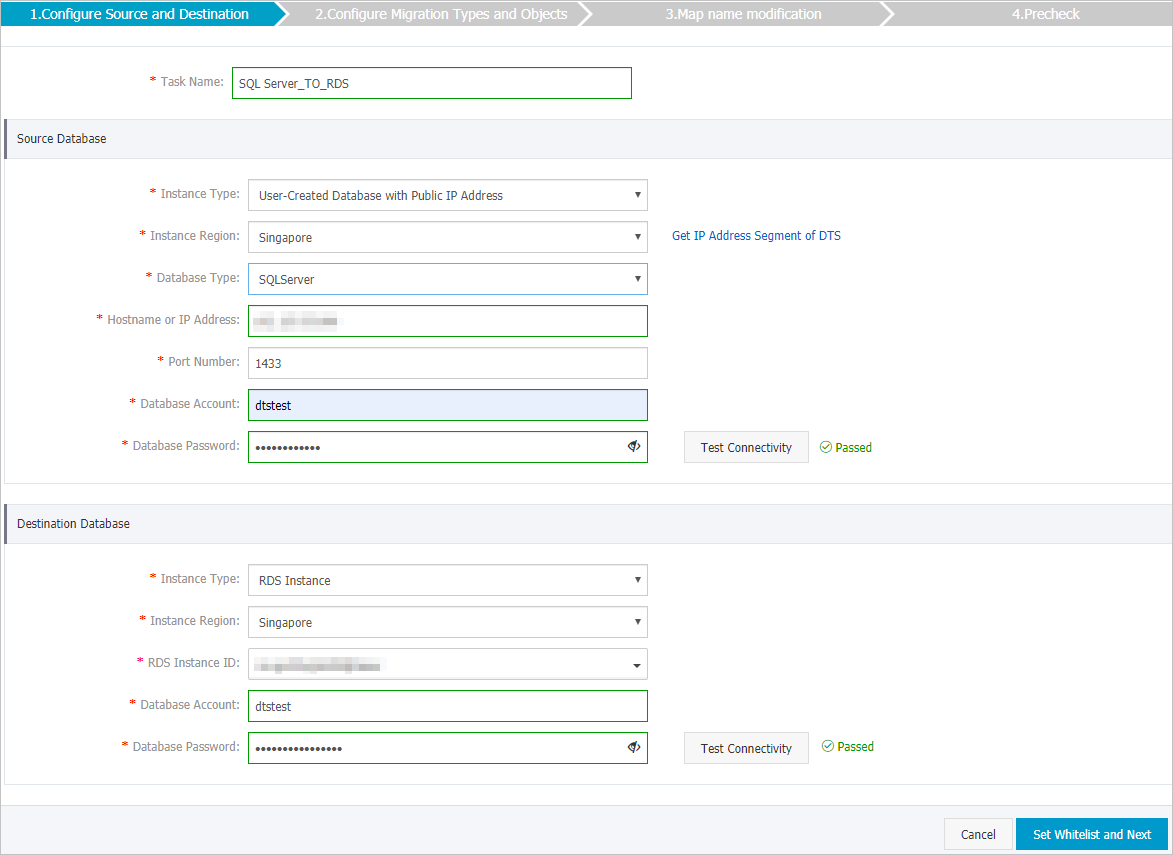
Bagian
Parameter
Deskripsi
N/A
Task Name
DTS secara otomatis menghasilkan nama tugas. Untuk memudahkan identifikasi, tentukan nama deskriptif. Nama tugas tidak perlu unik.
Source Database
Instance Type
Pilih User-Created Database with Public IP Address.
Instance Region
Jika Anda mengatur Instance Type ke Instance Region, Anda tidak perlu mengonfigurasi parameter ini.
Database Type
Pilih SQL Server.
Hostname or IP Address
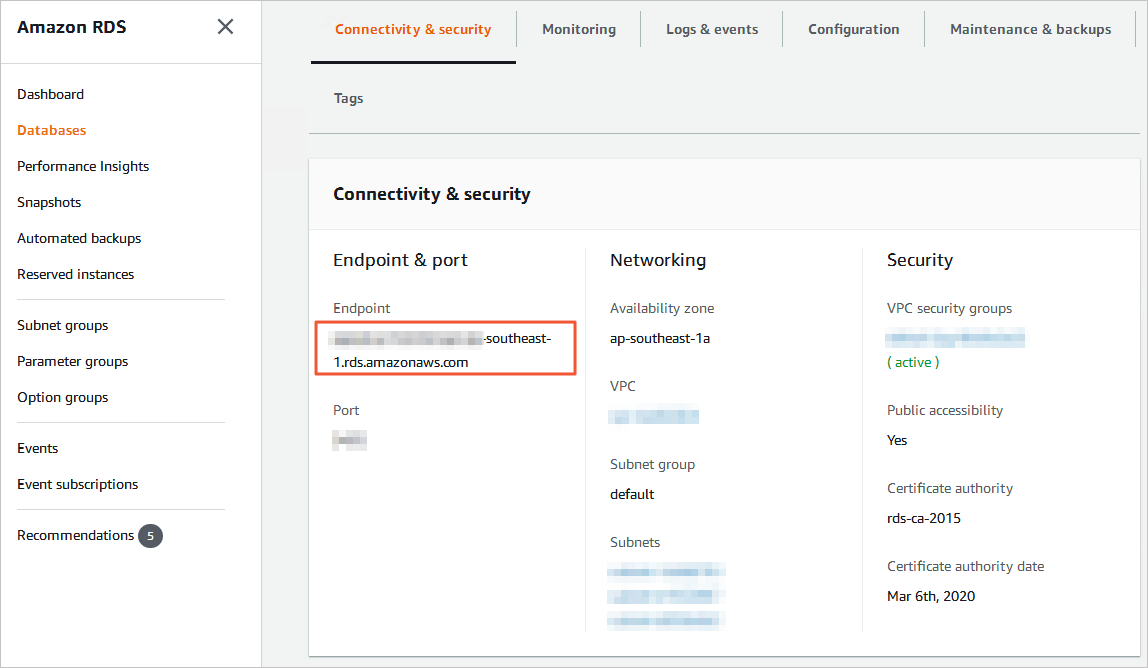
Masukkan endpoint instans Amazon RDS for SQL Server.
CatatanAnda dapat menemukan informasi koneksi database Anda di halaman Basic Information instans Amazon RDS for SQL Server Anda.
Port
Masukkan port layanan instans Amazon RDS for SQL Server. Nilai default-nya adalah 1433.
Database Account
Masukkan akun database untuk instans Amazon RDS for SQL Server. Untuk informasi tentang izin yang diperlukan, lihat Izin yang diperlukan untuk akun database.
Database Password
Masukkan password untuk akun database.
CatatanSetelah mengonfigurasi database sumber, klik Test Connectivity di sebelah Database Password untuk memverifikasi bahwa informasi koneksi benar. Jika informasi koneksi valid, pesan Passed muncul. Jika pesan Failed muncul, klik Diagnose di sebelah Failed dan modifikasi pengaturan sesuai petunjuk.
Destination Database
Instance Type
Pilih RDS Instance.
Instance Region
Pilih wilayah tempat instans Alibaba Cloud RDS for SQL Server berada.
RDS Instance ID
Pilih ID instans Alibaba Cloud RDS for SQL Server.
Database Account
Masukkan akun database untuk instans Alibaba Cloud RDS for SQL Server. Untuk informasi tentang izin yang diperlukan, lihat Izin yang diperlukan untuk akun database.
Database Password
Masukkan password untuk akun database.
CatatanSetelah mengonfigurasi database tujuan, klik Test Connectivity di sebelah Database Password untuk memverifikasi bahwa informasi koneksi benar. Jika informasi koneksi valid, pesan Passed muncul. Jika pesan Failed muncul, klik Diagnose di sebelah Failed dan modifikasi pengaturan sesuai petunjuk.
-
Setelah menyelesaikan konfigurasi, klik Set Whitelist and Next di pojok kanan bawah.
Jika database sumber atau tujuan adalah instans database Alibaba Cloud, seperti instans Alibaba Cloud RDS for MySQL atau Alibaba Cloud ApsaraDB for MongoDB, DTS secara otomatis menambahkan Blok CIDR server DTS di wilayah yang sesuai ke daftar putih instans tersebut. Jika database sumber atau tujuan adalah database yang dikelola sendiri di instans ECS, DTS secara otomatis menambahkan Blok CIDR server DTS ke aturan grup keamanan instans ECS. Pastikan database yang dikelola sendiri juga mengizinkan akses dari instans ECS. Jika database diterapkan sebagai kluster di beberapa instans ECS, Anda harus menambahkan Blok CIDR server DTS di wilayah yang sesuai ke aturan grup keamanan setiap instans ECS secara manual. Jika database sumber atau tujuan adalah database yang dikelola sendiri di pusat data atau dari penyedia cloud lain, Anda harus menambahkan Blok CIDR server DTS secara manual untuk mengizinkan akses. Untuk alamat IP server DTS, lihat Segmen alamat IP server DTS.
PeringatanMenambahkan alamat IP publik server DTS, baik secara otomatis maupun manual, dapat menimbulkan risiko keamanan. Dengan menggunakan produk ini, Anda mengakui dan menerima risiko potensial tersebut. Anda bertanggung jawab untuk menerapkan langkah-langkah keamanan dasar, seperti menggunakan password kuat, membatasi port terbuka, menggunakan otentikasi untuk API internal, meninjau dan membatasi segmen jaringan yang tidak perlu secara berkala, atau menghubungkan menggunakan koneksi pribadi seperti Express Connect, VPN Gateway, atau Smart Access Gateway.
-
Pilih jenis migrasi dan objek migrasi.
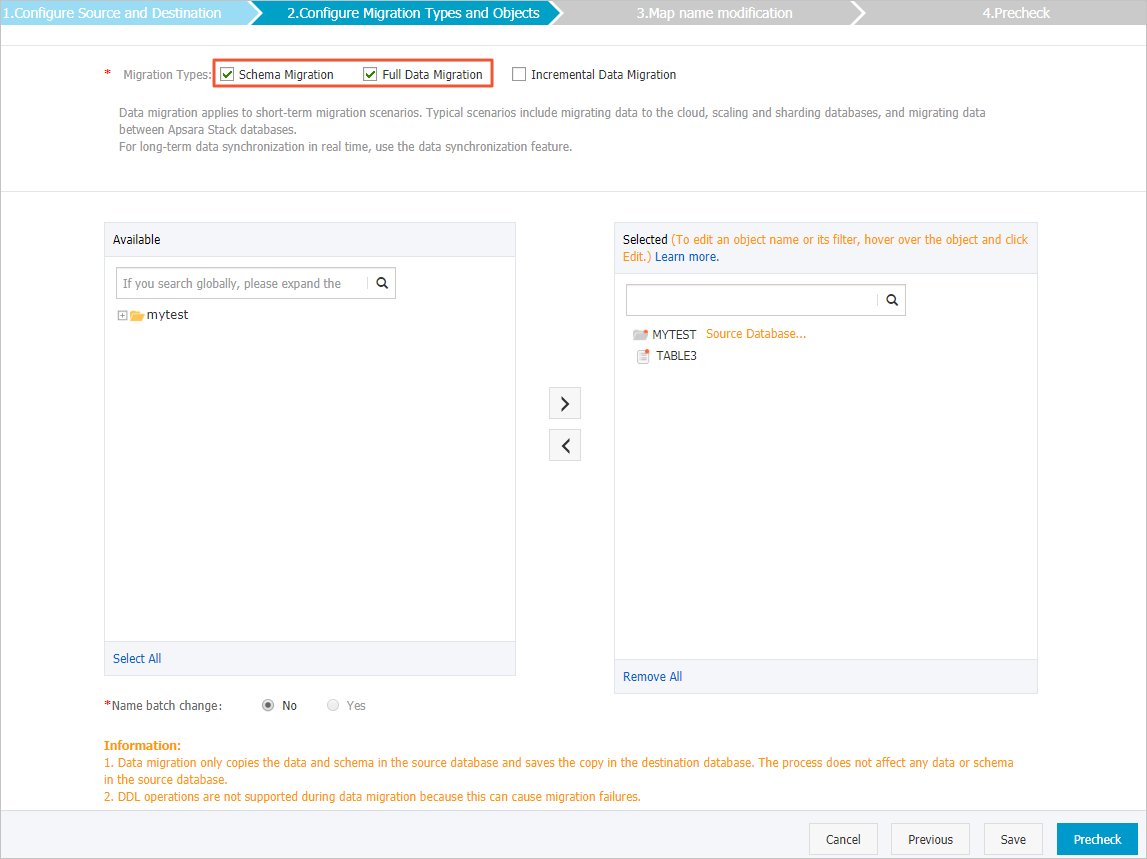
Parameter
Deskripsi
Migration Types
Pilih Schema Migration dan Full Data Migration.
Catatan-
Migrasi data inkremental tidak didukung untuk Amazon RDS for SQL Server karena tidak memiliki izin role sysadmin yang diperlukan.
-
Untuk memastikan konsistensi data, jangan menulis data baru ke instans Amazon RDS for SQL Server selama migrasi data.
Migration Objects
Di kotak Available, klik objek yang ingin Anda migrasikan, lalu klik
untuk memindahkannya ke kotak Selected Objects.Catatan-
Anda dapat memilih objek pada level database, tabel, atau kolom.
-
Secara default, nama objek yang dimigrasikan tetap tidak berubah di database tujuan. Untuk mengganti nama objek di database tujuan, gunakan fitur pemetaan nama objek. Untuk informasi selengkapnya, lihat Pemetaan nama objek.
-
Jika Anda menggunakan fitur pemetaan nama objek, migrasi mungkin gagal untuk objek yang bergantung pada objek yang diganti namanya.
Object name mapping
Memungkinkan Anda mengganti nama objek migrasi di instans tujuan. Untuk informasi selengkapnya, lihat Pemetaan nama objek.
Retry duration for a failed connection to the source or destination database
Durasi percobaan ulang default adalah 12 jam. Anda juga dapat menentukan durasi khusus. Jika DTS terhubung kembali ke database sumber dan tujuan dalam durasi yang ditentukan, tugas migrasi secara otomatis dilanjutkan. Jika tidak, tugas gagal.
CatatanSelama periode percobaan ulang koneksi, Anda dikenai biaya untuk instans DTS. Kami menyarankan Anda menentukan durasi percobaan ulang khusus berdasarkan kebutuhan bisnis Anda atau segera melepas instans DTS setelah instans sumber dan tujuan dilepas.
-
-
Setelah menyelesaikan konfigurasi, klik Precheck and Start di pojok kanan bawah halaman.
Catatan-
Sebelum tugas migrasi dimulai, DTS menjalankan pemeriksaan awal. Tugas hanya dapat dimulai setelah lolos pemeriksaan awal.
-
Jika pemeriksaan awal gagal, klik ikon
 di sebelah item yang gagal untuk melihat detailnya.
-
Perbaiki masalah sesuai petunjuk dan jalankan pemeriksaan awal lagi.
-
Jika Anda tidak perlu memperbaiki item peringatan, Anda dapat memilih Ignore lalu klik Ignore Warnings and Rerun Precheck untuk menjalankan pemeriksaan awal lagi.
-
-
-
Setelah tugas lolos pemeriksaan awal, klik Next.
-
Di kotak dialog Confirm Settings yang muncul, pilih Instance Class dan centang kotak Data Transmission Service (pay-as-you-go) Service Terms.
- Klik Buy and Start untuk memulai tugas migrasi data.
Catatan Kami menyarankan Anda tidak menghentikan tugas secara manual selama migrasi data penuh. Jika tidak, data yang dimigrasikan ke database tujuan akan tidak lengkap. Anda dapat menunggu hingga tugas migrasi data berhenti secara otomatis.

-
Alihkan beban kerja Anda ke instans Alibaba Cloud RDS for SQL Server.