Anda dapat membuat akun standar, istimewa, dan global read-only untuk instans ApsaraDB RDS for SQL Server melalui Konsol ApsaraDB RDS atau dengan memanggil operasi API.
Prasyarat dan batasan
-
Akun pertama untuk suatu instans harus berupa akun istimewa atau akun superuser (dengan izin SA).
-
Anda dapat membuat akun istimewa dan standar pada instans dengan spesifikasi apa pun. Akun global read-only hanya dapat dibuat pada instans yang memenuhi persyaratan berikut:
-
Versi database: SQL Server 2016 atau lebih baru.
-
Family instans: general-purpose atau dedicated.
-
-
Batasan akun:
-
Akun standar: Tidak ada batasan.
-
Akun istimewa: Maksimal satu akun istimewa per instans.
-
Akun global read-only: Maksimal dua akun global read-only per instans.
-
Aturan izin akun
Akun istimewa
|
Skenario |
Deskripsi |
|
Buat akun istimewa |
Saat dibuat, akun tersebut secara otomatis diberikan role db_owner untuk semua database yang sudah ada. |
|
Tambahkan database |
|
|
Hapus akun istimewa |
|
|
Buat ulang akun istimewa |
|
Memilih secara manual role server sysadmin untuk akun istimewa di SQL Server Management Studio (SSMS) tidak berlaku. ApsaraDB RDS menerapkan pembatasan keamanan pada akun istimewa dan tidak mengizinkan pemberian izin sysadmin secara langsung. Jika Anda memerlukan izin sysadmin, buatlah akun superuser (dengan izin SA). Setelah akun superuser dibuat, instans tersebut tidak lagi dilindungi oleh SLA. Untuk informasi selengkapnya, lihat Buat akun database dengan izin SA.
Akun standar
|
Skenario |
Deskripsi |
|
Buat akun standar |
|
|
Tambahkan database |
|
|
Hapus akun standar |
|
|
Buat ulang akun standar dengan nama yang sama |
|
Akun global read-only
|
Skenario |
Deskripsi |
|
Buat akun global read-only |
|
|
Tambahkan database |
Akun tersebut secara otomatis diberikan akses read-only ke database baru. |
|
Hapus akun global read-only |
|
|
Buat ulang akun global read-only |
|
Peringatan
-
Tetapkan password yang kuat: Untuk memastikan keamanan database, tetapkan password yang kuat untuk akun database dan ubah secara berkala. Anda juga dapat menetapkan kebijakan kata sandi untuk akun guna mengontrol periode validitas password dan meningkatkan keamanan akun.
-
Prinsip hak istimewa minimal: Saat menetapkan izin, ikuti prinsip hak istimewa minimal. Buat akun berdasarkan peran bisnis dan tetapkan izin read-only serta baca/tulis sesuai kebutuhan. Jika diperlukan, Anda dapat membuat akun database dan database dengan granularitas lebih detail. Hal ini memastikan bahwa setiap akun database hanya dapat mengakses data yang diperlukan untuk bisnisnya. Jika suatu akun tidak perlu memodifikasi data, berikan izin read-only.
Buat akun
Buka halaman Instances. Di bilah navigasi atas, pilih wilayah tempat instans RDS berada. Lalu, temukan instans RDS dan klik ID instans tersebut.
-
Di panel navigasi kiri, klik Accounts.
-
Klik Create Account dan konfigurasikan parameter.
CatatanAkun pertama untuk instans ApsaraDB RDS for SQL Server harus berupa akun istimewa atau akun superuser. Anda hanya dapat membuat akun standar atau global read-only setelah salah satu akun tersebut dibuat.
Akun istimewa
Parameter
Deskripsi
Database Account
Masukkan nama akun database. Nama harus dimulai dengan huruf, diakhiri dengan huruf atau angka, dan hanya boleh berisi huruf kecil, angka, serta garis bawah (_). Nama akun tidak boleh sama dengan kata kunci yang dicadangkan.
Account Type
Pilih Privileged Account. Setiap instans hanya dapat memiliki satu akun istimewa.
New Password
Masukkan password untuk akun tersebut. Password harus memenuhi persyaratan berikut:
-
Panjang 8 hingga 32 karakter.
-
Berisi minimal tiga dari jenis karakter berikut: huruf kapital, huruf kecil, angka, dan karakter khusus.
-
Karakter khusus yang didukung adalah
!@#$%^&*()_+-=.
Confirm Password
Masukkan kembali password yang sama untuk mengonfirmasi.
Apply password policy
Menerapkan kebijakan password memungkinkan Anda mengontrol periode validitas password dan meningkatkan keamanan akun. Sebelum menerapkan kebijakan, Anda harus terlebih dahulu menetapkan kebijakan kata sandi untuk akun.
Description
Masukkan deskripsi. Panjang deskripsi maksimal 256 karakter.
Akun standar
Parameter
Description
Database Account
Masukkan nama akun database. Nama tersebut harus dimulai dengan huruf, diakhiri dengan huruf atau angka, serta hanya boleh terdiri dari huruf kecil, angka, dan garis bawah (_). Nama akun tidak boleh sama dengan kata kunci yang dicadangkan.
Account Type
Pilih Standard Account. Satu instans dapat memiliki beberapa akun standar.
Authorize Database:
Anda dapat memberikan izin kepada Standard Account pada satu atau beberapa database, serta menetapkan izin berbeda untuk masing-masing database. Jika belum ada database, Anda dapat mengosongkan bidang ini dan memberikan izin nanti. Untuk memberikan izin:
-
Dalam daftar Unauthorized Databases, pilih database yang ingin Anda otorisasi.
-
Klik
 untuk menambahkan database tersebut ke daftar Authorized Databases.
 -
Tetapkan izin untuk database tersebut bagi akun ini. Izin yang tersedia adalah Read/Write (DML), Read-Only, atau Owner. Untuk informasi lebih lanjut mengenai izin, lihat Account permissions.
New Password
Masukkan password untuk akun tersebut. Password harus memenuhi persyaratan berikut:
-
Panjang 8 hingga 32 karakter.
-
Memuat minimal tiga jenis karakter dari: huruf kapital, huruf kecil, angka, dan karakter khusus.
-
Karakter khusus yang didukung adalah
!@#$%^&*()_+-=.
Confirm Password
Masukkan kembali password yang sama untuk konfirmasi.
Apply password policy
Penerapan kebijakan kata sandi memungkinkan Anda mengatur periode validitas password dan meningkatkan keamanan akun. Sebelum menerapkan kebijakan, Anda harus terlebih dahulu menetapkan kebijakan kata sandi untuk akun.
Description
Masukkan deskripsi. Panjang deskripsi maksimal 256 karakter.
Akun global read-only
Parameter
Deskripsi
Database Account
Masukkan nama akun database. Nama harus dimulai dengan huruf, diakhiri dengan huruf atau angka, dan hanya boleh berisi huruf kecil, angka, serta garis bawah (_). Nama akun tidak boleh sama dengan kata kunci yang dicadangkan.
Account Type
Pilih Global Read-Only Account. Setelah akun ini dibuat, akun tersebut secara otomatis diberikan izin read-only pada semua database yang ada di instans. Izin ini juga berlaku untuk database baru yang Anda buat.
New Password
Masukkan password untuk akun tersebut. Password harus memenuhi persyaratan berikut:
-
Panjang 8 hingga 32 karakter.
-
Berisi minimal tiga dari jenis karakter berikut: huruf kapital, huruf kecil, angka, dan karakter khusus.
-
Karakter khusus yang didukung adalah
!@#$%^&*()_+-=.
Confirm Password
Masukkan kembali password yang sama untuk mengonfirmasi.
Apply password policy
Menerapkan kebijakan password memungkinkan Anda mengontrol periode validitas password dan meningkatkan keamanan akun. Sebelum menerapkan kebijakan, Anda harus terlebih dahulu menetapkan kebijakan kata sandi untuk akun.
Description
Masukkan deskripsi. Panjang deskripsi maksimal 256 karakter.
-
-
Klik OK. Setelah halaman dimuat ulang, Anda dapat melihat akun yang telah dibuat.
Dokumen terkait
-
Gunakan konsol untuk membuat akun database dengan izin SA.
-
Buat akun dengan memanggil operasi API CreateAccount.
-
Hapus akun dengan memanggil operasi API DeleteAccount.
FAQ
Akun pada instansi read-only
Lewati kompleksitas password
Akun ApsaraDB RDS for SQL Server tidak aktif dan login gagal dengan errorThe account is disabled.?
Masalah
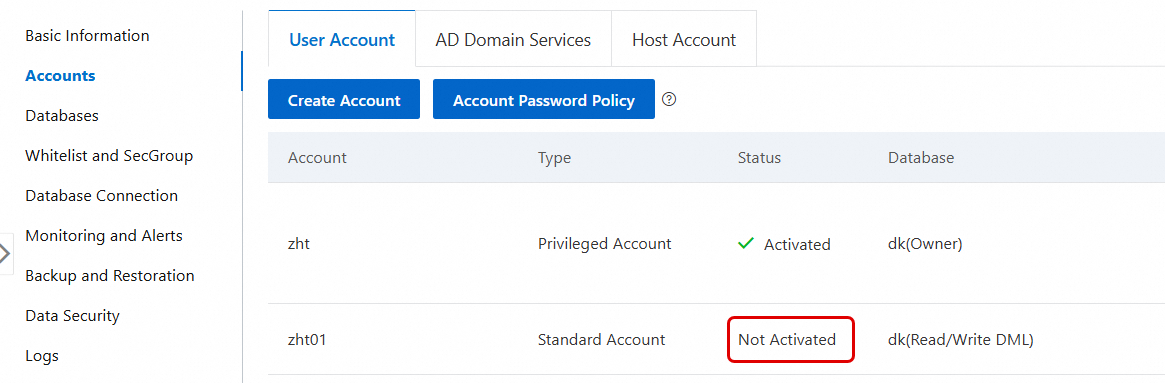
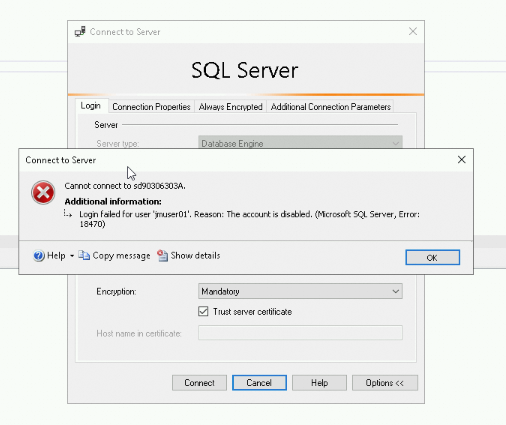
Di halaman Accounts instans ApsaraDB RDS for SQL Server, status akun ditampilkan sebagai Inactive. Saat Anda mencoba login ke database menggunakan akun yang tidak aktif, muncul pesan error The account is disabled..
Penyebab
Akun pengguna yang dibuat di halaman Accounts instans ApsaraDB RDS for SQL Server atau dengan memanggil API secara default aktif. Anda tidak perlu mengaktifkannya secara manual. Akun dapat menjadi tidak aktif karena alasan berikut:
-
Akun tersebut dibuat dalam keadaan dinonaktifkan menggunakan pernyataan SQL.
-
Akun tersebut dinonaktifkan secara manual setelah dibuat.
Solusi
-
Gunakan akun aktif lain untuk menghubungkan ke instans SQL Server menggunakan SQL Server Management Studio (SSMS).
-
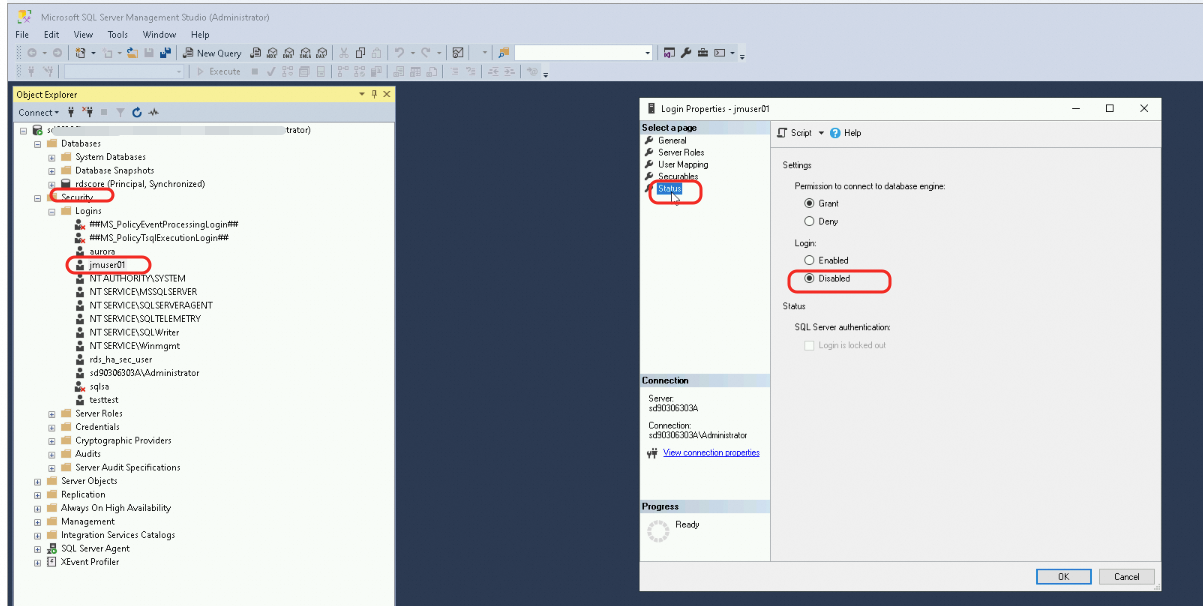
Periksa apakah akun target dinonaktifkan. Jika iya, aktifkan akun tersebut.
-
Metode 1: Lihat dan modifikasi status akun di antarmuka pengguna grafis (GUI) SSMS.
-
Metode 2: Lihat dan modifikasi status akun menggunakan pernyataan SQL.
-
Jalankan kueri SQL berikut untuk memeriksa status akun target saat ini:
-- Kueri status nama login target.
SELECT
    name AS LoginName,          -- Nama login
    is_disabled AS IsDisabled   -- Status: 1 berarti dinonaktifkan, 0 berarti diaktifkan.
FROM
    sys.server_principals
WHERE
    name = 'your_logon_name';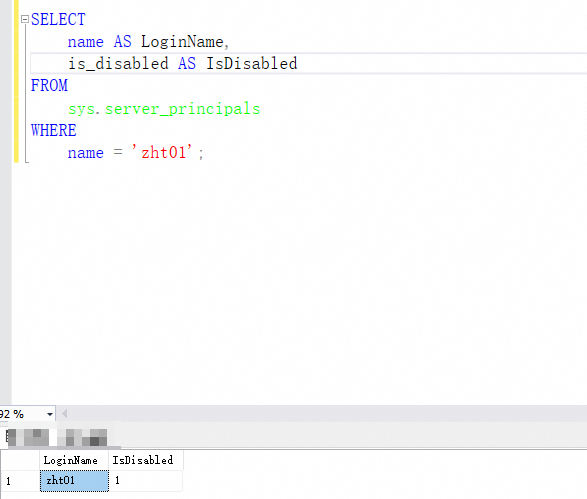
-
Jika akun target dinonaktifkan (
is_disabled = 1), jalankan perintah SQL berikut untuk mengaktifkan akun tersebut:ALTER LOGIN [your_logon_name] ENABLE;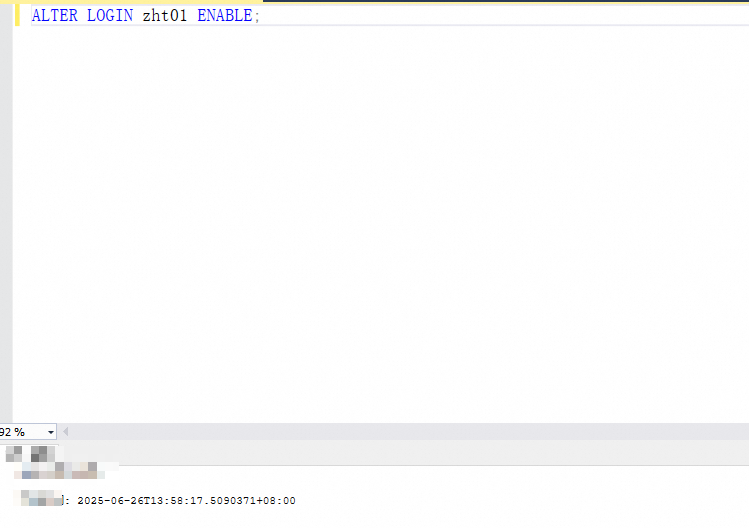
-
-