Layanan Transmisi Data (DTS) memungkinkan migrasi data dari database PostgreSQL yang dikelola sendiri ke instans AnalyticDB for PostgreSQL dengan downtime minimal. Kombinasikan migrasi skema, migrasi data penuh, dan migrasi data inkremental agar database sumber tetap online selama proses berlangsung.
Prasyarat
Sebelum memulai, pastikan Anda telah:
Memiliki instans AnalyticDB for PostgreSQL tujuan. Lihat Buat instans.
Memiliki ruang disk kosong pada instans tujuan yang melebihi ruang disk yang digunakan oleh database sumber.
Meninjau versi database sumber dan tujuan yang didukung. Lihat Ikhtisar skenario migrasi data.
Jenis migrasi
DTS mendukung tiga jenis migrasi. Gunakan ketiganya secara bersamaan untuk melakukan migrasi langsung tanpa downtime.
| Jenis migrasi | Fungsinya |
|---|---|
| Schema migration | Menyalin skema objek yang dipilih ke tujuan. DTS juga memigrasikan kunci asing dari sumber. |
| Full data migration | Menyalin semua data yang ada ke tujuan. |
| Incremental data migration | Secara terus-menerus mereplikasi perubahan dari sumber setelah migrasi penuh selesai, sehingga aplikasi Anda tetap berjalan tanpa gangguan. |
Migrasi skema dan migrasi data penuh gratis. Migrasi data inkremental dikenai biaya. Untuk migrasi skema dan migrasi data penuh, lalu lintas internet dikenai biaya jika Access Method tujuan diatur ke Public IP Address. Untuk detail penagihan, lihat Ikhtisar penagihan.
Batasan
Tinjau batasan berikut sebelum mengonfigurasi tugas migrasi Anda.
Persyaratan database sumber
Server sumber harus memiliki bandwidth keluar yang mencukupi. Bandwidth rendah mengurangi kecepatan migrasi.
Tabel harus memiliki kendala PRIMARY KEY atau UNIQUE, dan semua field harus unik. Tabel tanpa kendala ini dapat menghasilkan catatan duplikat di tujuan.
Nama database sumber tidak boleh mengandung tanda hubung (
-). Misalnya,dts-testdatabukan nama yang valid.Jika Anda memilih tabel sebagai objek migrasi dan perlu mengganti nama tabel atau kolom di tujuan, satu tugas migrasi mendukung maksimal 1.000 tabel. Untuk migrasi yang lebih besar, bagi menjadi beberapa tugas atau migrasikan pada tingkat database.
Migrasi inkremental memerlukan parameter
wal_leveldiatur kelogicaldi database sumber.Retensi write-ahead log (WAL):
Hanya migrasi data inkremental: simpan log WAL selama lebih dari 24 jam.
Migrasi data penuh + migrasi data inkremental: simpan log WAL selama minimal 7 hari.
Setelah migrasi penuh selesai, Anda dapat mengurangi periode retensi menjadi lebih dari 24 jam. Retensi yang tidak mencukupi dapat menyebabkan DTS gagal membaca log WAL, sehingga tugas gagal atau terjadi kehilangan data.
Selama migrasi, hindari operasi berikut pada database sumber:
Alih bencana primer/sekunder — ini akan menyebabkan tugas migrasi gagal.
Operasi DDL selama migrasi data penuh — ini akan menyebabkan tugas migrasi gagal.
Menulis data ke sumber selama migrasi hanya penuh — ini menyebabkan inkonsistensi data. Untuk menghindari risiko ini, sertakan migrasi data inkremental dalam tugas Anda.
Transaksi jangka panjang dengan write-ahead log terbuka dapat menumpuk dan menghabiskan ruang disk di sumber saat migrasi inkremental berjalan.
Persyaratan database tujuan
Selama migrasi data penuh dan migrasi data inkremental, DTS secara sementara menonaktifkan pemeriksaan kendala dan operasi kaskade pada kunci asing di tingkat sesi. Jika Anda melakukan operasi pembaruan atau penghapusan kaskade pada database sumber selama migrasi, inkonsistensi data dapat terjadi.
Tabel tujuan tidak boleh merupakan tabel append-optimized (AO).
DTS tidak memigrasikan jenis objek berikut: DATATYPE, SEQUENCE, INDEX, PROCEDURE, FUNCTION, VIEW, OPERATOR, DEFAULT_CONSTRAINT, UK, PK, RULE, DOMAIN, AGGREGATE, EXTENSION, FK, dan TRIGGER.
Jika Anda menggunakan pemetaan kolom untuk migrasi tabel parsial, data di kolom sumber yang tidak memiliki kolom tujuan yang sesuai akan hilang.
Untuk tabel dengan kunci primer: kolom kunci primer di tujuan harus sesuai dengan yang ada di sumber.
Untuk tabel tanpa kunci primer: kolom kunci primer dan kunci distribusi di tujuan harus sama.
Kunci unik di tujuan harus mencakup semua kolom kunci distribusinya (termasuk kolom kunci primer).
DTS tidak mendukung migrasi tabel ekstensi TimescaleDB atau tabel dengan relasi pewarisan lintas-skema.
DTS tidak mendukung migrasi tabel partisi kecuali Anda menyertakan tabel induk dan semua tabel anak sebagai objek migrasi. Tabel induk tidak menyimpan data — semua data berada di tabel anak.
Perilaku migrasi inkremental
REPLICA IDENTITY dan replikasi UPDATE/DELETE
PostgreSQL menggunakan REPLICA IDENTITY untuk mengontrol seberapa banyak data kolom yang ditulis ke dalam catatan WAL untuk event UPDATE dan DELETE. Pengaturan default (DEFAULT) hanya menyertakan kolom kunci primer dalam catatan tersebut. Saat DTS mereplikasi operasi UPDATE atau DELETE, DTS memerlukan nilai sebelumnya dari semua kolom untuk mengidentifikasi dan menerapkan perubahan secara akurat di tujuan. Tanpa identitas FULL, DTS tidak dapat mereplikasi event UPDATE atau DELETE secara andal, yang dapat menyebabkan inkonsistensi data.
Jika tugas migrasi Anda mencakup migrasi data inkremental, jalankan perintah berikut pada setiap tabel yang akan dimigrasikan sebelum menulis data ke dalamnya. Ini mengatur REPLICA IDENTITY ke FULL, yang mencatat semua nilai kolom untuk event UPDATE dan DELETE:
ALTER TABLE schema.table REPLICA IDENTITY FULL;Ganti schema dan table dengan nama skema dan nama tabel yang sebenarnya. Jalankan perintah ini selama jam sepi dan hindari penguncian tabel saat dieksekusi.
Jalankan perintah ini dalam situasi berikut:
Saat instans DTS pertama kali dijalankan.
Saat granularitas objek migrasi adalah Skema, dan Anda membuat tabel baru atau membangun ulang tabel menggunakan perintah RENAME di skema yang sedang dimigrasikan.
Jika Anda melewati item pemeriksaan awal terkait, DTS secara otomatis menjalankan perintah ini selama inisialisasi instans.
Tabel temporary dan slot replikasi
DTS membuat tabel temporary berikut di database sumber. Jangan menghapusnya selama migrasi — tugas dapat gagal jika tabel tersebut dihapus. DTS menghapusnya secara otomatis setelah instans dilepas.
public.dts_pg_class, public.dts_pg_attribute, public.dts_pg_type, public.dts_pg_enum, public.dts_postgres_heartbeat, public.dts_ddl_command, public.dts_args_session, public.aliyun_dts_instance
Tabel dts_postgres_heartbeat adalah tabel heartbeat yang digunakan DTS untuk memastikan akurasi latensi migrasi inkremental.
DTS juga membuat slot replikasi dengan awalan dts_sync_ dan membersihkan data historisnya setiap 90 menit untuk mengurangi penggunaan penyimpanan. Jika tugas migrasi dilepas atau gagal, DTS secara otomatis membersihkan slot replikasi tersebut. Jika alih bencana primer/sekunder dilakukan pada instans ApsaraDB RDS for PostgreSQL, login ke database sekunder dan bersihkan slot replikasi secara manual.
Catatan migrasi inkremental lainnya
Untuk menggunakan tugas migrasi data yang dibuat sebelum 12 Mei 2023 guna memigrasikan operasi DDL, Anda harus membuat pemicu dan fungsi di database sumber untuk menangkap informasi DDL sebelum mengonfigurasi tugas migrasi data. Untuk informasi lebih lanjut, lihat Gunakan pemicu dan fungsi untuk menerapkan migrasi DDL inkremental untuk database PostgreSQL.
Migrasi data inkremental tidak mendukung kolom dengan tipe data BIT.
Saat DTS menulis pernyataan UPDATE ke instans AnalyticDB for PostgreSQL tujuan, DTS secara otomatis mengonversinya menjadi REPLACE INTO. Jika UPDATE menargetkan kolom kunci primer, DTS mengonversinya menjadi DELETE + INSERT.
DTS mendukung replikasi DDL hanya untuk tugas yang dibuat setelah 1 Oktober 2020. Untuk tugas yang dibuat sebelum 12 Mei 2023, buat pemicu dan fungsi di database sumber untuk menangkap DDL sebelum mengonfigurasi tugas. Lihat Gunakan pemicu dan fungsi untuk menerapkan migrasi DDL inkremental untuk database PostgreSQL.
Akun database yang digunakan untuk migrasi inkremental harus memiliki izin superuser untuk mereplikasi DDL. Operasi DDL yang didukung:
CREATE TABLE, DROP TABLE
ALTER TABLE: RENAME TABLE, ADD COLUMN, ADD COLUMN DEFAULT, ALTER COLUMN TYPE, DROP COLUMN, ADD CONSTRAINT, ADD CONSTRAINT CHECK, ALTER COLUMN DROP DEFAULT
TRUNCATE TABLE (memerlukan PostgreSQL V11 atau lebih baru di sumber)
CREATE INDEX ON TABLE
DTS tidak mereplikasi: DDL dengan CASCADE atau RESTRICT, DDL dari sesi yang menjalankan
SET session_replication_role = replica, DDL yang dieksekusi melalui panggilan fungsi, CREATE SEQUENCE, atau batch yang mencampur DML dan DDL.
Catatan lainnya
Satu tugas migrasi mencakup satu database. Buat tugas terpisah untuk setiap database tambahan.
Sebelum memigrasikan data, evaluasi dampaknya terhadap kinerja database sumber dan tujuan. Kami menyarankan Anda memigrasikan data selama jam sepi. Selama migrasi data penuh, DTS menggunakan sumber daya baca dan tulis kedua database, yang dapat meningkatkan beban pada server database.
Migrasi data penuh menggunakan operasi INSERT konkuren, yang menyebabkan fragmentasi pada tabel tujuan. Setelah migrasi, ruang tabel tujuan lebih besar daripada sumber.
DTS menggunakan
ROUND(COLUMN, PRECISION)untuk membaca kolom FLOAT dan DOUBLE. Presisi default: 38 digit untuk FLOAT, 308 digit untuk DOUBLE. Verifikasi apakah ini memenuhi kebutuhan presisi Anda sebelum migrasi.DTS mencoba melanjutkan tugas yang gagal hingga 7 days. Sebelum mengalihkan beban kerja ke tujuan, hentikan atau lepaskan tugas yang gagal, atau jalankan REVOKE untuk mencabut izin tulis DTS dari tujuan. Jika tugas yang gagal dilanjutkan setelah Anda beralih, data di tujuan akan ditimpa.
DTS tidak memvalidasi metadata sequence. Periksa validitas sequence secara manual.
Setelah beralih ke tujuan, sequence baru tidak dimulai dari nilai maksimum di sumber. Sebelum beralih, kueri nilai sequence sumber dan atur sebagai nilai awal di tujuan:
do language plpgsql $$
declare
  nsp name;
  rel name;
  val int8;
begin
  for nsp,rel in select nspname,relname from pg_class t2 , pg_namespace t3 where t2.relnamespace=t3.oid and t2.relkind='S'
  loop
    execute format($_$select last_value from %I.%I$_$, nsp, rel) into val;
    raise notice '%',
    format($_$select setval('%I.%I'::regclass, %s);$_$, nsp, rel, val+1);
  end loop;
end;
$$;
Output berisi pernyataan setval untuk semua sequence di sumber. Jalankan hanya pernyataan yang berlaku untuk objek migrasi Anda di tujuan.
Jika instans DTS gagal, helpdesk mencoba memulihkannya dalam waktu 8 jam. Pemulihan dapat mencakup restart instans atau penyesuaian parameter instans DTS (bukan parameter database). Untuk parameter yang dapat disesuaikan, lihat Ubah parameter instans.
Izin yang diperlukan
| Database | Schema migration | Full migration | Incremental migration |
|---|---|---|---|
| PostgreSQL yang dikelola sendiri | USAGE pada pg_catalog | SELECT pada objek migrasi | Superuser |
| AnalyticDB for PostgreSQL | Pemilik skema (atau akun awal) | — | — |
Untuk membuat akun dan memberikan izin:
PostgreSQL yang dikelola sendiri: lihat dokumentasi PostgreSQL untuk CREATE USER dan GRANT.
AnalyticDB for PostgreSQL: lihat Buat dan kelola pengguna dan Pengelolaan izin pengguna.
Persiapkan database sumber
Selesaikan langkah-langkah berikut sesuai versi PostgreSQL Anda sebelum mengonfigurasi tugas migrasi.
Panduan ini menggunakan database PostgreSQL yang dikelola sendiri di Server Linux sebagai contoh. Jika sumber Anda adalah instans Amazon RDS for PostgreSQL atau Amazon Aurora PostgreSQL, lihat langkah persiapan di topik migrasi terkait sebelum melanjutkan.
PostgreSQL 10.1 atau lebih baru
Login ke server yang menjalankan database PostgreSQL yang dikelola sendiri.
Buka
postgresql.confdan perbarui parameter berikut: Contoh konfigurasi:Atur
wal_levelkelogical.Atur
max_wal_sendersdanmax_replication_slotske nilai yang lebih besar dari jumlah: slot replikasi yang sedang digunakan di sumber, ditambah jumlah instans DTS yang menggunakan database sumber ini.
# - Settings -

wal_level = logical			# minimal, replica, or logical
					# (change requires restart)

......

# - Sending Server(s) -

# Set these on the master and on any standby that will send replication data.

max_wal_senders = 10		# max number of walsender processes
				# (change requires restart)
#wal_keep_segments = 0		# in logfile segments, 16MB each; 0 disables
#wal_sender_timeout = 60s	# in milliseconds; 0 disables

max_replication_slots = 10	# max number of replication slots
				# (change requires restart)
Restart database untuk menerapkan perubahan.
Tambahkan Blok CIDR server DTS ke
pg_hba.conf. Tambahkan hanya Blok CIDR untuk server DTS di wilayah yang sama dengan database tujuan. Untuk daftar Blok CIDR, lihat Tambahkan alamat IP server DTS ke daftar putih. Setelah mengeditpg_hba.conf, jalankanSELECT pg_reload_conf();atau restart database untuk menerapkan perubahan. Lewati langkah ini jika alamat IP dipg_hba.confsudah diatur ke0.0.0.0/0.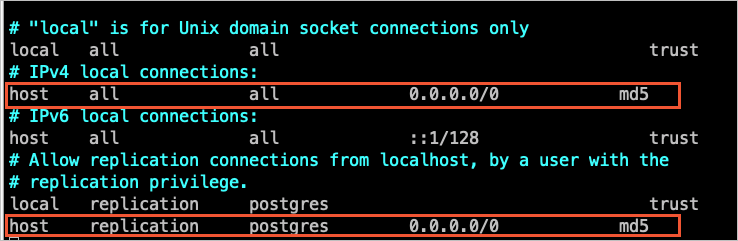
Buat database dan skema yang sesuai di instans AnalyticDB for PostgreSQL tujuan.
PostgreSQL 9.4.8 hingga 10.0
Versi PostgreSQL di bawah 10.1 memerlukan plug-in ali_decoding untuk mendukung replikasi logis. Ikuti langkah-langkah berikut untuk mengompilasi dan menginstalnya.
Unduh kode sumber PostgreSQL yang sesuai dengan versi database Anda dari situs resmi PostgreSQL.
Kompilasi dan instal PostgreSQL dengan menjalankan perintah berikut secara berurutan:
Penting- Versi OS harus kompatibel dengan versi GNU Compiler Collection (GCC). - Jika
sudo ./configuregagal karena error readline, jalankansudo ./configure --without-readlinesebagai gantinya. - Jika Anda menginstal PostgreSQL dengan metode lain, kompilasi plug-inali_decodingdi Lingkungan pengujian dengan versi OS dan GCC yang sama.sudo ./configure sudo make sudo make installUnduh plug-in ali_decoding.
Salin direktori
ali_decodingke direktoricontribdari instalasi PostgreSQL yang telah dikompilasi.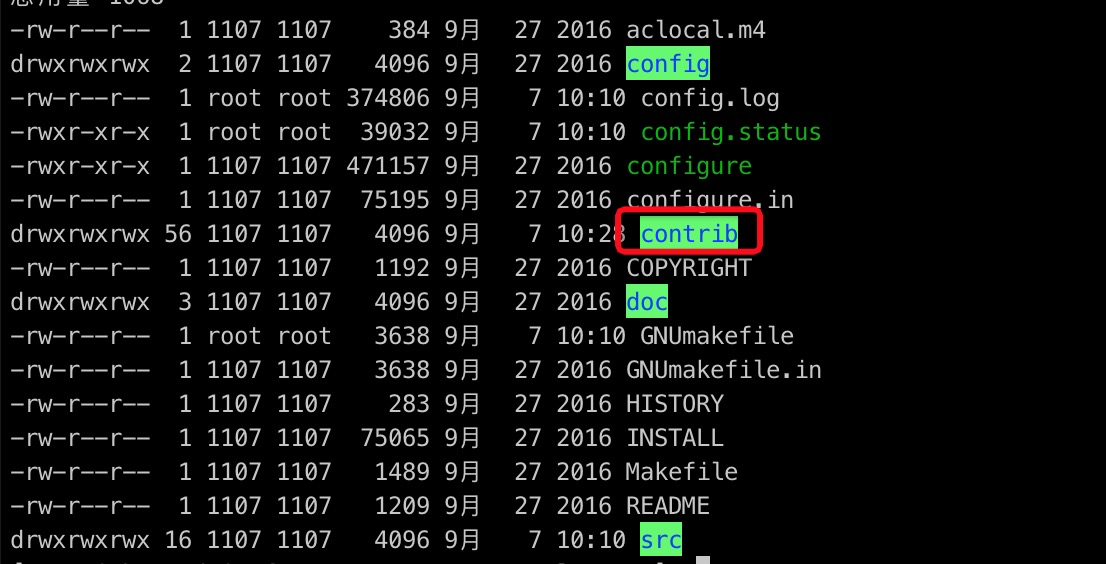
Ganti isi
Makefiledi direktoriali_decodingdengan berikut ini:# contrib/ali_decoding/Makefile MODULE_big = ali_decoding MODULES = ali_decoding OBJS = ali_decoding.o DATA = ali_decoding--0.0.1.sql ali_decoding--unpackaged--0.0.1.sql EXTENSION = ali_decoding NAME = ali_decoding #subdir = contrib/ali_decoding #top_builddir = ../.. #include $(top_builddir)/src/Makefile.global #include $(top_srcdir)/contrib/contrib-global.mk #PG_CONFIG = /usr/pgsql-9.6/bin/pg_config #pgsql_lib_dir := $(shell $(PG_CONFIG) --libdir) #PGXS := $(shell $(PG_CONFIG) --pgxs) #include $(PGXS) # Run the following commands to install the ali_decoding plug-in: ifdef USE_PGXS PG_CONFIG = pg_config PGXS := $(shell $(PG_CONFIG) --pgxs) include $(PGXS) else subdir = contrib/ali_decoding top_builddir = ../.. include $(top_builddir)/src/Makefile.global include $(top_srcdir)/contrib/contrib-global.mk endifDari direktori
ali_decoding, jalankan perintah berikut secara berurutan untuk mengompilasi dan menginstal plug-in:sudo make sudo make installSalin file yang telah dikompilasi ke direktori yang diperlukan.

Buat database dan skema yang sesuai di instans AnalyticDB for PostgreSQL tujuan.
Buat tugas migrasi
Setelah memilih instans sumber dan tujuan, baca bagian Batasan di bagian atas halaman konfigurasi sebelum melanjutkan.
Langkah 1: Buka halaman Data Migration
Gunakan Konsol DTS atau Konsol DMS.
Konsol DTS
Login ke Konsol DTS.Konsol DTS
Di panel navigasi kiri, klik Data Migration.
Di pojok kiri atas, pilih wilayah tempat instans migrasi berada.
Konsol DMS
Langkah-langkah yang tepat dapat berbeda tergantung pada mode dan tata letak Konsol DMS. Lihat Mode simple dan Sesuaikan tata letak dan gaya Konsol DMS.
Login ke Konsol DMS.Konsol DMS
Di bilah navigasi atas, buka Data + AI > DTS (DTS) > Data Migration.
Dari daftar drop-down di samping Data Migration Tasks, pilih wilayah tempat instans migrasi berada.
Langkah 2: Konfigurasi database sumber dan tujuan
Klik Create Task, lalu konfigurasikan parameter berikut.
Database sumber
| Parameter | Deskripsi |
|---|---|
| Task name | DTS menghasilkan nama secara otomatis. Tentukan nama deskriptif untuk membantu mengidentifikasi tugas. Nama tidak perlu unik. |
| Select existing connection | Pilih instans database terdaftar untuk mengisi otomatis parameter koneksi. Jika tidak tersedia instans terdaftar, konfigurasikan parameter secara manual. |
| Database type | Pilih PostgreSQL. |
| Access method | Pilih metode penerapan untuk database sumber. Panduan ini menggunakan Self-managed Database on ECS sebagai contoh. Untuk metode akses lainnya, lihat Persiapan. |
| Instance region | Pilih wilayah tempat database sumber berada. |
| ECS instance ID | Masukkan ID Instance ECS yang menjalankan database sumber. |
| Port number | Port layanan database sumber. Default: 5432. |
| Database name | Nama database yang berisi objek untuk dimigrasikan. |
| Database account | Akun untuk database sumber. Lihat Izin yang diperlukan. |
| Database password | Kata sandi untuk akun database. |
| Encryption | Pilih Non-encrypted atau SSL-encrypted. Untuk enkripsi SSL, unggah CA certificate. Secara opsional unggah Client certificate dan Private key of client certificate, serta masukkan Private key password of client certificate. |
Database tujuan
| Parameter | Deskripsi |
|---|---|
| Select existing connection | Pilih instans database terdaftar untuk mengisi otomatis parameter koneksi. |
| Database type | Pilih AnalyticDB for PostgreSQL. |
| Access method | Pilih Alibaba Cloud Instance. |
| Instance region | Pilih wilayah tempat instans tujuan berada. |
| Instance ID | Pilih instans AnalyticDB for PostgreSQL tujuan. |
| Database name | Nama database di instans tujuan. |
| Database account | Akun untuk database tujuan. Lihat Izin yang diperlukan. |
| Database password | Kata sandi untuk akun database. |
Langkah 3: Uji konektivitas
Klik Test Connectivity and Proceed.
DTS memerlukan akses ke kedua database. Pastikan Blok CIDR server DTS telah ditambahkan ke pengaturan keamanan kedua database. Lihat Tambahkan alamat IP server DTS ke daftar putih.
Jika sumber atau tujuan adalah database yang dikelola sendiri yang tidak diakses sebagai Alibaba Cloud Instance, klik Test Connectivity di kotak dialog CIDR Blocks of DTS Servers.
Langkah 4: Konfigurasi objek migrasi
Jenis migrasi dan objek
| Parameter | Deskripsi |
|---|---|
| Migration types | Pilih Schema Migration dan Full Data Migration untuk migrasi satu kali. Untuk menjaga sumber tetap online selama migrasi, pilih juga Incremental Data Migration. Jika Anda melewatkan Schema Migration, buat database dan tabel tujuan secara manual dan aktifkan pemetaan nama objek di Selected Objects. |
| Processing mode of conflicting tables | Precheck and Report Errors: pemeriksaan awal gagal jika ada tabel tujuan yang memiliki nama sama dengan tabel sumber. Gunakan pemetaan nama objek untuk menyelesaikan konflik. Ignore Errors and Proceed: melewati pemeriksaan konflik nama, tetapi berisiko menyebabkan inkonsistensi data — selama migrasi penuh, catatan yang bertabrakan tetap disimpan di tujuan; selama migrasi inkremental, catatan tersebut ditimpa. |
| DDL and DML operations to be synchronized | Pilih operasi SQL yang akan direplikasi selama migrasi inkremental. Lihat Perilaku migrasi inkremental untuk operasi yang didukung. Untuk mengonfigurasi di tingkat database atau tabel, klik kanan objek di Selected objects dan pilih operasi tersebut. |
| Storage engine type | Default: Beam. Tersedia hanya jika versi minor AnalyticDB for PostgreSQL tujuan adalah v7.0.6.6 atau lebih baru dan Schema Migration dipilih. |
| Capitalization of object names in destination instance | Mengontrol kapitalisasi nama database, tabel, dan kolom di tujuan. Default: DTS default policy. Lihat Tentukan kapitalisasi nama objek di instans tujuan. |
| Source objects | Pilih objek yang akan dimigrasikan dan klik  untuk menambahkannya ke Selected objects. Anda dapat memilih kolom, tabel, atau skema. Memilih tabel atau kolom mengecualikan view, trigger, dan stored procedure. untuk menambahkannya ke Selected objects. Anda dapat memilih kolom, tabel, atau skema. Memilih tabel atau kolom mengecualikan view, trigger, dan stored procedure. |
| Selected objects | Untuk mengganti nama satu objek, klik kanan objek tersebut. Untuk mengganti nama beberapa objek sekaligus, klik Batch Edit. Lihat Pemetaan nama objek. Untuk memfilter baris, klik kanan tabel dan atur kondisi WHERE. Lihat Atur kondisi filter. |
Langkah 5: Konfigurasi pengaturan lanjutan
Klik Next: Advanced Settings dan konfigurasikan parameter berikut.
| Parameter | Deskripsi |
|---|---|
| Dedicated cluster for task scheduling | Secara default, DTS menjadwalkan tugas ke kluster bersama. Beli kluster khusus untuk stabilitas tugas yang lebih baik. Lihat Apa itu kluster khusus DTS. |
| Retry time for failed connections | Berapa lama DTS mencoba ulang setelah kegagalan koneksi. Nilai valid: 10–1.440 menit. Default: 720. Atur minimal 30 menit. Jika koneksi dipulihkan dalam periode ini, DTS melanjutkan tugas. Waktu coba ulang yang ditentukan kemudian memiliki prioritas lebih tinggi ketika beberapa tugas berbagi database yang sama. |
| Retry time for other issues | Berapa lama DTS mencoba ulang setelah kegagalan DDL atau DML. Nilai valid: 1–1.440 menit. Default: 10. Atur minimal 10 menit. Harus kurang dari Retry time for failed connections. |
| Enable throttling for full data migration | Membatasi laju baca/tulis selama migrasi penuh untuk mengurangi beban pada sumber dan tujuan. Konfigurasikan Queries per second (QPS) to the source database, RPS of Full Data Migration, dan Data migration speed for full migration (MB/s). Tersedia hanya jika Full Data Migration dipilih. |
| Enable throttling for incremental data migration | Membatasi laju replikasi selama migrasi inkremental. Konfigurasikan RPS of Incremental Data Migration dan Data migration speed for incremental migration (MB/s). Tersedia hanya jika Incremental Data Migration dipilih. |
| Environment tag | Secara opsional tandai instans untuk mengidentifikasi lingkungannya. |
| Configure ETL | Pilih Yesalert notification settings untuk mentransformasi data selama migrasi menggunakan pernyataan ekstrak, transformasi, muat (ETL). Lihat Konfigurasi ETL dalam tugas migrasi data atau sinkronisasi data. |
| Monitoring and alerting | Pilih Yes untuk menerima notifikasi saat tugas gagal atau latensi migrasi melebihi ambang batas. Konfigurasikan ambang batas peringatan dan kontak. Lihat Konfigurasi pemantauan dan peringatan. |
Langkah 6: Konfigurasi verifikasi data (opsional)
Klik Next Step: Data Verification. Untuk petunjuk penyiapan, lihat Konfigurasi tugas verifikasi data.
Langkah 7: Konfigurasi kolom kunci primer dan distribusi
Klik Next: Configure Database and Table Fields untuk mengatur kolom kunci primer dan distribusi untuk tabel yang dimigrasikan di instans AnalyticDB for PostgreSQL tujuan.
Halaman ini hanya muncul jika Schema Migration dipilih. Untuk informasi lebih lanjut tentang kolom kunci primer dan kolom distribusi, lihat Manajemen Tabel Data dan Definisi Distribusi Tabel.
Langkah 8: Jalankan pemeriksaan awal
Klik Next: Save Task Settings and Precheck.
Untuk melihat pratinjau parameter API untuk konfigurasi ini, arahkan kursor ke Next: Save Task Settings and Precheck dan klik Preview OpenAPI parameters.
DTS menjalankan pemeriksaan awal sebelum memulai migrasi. Anda hanya dapat memulai tugas setelah lulus pemeriksaan awal.
Jika pemeriksaan awal gagal, klik View Details di samping setiap item yang gagal, perbaiki masalahnya, lalu klik Precheck Again.
Jika muncul peringatan untuk suatu item:
Jika peringatan tidak dapat diabaikan, klik View Details, perbaiki masalahnya, lalu jalankan pemeriksaan awal lagi.
Jika peringatan dapat diabaikan, klik Confirm Alert Details > Ignore > OK, lalu klik Precheck Again.
Mengabaikan peringatan pemeriksaan awal dapat menyebabkan inkonsistensi data.
Langkah 9: Beli dan mulai instans
Tunggu hingga Success Rate mencapai 100%, lalu klik Next: Purchase Instance.
Di halaman Purchase Instance, konfigurasikan:
Parameter Deskripsi Resource group Kelompok sumber daya untuk instans migrasi. Default: default resource group. Instance class Pilih kelas instans berdasarkan kecepatan migrasi yang dibutuhkan. Lihat Kelas instans migrasi data. Baca dan terima Data Transmission Service (Pay-as-you-go) Service Terms.
Klik Buy and Start, lalu klik OK di dialog konfirmasi.
Lacak progres di halaman Data Migration.
Tugas migrasi skema + migrasi data penuh berhenti otomatis saat selesai. Status menunjukkan Completed.
Tugas migrasi data inkremental berjalan terus-menerus. Status menunjukkan Running. Hentikan tugas secara manual saat Anda siap mengalihkan beban kerja ke tujuan.
Langkah selanjutnya
Setelah migrasi selesai dan sebelum mengalihkan beban kerja Anda ke database tujuan:
Perbaiki nilai awal sequence. Kueri nilai sequence maksimum di sumber dan atur sebagai nilai awal di tujuan. Lihat perintah kueri sequence di bagian Batasan.
Hentikan atau lepaskan tugas yang gagal. DTS mencoba melanjutkan tugas yang gagal hingga 7 hari. Hentikan atau lepaskan tugas yang gagal, atau cabut izin tulis DTS dari tujuan untuk mencegah data sumber menimpa tujuan setelah Anda beralih.
Alihkan beban kerja. Hentikan penulisan ke sumber, lalu arahkan aplikasi Anda ke tujuan.