Topik ini menjelaskan cara menggunakan Data Transmission Service (DTS) dari Alibaba Cloud untuk memigrasi data dari database Amazon Aurora PostgreSQL ke database ApsaraDB RDS for PostgreSQL atau PolarDB for PostgreSQL. Prosedur migrasi data dari database Amazon Aurora PostgreSQL ke database ApsaraDB RDS for PostgreSQL digunakan sebagai contoh.
Prasyarat
Opsi Public accessibility dari instance Amazon Aurora PostgreSQL diatur ke Yes. Ini memastikan bahwa DTS dapat mengakses instance Amazon Aurora PostgreSQL melalui Internet.
Jika Anda ingin memigrasi data inkremental dari database Amazon Aurora PostgreSQL, pastikan versi databasenya lebih baru dari 10.0, nilai rds.logical_replication adalah 1, dan nilai synchronous_commit adalah on. Untuk informasi lebih lanjut, lihat Setting up logical replication for your Aurora PostgreSQL DB cluster dan Amazon Aurora PostgreSQL parameters.
Sebuah instance ApsaraDB RDS for PostgreSQL telah dibuat. Ruang penyimpanan instance lebih besar daripada yang ditempati oleh database yang akan dimigrasi dari Amazon Aurora PostgreSQL. Untuk informasi lebih lanjut, lihat Buat Instance ApsaraDB RDS for PostgreSQL.
Peringatan
DTS menggunakan sumber daya baca dan tulis dari database sumber dan tujuan selama migrasi data penuh. Hal ini dapat meningkatkan beban pada server database. Jika kinerja database tidak optimal, spesifikasinya rendah, atau volume datanya besar, layanan database mungkin menjadi tidak tersedia. Misalnya, DTS menempati sejumlah besar sumber daya baca dan tulis dalam kasus berikut: banyak kueri SQL lambat dilakukan pada database sumber, tabel tidak memiliki kunci utama, atau terjadi deadlock di database tujuan. Sebelum Anda memigrasi data, evaluasi dampak migrasi data terhadap kinerja database sumber dan tujuan. Kami sarankan Anda memigrasi data selama jam non-puncak. Misalnya, Anda bisa memigrasi data ketika utilisasi CPU dari database sumber dan tujuan kurang dari 30%.
Versi Amazon Aurora PostgreSQL 10.0 dan yang lebih lama tidak mendukung migrasi data inkremental.
Setiap tugas migrasi data hanya dapat memigrasi data dari satu database tunggal. Untuk memigrasi data dari beberapa database, Anda harus membuat tugas migrasi data untuk setiap database.
DTS tidak memigrasikan fungsi yang ditulis dalam bahasa pemrograman C.
Tabel yang akan dimigrasi di database sumber harus memiliki kendala PRIMARY KEY atau UNIQUE dan semua bidang harus unik. Jika tidak, database tujuan mungkin berisi catatan data duplikat.
Jika tugas migrasi data gagal, DTS secara otomatis melanjutkan tugas tersebut. Sebelum Anda beralih beban kerja Anda ke instance tujuan, hentikan atau lepaskan tugas migrasi data. Jika tidak, data di instance sumber akan menimpa data di instance tujuan setelah tugas dilanjutkan.
Aturan penagihan
Jenis Migrasi | Biaya Konfigurasi Tugas | Biaya Lalu Lintas Internet |
Migrasi skema dan migrasi data penuh | Gratis. | Hanya dikenakan biaya saat data dimigrasi dari Alibaba Cloud melalui Internet. Untuk informasi lebih lanjut, lihat Ikhtisar Penagihan. |
Migrasi data inkremental | Dikenakan biaya. Untuk informasi lebih lanjut, lihat Ikhtisar Penagihan. |
Jenis-jenis Migrasi
Migrasi Skema
DTS memigrasikan skema objek ke instance ApsaraDB RDS for PostgreSQL. DTS mendukung migrasi skema untuk jenis objek berikut: tabel, pemicu, tampilan, urutan, fungsi, tipe yang ditentukan pengguna, aturan, domain, operasi, dan agregat.
CatatanDTS tidak memigrasikan fungsi yang ditulis dalam bahasa pemrograman C.
Migrasi Data Penuh
DTS memigrasikan data yang ada dari objek dari instance Amazon RDS for PostgreSQL ke instance ApsaraDB RDS for PostgreSQL.
Migrasi Data Inkremental
Setelah migrasi data penuh selesai, DTS memigrasikan data inkremental dari instance Amazon RDS for PostgreSQL ke instance ApsaraDB RDS for PostgreSQL. Migrasi data inkremental memungkinkan Anda memastikan kontinuitas layanan saat Anda memigrasi data dari instance Amazon RDS for PostgreSQL ke instance ApsaraDB RDS for PostgreSQL.
Izin yang diperlukan untuk akun database
Instance | Migrasi Skema | Migrasi Data Penuh | Migrasi Data Inkremental |
Amazon Aurora PostgreSQL | Izin USAGE pada pg_catalog | Izin SELECT pada objek yang akan dimigrasi | Izin rds_superuser |
ApsaraDB RDS for PostgreSQL | Izin CREATE dan USAGE pada objek yang akan dimigrasi | Izin pemilik skema | Izin pemilik skema |
Untuk informasi lebih lanjut tentang cara membuat akun database dan memberikan izin kepada akun tersebut, lihat topik-topik berikut.
Database Amazon Aurora PostgreSQL: Memahami Peran dan Izin PostgreSQL
Instance ApsaraDB RDS for PostgreSQL: Buat Akun
Proses migrasi data
Untuk mencegah kegagalan migrasi data yang disebabkan oleh dependensi antar objek, DTS memigrasikan skema dan data dari instance Amazon RDS for PostgreSQL sumber dengan urutan berikut:
Migrasikan skema tabel, tampilan, urutan, fungsi, tipe yang ditentukan pengguna, aturan, domain, operasi, dan agregat.
Lakukan migrasi data penuh.
Migrasikan skema pemicu dan kunci asing.
Lakukan migrasi data inkremental.
CatatanSebelum migrasi data inkremental, jangan lakukan operasi DDL pada objek di instance Amazon RDS for PostgreSQL. Jika tidak, objek mungkin gagal dimigrasi.
Persiapan 1: Edit aturan masuk instance Amazon Aurora PostgreSQL
Masuk ke konsol Amazon Aurora.
Pergi ke halaman informasi dasar instance Amazon Aurora PostgreSQL.
Klik DB identifier dari node yang Role-nya adalah Writer instance.
Di tab Connectivity & security, klik nama grup keamanan VPC yang sesuai dengan node tersebut.
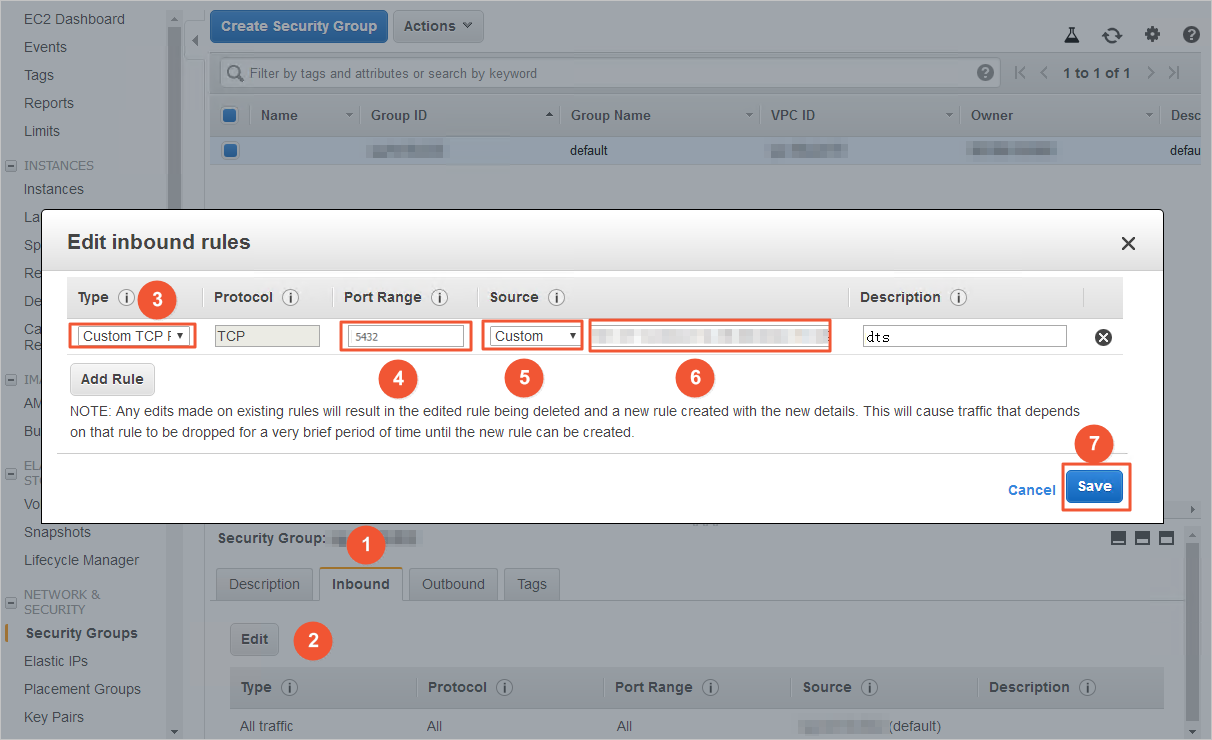
Di halaman Security Groups, klik tab Masuk di bagian Grup Keamanan. Di tab Masuk, klik Edit. Di kotak dialog Edit aturan masuk, tambahkan blok CIDR server DTS yang berada di wilayah yang sesuai ke aturan masuk. Untuk informasi lebih lanjut, lihat Tambahkan Blok CIDR Server DTS.
 Catatan
Anda hanya perlu menambahkan blok CIDR server DTS yang berada di wilayah yang sama dengan database tujuan. Misalnya, database sumber berada di wilayah Singapura dan database tujuan berada di wilayah China (Hangzhou). Anda hanya perlu menambahkan blok CIDR server DTS yang berada di wilayah China (Hangzhou).
Anda dapat menambahkan semua blok CIDR yang diperlukan ke aturan masuk sekaligus.
Jika Anda memiliki pertanyaan lain, lihat dokumentasi resmi Amazon atau hubungi dukungan teknis.
Persiapan 2: Buat database dan skema di instance ApsaraDB RDS for PostgreSQL tujuan
Buat database dan skema di instance ApsaraDB RDS for PostgreSQL tujuan berdasarkan informasi database dan skema objek yang akan dimigrasi. Nama skema dari database sumber dan tujuan harus sama. Untuk informasi lebih lanjut, lihat Buat Database dan Kelola Akun Menggunakan Skema.
Prosedur (di konsol DTS baru)
Gunakan salah satu metode berikut untuk pergi ke halaman Migrasi Data dan pilih wilayah tempat instance migrasi data berada.
Konsol DTS
Masuk ke Konsol DTS.
Di bilah navigasi sisi kiri, klik Data Migration.
Di sudut kiri atas halaman, pilih wilayah tempat instance migrasi data berada.
Konsol DMS
CatatanOperasi aktual mungkin berbeda berdasarkan mode dan tata letak konsol DMS. Untuk informasi lebih lanjut, lihat Mode Sederhana dan Sesuaikan Tata Letak dan Gaya Konsol DMS.
Masuk ke Konsol DMS.
Di bilah navigasi atas, gerakkan pointer ke .
Dari daftar drop-down di sebelah kanan Data Migration Tasks, pilih wilayah tempat instance sinkronisasi data berada.
Klik Create Task untuk pergi ke halaman konfigurasi tugas.
Konfigurasikan database sumber dan tujuan. Tabel berikut menjelaskan parameter-parameter tersebut.
PeringatanSetelah Anda mengonfigurasi database sumber dan tujuan, kami sarankan Anda membaca Limits yang ditampilkan di bagian atas halaman. Jika tidak, tugas mungkin gagal atau ketidaksesuaian data mungkin terjadi.
Bagian
Parameter
Deskripsi
N/A
Task Name
Nama tugas DTS. DTS secara otomatis menghasilkan nama tugas. Kami sarankan Anda menentukan nama informatif yang mudah diidentifikasi. Anda tidak perlu menentukan nama tugas yang unik.
Source Database
Select a DMS database instance
Database yang ingin Anda gunakan. Anda dapat memilih apakah akan menggunakan database yang ada berdasarkan kebutuhan bisnis Anda.
Jika Anda memilih database yang ada, DTS secara otomatis mengisi parameter-parameter untuk database tersebut.
Jika Anda tidak memilih database yang ada, Anda harus mengonfigurasi informasi database berikut.
CatatanKlik Add DMS Database Instance untuk mendaftarkan instance database di konsol DMS. Untuk informasi lebih lanjut, lihat Daftarkan Instance Database Alibaba Cloud dan Daftarkan Database yang Dihosting di Layanan Cloud Pihak Ketiga atau Database yang Dikelola Sendiri.
Di konsol DTS, daftarkan database dengan DTS di halaman Databasr Connection atau halaman konfigurasi baru. Untuk informasi lebih lanjut, lihat Kelola Koneksi Database.
Database Type
Tipe database sumber. Pilih PostgreSQL.
Access Method
Metode akses database sumber. Pilih Public IP Address.
Instance Region
Wilayah tempat instance Amazon Aurora PostgreSQL berada.
CatatanJika wilayah tempat instance Amazon Aurora PostgreSQL berada tidak ditampilkan di daftar drop-down, pilih wilayah yang secara geografis paling dekat dengan instance Amazon Aurora PostgreSQL tersebut.
Domain Name or IP
Titik akhir yang digunakan untuk mengakses instance Amazon Aurora PostgreSQL.
CatatanAnda dapat memperoleh titik akhir di halaman informasi dasar instance Amazon Aurora PostgreSQL.
Port Number
Nomor port layanan instance Amazon Aurora PostgreSQL. Nilai default: 5432.
Database Name
Masukkan nama database sumber di instance Amazon Aurora PostgreSQL.
Database Account
Akun database dari instance Amazon Aurora PostgreSQL. Untuk informasi tentang izin yang diperlukan untuk akun tersebut, lihat bagian Izin yang Diperlukan untuk Akun Database dari topik ini.
Database Password
Kata sandi yang digunakan untuk mengakses instance database.
Encryption
Menentukan apakah akan mengenkripsi koneksi ke database sumber. Anda dapat mengonfigurasi parameter ini berdasarkan kebutuhan bisnis Anda. Dalam contoh ini, Non-encrypted dipilih.
Jika Anda ingin membuat koneksi terenkripsi SSL ke database sumber, lakukan langkah-langkah berikut: Pilih SSL-encrypted, unggah CA Certificate, Client Certificate, dan Private Key of Client Certificate sesuai kebutuhan, lalu tentukan Private Key Password of Client Certificate.
CatatanJika Anda menyetel Enkripsi ke SSL-encrypted untuk database PostgreSQL yang dikelola sendiri, Anda harus mengunggah CA Certificate.
Jika Anda ingin menggunakan sertifikat klien, Anda harus mengunggah Client Certificate dan Private Key of Client Certificate serta menentukan Private Key Password of Client Certificate.
Untuk informasi tentang cara mengonfigurasi enkripsi SSL untuk instance ApsaraDB RDS for PostgreSQL, lihat Enkripsi SSL.
Destination Database
Select a DMS database instance
Database yang ingin Anda gunakan. Anda dapat memilih apakah akan menggunakan database yang ada berdasarkan kebutuhan bisnis Anda.
Jika Anda memilih database yang ada, DTS secara otomatis mengisi parameter-parameter untuk database tersebut.
Jika Anda tidak memilih database yang ada, Anda harus mengonfigurasi informasi database berikut.
CatatanKlik Add DMS Database Instance untuk mendaftarkan instance database di konsol DMS. Untuk informasi lebih lanjut, lihat Daftarkan Instance Database Alibaba Cloud dan Daftarkan Database yang Dihosting di Layanan Cloud Pihak Ketiga atau Database yang Dikelola Sendiri.
Di konsol DTS, daftarkan database dengan DTS di halaman Databasr Connection atau halaman konfigurasi baru. Untuk informasi lebih lanjut, lihat Kelola Koneksi Database.
Database Type
Tipe database tujuan. Pilih PostgreSQL.
Access Method
Metode akses database tujuan. Pilih Alibaba Cloud Instance.
Instance Region
Wilayah tempat instance ApsaraDB RDS for PostgreSQL tujuan berada.
Instance ID
ID instance ApsaraDB RDS for PostgreSQL tujuan.
Database Name
Nama database tujuan di instance ApsaraDB RDS for PostgreSQL. Nama tersebut dapat berbeda dari nama database sumber di instance Amazon Aurora PostgreSQL.
CatatanSebelum Anda mengonfigurasi tugas migrasi data, pastikan bahwa database tujuan telah dibuat di instance ApsaraDB RDS for PostgreSQL. Untuk informasi lebih lanjut, lihat Buat Database.
Database Account
Akun database dari instance ApsaraDB RDS for PostgreSQL tujuan. Untuk informasi tentang izin yang diperlukan untuk akun tersebut, lihat bagian Izin yang Diperlukan untuk Akun Database dari topik ini.
Database Password
Kata sandi yang digunakan untuk mengakses instance database.
Tunggu hingga Success Rate menjadi 100%. Lalu, klik Next: Purchase Instance.
Konfigurasikan objek yang akan dimigrasi.
Di halaman Configure Objects, konfigurasikan objek yang ingin Anda migrasikan.
Parameter
Deskripsi
Migration Types
Untuk melakukan migrasi data penuh saja, pilih kedua Schema Migration dan Full Data Migration.
Untuk memigrasi data tanpa downtime layanan, pilih Schema Migration, Full Data Migration, dan Incremental Data Migration.
CatatanUntuk memastikan konsistensi data, jangan tulis data ke instance sumber selama migrasi data jika Incremental Data Migration tidak dipilih.
Processing Mode of Conflicting Tables
Precheck and Report Errors: memeriksa apakah database tujuan berisi tabel yang menggunakan nama yang sama dengan tabel di database sumber. Jika database sumber dan tujuan tidak berisi tabel dengan nama tabel identik, pemeriksaan awal berhasil. Jika tidak, kesalahan akan dikembalikan selama pemeriksaan awal dan tugas migrasi data tidak dapat dimulai.
CatatanJika database sumber dan tujuan berisi tabel dengan nama yang identik dan tabel di database tujuan tidak dapat dihapus atau diubah namanya, Anda dapat menggunakan fitur pemetaan nama objek untuk mengubah nama tabel yang dimigrasikan ke database tujuan. Untuk informasi lebih lanjut, lihat Petakan nama objek.
Ignore Errors and Proceed: melewati pemeriksaan awal untuk nama tabel identik di database sumber dan tujuan.
PeringatanJika Anda memilih Ignore Errors and Proceed, ketidaksesuaian data mungkin terjadi dan bisnis Anda mungkin terpapar risiko potensial berikut:
Jika database sumber dan tujuan memiliki skema yang sama, dan catatan data memiliki kunci utama yang sama dengan catatan data yang ada di database tujuan, skenario berikut mungkin terjadi:
Selama migrasi data penuh, DTS tidak memigrasikan catatan data ke database tujuan. Catatan data yang ada di database tujuan dipertahankan.
Selama migrasi data inkremental, DTS memigrasikan catatan data ke database tujuan. Catatan data yang ada di database tujuan ditimpa.
Jika database sumber dan tujuan memiliki skema yang berbeda, hanya kolom tertentu yang dimigrasikan atau tugas migrasi data gagal. Lanjutkan dengan hati-hati.
Capitalization of Object Names in Destination Instance
Huruf besar/kecil nama database, nama tabel, dan nama kolom di instance tujuan. Secara default, DTS default policy dipilih. Anda dapat memilih opsi lain untuk memastikan bahwa huruf besar/kecil nama objek konsisten dengan database sumber atau tujuan. Untuk informasi lebih lanjut, lihat Tentukan Huruf Besar/Kecil Nama Objek di Instance Tujuan.
Source Objects
Pilih satu atau lebih objek dari bagian Source Objects. Klik ikon
 dan tambahkan objek ke bagian Selected Objects. Catatan
Anda dapat memilih kolom, tabel, atau skema sebagai objek yang akan dimigrasikan. Jika Anda memilih tabel atau kolom sebagai objek yang akan dimigrasikan, DTS tidak akan memigrasikan objek lain seperti tampilan, pemicu, atau prosedur tersimpan ke database tujuan.
Selected Objects
Untuk mengubah nama objek yang ingin Anda migrasikan ke instance tujuan, klik kanan objek di bagian Selected Objects. Untuk informasi lebih lanjut, lihat Petakan nama objek tunggal.
Untuk mengubah nama beberapa objek sekaligus, klik Batch Edit di sudut kanan atas bagian Selected Objects. Untuk informasi lebih lanjut, lihat Petakan beberapa nama objek sekaligus.
CatatanJika Anda menggunakan fitur pemetaan nama objek untuk mengubah nama objek, objek lain yang bergantung pada objek tersebut mungkin gagal dimigrasikan.
Klik Next: Advanced Settings untuk mengonfigurasi pengaturan lanjutan.
Parameter
Deskripsi
Dedicated Cluster for Task Scheduling
Secara default, DTS menjadwalkan tugas migrasi data ke klaster bersama jika Anda tidak menentukan klaster khusus. Jika Anda ingin meningkatkan stabilitas tugas migrasi data, beli klaster khusus. Untuk informasi lebih lanjut, lihat Apa itu Klaster Khusus DTS.
Retry Time for Failed Connections
Rentang waktu ulang untuk koneksi gagal. Jika database sumber atau tujuan gagal terhubung setelah tugas migrasi data dimulai, DTS segera mencoba menghubungkan kembali dalam rentang waktu ulang. Nilai valid: 10 hingga 1.440. Unit: menit. Nilai default: 720. Kami sarankan Anda menyetel parameter ini ke nilai lebih dari 30. Jika DTS berhasil tersambung kembali ke database sumber dan tujuan dalam rentang waktu ulang yang ditentukan, DTS melanjutkan tugas migrasi data. Jika tidak, tugas migrasi data gagal.
CatatanJika Anda menentukan rentang waktu ulang berbeda untuk beberapa tugas migrasi data yang berbagi database sumber atau tujuan yang sama, nilai yang ditentukan terakhir akan berlaku.
Saat DTS mencoba menghubungkan kembali, Anda akan dikenakan biaya untuk instance DTS. Kami sarankan Anda menentukan rentang waktu ulang berdasarkan kebutuhan bisnis Anda. Anda juga dapat melepaskan instance DTS sesegera mungkin setelah instance database sumber dan tujuan dilepaskan.
Retry Time for Other Issues
Rentang waktu ulang untuk masalah lainnya. Misalnya, jika operasi DDL atau DML gagal dilakukan setelah tugas migrasi data dimulai, DTS segera mencoba melakukan operasi tersebut kembali dalam rentang waktu ulang. Nilai valid: 1 hingga 1.440. Unit: menit. Nilai default: 10. Kami sarankan Anda menyetel parameter ini ke nilai lebih dari 10. Jika operasi gagal berhasil dilakukan dalam rentang waktu ulang yang ditentukan, DTS melanjutkan tugas migrasi data. Jika tidak, tugas migrasi data gagal.
PentingNilai parameter Retry Time for Other Issues harus lebih kecil dari nilai parameter Retry Time for Failed Connections.
Enable Throttling for Full Data Migration
Menentukan apakah akan mengaktifkan pembatasan untuk migrasi data penuh. Selama migrasi data penuh, DTS menggunakan sumber daya baca dan tulis dari database sumber dan tujuan. Hal ini dapat meningkatkan beban pada server database. Anda dapat mengaktifkan pembatasan untuk migrasi data penuh berdasarkan kebutuhan bisnis Anda. Untuk mengonfigurasi pembatasan, Anda harus mengonfigurasi parameter Queries per second (QPS) to the source database, RPS of Full Data Migration, dan Data migration speed for full migration (MB/s). Ini mengurangi beban pada server database tujuan.
CatatanAnda hanya dapat mengonfigurasi parameter ini jika Anda memilih Full Data Migration untuk parameter Migration Types.
Enable Throttling for Incremental Data Migration
Menentukan apakah akan mengaktifkan pembatasan untuk migrasi data inkremental. Untuk mengonfigurasi pembatasan, Anda harus mengonfigurasi parameter RPS of Incremental Data Migration dan Data migration speed for incremental migration (MB/s). Ini mengurangi beban pada server database tujuan.
CatatanAnda hanya dapat mengonfigurasi parameter ini jika Anda memilih Incremental Data Migration untuk parameter Migration Types.
Environment Tag
Tag lingkungan yang digunakan untuk mengidentifikasi instance DTS. Anda dapat memilih tag lingkungan berdasarkan kebutuhan bisnis Anda. Dalam contoh ini, tidak ada tag lingkungan yang dipilih.
Configure ETL
Menentukan apakah akan mengaktifkan fitur ekstraksi, transformasi, dan pemuatan (ETL). Untuk informasi lebih lanjut, lihat Apa itu ETL? Nilai valid:
Yes: mengonfigurasi fitur ETL. Anda dapat memasukkan pernyataan pemrosesan data di editor kode. Untuk informasi lebih lanjut, lihat Konfigurasikan ETL dalam tugas migrasi data atau tugas sinkronisasi data.
No: tidak mengonfigurasi fitur ETL.
Monitoring and Alerting
Menentukan apakah akan mengonfigurasi peringatan untuk tugas migrasi data. Jika tugas gagal atau latensi migrasi melebihi ambang batas yang ditentukan, kontak peringatan akan menerima notifikasi. Nilai valid:
No: Tidak mengonfigurasi peringatan.
Yes: mengonfigurasi peringatan. Dalam hal ini, Anda juga harus mengonfigurasi ambang batas peringatan dan pengaturan notifikasi peringatan. Untuk informasi lebih lanjut, lihat bagian Konfigurasikan pemantauan dan peringatan saat membuat tugas DTS dari topik Konfigurasikan pemantauan dan peringatan.
Klik Next Step: Data Verification untuk mengonfigurasi tugas verifikasi data.
Untuk informasi lebih lanjut tentang cara menggunakan fitur verifikasi data, lihat Konfigurasikan Tugas Verifikasi Data.
Simpan pengaturan tugas dan jalankan pemeriksaan awal.
Untuk melihat parameter yang harus ditentukan saat Anda memanggil operasi API terkait untuk mengonfigurasi tugas DTS, gerakkan pointer ke Next: Save Task Settings and Precheck dan klik Preview OpenAPI parameters.
Jika Anda tidak perlu melihat atau telah melihat parameter-parameter tersebut, klik Next: Save Task Settings and Precheck di bagian bawah halaman.
CatatanSebelum Anda dapat memulai tugas migrasi data, DTS melakukan pemeriksaan awal. Anda hanya dapat memulai tugas migrasi data setelah tugas tersebut lulus pemeriksaan awal.
Jika tugas gagal lulus pemeriksaan awal, klik View Details di sebelah setiap item yang gagal. Setelah Anda menganalisis penyebab berdasarkan hasil pemeriksaan, atasi masalah tersebut. Lalu, jalankan pemeriksaan awal lagi.
Jika peringatan dipicu untuk suatu item selama pemeriksaan awal:
Jika item peringatan tidak dapat diabaikan, klik View Details di sebelah item yang gagal dan atasi masalah tersebut. Lalu, jalankan pemeriksaan awal lagi.
Jika item peringatan dapat diabaikan, klik Confirm Alert Details. Di kotak dialog Lihat Detail, klik Ignore. Di pesan yang muncul, klik OK. Lalu, klik Precheck Again untuk menjalankan pemeriksaan awal lagi. Jika Anda mengabaikan item peringatan, ketidaksesuaian data mungkin terjadi, dan bisnis Anda mungkin terpapar risiko potensial.
Beli instance.
Tunggu hingga Success Rate menjadi 100%. Lalu, klik Next: Purchase Instance.
Di halaman Purchase Instance, konfigurasikan parameter Kelas Instance untuk instance migrasi data. Tabel berikut menjelaskan parameter-parameter tersebut.
Bagian
Parameter
Deskripsi
New Instance Class
Resource Group
Grup sumber daya tempat instance migrasi data berada. Nilai default: default resource group. Untuk informasi lebih lanjut, lihat Apa itu Manajemen Sumber Daya?
Instance Class
DTS menyediakan kelas instance yang bervariasi dalam kecepatan migrasi. Anda dapat memilih kelas instance berdasarkan skenario bisnis Anda. Untuk informasi lebih lanjut, lihat Kelas instance instance migrasi data.
Baca dan setujui Data Transmission Service (Pay-as-you-go) Service Terms dengan memilih kotak centang.
Klik Buy and Start. Di pesan yang muncul, klik OK.
Anda dapat melihat kemajuan tugas di halaman Data Migration.
CatatanJika tugas migrasi data tidak dapat digunakan untuk memigrasi data inkremental, tugas tersebut secara otomatis berhenti. Completed ditampilkan di bagian Status .
Jika tugas migrasi data dapat digunakan untuk memigrasi data inkremental, tugas tersebut tidak berhenti secara otomatis. Tugas migrasi data inkremental tidak pernah berhenti atau selesai. Running ditampilkan di bagian Status.
Prosedur (di konsol DTS lama)
Masuk ke Konsol DTS.
CatatanJika Anda dialihkan ke konsol Data Management (DMS), Anda dapat mengklik ikon
 di
di  untuk pergi ke versi sebelumnya dari konsol DTS.
Di bilah navigasi sisi kiri, klik Data Migration.
Di bagian atas halaman Migration Tasks, pilih wilayah tempat kluster tujuan berada.
Di sudut kanan atas halaman, klik Create Migration Task.
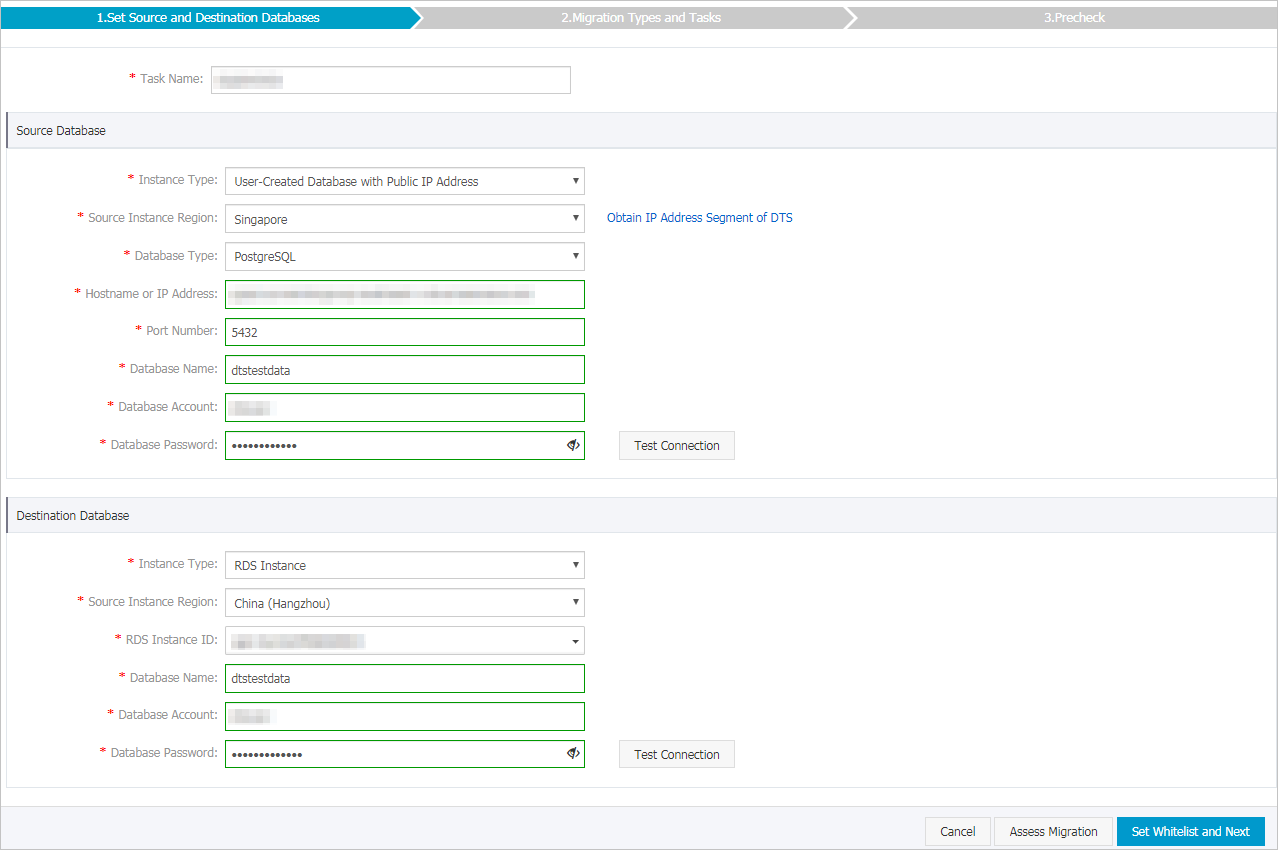
Konfigurasikan database sumber dan tujuan.
Bagian
Parameter
Deskripsi
Tidak tersedia
Nama Tugas
Nama dari tugas. DTS secara otomatis menghasilkan nama tugas. Kami menyarankan Anda untuk menentukan nama yang deskriptif guna mengidentifikasi tugas tersebut. Anda tidak perlu menentukan nama tugas yang unik.
Database Sumber
Tipe Instans
Tipe instans dari database sumber. Pilih User-Created Database with Public IP Address.
Wilayah Instans
Wilayah tempat instans sumber berada. Jika Anda memilih User-Created Database with Public IP Address sebagai tipe instans, Anda tidak perlu mengonfigurasi parameter Wilayah Instans.
Jenis Basis Data
Jenis basis data sumber. Pilih PostgreSQL.
Nama Host atau Alamat IP
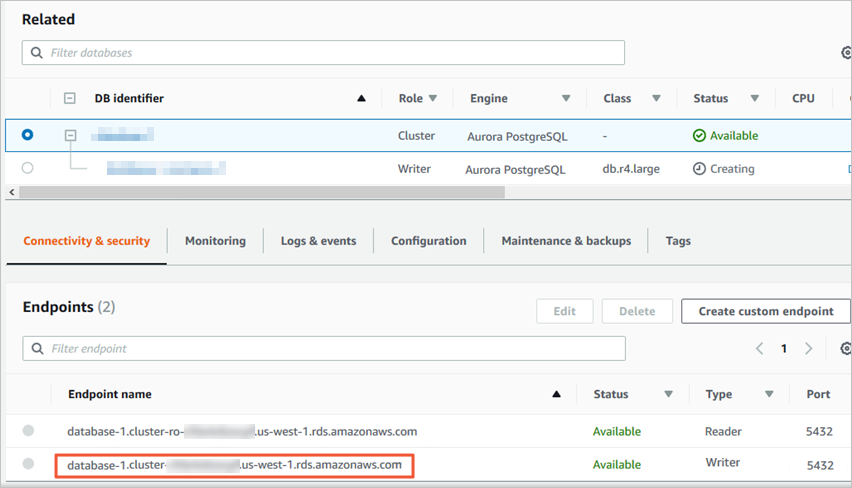
Titik akhir yang digunakan untuk mengakses instance Amazon Aurora PostgreSQL.
CatatanAnda dapat memperoleh titik akhir di halaman informasi dasar instance Amazon Aurora PostgreSQL.
Nomor Port
Masukkan nomor port layanan dari instance Amazon Aurora PostgreSQL. Nomor port default adalah 5432.
Nama Database
Masukkan nama database sumber di instance Amazon Aurora PostgreSQL.
Akun Database
Akun database dari instance Amazon Aurora PostgreSQL. Untuk informasi tentang izin yang diperlukan untuk akun tersebut, lihat bagian Izin yang diperlukan untuk akun database dari topik ini.
Kata Sandi Basis Data
Kata sandi untuk akun basis data.
CatatanSetelah Anda mengonfigurasi parameter basis data sumber, klik Test Connectivity di sebelah Database Password untuk memverifikasi apakah parameter yang dikonfigurasi valid. Jika parameter yang dikonfigurasi valid, pesan Passed akan ditampilkan. Jika pesan Failed ditampilkan, klik Check di sebelah Failed untuk memodifikasi parameter basis data sumber berdasarkan hasil pemeriksaan.
Database Tujuan
Tipe Instans
Tipe instans dari database tujuan. Pilih RDS Instance.
Wilayah Instans
Wilayah di mana instans ApsaraDB RDS for PostgreSQL berada.
ID Instance RDS
ID dari instance ApsaraDB RDS for PostgreSQL.
Nama Database
Nama database tujuan di instance ApsaraDB RDS for PostgreSQL. Nama tersebut dapat berbeda dari nama database sumber di instance Amazon Aurora PostgreSQL.
CatatanAnda harus membuat database dan skema di instance ApsaraDB RDS for PostgreSQL tujuan sebelum mengonfigurasi tugas migrasi data. Untuk informasi lebih lanjut, lihat bagian Persiapan 2: Buat database dan skema di instance ApsaraDB RDS for PostgreSQL tujuan dalam topik ini.
Akun Basis Data
Akun basis data dari instance ApsaraDB RDS for PostgreSQL. Untuk informasi tentang izin yang diperlukan untuk akun tersebut, lihat bagian Izin yang diperlukan untuk akun basis data dari topik ini.
Kata Sandi Basis Data
Kata sandi untuk akun basis data.
CatatanSetelah Anda mengonfigurasi parameter basis data tujuan, klik Test Connectivity di sebelah Database Password untuk memverifikasi apakah parameter yang dikonfigurasi valid. Jika parameter yang dikonfigurasi valid, pesan Passed akan ditampilkan. Jika pesan Failed ditampilkan, klik Check di sebelah Failed untuk memodifikasi parameter basis data tujuan berdasarkan hasil pemeriksaan.
Di pojok kanan bawah halaman, klik Set Whitelist and Next.
Jika instance database sumber atau tujuan adalah instance database Alibaba Cloud, seperti instance ApsaraDB RDS for MySQL atau ApsaraDB for MongoDB, atau merupakan database yang dikelola sendiri yang di-hosting di Elastic Compute Service (ECS), DTS secara otomatis menambahkan blok CIDR server DTS ke daftar putih instance database atau aturan grup keamanan ECS. Jika database sumber atau tujuan adalah database yang dikelola sendiri di pusat data atau berasal dari penyedia layanan cloud lainnya, Anda harus secara manual menambahkan blok CIDR server DTS untuk mengizinkan DTS mengakses database. Untuk informasi lebih lanjut tentang blok CIDR server DTS, lihat bagian "CIDR blocks of DTS servers" pada topik Tambahkan Blok CIDR Server DTS ke Pengaturan Keamanan Database Lokal.
PeringatanJika blok CIDR server DTS ditambahkan secara otomatis atau manual ke daftar putih database atau instance, atau ke aturan grup keamanan ECS, risiko keamanan dapat muncul. Oleh karena itu, sebelum Anda menggunakan DTS untuk migrasi data, Anda harus memahami dan mengakui potensi risiko serta mengambil langkah-langkah pencegahan, termasuk namun tidak terbatas pada langkah-langkah berikut: tingkatkan keamanan nama pengguna dan kata sandi Anda, batasi port yang terpapar, autentikasi panggilan API, periksa secara berkala daftar putih atau aturan grup keamanan ECS dan larang blok CIDR yang tidak sah, atau hubungkan database ke DTS dengan menggunakan Express Connect, VPN Gateway, atau Smart Access Gateway.
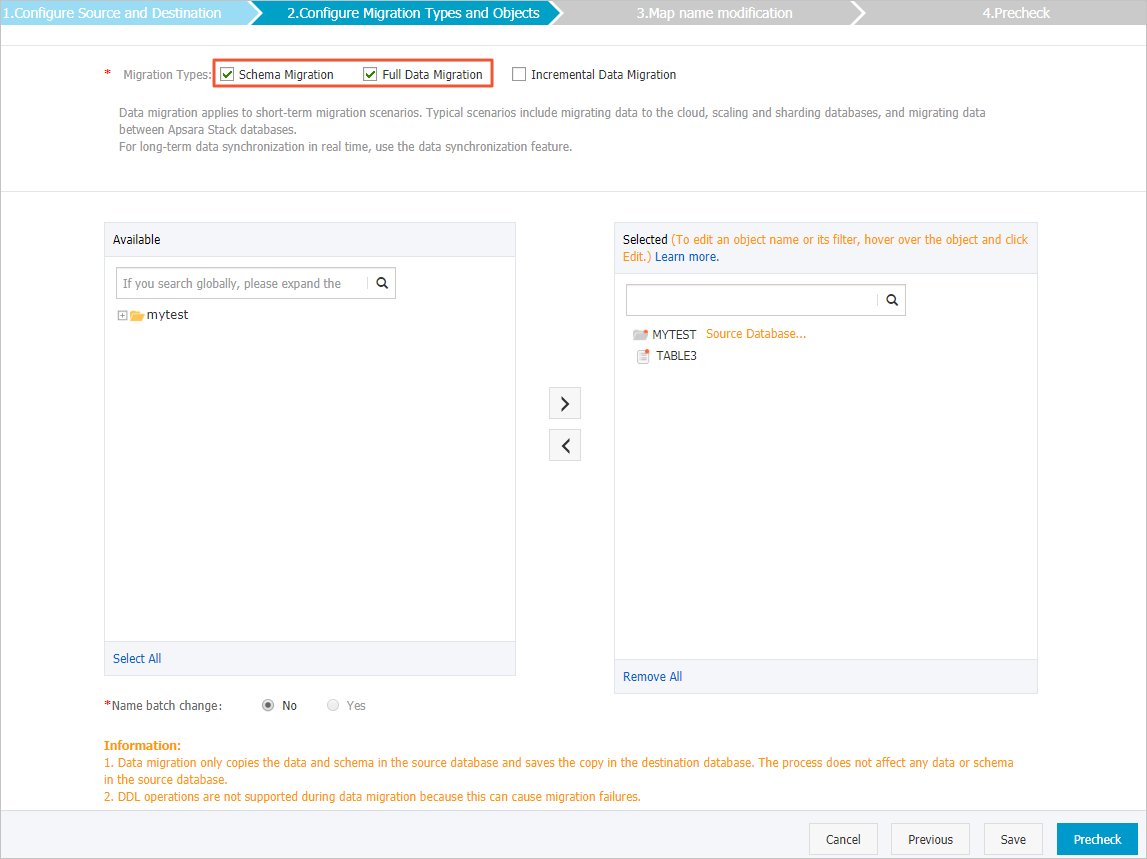
Pilih objek yang akan dimigrasi dan jenis migrasi.
Pengaturan
Deskripsi
Pilih jenis migrasi
Untuk melakukan migrasi data penuh saja, pilih kedua opsi Schema Migration dan Full Data Migration.
Untuk memigrasikan data tanpa waktu henti layanan, pilih Schema Migration, Full Data Migration, dan Incremental Data Migration.
CatatanUntuk memastikan konsistensi data, jangan tulis data ke database Amazon Aurora PostgreSQL selama migrasi data jika opsi Incremental Data Migration tidak dipilih.
Pilih objek yang akan dimigrasi
Pilih satu atau lebih objek dari bagian Available dan klik ikon
untuk memindahkan objek ke bagian Selected.CatatanAnda dapat memilih kolom, tabel, atau database sebagai objek yang akan dimigrasi.
Secara default, setelah objek dimigrasi, nama objek di database tujuan tetap sama dengan nama objek di database sumber. Anda dapat menggunakan fitur pemetaan nama objek untuk mengganti nama objek yang dimigrasi ke database tujuan. Untuk informasi lebih lanjut, lihat Pemetaan Nama Objek.
Jika Anda menggunakan fitur pemetaan nama objek untuk mengganti nama objek, objek lain yang bergantung pada objek tersebut mungkin gagal dimigrasi.
Tentukan apakah akan mengganti nama objek
Anda dapat menggunakan fitur pemetaan nama objek untuk mengganti nama objek yang dimigrasi ke instance tujuan. Untuk informasi lebih lanjut, lihat Pemetaan Nama Objek.
Tentukan rentang waktu percobaan ulang untuk koneksi gagal ke database sumber atau tujuan
Secara default, jika DTS gagal terhubung ke database sumber atau tujuan, DTS akan mencoba kembali dalam 12 jam ke depan. Anda dapat menentukan rentang waktu percobaan ulang berdasarkan kebutuhan Anda. Jika DTS berhasil tersambung kembali ke database sumber dan tujuan dalam periode waktu yang ditentukan, DTS melanjutkan tugas migrasi data. Jika tidak, tugas migrasi gagal.
CatatanSaat DTS mencoba kembali koneksi, Anda akan dikenakan biaya untuk instance DTS. Kami menyarankan agar Anda menentukan rentang waktu percobaan ulang berdasarkan persyaratan bisnis Anda. Anda juga dapat melepaskan instance DTS sesegera mungkin setelah instance sumber dan tujuan dilepaskan.
Di pojok kanan bawah halaman, klik Precheck.
CatatanSebelum Anda dapat memulai tugas migrasi data, DTS melakukan pemeriksaan awal. Anda hanya dapat memulai tugas migrasi data setelah tugas tersebut lulus pemeriksaan awal.
Jika tugas gagal lulus pemeriksaan awal, Anda dapat mengklik ikon
 di sebelah setiap item yang gagal untuk melihat detailnya.
Anda dapat menyelesaikan masalah berdasarkan penyebabnya dan menjalankan pemeriksaan awal lagi.
Jika Anda tidak perlu menyelesaikan masalah, Anda dapat mengabaikan item yang gagal dan menjalankan pemeriksaan awal lagi.
Setelah tugas lolos pra-pemeriksaan, klik Next.
Di dalam kotak dialog Confirm Settings, tentukan parameter Channel Specification dan pilih Data Transmission Service (Pay-As-You-Go) Service Terms.
Klik Buy and Start untuk memulai tugas migrasi data.
CatatanKami menyarankan Anda untuk tidak menghentikan tugas secara manual selama migrasi data penuh. Jika tidak, data yang bermigrasi ke database tujuan akan menjadi tidak lengkap. Anda dapat menunggu hingga tugas migrasi data berhenti secara otomatis.

Pindahkan beban kerja Anda ke instance ApsaraDB RDS for PostgreSQL.