Gunakan Express Connect untuk membuat koneksi khusus, aman, dan berkinerja tinggi. Proses penerapan biasanya memakan waktu satu hingga tiga bulan. Kami menyarankan Anda merencanakan anggaran dan jadwal penerapan Express Connect terlebih dahulu.
Alur kerja
Pembentukan sirkuit khusus memerlukan koordinasi antara Anda (pelanggan), Alibaba Cloud, penyedia sirkuit Anda, dan operator pusat data. Diagram berikut menunjukkan alur kerjanya:
Setelah mengajukan koneksi fisik, Anda dapat melacak progresnya di kolom Construction Procedure di Express Connect console.
Langkah 1: Pilih titik akses
Titik akses adalah lokasi fisik tempat Alibaba Cloud menyediakan layanan akses sirkuit khusus. Setiap titik akses dilengkapi perangkat akses redundan untuk menghubungkan pusat data on-premises Anda ke jaringan Alibaba Cloud melalui sirkuit khusus. Setiap wilayah memiliki satu atau lebih titik akses. Untuk daftar titik akses, lihat Access point.
Pertimbangan | Deskripsi |
Kedekatan | Pilih titik akses yang secara geografis paling dekat dengan pusat data on-premises Anda untuk meminimalkan latency. Operator pusat data dan kapasitas bandwidth yang didukung bervariasi berdasarkan wilayah dan titik akses. |
Penyedia sirkuit | Pilih penyedia sirkuit yang didukung di wilayah Anda. Penyedia yang didukung mencakup China Unicom, China Telecom, China Mobile, dan beberapa penyedia lokal. China Unicom, China Telecom, dan China Mobile mewajibkan Anda menggunakan sirkuit mereka sendiri. Koneksi dari penyedia sirkuit lain dan koneksi dark fiber tidak didukung. |
Persyaratan port | Hanya port optik yang didukung. Jenis port berikut tersedia: 400GE single-mode optical port, 100GE single-mode optical port, 40GE single-mode optical port, GE single-mode optical port, dan 10GE single-mode optical port. Untuk persyaratan akses jalur khusus di atas 10 Gbps, harap hubungi manajer bisnis Anda untuk mengajukan permohonan.
Anda dapat memeriksa ketersediaan port saat mengajukan koneksi fisik pada langkah berikutnya. Misalnya, jika Anda mengajukan dalam mode classic, setelah memilih Region, Express Connect Circuit Provider, dan Access Point, konsol akan menampilkan sumber daya port yang tersedia untuk berbagai jenis port. |
Langkah 2: Ajukan koneksi fisik
Koneksi fisik adalah antarmuka jaringan fisik yang disediakan Alibaba Cloud di titik akses. Penyedia sirkuit memperluas sirkuit khusus ke pusat data Alibaba Cloud dan menghubungkannya ke port ini dengan ujung serat optik untuk membentuk tautan fisik. Sebelum mengajukan koneksi fisik pertama Anda, Anda harus Mengaktifkan penagihan untuk transfer data outbound seperti yang diminta di konsol.
Tersedia beberapa mode pengajuan:
Mode high-reliability: Ajukan beberapa port fisik. Jika terjadi kegagalan jalur, lalu lintas dapat secara otomatis dialihkan melalui jalur redundan.
Mode classic: Ajukan satu port fisik, cocok untuk pengguna dengan persyaratan khusus terhadap titik akses.
Mode map: Pilih titik akses Express Connect Alibaba Cloud melalui antarmuka peta. Mode ini cocok untuk skenario pemilihan titik akses berdasarkan lokasi geografis.
Mode recommended: Sistem menghitung latency berdasarkan zona ketersediaan tempat sumber daya cloud Anda berada dan merekomendasikan titik akses optimal. Mode ini cocok untuk skenario bisnis yang sensitif terhadap latency.
Langkah-langkah operasi untuk berbagai mode adalah sebagai berikut:
High Reliability Mode
Mode high reliability mendukung failover lalu lintas otomatis ke jalur redundan saat terjadi kegagalan jalur. Untuk informasi selengkapnya, lihat Express Connect Service Level Agreement.
CloudBox tidak mendukung mode high reliability.
Buka halaman Physical Connection di Express Connect console. Klik Create Physical Connection, atur Select Access Point Mode ke High Reliability Mode, lalu pilih Combination Type.
Jenis kombinasi
Deskripsi
Diagram
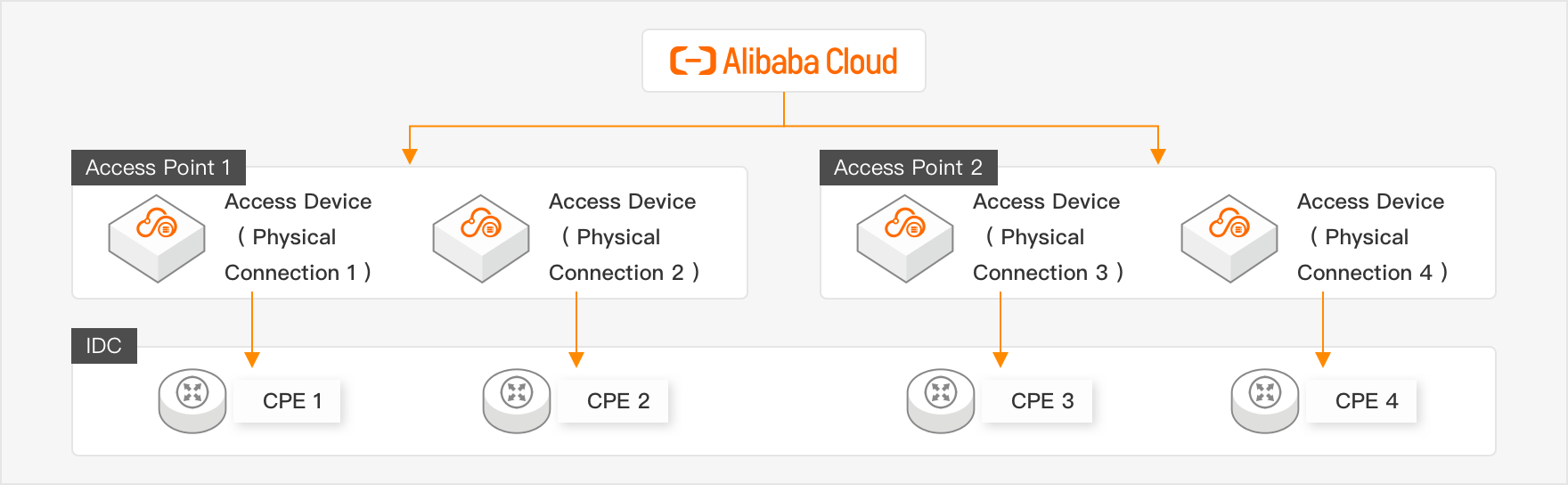
Optimal Disaster Recovery
Menghubungkan empat sirkuit khusus ke dua titik akses Alibaba Cloud, dengan dua sirkuit di setiap titik akses. Konfigurasi ini memberikan perlindungan maksimal terhadap kegagalan perangkat tunggal dan kegagalan situs tunggal.
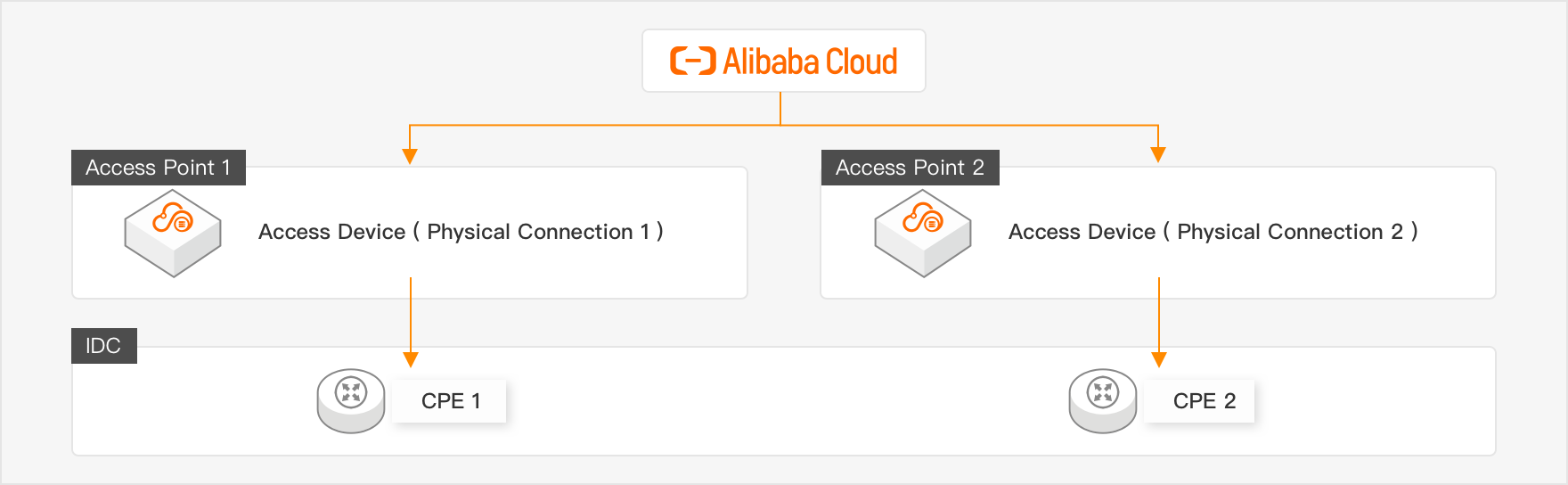
Powerful Disaster Recovery
Menghubungkan dua sirkuit khusus ke dua titik akses Alibaba Cloud, dengan satu sirkuit di setiap titik akses. Konfigurasi ini memberikan perlindungan kuat terhadap kegagalan perangkat tunggal dan kegagalan situs tunggal.
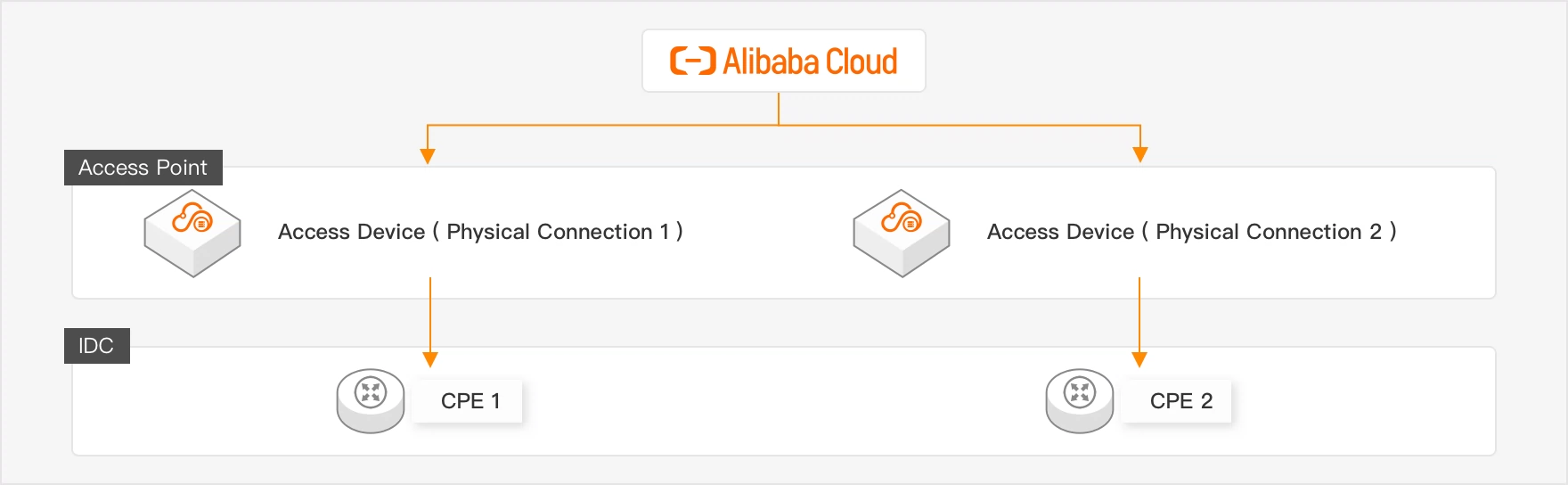
Development and Testing
Menghubungkan dua sirkuit khusus ke satu titik akses Alibaba Cloud. Konfigurasi ini menyediakan failover tingkat perangkat tetapi tidak memiliki redundansi tingkat situs.
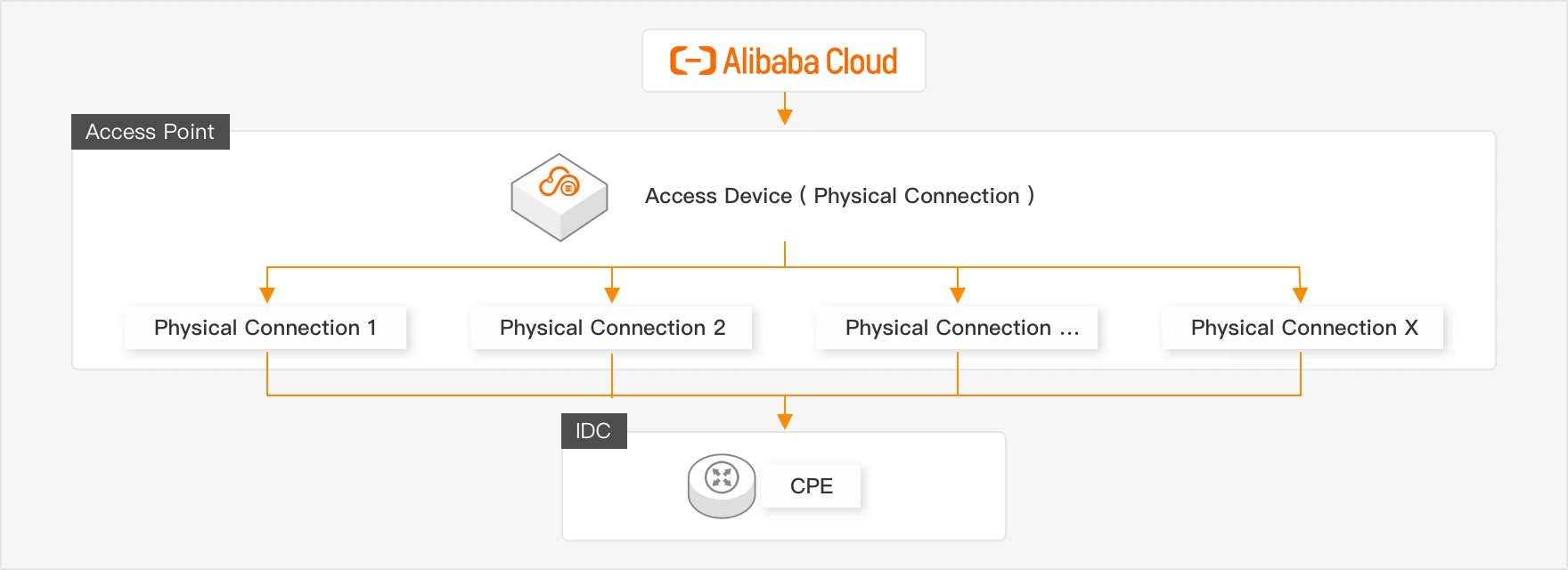
Load Balancing for Large Bandwidth
Menghubungkan beberapa sirkuit khusus ke satu titik akses Alibaba Cloud. Sirkuit-sirkuit ini diseimbangkan beban untuk meningkatkan throughput agregat.
Untuk menggunakan fitur Load Balancing for Large Bandwidth, hubungi manajer bisnis Anda untuk meminta izin.
 Penting
Secara default, Anda dapat menghubungkan hingga dua sirkuit khusus ke satu titik akses (nama kuota: ec_quota_pconn_count_per_ap). Anda dapat mengajukan peningkatan kuota.
Jika Anda membeli beberapa port dalam satu pesanan dan ada port yang gagal dibuat, seluruh pesanan gagal.
Configure Connection:
Port Type: Anda dapat memilih GE single-mode optical port atau 10GE single-mode optical port.
Configure Advanced Features of Ports: Anda dapat memilih kemampuan VBR Bandwidth Limits, IPv6, BFD, MPBGP, MPBGP-v6, QOS, VBR-HA, Failover Group, dan MACsec Encryption. Jika kemampuan lanjutan yang Anda pilih habis stoknya di sistem, Current Inventory:Sold Out akan ditampilkan.
Select Access Point: Pilih Region, ISP, dan Access Point target Anda. Untuk daftar semua titik akses, lihat Access point.
Review Configuration: Verifikasi konfigurasi, pilih I have read and understand the billing rules, lalu klik Submit.
Classic Mode
Pilih sumber daya titik akses dari daftar drop-down. Mode ini cocok untuk pengguna yang memiliki persyaratan khusus terhadap titik akses.
Buka halaman Physical Connection di Express Connect console. Klik Create Physical Connection, lalu atur Select Access Point Mode ke Classic Mode.
Parameter
Deskripsi
Region
Wilayah tempat sumber daya Alibaba Cloud Anda berada.
Express Connect Circuit Provider
Penyedia sirkuit yang menyediakan sirkuit khusus. Titik akses yang tersedia bervariasi berdasarkan penyedia sirkuit.
CatatanChina Unicom, China Telecom, dan China Mobile mewajibkan Anda menggunakan sirkuit mereka sendiri. Koneksi dari penyedia sirkuit lain dan koneksi dark fiber tidak didukung.
Access Point
Pilih titik akses yang paling dekat dengan pusat data on-premises Anda. Untuk informasi selengkapnya tentang cara memilih titik akses terdekat, lihat Alibaba Cloud access points.
CloudBox Device Cluster Name
Pilih kluster perangkat CloudBox.
Untuk membeli port untuk sirkuit khusus CloudBox, hubungi manajer bisnis Anda untuk meminta izin.
Port Type
Anda dapat memilih 400GE single-mode optical port, 100GE single-mode optical port, 40GE single-mode optical port, GE single-mode optical port, atau 10GE single-mode optical port.
Configure Advanced Features of Ports
Anda dapat memilih kemampuan VBR Bandwidth Limits, IPv6, BFD, MPBGP, MPBGP-v6, QOS, VBR-HA, Failover Group, dan MACsec Encryption. Jika kemampuan lanjutan yang Anda pilih habis stoknya di sistem, Current Inventory:Sold Out akan ditampilkan.
Pilih kotak centang untuk menerima aturan penagihan, lalu klik OK.
CatatanSetelah sirkuit khusus dipasang dan pembayaran selesai, Port Status koneksi fisik berubah menjadi Up. Sebelum pembayaran selesai, Port Status adalah Down.
Recommend Mode
Mode ini merekomendasikan titik akses optimal berdasarkan latency yang dihitung dari zona sumber daya cloud Anda. Mode ini cocok untuk skenario bisnis yang sensitif terhadap latency.
Data latency hanya untuk referensi. Performa aktual dapat bervariasi dan harus diverifikasi dengan pengujian bisnis Anda sendiri.
Login ke Express Connect console., klik port Create Physical Connection, dan pilih recommended mode untuk mengajukan port.
CatatanData latency di bagian ini hanya untuk referensi. Performa aktual dapat bervariasi dan harus diverifikasi dengan pengujian bisnis Anda sendiri.
Parameter
Deskripsi
Selection method
Pilih titik akses dengan salah satu cara berikut.
System Recommended: Sistem menghitung latency dari setiap titik akses di suatu wilayah ke zona tertentu dalam wilayah tersebut dan merekomendasikan titik akses dengan latency terendah.
Manual Selection: Setelah Anda memilih wilayah untuk titik akses, sistem menghitung latency rata-rata dari setiap titik akses di wilayah tersebut ke setiap zona dalam wilayah yang sama dan menampilkan datanya di dasbor.
Region
Pilih wilayah tempat sumber daya Alibaba Cloud Anda berada.
CatatanParameter ini hanya berlaku saat Anda mengatur Access point selection method ke System Recommended.
Zone
Pilih zona tempat sumber daya Alibaba Cloud Anda berada.
CatatanParameter ini hanya berlaku saat Anda mengatur Access point selection method ke System Recommended.
Access point
Berdasarkan wilayah dan zona sumber daya yang ditentukan, sistem menghitung latency dari setiap titik akses di wilayah tersebut ke zona yang ditentukan. Titik akses diurutkan berdasarkan latency secara ascending, dan titik dengan latency terendah dipilih secara default. Anda dapat memilih titik akses yang memenuhi persyaratan bisnis Anda.
CatatanParameter ini hanya berlaku saat Anda mengatur Access point selection method ke System Recommended.
Di kolom Trend daftar latency titik akses, klik ikon untuk melihat data latency historis untuk rentang waktu tertentu atau kustom.
Latency dashboard
Setelah memilih wilayah untuk titik akses, sistem menghitung latency rata-rata dari setiap titik akses di wilayah tersebut ke setiap zona dalam wilayah yang sama.
Di panel kanan, Anda dapat mengaktifkan Show Latency, memilih titik akses yang sesuai, dan melihat Information about the selected access point.
CatatanParameter ini hanya berlaku saat Anda mengatur Access point selection method ke Manual Selection.
Di kolom Trend daftar latency titik akses, klik ikon untuk melihat data latency historis untuk rentang waktu tertentu atau kustom.
Port type
Anda dapat memilih 400GE single-mode optical port, 100GE single-mode optical port, 40GE single-mode optical port, GE single-mode optical port, atau 10GE single-mode optical port.
Configure Advanced Features of Ports
Anda dapat memilih kemampuan VBR Bandwidth Limits, IPv6, BFD, MPBGP, MPBGP-v6, QOS, VBR-HA, Failover Group, dan MACsec Encryption. Jika kemampuan lanjutan yang Anda pilih habis stoknya di sistem, Current Inventory:Sold Out akan ditampilkan.
Resource group
Resource group: Pilih grup sumber daya yang sudah ada untuk mengelola port fisik berdasarkan grup.
Tag key
Tag key dan value: Pilih tag key dan tag value yang sudah ada, atau masukkan tag key dan tag value baru. Anda dapat mengikat tag tertentu ke instans port fisik untuk pengelolaan terkategori.
Tag value
Pilih kotak centang untuk menerima aturan penagihan, lalu klik OK.
Setelah sirkuit khusus dipasang dan pembayaran selesai, Port Status koneksi fisik berubah menjadi Up. Sebelum pembayaran selesai, Port Status adalah Down.
Langkah 3: Ajukan dan unduh LOA
Personel konstruksi harus menunjukkan Surat Kuasa (Letter of Authorization/LOA) untuk memasuki fasilitas titik akses Alibaba Cloud dan memasang sirkuit khusus. Setelah koneksi fisik dibuat, Anda harus mengajukan LOA untuk setiap koneksi.
Ajukan LOA: Setelah Anda mengirimkan aplikasi LOA, Alibaba Cloud meninjaunya dalam waktu 2 hari kerja. Tinjauan dipercepat tidak didukung, jadi rencanakan jadwal instalasi Anda terlebih dahulu. Setelah aplikasi disetujui, Alibaba Cloud mencocokkan dan memasang modul optik sebagai persiapan untuk instalasi di tempat.
CatatanJika penyesuaian sirkuit atau perubahan lain memerlukan masuk kembali ke pusat data, Anda dapat mengajukan LOA lain.
Pemrosesan LOA, akses pusat data, dan jadwal instalasi dapat terpengaruh oleh hari libur dan kebijakan pembekuan jaringan. Misalnya, saat Anda mengajukan LOA, tanggal yang tidak tersedia akan diberi warna abu-abu dan tidak dapat dipilih.
Di halaman Physical Connection, temukan port dan klik Apply for LOA.
Di panel Apply For LOA, masukkan informasi berikut dan klik OK.
Parameter
Deskripsi
Company Name
Untuk akun korporat, masukkan nama perusahaan yang ditentukan saat akun Alibaba Cloud dibuat.
Untuk akun individu, masukkan nama pemilik akun Alibaba Cloud.
Construction Company That Enters Data Centers of Alibaba Cloud
Nama perusahaan konstruksi, biasanya penyedia konektivitas atau operator IDC.
Leased Line Type
Anda dapat memilih MSTP, MPLSVPN, Fiber Connection, atau Others.
Construction Schedule
Waktu ketika perusahaan konstruksi akan memasuki pusat data.
Customer Data Center Location
Lokasi pusat data.
Leased Line Bandwidth
Masukkan nilai bandwidth yang ditentukan dalam kontrak sirkuit Express Connect Anda.
CatatanNilai bandwidth di sini hanya digunakan sebagai referensi untuk konfigurasi layanan Alibaba Cloud. Biaya aktual dan batas bandwidth Anda didasarkan pada kontrak yang Anda tandatangani dengan penyedia layanan. Harap isi bandwidth kontrak aktual.
Add Field Engineer
Klik Add Field Engineer untuk menambahkan informasi tentang personel yang perlu memasuki pusat data Alibaba Cloud untuk konstruksi. Anda dapat menentukan satu atau lebih field engineer.
PentingInformasi field engineer wajib diisi.
Setelah Anda mengajukan LOA, LOA Status instans menjadi LOA Being Applied. Setelah peninjau Alibaba Cloud menyetujui aplikasi dalam waktu dua hari kerja, LOA Status berubah menjadi LOA Approved.
Terima notifikasi pesan teks dan lakukan langkah-langkah berikut:
CatatanAnda dapat melewati langkah ini jika titik akses Anda adalah titik akses pusat data pihak ketiga, atau titik akses di China (Hong Kong) atau pusat data internasional.
Dapatkan kredensial masuk: Klik tautan kredensial masuk di pesan teks dan login ke platform aplikasi masuk. Pilih informasi pusat data dan Confirm Visit, lalu klik Entry Credential untuk mendapatkan kode QR masuk.
Lengkapi informasi pribadi Anda:
Salin tautan pesan teks ke browser komputer dan akses tautan tersebut. Baca dan setujui pernyataan perlindungan privasi dan perjanjian masuk pusat data Alibaba Cloud.
Isi informasi pribadi Anda dan klik Submit Information. Saat halaman menampilkan Submitted Successfully, Anda dapat menutup jendela browser.
Unduh LOA: Setelah aplikasi disetujui, Anda dapat mengunduh LOA dan mendapatkan informasi detail tentang titik akses dan pusat data. Alibaba Cloud kemudian menentukan apakah ini pusat data pihak ketiga:
Ya: penyedia sirkuit membawa LOA dan menghubungi engineer di tempat untuk memasuki pusat data guna survei lokasi.
Tidak: Alibaba Cloud mengirimkan pesan teks. penyedia sirkuit mendapatkan kode QR untuk masuk dan memindainya untuk memasuki pusat data guna survei lokasi atau instalasi di tempat.
Langkah 4: Instalasi sirkuit
Proses instalasi sirkuit khusus bervariasi tergantung pada topologi jaringan. Bagian berikut menunjukkan proses instalasi untuk dua topologi jaringan umum. Untuk skenario spesifik Anda, konsultasikan dengan penyedia sirkuit Anda.
Proses ini bergantung pada apakah pusat data on-premises dan titik akses Alibaba Cloud berada di fasilitas yang sama.
Fasilitas berbeda
Fasilitas sama
Langkah instalasi:
Survei lokasi oleh penyedia sirkuit: Alibaba Cloud membantu personel survei menyelesaikan inspeksi di lokasi dalam waktu 2 hari kerja. Hubungi penyedia sirkuit Anda untuk mengonfirmasi biaya end-to-end. Untuk informasi harga lebih lanjut, lihat Billing overview.
CatatanTiongkok daratan: Anda harus mengajukan permohonan untuk memasuki cage Alibaba Cloud di dalam pusat data untuk survei.
Luar Tiongkok daratan: Tim instalasi hanya perlu meminta akses ke Meet-Me Room penyedia sirkuit dari operator pusat data. Akses ke cage Alibaba Cloud tidak diperlukan.
Item utama yang perlu diverifikasi selama survei lokasi:
Verifikasi spesifikasi peralatan
Konfirmasi spesifikasi modul optik, termasuk laju transmisi, panjang gelombang, dan jarak.
Tentukan jenis kabel dan spesifikasi konektor, termasuk serat optik single-mode (SMF), serat optik multimode (MMF), dan jenis konektor, seperti LC-LC.
Rencanakan kabel fisik
Identifikasi rak dan posisi pasti untuk terminasi kabel.
Konfirmasi jalur routing kabel.
Verifikasi jarak kabel aktual dan parameter terkait.
Periksa tindakan keselamatan: Konfirmasi apakah pusat data memerlukan tindakan anti-statis, seperti gelang ESD.
Konfirmasi standar prosedural: Konfirmasi prosedur operasional khusus fasilitas.
Instalasi di tempat: Personel instalasi penyedia sirkuit menghubungkan sirkuit khusus ke peralatan di luar cage pusat data sesuai dengan rencana survei.
Peroleh cross-connect dalam gedung: operator pusat data memperoleh cross-connect dalam gedung. Anda perlu membayar biaya sewa kabel dalam gedung kepada operator pusat data.
Instalasi dalam gedung di pusat data penyedia sirkuit:
Instalasi dalam gedung mencakup penerapan dan konfigurasi peralatan, pemasangan kabel serat optik, cross-connection dan pengujian daya optik, serta pengujian konektivitas jaringan, bandwidth, dan SLA. Proses komprehensif ini memastikan keandalan sirkuit khusus.
Setelah instalasi selesai, peroleh laporan pengujian sirkuit dari tim instalasi, dan dapatkan ID sirkuit penyedia sirkuit, label kabel dalam gedung, atau informasi port panel patch dari mereka.
Konfirmasi Pengiriman: Anda klik Confirm Delivery di konsol. Engineer di tempat Alibaba Cloud memasukkan sirkuit khusus ke port yang ditentukan di pusat data Alibaba Cloud, menyelesaikan instalasi ujung serat optik.
Instalasi ujung serat optik memakan waktu hingga 2 hari kerja untuk pusat data di Tiongkok daratan dan hingga 3 hari kerja untuk pusat data di luar Tiongkok daratan.
Bayar biaya penggunaan sumber daya port: Setelah instalasi ujung serat optik selesai, Anda membayar biaya penggunaan sumber daya port di Express Connect console. Saat status instans berubah menjadi Available, sirkuit khusus diaktifkan.
Langkah 5: Hubungkan ke VPC Anda
Setelah koneksi fisik diaktifkan, Anda dapat membuat Virtual Border Router (VBR) berdasarkan koneksi fisik tersebut, lalu menggunakan Express Connect Router (ECR) dan Transit Router (TR) untuk menghubungkan pusat data on-premises Anda ke VPC Anda. Untuk langkah-langkah detail, lihat Connect a data center to the cloud over active/standby circuits.
Manage physical connections
Modify line O&M information
Login ke Express Connect console dan pilih wilayah instans target.
Di kolom Actions untuk instans target, klik
 > Line O&M. Modifikasi parameter berikut dan klik OK.
Parameter
Deskripsi
Provider
Nama penyedia.
Leased line ID/Cable ID
Hubungi penyedia sirkuit Anda untuk mendapatkan informasi ini.
ODF port information
O&M contact information
Informasi kontak personel O&M penyedia.
Upgrade a physical port specification
Upgrade spesifikasi port memerlukan migrasi dan koreksi data. Proses ini menghapus instans VBR yang terkait dengan koneksi fisik asli dan menyebabkan gangguan layanan. Cadangkan beban kerja Anda terlebih dahulu.
Ajukan port fisik baru dengan spesifikasi lebih tinggi.
Migrasikan instans koneksi fisik yang ada dan konfigurasinya ke port fisik baru.
Buat instans VBR, ECR, dan TR untuk koneksi fisik baru, lalu konfigurasikan BGP. Untuk langkah-langkah detail, lihat Connect a data center to the cloud over active/standby circuits.
Delete a physical port instance
Sebelum menghapus instans port fisik, hapus Delete a VBR instance dan Delete a shared port yang terkait.
Anda dapat menghapus instans port fisik yang berada dalam salah satu status berikut: Rejected, Port Allocated, Pending Payment, Canceled, Terminated, atau Allocation Failed. Anda dapat melihat status instans di kolom Port Status.
PentingJika instans port fisik khusus belum dihentikan, Anda dapat mengklik
 > Terminate di kolom Actions instans target. Penagihan berlanjut setelah instans dihentikan. Untuk informasi selengkapnya, lihat Port resource usage fee dan Renewal management. Jika Anda menentukan bahwa instans tersebut tidak lagi diperlukan, Anda dapat unsubscribe untuk melepaskan sumber dayanya.
Login ke Express Connect console., pilih wilayah instans target.
Temukan instans port fisik target, klik Actions di kolom Delete, lalu klik OK.
Related APIs
CreateHighReliablePhysicalConnection: Membuat koneksi fisik dalam mode high-reliability.
CreatePhysicalConnection: Membuat koneksi fisik.
ApplyPhysicalConnectionLOA: Mengajukan LOA.
CompletePhysicalConnectionLOA: Mengonfirmasi penyelesaian instalasi.
CreatePhysicalConnectionOccupancyOrder: Membuat pesanan untuk biaya penggunaan sumber daya.
ConfirmPhysicalConnection: Mengonfirmasi bahwa koneksi fisik berada dalam status Available.
EnablePhysicalConnection: Mengaktifkan koneksi fisik.
ModifyPhysicalConnectionAttribute: Memodifikasi atribut koneksi fisik.
DescribePhysicalConnections: Menanyakan koneksi fisik di wilayah tertentu.
CancelPhysicalConnection: Membatalkan koneksi fisik sebelum diaktifkan.
TerminatePhysicalConnection: Menghentikan koneksi fisik.
DeletePhysicalConnection: Menghapus koneksi fisik.
AssociateMacSecKey: Mengaitkan kunci MACsec dengan koneksi fisik.
DisassociateMacSecKey: Memutus kaitan kunci MACsec dari koneksi fisik.
FAQ
Jika IDC on-premises tidak dapat terhubung ke VPC, lihat Troubleshooting.
Untuk FAQ tentang konstruksi sirkuit khusus, lihat FAQ about installing an Express Connect circuit.
Untuk FAQ tentang koneksi khusus, lihat Express connect.
Untuk petunjuk pengujian performa koneksi, lihat Test the performance of an Express Connect circuit.
Apakah interkoneksi port koneksi fisik menggunakan routing IP atau antarmuka langsung? Koneksi fisik Express Connect Alibaba Cloud menggunakan peering routing IP Lapisan 3, bukan koneksi langsung Lapisan 2 murni. Anda perlu mengonfigurasi alamat IP peering di sisi Alibaba Cloud dan sisi pelanggan, serta berkomunikasi melalui protokol routing. Meskipun lapisan fisik menyediakan port khusus (mirip dengan jalur khusus Lapisan 2), interaksi lapisan jaringan didasarkan pada routing IP.