Topik ini menjelaskan cara menghubungkan DataWorks ke sumber data di akun Alibaba Cloud yang berbeda, dengan contoh instans ApsaraDB RDS for MySQL.
Kasus penggunaan
Solusi ini direkomendasikan jika sumber data dan ruang kerja DataWorks Anda memenuhi semua kondisi berikut:
Sumber data merupakan Produk Alibaba Cloud.
Sumber data dan ruang kerja DataWorks berada di akun Alibaba Cloud yang berbeda.
Cara kerja
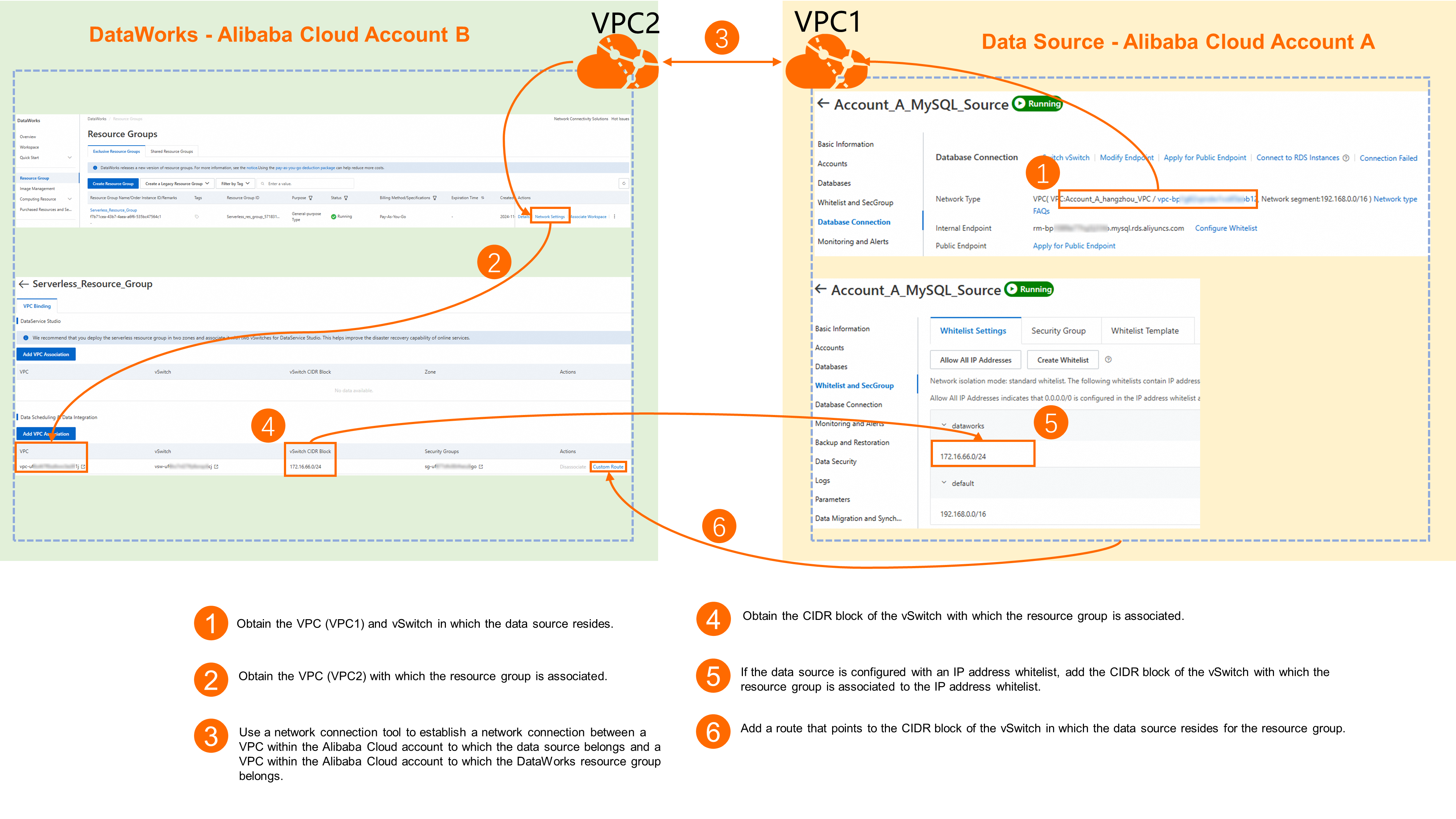
Untuk skenario akun berbeda, kami merekomendasikan penggunaan koneksi VPC (jaringan pribadi). Gunakan alat konektivitas jaringan (Cloud Enterprise Network atau VPC Peering Connection) untuk menghubungkan sumber data di Akun A dengan kelompok sumber daya ruang kerja DataWorks di Akun B.
Prasyarat
-
Anda memiliki sumber data Alibaba Cloud yang didukung oleh DataWorks.
-
Anda telah membuat ruang kerja.
-
Anda telah membuat kelompok sumber daya dan mengikatnya ke ruang kerja.
-
Sumber data dan ruang kerja DataWorks memenuhi persyaratan yang dijelaskan di bagian Kasus penggunaan.
-
Anda telah mengonfigurasi otorisasi cross-account di akun Alibaba Cloud pemilik sumber data.
Penagihan
Penagihan bervariasi tergantung pada alat konektivitas jaringan yang Anda pilih. Untuk detailnya, lihat penagihan Cloud Enterprise Network atau penagihan koneksi peering VPC.
Penggunaan VPC Peering Connection gratis jika sumber data dan kelompok sumber daya DataWorks berada di akun berbeda tetapi wilayah yang sama.
Konfigurasi konektivitas jaringan
Langkah-langkah berikut memberikan ikhtisar umum proses konfigurasi untuk membantu Anda memahami logika intinya. Untuk panduan langkah demi langkah dengan nilai spesifik, lihat bagian Contoh konfigurasi.
Langkah 1: Kumpulkan informasi dasar
Sisi sumber data
-
Akun: Topik ini menggunakan Akun A sebagai contoh.
-
Wilayah: Topik ini menggunakan instans ApsaraDB RDS for MySQL di wilayah Tiongkok (Hangzhou) sebagai contoh.
-
Informasi VPC dan vSwitch:
CatatanTopik ini menggunakan instans ApsaraDB RDS for MySQL sebagai contoh. Untuk instans Alibaba Cloud lainnya, rujuk dokumentasi resmi produk tersebut untuk petunjuk cara mendapatkan informasi VPC.
-
Buka Konsol ApsaraDB RDS, temukan instans target, lalu klik Instance Name untuk membuka halaman Basic Information.
-
Di panel navigasi sebelah kiri, klik Database Connection untuk mendapatkan informasi VPC dan vSwitch instans ApsaraDB RDS for MySQL.
Di halaman Koneksi Database, temukan baris Jenis Jaringan untuk melihat nama VPC (misalnya,
Account_A_hangzhou_VPC), blok CIDR-nya (misalnya,192.168.0.0/16), dan informasi vSwitch-nya (misalnya,Account_A_hangzhou_vSwitch).
-
Sisi DataWorks
-
Akun: Topik ini menggunakan Akun B sebagai contoh.
-
Wilayah: Topik ini menggunakan ruang kerja dan kelompok sumber daya DataWorks di wilayah Tiongkok (Shanghai) sebagai contoh.
-
Informasi VPC dan vSwitch kelompok sumber daya:
-
Buka halaman daftar kelompok sumber daya di DataWorks, temukan kelompok sumber daya target, lalu klik Network Settings di kolom Operation.
-
Di bawah modul fitur yang relevan, lihat VPC dan vSwitch yang terikat.
Sebagai contoh, jika Anda perlu menghubungkan instans ApsaraDB RDS for MySQL ke DataWorks untuk sinkronisasi data, lihat informasi VPC dan vSwitch yang sesuai di bawah Penjadwalan Data & Integrasi Data.
Di halaman Pengaturan Jaringan kelompok sumber daya, klik tab VPC Binding. Di kolom Bound VPC untuk wilayah yang relevan, temukan ID VPC. Di kolom Bound vSwitch, temukan ID vSwitch.
-
Langkah 2: Bangun koneksi jaringan
Untuk menghubungkan VPC lintas akun, Anda harus menggunakan alat konektivitas jaringan. Pilih salah satu sesuai kebutuhan Anda:
-
Cloud Enterprise Network (CEN): Cocok untuk lingkungan jaringan enterprise kompleks dan untuk menghubungkan beberapa VPC. Untuk detail konfigurasi, lihat Menghubungkan VPC yang dimiliki akun berbeda.
-
VPC Peering Connection: Cocok untuk interkoneksi VPC titik-ke-titik. Untuk detail konfigurasi, lihat Menggunakan VPC Peering Connection untuk mencapai komunikasi pribadi antar-VPC.
Jika Anda mengalami masalah selama konfigurasi jaringan, ajukan tiket untuk menghubungi dukungan teknis Alibaba Cloud.
Langkah 3: Tambahkan rute ke kelompok sumber daya
Saat DataWorks mengakses sumber data di akun berbeda, Anda juga harus menambahkan rute di kelompok sumber daya DataWorks yang mengarah ke blok CIDR vSwitch sumber data.
-
Buka halaman daftar kelompok sumber daya di DataWorks, temukan kelompok sumber daya target, lalu klik Network Settings di kolom Operation.
-
Di bawah modul fitur yang relevan, temukan VPC yang terikat lalu klik Custom Route di kolom Operation.
-
Klik Add Route, pilih CIDR Block sebagai metode koneksi, lalu atur Destination CIDR Block ke blok CIDR vSwitch sumber data.
Langkah 4 (Opsional): Konfigurasi daftar putih
Jika sumber data menggunakan daftar putih, tambahkan blok CIDR vSwitch yang terikat ke kelompok sumber daya ke daftar putih sumber data agar akses diperbolehkan.
Topik ini menggunakan konfigurasi daftar putih alamat IP untuk instans ApsaraDB RDS for MySQL sebagai contoh. Di pengaturan Daftar Putih dan Grup Keamanan, tambahkan vSwitch CIDR Block yang terikat ke kelompok sumber daya DataWorks di Akun B.
Untuk instans Alibaba Cloud lainnya, rujuk dokumentasi resmi produk tersebut untuk petunjuk cara mengonfigurasi daftar putih.
Setelah blok CIDR vSwitch ditambahkan, Anda dapat melihatnya di grup dataworks pada tab Whitelist Settings, misalnya, 172.16.66.0/24.
Verifikasi konektivitas jaringan
-
Login ke Konsol DataWorks. Di wilayah target, klik di panel navigasi sebelah kiri. Pilih ruang kerja dari daftar drop-down lalu klik Go to Data Integration.
-
Di panel navigasi sebelah kiri, klik Data Sources. Di halaman daftar sumber data, klik Add Data Source, pilih jenis sumber data, lalu konfigurasikan parameter koneksi.
-
Di daftar kelompok sumber daya di bagian bawah halaman, temukan yang telah Anda konfigurasi lalu klik Test Connectivity. Status Connected menunjukkan koneksi berhasil.
CatatanJika hasil pengujian menunjukkan Gagal, gunakan Network Connectivity Diagnostic Tool untuk melakukan pemecahan masalah. Jika konektivitas tetap gagal, atau ajukan Tiket untuk meminta bantuan.
Contoh konfigurasi
Contoh ini memandu Anda melalui pembentukan konektivitas jaringan antara instans ApsaraDB RDS for MySQL di Akun A di wilayah Tiongkok (Hangzhou) dan ruang kerja DataWorks di Akun B di wilayah Tiongkok (Shanghai).
1. Informasi dasar
|
Parameter |
Sumber data (RDS for MySQL) |
Kelompok sumber daya DataWorks |
|
Akun |
Akun A |
Akun B |
|
Wilayah |
Tiongkok (Hangzhou) |
Tiongkok (Shanghai) |
|
VPC |
Di halaman Database Connection instans ApsaraDB RDS Account_A_MySQL_Source, pastikan jenis jaringannya adalah VPC dan titik akhir internalnya adalah |
Di halaman detail kelompok sumber daya, buka tab Pengaturan Jaringan > VPC Binding. Di bagian Data Scheduling & Data Integration, Anda dapat melihat informasi VPC, vSwitch, blok CIDR vSwitch, dan grup keamanan yang terikat. Pastikan pengikatan VPC cross-account berhasil. |
2. Bangun koneksi jaringan
Solusi ini mendukung penggunaan Cloud Enterprise Network (CEN) atau VPC Peering Connection untuk membangun konektivitas jaringan antara sumber data dan DataWorks. Pilih metode yang sesuai dengan kebutuhan Anda.
Jika Anda mengalami masalah selama konfigurasi jaringan, ajukan tiket untuk menghubungi dukungan teknis Alibaba Cloud.
Cloud Enterprise Network (CEN)
-
Masuk ke Akun B, buka Konsol Cloud Enterprise Network (CEN), lalu klik Create CEN Instance. Pada kotak dialog yang muncul, atur Name untuk instans tersebut dan klik Confirm.
CatatanSebagai platform pemrosesan data besar, DataWorks mungkin perlu terhubung ke sumber data di akun dan VPC berbeda. Kami merekomendasikan Anda membuat instans CEN di akun Alibaba Cloud yang sama dengan DataWorks untuk manajemen terpusat.
-
Di kotak dialog, klik Create Connection dan konfigurasikan informasi jaringan untuk kelompok sumber daya DataWorks.
Tabel berikut menjelaskan parameter kunci untuk contoh ini. Gunakan nilai default untuk parameter yang tidak disebutkan.
Parameter
Konfigurasi dan contoh
Instance Type
Untuk interkoneksi VPC cross-account, pilih VPC.
Region
Pilih wilayah kelompok sumber daya DataWorks, yaitu China (Shanghai) dalam contoh ini.
Resource Owner UID
Pilih Current Account.
VPC
Pilih instans VPC tempat kelompok sumber daya DataWorks berada.
vSwitch
Pilih vSwitch tempat kelompok sumber daya berada. Dalam contoh ini, pilih
Account_B_Switch_sh_e.CatatanCEN memerlukan minimal dua vSwitch di zona ketersediaan berbeda untuk pemulihan bencana. Selain vSwitch kelompok sumber daya, Anda harus menambahkan satu lagi dari zona ketersediaan berbeda. Jika Anda belum memiliki minimal dua vSwitch, buka Konsol vSwitch untuk membuat satu lagi sebelum melanjutkan.
-
Klik Create.
-
Otorisasi instans VPC cross-account.
-
Login ke Akun A, buka Konsol VPC, lalu temukan instans VPC tempat sumber data berada. Dalam contoh ini, instans VPC-nya adalah
Account_A_hangzhou_VPC. Klik nama instans untuk membuka halaman Basic Information. -
Beralih ke tab Cross-account Authorization, klik CEN, lalu konfigurasikan parameter berdasarkan informasi berikut.
Parameter
Konfigurasi dan contoh
Peer account UID
UID akun Alibaba Cloud untuk Akun B.
Peer CEN instance ID
ID instans CEN yang Anda buat di Langkah 1.
Payer
Pilih pihak yang bertanggung jawab atas pembayaran.
-
Peer Account UID (Default): Biaya koneksi dan transfer data yang dihasilkan oleh instans VPC ditagihkan ke akun pemilik instans CEN.
-
VPC Users: Biaya koneksi dan transfer data yang dihasilkan oleh instans VPC ditagihkan ke akun pemilik instans VPC.
Contoh ini menggunakan nilai default.
PentingPilih payer dengan hati-hati. Mengubah payer nanti dapat memengaruhi layanan Anda. Untuk informasi lebih lanjut, lihat Otorisasi instans jaringan milik akun lain.
-
-
Klik Determine.
-
-
Buat koneksi VPC cross-account.
-
Login ke Akun B, buka Konsol Cloud Enterprise Network (CEN), lalu klik ID instans CEN yang Anda buat untuk membuka halaman Basic Information-nya.
-
Di tab Transit Router, temukan router transit yang Anda buat. Di kolom Operation, klik Create Connection dan konfigurasikan informasi jaringan untuk sumber data.
Tabel berikut menjelaskan parameter kunci untuk contoh ini. Gunakan nilai default untuk parameter yang tidak disebutkan.
Parameter
Konfigurasi dan contoh
Instance Type
Untuk interkoneksi VPC cross-account, pilih VPC.
Region
Pilih wilayah sumber data, yaitu China (Hangzhou) dalam contoh ini.
Resource Owner UID
Pilih Cross-account dan masukkan UID akun Alibaba Cloud untuk Akun A.
VPC
Pilih instans VPC tempat sumber data berada.
vSwitch
Pilih vSwitch tempat sumber data berada. Dalam contoh ini, pilih
Account_A_Switch_hz_h.CatatanCEN memerlukan minimal dua vSwitch di zona ketersediaan berbeda untuk pemulihan bencana. Selain vSwitch sumber data, Anda harus menambahkan satu lagi dari zona ketersediaan berbeda. Jika Anda belum memiliki minimal dua vSwitch, buka Konsol vSwitch untuk membuat satu lagi sebelum melanjutkan.
-
Klik Create.
-
-
Buat koneksi antar-wilayah.
CatatanDalam contoh ini, sumber data dan DataWorks berada di akun Alibaba Cloud berbeda dan wilayah berbeda, sehingga Anda juga harus membuat koneksi antar-wilayah. Jika sumber data dan DataWorks berada di akun berbeda tetapi wilayah yang sama, lewati langkah ini.
-
Login ke Akun B, buka Konsol Cloud Enterprise Network (CEN), lalu klik ID instans CEN yang Anda buat untuk membuka halaman Basic Information-nya.
-
Di tab Transit Router, temukan router transit untuk China (Hangzhou) (wilayah sumber data). Di kolom Operation, klik Create Connection dan konfigurasikan informasi koneksi antar-wilayah.
Parameter
Konfigurasi dan contoh
Region
Pilih China (Hangzhou).
Peer region
Pilih China (Shanghai).
-
Klik Create.
-
VPC Peering Connection
-
Login ke Akun A, buka Konsol VPC Peering Connection, alihkan wilayah ke China (Hangzhou) di bagian atas halaman, lalu klik Create Peering Connection. Konfigurasikan parameter yang relevan.
Tabel berikut menjelaskan parameter kunci untuk contoh ini. Gunakan nilai default untuk parameter yang tidak disebutkan.
Parameter
Konfigurasi dan contoh
Peering Connection Name
Masukkan nama kustom. Untuk contoh ini, gunakan
Account_A to Account_B.Requester VPC
Pilih VPC tempat sumber data ApsaraDB RDS for MySQL di Akun A berada. Untuk contoh ini, pilih
Account_A_hangzhou_VPC.Accepter Account Type
Contoh ini menggunakan
Cross-account.Accepter Alibaba Cloud Account UID
Masukkan UID akun Alibaba Cloud untuk Akun B.
Accepter Region Type
Dalam contoh ini, dipilih
Cross-region.Accepter Region
Pilih
Tiongkok (Shanghai)sebagai wilayah ruang kerja dan kelompok sumber daya DataWorks di Akun B.Accepter VPC
Masukkan secara manual ID VPC untuk kelompok sumber daya DataWorks di Akun B (
Account_B_shanghai_VPC). -
Setelah Anda mengklik Determine, koneksi dibuat dengan Status Pending Acceptance.
-
Login ke Akun B, buka Konsol VPC Peering Connection, lalu alihkan wilayah ke China (Shanghai) di bagian atas halaman. Temukan koneksi peering yang dimulai dari Akun A. Di kolom Operation, klik Receiver. Status koneksi kemudian berubah menjadi Activated.
-
Di bawah Accepter VPC, klik Configure Route Entry. Di kotak dialog Configure Route Entry, masukkan Name kustom untuk entri rute dan atur Destination CIDR Block ke blok CIDR vSwitch pemohon. Untuk contoh ini, masukkan
192.168.6.0/24. -
Login ke Akun A, buka Konsol VPC Peering Connection, alihkan wilayah ke China (Hangzhou) di bagian atas halaman, lalu temukan koneksi peering yang Anda buat.
-
Di bawah Requester VPC, klik Configure Route Entry. Di kotak dialog Configure Route Entry, masukkan Name kustom untuk entri rute dan atur Destination CIDR Block ke blok CIDR vSwitch penerima. Untuk contoh ini, masukkan
172.16.66.0/24.
3. Tambahkan rute ke kelompok sumber daya
-
Login ke Akun B, buka halaman daftar kelompok sumber daya di DataWorks, temukan kelompok sumber daya target, lalu klik Network Settings di kolom Operation.
-
Di bawah modul fitur yang relevan, temukan VPC yang terikat lalu klik Custom Route di kolom Operation.
-
Klik Add Route, pilih CIDR Block sebagai metode koneksi, lalu atur Destination CIDR Block ke blok CIDR vSwitch instans ApsaraDB RDS for MySQL di Akun A. Untuk contoh ini, gunakan
192.168.6.0/24.
4. Konfigurasi daftar putih
Login ke Akun A dan tambahkan vSwitch CIDR Block untuk kelompok sumber daya DataWorks ke pengaturan Daftar Putih dan Grup Keamanan untuk instans ApsaraDB RDS for MySQL. Untuk contoh ini, blok CIDR-nya adalah 172.16.66.0/24.
Setelah blok CIDR vSwitch ditambahkan, Anda dapat melihatnya di grup dataworks pada tab Whitelist Settings, misalnya, 172.16.66.0/24.
5. Uji konektivitas
Sebelum melakukan langkah ini, pastikan Anda telah mengonfigurasi otorisasi cross-account di akun Alibaba Cloud pemilik sumber data, yaitu Akun A dalam contoh ini.
-
Login ke Akun B.
-
Masuk ke Konsol DataWorks. Di Wilayah target, klik di panel navigasi sisi kiri. Pilih ruang kerja dari daftar drop-down, lalu klik Go to Data Integration.
-
Di panel navigasi sebelah kiri, klik Data Sources. Di halaman Data Sources, klik Add Connection.
-
Pilih jenis sumber data MySQL dan konfigurasikan informasinya.
-
Untuk Configuration Mode, pilih ApsaraDB for RDS.
-
Untuk Alibaba Cloud Account, pilih Another Alibaba Cloud Account.
-
Untuk ID of Another Alibaba Cloud Account, masukkan UID Akun A.
-
Untuk Name of Role Assigned to RAM User, masukkan nama peran RAM yang Anda konfigurasi di Akun A. Untuk informasi lebih lanjut, lihat otorisasi cross-account.
-
Untuk Region, pilih China (Hangzhou).
-
Untuk Instance, pilih instans ApsaraDB RDS for MySQL yang Anda buat di wilayah Tiongkok (Hangzhou) Akun A dan yang telah Anda konfigurasi koneksi jaringannya.
-
-
Di bagian Connection Configuration, klik Test Network Connectivity untuk kelompok sumber daya yang terikat ke ruang kerja.Connectable
Verifikasi bahwa status konektivitasnya adalah Connected.
CatatanJika hasil uji menunjukkan Failed, gunakan Network Connectivity Diagnostic Tool untuk pemecahan masalah. Jika konektivitas tetap gagal, ajukan tiket untuk bantuan.
Dokumentasi terkait
Untuk jawaban atas pertanyaan umum tentang konektivitas jaringan, lihat Operasi kelompok sumber daya dan konektivitas jaringan.