Data Security Guard adalah produk manajemen keamanan data yang menyediakan fitur seperti discovery data, penyamaran data (data masking), watermarking data, Fraud Detection, dan alur data (data lineage) untuk membantu Anda mengelola dan mengamankan data sensitif. Topik ini menjelaskan alur kerja dasar Data Security Guard serta cara menggunakan aturan bawaan untuk menyamarkan data phone di proyek xc_dpe_e2_dev dan mengonfigurasi audit terhadap risiko ekspor.
Buka Data Security Guard
Login ke Konsol DataWorks. Pada bilah navigasi atas, pilih wilayah yang diinginkan. Di panel navigasi kiri, pilih . Pada halaman yang muncul, klik Go to Security Center.
Di panel navigasi kiri, klik untuk membuka halaman Data Security Guard.
CatatanJika Akun Alibaba Cloud Anda telah diberikan izin yang diperlukan, Anda dapat langsung mengakses halaman Data Security Guard.
Jika Akun Alibaba Cloud Anda belum diberikan izin yang diperlukan, Anda akan diarahkan ke halaman otorisasi Data Security Guard. Anda hanya dapat menggunakan fitur Data Security Guard setelah akun Anda diberikan izin yang sesuai.
Prosedur
Langkah 1: Konfigurasikan klasifikasi dan tingkat sensitivitas data
Pada langkah ini, Anda mengklasifikasikan aset data berdasarkan nilai, sensitivitas, cakupan dampak, dan distribusinya. Setiap tingkat sensitivitas memiliki prinsip manajemen dan persyaratan pengembangan yang berbeda.
Langkah 2: Konfigurasikan aturan deteksi data sensitif
Anda dapat menentukan klasifikasi data dan mengonfigurasi tipe field sensitif berdasarkan sumber data dan tujuannya untuk mendeteksi data sensitif di ruang kerja Anda. DataWorks menyediakan klasifikasi data dan aturan deteksi bawaan. Anda juga dapat membuat aturan kustom sesuai kebutuhan.
Langkah 3: Konfigurasikan aturan penyamaran data
Anda dapat mengonfigurasi aturan penyamaran data untuk data sensitif yang telah terdeteksi. Kontrol penyamaran data bervariasi tergantung pada tingkat sensitivitasnya.
Langkah 4: Konfigurasikan aturan deteksi risiko
Anda dapat menggunakan teknologi analisis cerdas dan aturan deteksi risiko untuk secara proaktif menemukan serta menerima peringatan terhadap operasi berisiko tinggi. Hal ini membantu Anda mengelola risiko secara komprehensif dan efektif.
Setelah konfigurasi selesai, Anda dapat melihat data di modul-modul terkait di Data Security Guard.
Langkah 1: Konfigurasikan klasifikasi dan tingkat sensitivitas data
Anda dapat mengklasifikasikan aset data ke dalam berbagai tingkat sensitivitas berdasarkan nilai, sensitivitas, cakupan dampak, dan distribusinya. Setiap tingkat sensitivitas memiliki prinsip manajemen dan persyaratan pengembangan yang berbeda. DataWorks menyediakan templat klasifikasi dan tingkat sensitivitas bawaan. Anda juga dapat mengedit klasifikasi dan tingkat sensitivitas sesuai kebutuhan bisnis Anda. Di antarmuka Data Security Guard, buka panel navigasi kiri dan klik untuk mengedit klasifikasi dan tingkat sensitivitas data. Topik ini menggunakan tingkat sensitivitas bawaan dari DataWorks. Untuk informasi selengkapnya tentang klasifikasi dan tingkat sensitivitas data, lihat Konfigurasikan klasifikasi dan tingkat sensitivitas data sensitif.
Langkah 2: Konfigurasikan aturan deteksi data sensitif
DataWorks memungkinkan Anda menentukan tipe field sensitif berdasarkan tingkat sensitivitas dan klasifikasi untuk membantu mendeteksi data sensitif di ruang kerja Anda. Anda dapat menggunakan aturan deteksi bawaan atau kustom untuk mengonfigurasi tipe field sensitif. Untuk informasi selengkapnya, lihat Konfigurasikan aturan deteksi data dan jalankan task deteksi.
Topik ini memberikan contoh cara mengonfigurasi tipe field sensitif phone. Dalam contoh ini, aturan deteksi bawaan digunakan untuk menetapkan nomor telepon sebagai data sensitif dan mendeteksi nomor telepon di ruang kerja xc_dpe_e2_dev.
Di antarmuka Data Security Guard, klik di panel navigasi kiri untuk membuka halaman Sensitive Data Identification.
Konfigurasikan klasifikasi dan tingkat sensitivitas data.
Di area konfigurasi klasifikasi dan kategorisasi, kategori data bawaan tersedia. Anda juga dapat membuat kategori baru sesuai kebutuhan. Contoh ini menggunakan kategori bawaan
Basic Information.Konfigurasikan tipe field sensitif.
Klik + Sensitive field type untuk membuat tipe field sensitif.
Konfigurasikan informasi dasar untuk tipe field sensitif.
Tabel berikut menjelaskan parameter utama.
Parameter
Description
Sensitive Field Type
Nama tipe field sensitif yang ingin Anda buat. Topik ini menggunakan
phonesebagai contoh.Data Category
Klasifikasi data tempat tipe field sensitif tersebut dikelompokkan. Anda dapat menentukan klasifikasi data di bagian konfigurasi klasifikasi dan grading.
Contoh ini menggunakan kategori
Basic Informationyang disediakan secara default di DataWorks.Sensitivity Level
Grading data tempat tipe field sensitif tersebut dikelompokkan. Anda dapat menentukan grading data di Langkah 1: Konfigurasikan klasifikasi dan grading data.
Pada contoh dalam topik ini, level ditetapkan ke
3.Klik Next.
Konfigurasikan aturan untuk tipe field sensitif.
Gambar berikut menunjukkan konfigurasi aturan untuk contoh ini.
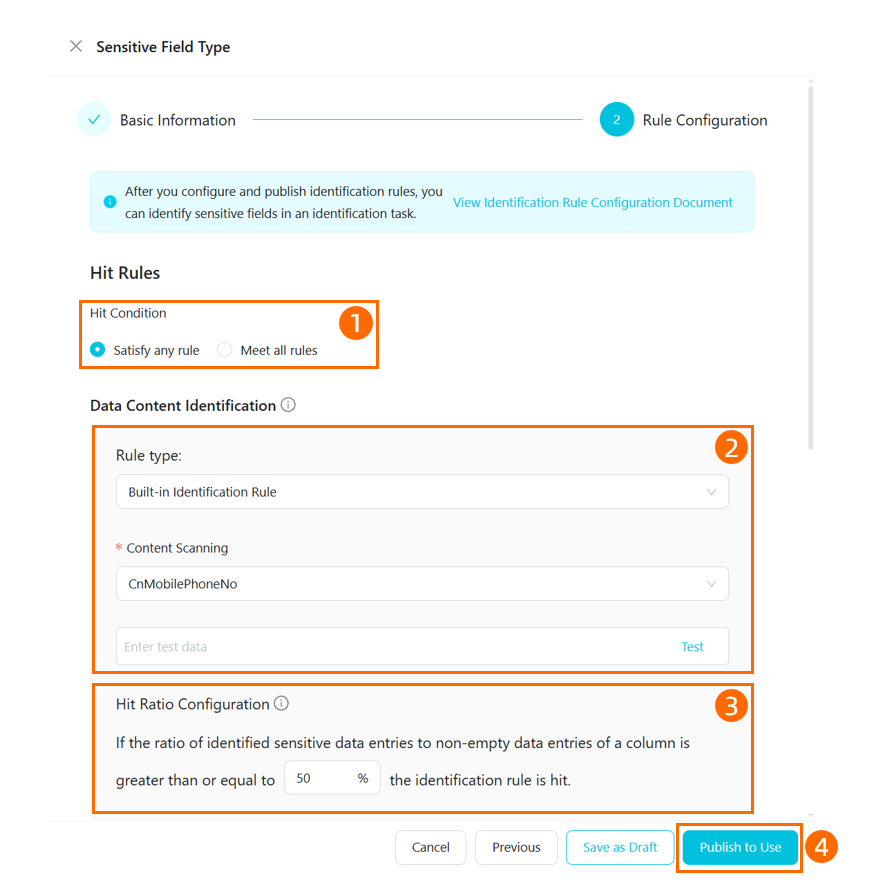
Tabel berikut menjelaskan parameter-parameter tersebut.
Parameter
Deskripsi
Hit Rules
Kondisi untuk memicu aturan deteksi. Nilai yang valid:
Satisfy any rule: Aturan deteksi dipicu jika salah satu kondisi deteksi konten data, deteksi komentar field, atau deteksi nama field terpenuhi.
Meet all rules: Aturan deteksi dipicu hanya jika semua kondisi deteksi konten data, deteksi komentar field, dan deteksi nama field yang dikonfigurasi terpenuhi.
CatatanTopik ini menggunakan konfigurasi aturan Data Content Identification sebagai contoh. Untuk informasi selengkapnya tentang konfigurasi aturan, lihat Konfigurasikan aturan deteksi data dan jalankan task deteksi.
Contoh ini diatur ke Satisfy any rule.
Data Content Identification
Konten aturan deteksi data sensitif, yang didefinisikan berdasarkan tipe aturan. Digunakan untuk mencocokkan teks data sensitif.
Dalam contoh ini, tipe aturan diatur ke Built-in Detection Rule, dan konten data yang dideteksi diatur ke Mobile Phone Number. Data yang memiliki karakteristik nomor ponsel akan terdeteksi sebagai data sensitif.
Hit Ratio Configuration
Tingkat hit aturan deteksi kustom. Jika jumlah data dalam kolom non-kosong yang memenuhi kondisi deteksi melebihi ambang batas yang ditentukan, aturan tersebut dipicu. Data tersebut kemudian diidentifikasi sebagai tipe data sensitif saat ini.
Dalam contoh ini, ambang batas diatur ke 50%. Artinya, jika lebih dari 50% data dalam suatu kolom memenuhi kondisi, data tersebut diidentifikasi sebagai data sensitif.
Setelah konfigurasi selesai, klik Publish to Use untuk mengaktifkan aturan.
Waktu mulai task deteksi data sensitif bervariasi tergantung pada tipe task.
CatatanTask Real-time: Task dimulai segera.
Task terjadwal: Klik tombol eksekusi task untuk mengaktifkan task. Platform mulai mendeteksi data sensitif pada waktu pemindaian terjadwal sesuai konfigurasi.
Task deteksi baru: Task dimulai segera setelah dibuat dan menampilkan progress bar. Task selesai ketika progres mencapai 100%. Progres dihitung menggunakan rumus berikut: (Jumlah tabel yang dipindai dalam task / Total jumlah tabel yang akan dipindai dalam task) × 100%.
Langkah 3: Konfigurasikan aturan penyamaran data
Anda dapat mengonfigurasi aturan penyamaran data untuk data sensitif yang telah terdeteksi. Kontrol penyamaran data bervariasi tergantung pada tingkat sensitivitasnya. DataWorks mendukung dynamic data masking dan static data masking. Untuk informasi selengkapnya tentang penyamaran data, lihat Buat aturan penyamaran data.
Contoh ini menunjukkan cara mengonfigurasi aturan penyamaran data phone untuk data sensitif yang terdeteksi oleh aturan phone di Langkah 2.
Di antarmuka Data Security Guard, klik di panel navigasi kiri untuk membuka halaman Data Masking Management.
Konfigurasikan aturan penyamaran data.
Klik ikon
 untuk membuat aturan penyamaran data.
Konfigurasikan informasi aturan.
Gambar berikut menunjukkan konfigurasi informasi aturan untuk contoh ini.
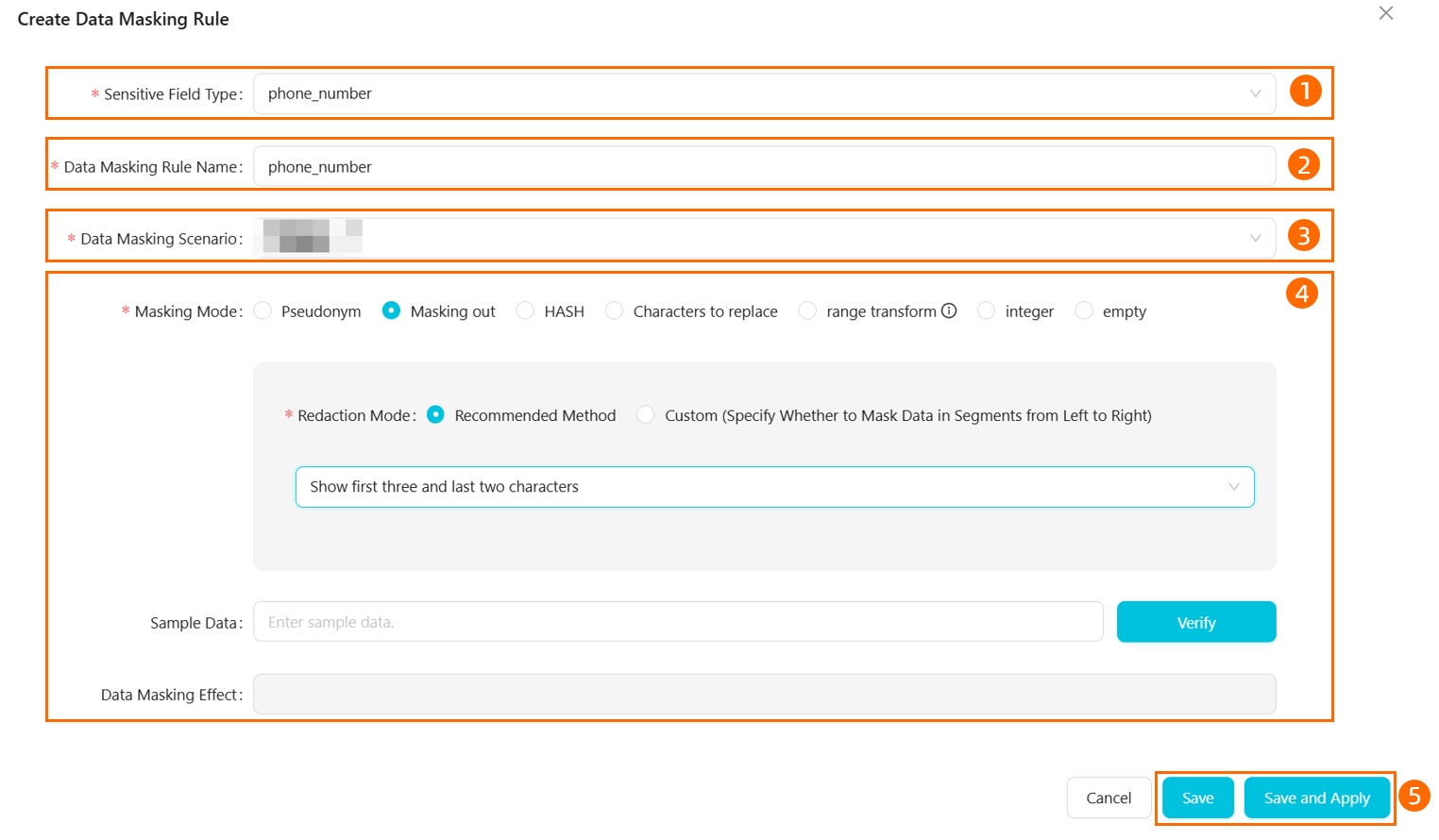
Konfigurasi
Deskripsi
Sensitive Field Type
Tipe field sensitif yang ingin Anda samarkan. Misalnya, pilih tipe field sensitif
phoneyang Anda konfigurasi di Langkah 2.Data Masking Rule Name
Nama aturan penyamaran data. Dalam topik ini, nama contohnya adalah
phone.Data Masking Scenario
Pilih skenario tempat aturan penyamaran data berlaku. Secara default, skenario yang dipilih di Langkah 1 digunakan. Anda juga dapat mengubah atau menambahkan beberapa skenario sesuai kebutuhan.
Masking Mode
Metode yang digunakan untuk menyamarkan tipe data yang dipilih. Contoh ini memilih . Untuk nomor ponsel, hanya tiga digit pertama dan dua digit terakhir yang ditampilkan. Digit lainnya diganti dengan tanda bintang (*).
Untuk informasi selengkapnya tentang konfigurasi aturan penyamaran data, lihat Buat aturan penyamaran data.
Aktifkan penyamaran data untuk ruang kerja.
Setelah mengonfigurasi aturan penyamaran data, Anda harus mengaktifkan Page Query Result Masking untuk ruang kerja tujuan agar aturan tersebut berlaku.
Di pojok kiri bawah, klik ikon
 untuk membuka halaman Settings.
Pada tab Security Settings and Others, aktifkan Page Query Result Masking di bagian Data Security.
Verifikasi bahwa aturan penyamaran data berlaku.
Di antarmuka DataStudio, buat task temporary query. Anda dapat mengonfigurasi data tabel dan menentukan pernyataan pencarian sesuai kebutuhan. Kemudian, lakukan kueri terhadap data nomor telepon terkait dan periksa hasil kueri untuk memverifikasi efek penyamaran. Gambar berikut menunjukkan contoh efek penyamaran.
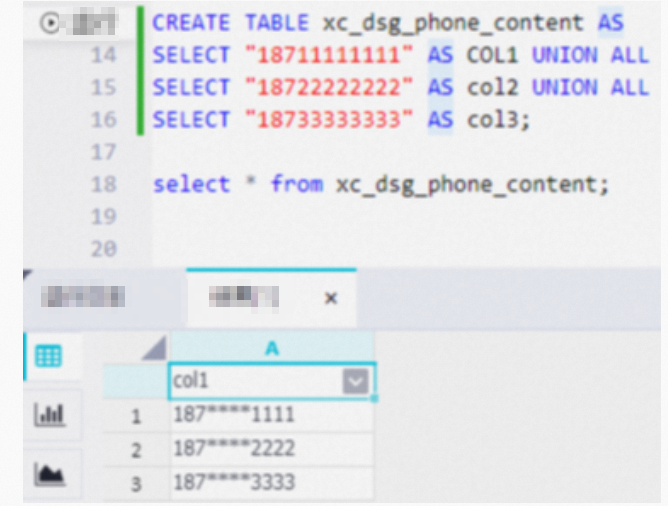
Langkah 4: Konfigurasikan aturan deteksi risiko
Risk Detection Management menggunakan analisis asosiasi multidimensi dan algoritma. Teknologi analisis cerdas membantu Anda menggunakan aturan deteksi risiko untuk secara proaktif menemukan dan menerima peringatan terhadap operasi berisiko tinggi, serta melakukan audit melalui visualisasi. DataWorks memiliki aturan deteksi risiko bawaan untuk berbagai skenario. Anda juga dapat membuat aturan risiko kustom berdasarkan skenario bisnis Anda. Untuk informasi selengkapnya tentang aturan deteksi risiko, lihat Risk Detection Management.
Topik ini memberikan contoh cara membuat aturan kustom untuk melakukan Fraud Detection pada data sensitif yang terdeteksi oleh aturan phone yang dikonfigurasi di Langkah 2. Jika jumlah operasi ekspor data yang sesuai dengan aturan phone di proyek xc_dpe_e2_dev lebih besar atau sama dengan 10 dalam rentang 10 menit, operasi ekspor tersebut diidentifikasi sebagai operasi berisiko tinggi.
Di antarmuka Data Security Guard, klik di panel navigasi kiri untuk membuka halaman Risk Identification Rules.
Konfigurasikan aturan deteksi risiko.
Klik ikon
 untuk membuat aturan deteksi risiko.
Konfigurasikan informasi aturan.
Gambar berikut menunjukkan konfigurasi informasi aturan untuk contoh ini.
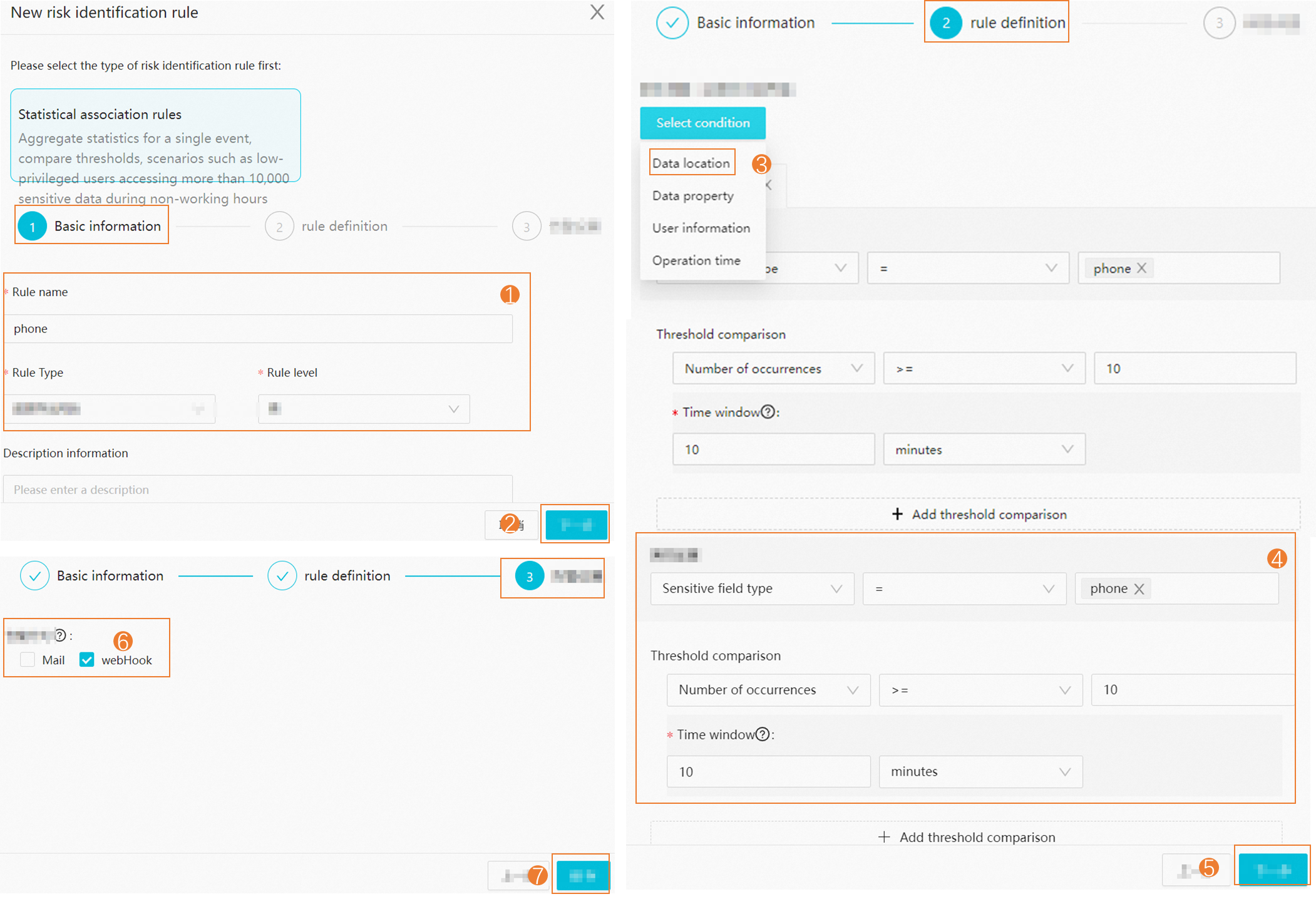 Tabel berikut menjelaskan parameter-parameter tersebut.
Bagian
Parameter
Deskripsi
Basic Information
Rule Name
Tentukan nama untuk aturan kustom. Dalam topik ini, parameter ini diatur ke
Phone Data Export Risk.Rule Type
Jenis risiko data. Jenis yang didukung meliputi akses data, ekspor data, operasi data, dan lainnya.
Pada contoh ini dipilih Data Export Risk. Artinya, operasi mengekspor data bertipe phone dianggap sebagai operasi berisiko.
Rule Level
Tingkat risiko dari operasi tersebut. Pada contoh ini, ekspor data phone didefinisikan sebagai berisiko tinggi.
Define Rule
Condition
Menentukan aturan deteksi risiko. Anda dapat mengonfigurasi aturan deteksi berdasarkan kondisi seperti lokasi data, properti data, informasi pengguna, dan waktu operasi.
Pada contoh ini, dipilih properti data, dan aturan dikonfigurasi agar dipicu jika data sensitif bertipe
phonedari Langkah 2 diekspor sebanyak 10 kali atau lebih dalam rentang waktu 10 menit.Alert Settings
Alert Notification Method
Anda dapat memilih untuk mengirim pesan peringatan melalui email atau webhook.
Pada contoh ini dipilih Webhook. Untuk informasi tentang cara mengonfigurasi webhook DingTalk Robot, lihat Kirim pesan peringatan ke kelompok DingTalk.
Untuk informasi selengkapnya tentang konfigurasi Risk Detection Management, lihat Risk Detection Management.
Aktifkan aturan.
Aturan kustom yang Anda buat dinonaktifkan secara default. Di halaman Risk Detection Management, temukan aturan
risk of exporting phone datadan klik Re-validate untuk mengaktifkan aturan secara manual.
Langkah 5: Lihat data
Setelah Anda mengonfigurasi aturan deteksi data sensitif dan deteksi risiko, Anda dapat membuka modul terkait di Data Security Guard untuk melihat data risiko. Data risiko dihasilkan pada hari berikutnya (T+1).
Modul Fitur | Deskripsi |
Menyediakan tampilan visual aset data Anda dari berbagai dimensi, seperti ruang kerja dan tingkat sensitivitas. Di halaman ini, Anda dapat melihat jumlah total dan persentase field serta tabel yang memicu aturan deteksi. Anda juga dapat melihat distribusi dan daftar field yang memicu aturan berdasarkan tingkat sensitivitas dan proyek. | |
Menampilkan volume akses, tren akses, volume ekspor, dan detail ekspor data sensitif yang terdeteksi berdasarkan aturan yang dikonfigurasi. Hal ini membantu Anda memantau setiap akses ke data sensitif. | |
Menyajikan data risiko yang dipicu oleh aturan deteksi risiko yang dikonfigurasi dari berbagai dimensi. Hal ini membantu Anda memahami distribusi risiko di berbagai dimensi, tren risiko dalam periode tertentu, dan peringkat proyek berisiko. Anda dapat mengidentifikasi waktu dan proyek dengan kejadian risiko tinggi. Anda juga dapat melihat detail seperti pengguna, waktu, dan operasi yang menyebabkan risiko untuk segera menemukan dan menanganinya. | |
Membantu Anda menemukan pemilik yang mungkin telah membocorkan data tujuan dengan mengekstraksi informasi watermark dari file pelanggaran data. |