Halaman Risiko Data menyediakan tampilan multidimensi terhadap risiko yang diidentifikasi oleh aturan yang telah Anda konfigurasikan. Anda dapat menganalisis distribusi risiko, melacak tren, serta mengurutkan ruang kerja berdasarkan jumlah risiko. Hal ini memungkinkan Anda untuk menyelidiki lebih dalam detail setiap risiko—seperti pengguna terkait, waktu, dan operasi—guna menemukan serta menangani ancaman secara cepat.
Prasyarat
Fitur Fraud Detection Management telah diaktifkan. Anda harus menggunakan Fraud Detection Management untuk mengonfigurasi aturan pendeteksian penipuan terkait. Hanya data risiko yang sesuai dengan aturan tersebut yang ditampilkan pada halaman Risiko Data. Untuk mengonfigurasi Fraud Detection Management, lihat Fraud Detection Management.
Mengakses halaman risiko data
Buka Penjaga Keamanan Data.
Login ke Konsol DataWorks. Di Wilayah target, klik di panel navigasi sebelah kiri. Pada halaman yang muncul, klik Go to Security Center.
Di panel navigasi sebelah kiri, klik , lalu klik Try Now untuk mengakses Penjaga Keamanan Data.
CatatanJika Akun Alibaba Cloud Anda sudah memiliki otorisasi, Anda akan langsung diarahkan ke halaman utama Penjaga Keamanan Data.
Jika Akun Alibaba Cloud Anda belum memiliki otorisasi, Anda akan dialihkan ke halaman otorisasi Penjaga Keamanan Data. Untuk pertama kali menggunakan fitur Penjaga Keamanan Data, buka , pilih Penjaga Keamanan Data pada dialog pop-up, lalu selesaikan proses otorisasi.
Di panel navigasi sebelah kiri halaman Data Security Guard, klik Data Risk untuk membuka halaman Risiko Data.
Halaman ini memungkinkan Anda melihat ikhtisar risiko dan detail risiko untuk penyewa saat ini. Untuk informasi lebih lanjut, lihat Ikhtisar Risiko dan Detail Risiko.
Ikhtisar risiko
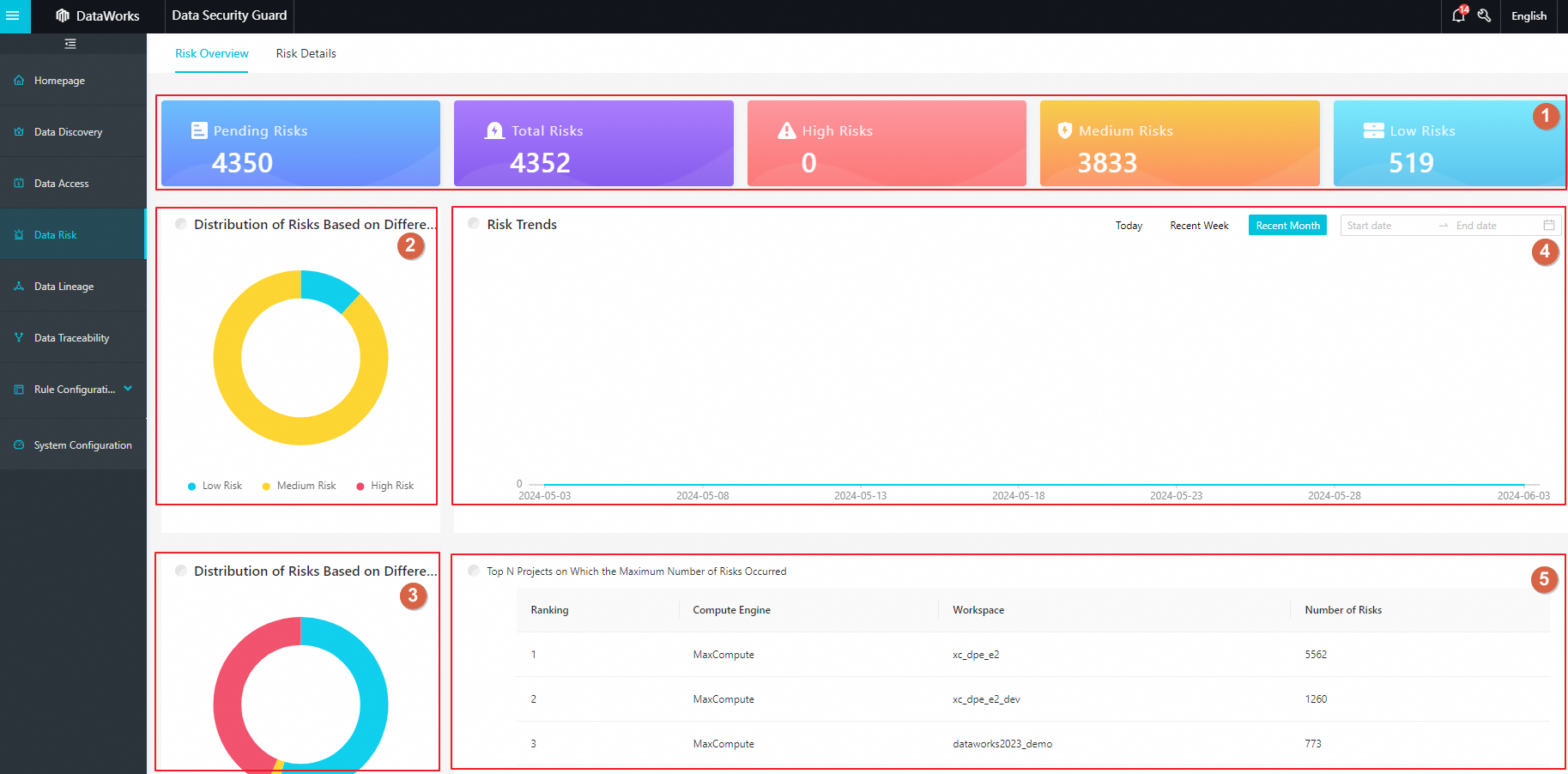
Halaman Risk Overview menyediakan tampilan multidimensi terhadap data risiko untuk penyewa saat ini, misalnya berdasarkan jenis operasi, tingkat risiko, dan tren risiko. Hal ini membantu Anda memahami postur risiko secara keseluruhan.
Area | Deskripsi |
1 | Area ini menampilkan jumlah total untuk berbagai kategori risiko pada penyewa saat ini: Pending Risks, Total Risks, high risk, medium risk, dan low risk. |
2 | Area ini menyediakan grafik lingkaran yang memvisualisasikan distribusi risiko pada penyewa saat ini berdasarkan tingkat: High, Medium, dan Low. Klik bagian berwarna pada grafik untuk melihat jumlah risiko pada tingkat tersebut. |
3 | Area ini menyediakan grafik lingkaran yang memvisualisasikan distribusi risiko pada penyewa saat ini berdasarkan jenis operasi, seperti data access, Data manipulation, dan Export Data. Klik bagian berwarna untuk melihat jumlah risiko pada jenis operasi tersebut. |
4 | Di area ini, Anda dapat memilih rentang waktu untuk melihat tren risiko. Arahkan kursor ke titik data pada Grafik garis untuk melihat jumlah risiko yang dihasilkan pada hari tertentu. |
5 | Gunakan daftar ini untuk mengidentifikasi ruang kerja berisiko tinggi secara cepat dan memprioritaskan upaya remediasi. |
Detail risiko
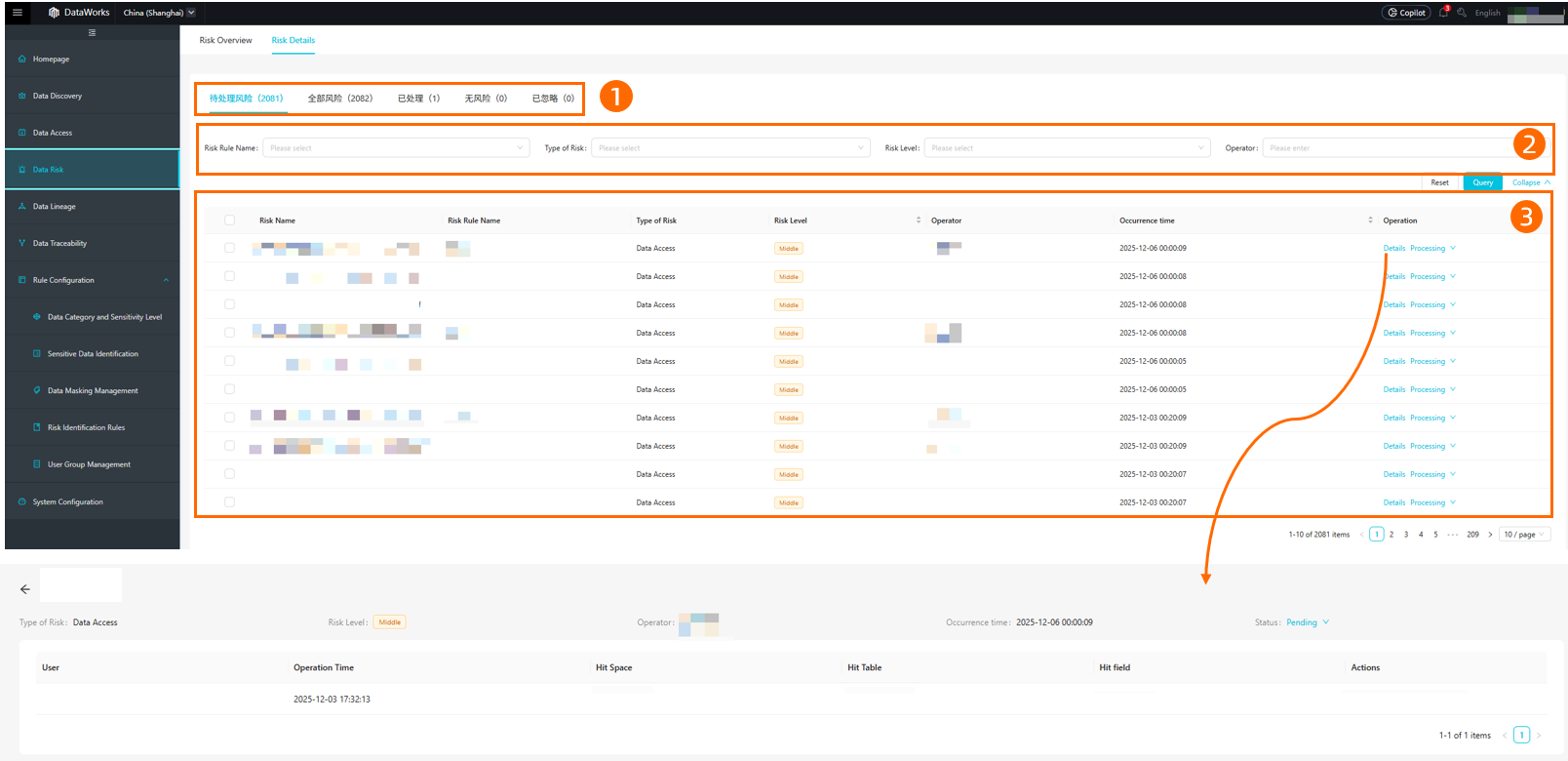
Halaman Risk Details menampilkan informasi rinci mengenai setiap risiko, termasuk nama, jenis, operator, waktu kejadian, dan statusnya. Anda dapat menggunakan informasi ini untuk melacak penyebab risiko dan menanganinya secara cepat. Topik ini menggunakan tab All risks sebagai contoh. Anda dapat menggunakan Bilah filter untuk mencari berdasarkan risk name, risk type, risk level, dan operator. Halaman detail risiko berisi tabel informasi temuan yang menampilkan detail seperti user, operation time, hit space, hit table, dan hit field.
Area | Deskripsi |
1 | Area ini menunjukkan jumlah risiko pada penyewa saat ini berdasarkan status: Pending Risks, All risks, Handled Risks, dan No Risk. |
2 | Di area ini, Anda dapat memfilter daftar berdasarkan jenis risiko untuk melihat jumlah risiko pada jenis tertentu. Secara default, risiko dari semua jenis ditampilkan. |
3 | Area ini menampilkan daftar risiko yang sesuai dengan kriteria yang dipilih. Daftar tersebut mencakup kolom seperti risk name, Type of Risk, Risk Level, operator, Occurred At, dan risk status. Anda dapat melakukan operasi berikut di area ini:
|
 di samping Risk Level atau Occurred At untuk mengurutkan daftar secara menaik atau menurun.