Gunakan Cloud Backup untuk melindungi objek dalam bucket Object Storage Service (OSS) Anda dari penghapusan, modifikasi, atau penimpaan yang tidak disengaja. Kebijakan fleksibelnya memungkinkan Anda mengotomatiskan backup dan memulihkan data kapan saja.
Prasyarat
Cloud Backup telah diaktifkan. Meskipun aktivasi gratis, penggunaan fitur backup OSS dikenai biaya penyimpanan Cloud Backup dan biaya permintaan OSS. Perhatikan bahwa biaya permintaan ditagih langsung oleh OSS. Untuk informasi selengkapnya, lihat Biaya backup OSS.
Bucket OSS dengan kelas penyimpanan Standard atau Infrequent Access (IA) telah dibuat. Untuk informasi selengkapnya, lihat Buat bucket.
Catatan penggunaan
Saat pertama kali membuat backup plan atau menyambungkan backup policy, Cloud Backup secara otomatis membuat service-linked role untuk Cloud Backup bernama AliyunServiceRoleForHbrOssBackup untuk mendapatkan izin mengakses resource terkait. Di kotak dialog otorisasi yang muncul, berikan izin yang diperlukan kepada role tersebut.
Sebelum menggunakan Cloud Backup untuk melindungi data OSS, perhatikan hal berikut:
Cloud Backup mendukung backup dan pemulihan bucket dengan kelas penyimpanan Standard dan IA. Fitur ini tidak mendukung backup atau pemulihan bucket dengan kelas penyimpanan Archive, Cold Archive, atau Deep Cold Archive.
Cloud Backup mendukung backup dan pemulihan objek dengan kelas penyimpanan Standard dan IA. Objek dengan kelas penyimpanan IA dipulihkan sebagai objek dengan kelas penyimpanan Standard. Cloud Backup tidak mendukung backup atau pemulihan objek dengan kelas penyimpanan Archive, Cold Archive, atau Deep Cold Archive.
Cloud Backup tidak mendukung backup atau pemulihan access control list (ACL) suatu objek.
Anda dikenai biaya permintaan OSS untuk operasi API OSS yang dipanggil Cloud Backup selama proses backup objek OSS. Biaya ini dikenakan oleh OSS. Untuk informasi selengkapnya, lihat Ikhtisar penagihan.
Ketika Cloud Backup membaca data OSS dari bucket atau objek IA untuk backup, Anda dikenai biaya pengambilan data OSS. Biaya ini dihitung berdasarkan volume data yang diambil. Biaya ini dikenakan oleh OSS. Untuk informasi selengkapnya, lihat Biaya pemrosesan data.
Menghapus versi backup awal dari riwayat backup tidak memengaruhi integritas data versi backup lainnya.
Rencana backup terjadwal yang diaktifkan saat Anda membuat bucket OSS merupakan uji coba gratis selama 30 hari. Rencana ini akan dinonaktifkan secara otomatis setelah masa berlaku habis. Segera beralih ke rencana berbayar.
PentingUji coba gratis 30 hari memiliki beberapa batasan penting: Tidak mendukung kebijakan backup, serta jalur sumber dan siklus backup bersifat tetap. Yang paling penting, uji coba ini menggunakan backup vault terisolasi yang tidak dapat diubah atau digabung setelah beralih ke rencana berbayar. Oleh karena itu, jika Anda ingin mengonsolidasikan semua backup ke dalam satu vault, sebaiknya langsung mulai dengan rencana berbayar, bukan menggunakan uji coba gratis.
Buat backup plan untuk melakukan backup berkala objek OSS
Setelah Anda membuat backup plan, pekerjaan backup pertama akan melakukan cadangan penuh. Pekerjaan backup berikutnya secara default akan melakukan cadangan inkremental.
Untuk membuat backup plan OSS, ikuti langkah-langkah berikut.
Masuk ke Konsol Cloud Backup.
Di panel navigasi sebelah kiri, pilih .
Di bilah menu atas, pilih wilayah tempat bucket OSS berada.
Pada halaman OSS Backup, klik Create Backup Plan.
Pada panel Create Backup Plan, konfigurasikan parameter seperti dijelaskan dalam tabel berikut, lalu klik OK.
CatatanBackup plan Anda tersedia uji coba gratis selama 30 hari, dimulai sejak hari pembuatan. Misalnya, jika Anda membuat backup plan pada 14 Februari 2020, backup plan tersebut dapat digunakan secara gratis hingga 15 Maret.
Namun, uji coba gratis memiliki batasan signifikan. Jalur sumber dan siklus backup bersifat tetap dan tidak dapat diedit. Yang paling penting, uji coba ini menggunakan backup vault terisolasi yang tidak dapat diubah atau digabung setelah beralih ke rencana berbayar. Oleh karena itu, jika Anda memerlukan vault terpadu untuk semua data Anda, mulailah langsung dengan rencana berbayar.
Topik ini menjelaskan cara mengonfigurasi parameter untuk rencana berbayar. Konfigurasi untuk rencana gratis serupa.
Klik Switch to Paid Plan.
Konfigurasikan pengaturan dasar.
PentingDi wilayah yang mendukung backup policy, backup plan harus dibuat dengan menyambungkannya ke suatu policy. Policy yang disambungkan mengatur backup berkala data OSS Anda.
Di panel navigasi kiri konsol, klik Policy Center untuk melihat wilayah yang mendukung backup policy. Untuk informasi selengkapnya tentang cara membuat backup policy, lihat Buat backup policy.
Parameter
Deskripsi
Source OSS Bucket
Pilih nama bucket OSS yang ingin Anda backup dari daftar drop-down. Cloud Backup secara otomatis mendapatkan daftar semua bucket di wilayah tersebut dalam akun Anda.
Source Path
Pilih direktori bucket OSS dari daftar drop-down. Secara default, semua file dalam direktori root bucket akan dibackup.
Backup Policy
Pilih backup policy dari daftar drop-down.
Cloud Backup secara otomatis melakukan backup sumber data berdasarkan backup policy yang Anda konfigurasikan. Backup policy membantu Anda mengelola aset sumber data secara fleksibel. Policy ini mencakup pengaturan seperti enkripsi backup vault, interval backup, periode retensi, replikasi lintas wilayah, pengarsipan otomatis, dan deteksi virus pada titik backup.
Jika backup policy default tidak memenuhi kebutuhan Anda, klik Create Backup Policy atau Edit Policy untuk mengelola backup policy. Untuk informasi selengkapnya tentang parameter dalam backup policy, lihat Policy center.
Performance Optimization
Use OSS Inventory
Tentukan apakah akan mengaktifkan fitur inventaris OSS untuk melakukan backup data dari bucket OSS. Nilai default: No. Kami menyarankan Anda melakukan backup sejumlah besar objek OSS menggunakan fitur inventaris OSS.
Setelah backup plan dibuat, statusnya menjadi Running. Cloud Backup menjalankan pekerjaan backup OSS berdasarkan waktu mulai dan interval backup yang ditentukan.
Backup berhasil
Cloud Backup secara otomatis memulai pekerjaan backup pada waktu yang dijadwalkan.
CatatanKemajuan backup yang ditampilkan merupakan perkiraan. Ukuran total data dapat berubah seiring pemindaian berlangsung, sehingga status akhir pekerjaan adalah satu-satunya konfirmasi pasti tentang penyelesaian.
Pada tab Backup Jobs, jika Status pekerjaan backup adalah Completed, maka backup berhasil.
Lihat detail pekerjaan backup, seperti Total Scan, Completed Backups, Written to Vault, dan Backup Speed. Untuk informasi selengkapnya tentang metrik ini, lihat tooltip di Konsol Cloud Backup.
CatatanUntuk pekerjaan backup yang selesai pada atau setelah 1 Juni 2025, statistik volume data dan jumlah file ditampilkan untuk Total Scanned at Source, Backup Completed, dan Data Written to Vault. Untuk pekerjaan backup yang selesai sebelum tanggal tersebut, hanya statistik volume data yang ditampilkan untuk metrik-metrik ini.
Daftar pekerjaan hanya menampilkan pekerjaan backup dari enam bulan terakhir. Untuk melihat pekerjaan yang lebih lama, ekspor dari halaman Audit Report.

Pada tab Backup Plans, klik ikon
 di sebelah bucket target untuk melihat catatan backup dan informasi tentang titik backup yang dihasilkan di bagian Backup History. Kemudian objek OSS dapat dipulihkan berdasarkan titik backup historis ini.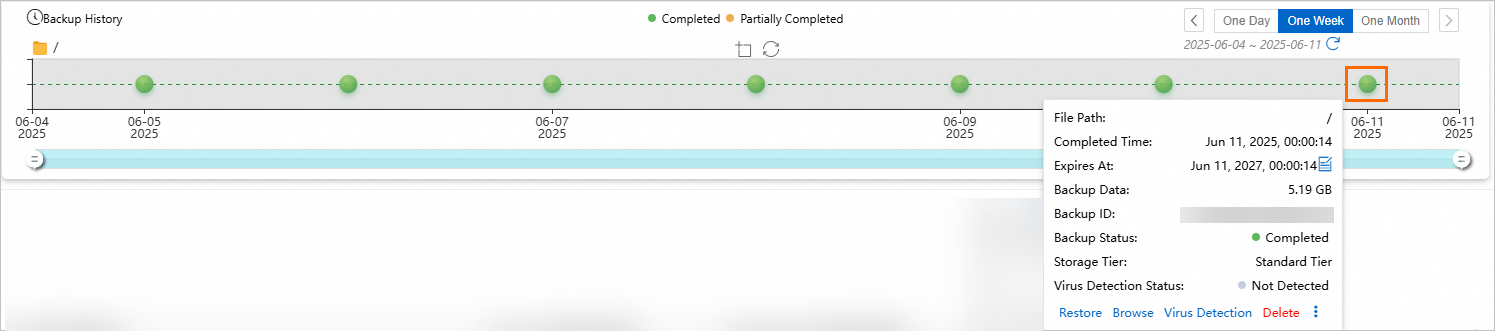
Penjelasan status Partially Completed
Jika status pekerjaan backup adalah Partially Completed, artinya data dengan kelas penyimpanan Archive, Cold Archive, dan Deep Cold Archive tidak disertakan. Hal ini karena Cloud Backup tidak mendukung backup data dengan kelas penyimpanan tersebut.

Pemecahan masalah
Jika Status backup plan atau pekerjaan backup tidak normal, lakukan langkah-langkah berikut untuk mengatasinya.
Status pekerjaan backup: Failed (Bucket OSS tidak ada.)
Status ini menunjukkan bahwa bucket OSS telah dihapus.
Jika bucket OSS dihapus sesuai rencana, abaikan status pekerjaan backup tersebut. Untuk mencegah biaya penyimpanan backup tambahan, buka halaman Storage Vaults dari panel navigasi kiri, lalu temukan dan hapus backup vault yang sesuai.
Jika bucket OSS dihapus secara tidak sengaja dan Anda ingin memulihkannya, buat bucket OSS di wilayah yang sesuai. Kemudian, gunakan bucket OSS baru tersebut sebagai tujuan pemulihan untuk memulihkan objek OSS. Untuk informasi selengkapnya, lihat Buat pekerjaan pemulihan OSS.

Status backup plan: Suspended
Status Suspended menunjukkan bahwa backup plan dijeda, sehingga bucket OSS Anda tidak dilindungi. Segera lanjutkan kembali plan tersebut untuk memastikan perlindungan data berkelanjutan.
Jelajahi dan unduh file backup
Jelajahi file backup
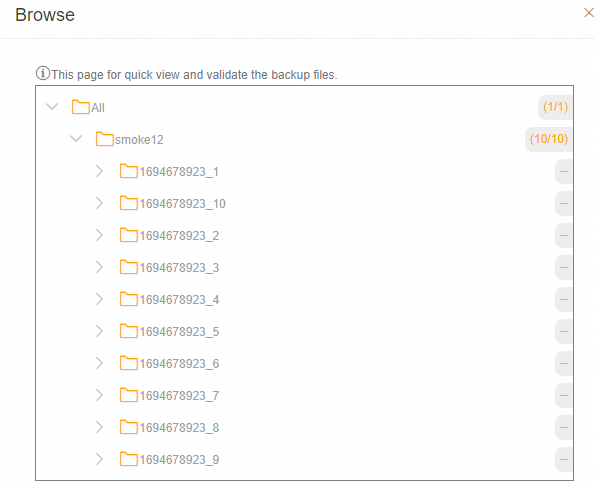
Fitur Browse memungkinkan Anda melihat file yang telah dibackup. Jika deteksi virus dilakukan pada suatu titik backup, Cloud Backup akan menandai file yang terinfeksi virus.
Pada tab Backup Plans, klik ikon
 di sebelah bucket OSS target.
Di bagian Backup History, temukan titik backup yang sesuai dengan titik waktu yang diinginkan, lalu klik Browse.
Unduh file backup
File yang telah dibackup tidak dapat diunduh secara langsung. Untuk mengunduhnya, Anda harus terlebih dahulu memulihkan file tersebut ke jalur sementara di bucket OSS.
Perpanjang periode retensi titik backup
Untuk menyimpan data historis dari backup OSS dalam jangka waktu lebih lama, perpanjang periode retensi titik backup tersebut.
Periode retensi titik backup hanya dapat diperpanjang, tidak dapat dipersingkat.
Periode retensi titik backup yang diatur agar tidak pernah kedaluwarsa tidak dapat diperpanjang.
Pada tab Backup Plans, klik ikon
di sebelah bucket OSS target.Di bagian Backup History, temukan titik backup yang ingin Anda perpanjang periode retensinya. Atur waktu kedaluwarsa ke waktu tertentu atau pilih Never Expire.
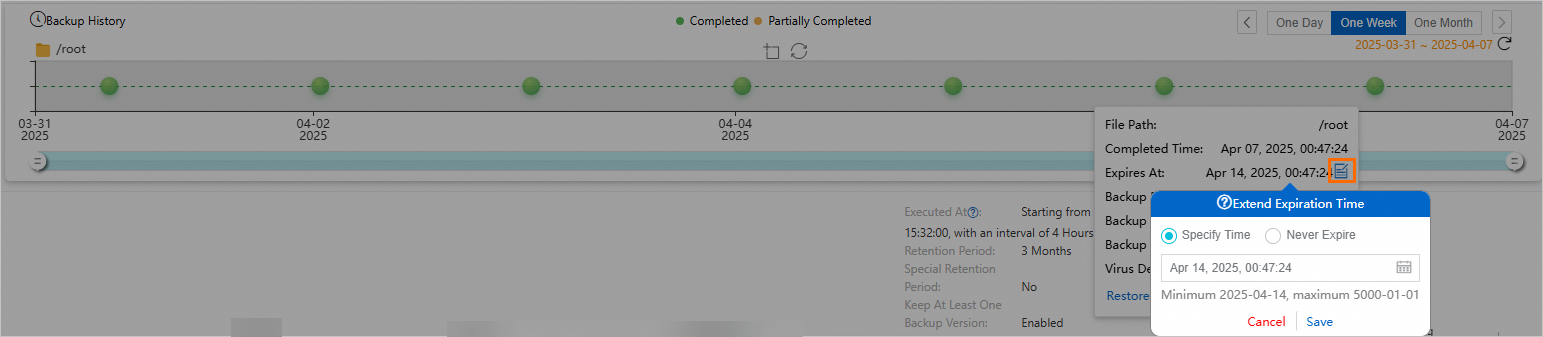
Klik Save.
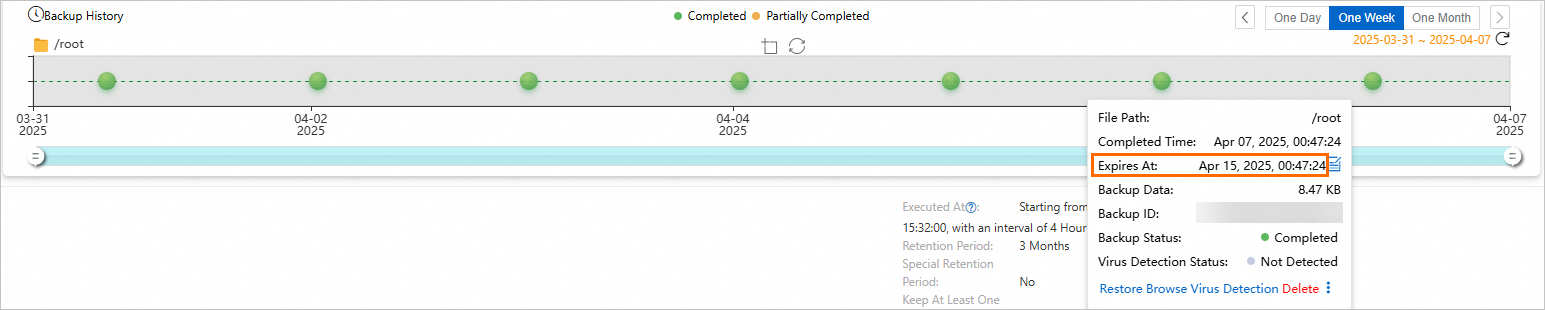
Setelah memperpanjang periode retensi, lihat waktu kedaluwarsa baru di kolom Expires At.
Deteksi virus
Fitur Backup Point Virus Detection dari Cloud Backup membantu memastikan Anda memulihkan data yang bersih dan tidak terinfeksi. Fitur ini memindai titik backup Anda dari ancaman, sehingga Anda dapat mengidentifikasi dan memilih versi yang aman untuk dipulihkan. Untuk informasi selengkapnya, lihat Backup point virus detection.
Replikasi vault cadangan
Untuk mengurangi risiko terhadap kelangsungan bisnis akibat bencana regional atau masalah manajemen akun, Cloud Backup mendukung replikasi cross-region dan cross-account untuk backup vault umum. Setelah dikonfigurasi, data dari vault sumber secara otomatis disinkronkan ke vault target replikasi. Hal ini memastikan konsistensi data di kedua lokasi dan memungkinkan pemulihan data lintas wilayah sesuai permintaan menggunakan vault target.
Untuk backup vault umum yang menyimpan objek OSS, replikasi backup vault menyediakan solusi efektif untuk pemulihan bencana lintas wilayah atau lintas akun. Selain itu, backup OSS menawarkan berbagai fitur tingkat enterprise, termasuk Cross-account backup, Automatic archiving, KMS-based encryption, dan Immutable backup.
Operasi lainnya
Operasi berikut tersedia di kolom operasi pada tab Backup Plans.
Operasi | Deskripsi |
Backup History | Lihat semua catatan backup bucket OSS atau catatan backup dalam tiga bulan terakhir. |
Execute Immediately | Jalankan segera sebuah backup plan. |
Edit | Ubah backup plan OSS yang tidak memenuhi kebutuhan Anda. |
Suspend Plan | Hentikan sementara backup plan yang sedang berjalan. |
Resume Plan | Lanjutkan kembali backup plan yang dihentikan sementara. |
Delete Plan | Hapus backup plan yang sedang berjalan. Setelah Anda menghapus backup plan tersebut, plan tersebut tidak akan berjalan lagi, tetapi data yang telah dicadangkan tetap disimpan. |
Alert Settings | Jika backup gagal atau koneksi ke server terputus, Cloud Backup secara default mengirim pemberitahuan peringatan. Untuk informasi selengkapnya, lihat Set alerts for local file backups. |
Pulihkan objek OSS
Lihat Pulihkan objek OSS.
Referensi
Untuk backup volume besar objek OSS, gunakan fitur inventaris OSS untuk meningkatkan kinerja backup secara signifikan.
Cloud Backup menawarkan paket sumber daya yang memberikan penghematan biaya signifikan di berbagai skenario backup. Untuk informasi selengkapnya, lihat Beli paket sumber daya.
Fitur sinkronisasi data memungkinkan Anda menyinkronkan banyak objek OSS dari sumber ke tujuan.
Untuk informasi selengkapnya, lihat Apa itu Cloud Backup.