Fitur pelacakan sesi lambat menyediakan grafik air terjun performa yang memvisualisasikan cara sumber daya statis dimuat di halaman Anda, sehingga memungkinkan analisis data performa secara detail dan identifikasi hambatan performa dengan cepat.
Prasyarat
Pelaporan pemuatan sumber daya statis dipicu saat halaman dimuat dan dapat menghasilkan volume data yang besar. Untuk mengelola volume tersebut, pelaporan dilakukan dengan sampling berdasarkan waktu muat: data lengkap dilaporkan untuk muatan yang melebihi 8 detik, 5% diambil sampelnya untuk muatan antara 2 hingga 8 detik, dan tidak ada data yang dilaporkan untuk muatan di bawah 2 detik. Jika aplikasi Anda memiliki persyaratan performa yang ketat, jangan aktifkan konfigurasi ini.
-
Anda telah mengintegrasikan Browser Monitoring. Untuk informasi selengkapnya, lihat Memulai Browser Monitoring.
-
Ubah konfigurasi SDK.
Secara default, SDK ARMS Browser Monitoring tidak melaporkan informasi sumber daya statis. Untuk menggunakan fitur pelacakan sesi lambat, atur sendResource ke true pada bagian
configSDK.<script> !(function(c,b,d,a){c[a]||(c[a]={});c[a].config={pid:"atc889zkcf@8cc3f6354******",imgUrl:"https://arms-retcode.aliyuncs.com/r.png?",sendResource:true}; with(b)with(body)with(insertBefore(createElement("script"),firstChild))setAttribute("crossorigin","",src=d) })(window,document,"https://sdk.rum.aliyuncs.com/v1/bl.js","__bl"); </script> -
Redeploy aplikasi Anda.
Setelah redeploy, informasi sumber daya statis dilaporkan saat event
onloadhalaman dipicu, sehingga memungkinkan Anda menggunakan Browser Monitoring di ARMS untuk mengidentifikasi masalah muat halaman yang lambat secara cepat.
Titik masuk
-
Masuk ke ARMS console. Di panel navigasi kiri, pilih .
-
Di halaman Browser Monitoring, pilih wilayah di bilah navigasi atas dan klik nama aplikasi yang ingin Anda kelola.
-
Di panel navigasi kiri, pilih .
Kasus penggunaan: mengidentifikasi hambatan performa
Bagian ini menjelaskan cara mengidentifikasi hambatan performa halaman.
-
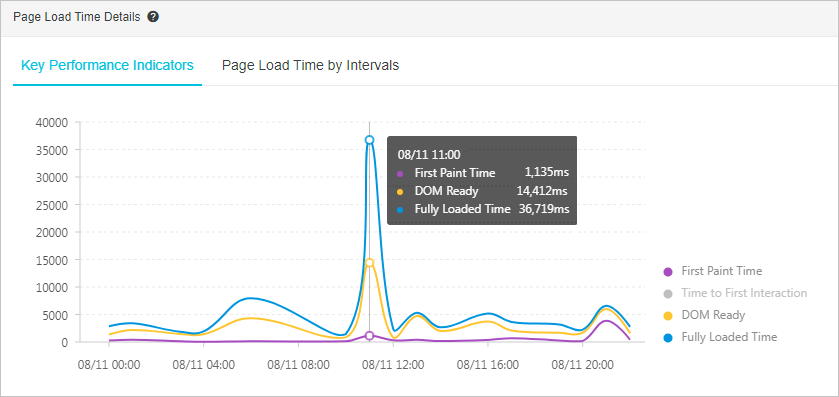
Di panel navigasi kiri, pilih . Grafik menunjukkan waktu muat halaman penuh sebesar 36,7 detik pada pukul 11.00.
-
Di halaman Access speed, gulir ke bawah ke bagian Slow Page Session Trace (TOP20). Bagian ini mencantumkan 20 sesi paling lambat untuk halaman dalam rentang waktu yang ditentukan.
Untuk mengubah rentang waktu, klik pemilih waktu di pojok kanan atas halaman dan pilih rentang baru dari daftar.
Sesi pada pukul 11.36.46 menunjukkan waktu muat halaman sebesar 36,72 detik, mengidentifikasi akses ini sebagai penyebab lonjakan tiba-tiba pada waktu muat halaman.
-
Di bagian Slow Page Session Trace (TOP20), klik nama halaman di kolom Page.
Halaman Slow Loading Details terbuka, menampilkan grafik air terjun performa pemuatan sumber daya statis yang membantu Anda menemukan hambatan performa dengan cepat.
-
Di bagian Page Information di bagian atas halaman Slow Loading Details, tinjau URL halaman, waktu akses, waktu muat halaman penuh, waktu parsing DOM, alamat IP klien, browser, dan sistem operasi. Gunakan informasi ini untuk menentukan apakah masalah disebabkan oleh isu jaringan atau faktor lainnya dan lakukan optimasi yang tepat sasaran.
Metode alternatif untuk mengidentifikasi masalah performa
Selain halaman Access speed, Anda juga dapat menggunakan halaman Session Tracing untuk menemukan masalah performa.
-
Di panel navigasi kiri, klik Session Tracing untuk membuka halaman Session Tracing, yang mencantumkan sesi aplikasi. Anda juga dapat menyaring sesi berdasarkan username, ID pengguna, ID sesi, IP akses, URL halaman, browser, versi browser, jenis jaringan, dan wilayah.
-
Klik ID di kolom Session ID untuk membuka halaman Session Details dan melihat ringkasan serta jejak sesi tersebut. Untuk informasi selengkapnya, lihat Session Traces.
FAQ
-
Mengapa
Sizebernilai 0 pada grafik air terjun pemuatan sumber daya?Data
Sizediperoleh dari properti PerformanceResourceTiming.transferSize. Properti transferSize yang bersifat read-only merepresentasikan ukuran sumber daya yang diambil dalam byte, dan mengembalikan nilai 0 jika sumber daya tersebut diambil dari cache lokal atau merupakan sumber daya cross-origin.Di browser Chrome, tekan F12 untuk membuka developer tools. Jika kotak centang Disable cache di tab Network tidak dipilih, nilai transferSize adalah 0.
Solusi
Pilih kotak centang Disable cache. Nilai
transferSizekemudian dilaporkan dengan benar.▶ 1: PerformanceResourceTiming {initiatorType: "link", nextHopProtocol: "h2", workerStart: 0, …} ▶ 2: PerformanceResourceTiming {initiatorType: "link", nextHopProtocol: "h2", workerStart: 0, …} ▶ 3: PerformanceResourceTiming {initiatorType: "link", nextHopProtocol: "h2", workerStart: 0, …} ▼ 4: PerformanceResourceTiming connectEnd: 410.7099999964703 connectStart: 410.7099999964703 decodedBodySize: 232002 domainLookupEnd: 410.7099999964703 domainLookupStart: 410.7099999964703 duration: 195.52999999723397 encodedBodySize: 59637 entryType: "resource" fetchStart: 410.7099999964703 initiatorType: "script" name: "https://g.alicdn.com/cm-design/arms/1.2.81/scripts/arms/nls/messages_zh.js" nextHopProtocol: "h2" redirectEnd: 0 redirectStart: 0 requestStart: 514.6799999929499 responseEnd: 606.2399999937043 responseStart: 562.94999999227 secureConnectionStart: 410.7099999964703 ▶ serverTiming: [] startTime: 410.7099999964703 transferSize: 60043 workerStart: 0 ▶ __proto__: PerformanceResourceTiming transferSize: 60043 workerStart: 0 ▶ __proto__: PerformanceResourceTiming -
Mengapa
Timebernilai 0 pada grafik air terjun pemuatan sumber daya?Data
Timediperoleh dari PerformanceResourceTiming.duration. Saat Anda melihat pemuatan sumber daya statis di grafik air terjun, nilaiTimebernilai 0 dalam beberapa kasus karena permintaan mengenai cache dan dikendalikan oleh kebijakan cache jangka panjang yang menggunakanmax-age.Solusi
Di browser Chrome, tekan F12 untuk membuka developer tools. Pilih kotak centang Disable cache di tab Network dan refresh halaman. Waktu yang dikonsumsi oleh permintaan jaringan kemudian akan ditampilkan.
-
Mengapa banyak nilai waktu yang dikembalikan bernilai 0?
Anda mungkin memperhatikan bahwa banyak nilai API yang berkaitan dengan waktu bernilai 0. Hal ini terjadi karena kebijakan asal sama (same-origin policy) mengatur informasi timing untuk sumber daya cross-origin menjadi 0. Hal ini terutama memengaruhi properti berikut:
-
redirectStart
-
redirectEnd
-
domainLookupStart
-
domainLookupEnd
-
connectStart
-
connectEnd
-
secureConnectionStart
-
requestStart
-
responseStart
Solusi
Tambahkan header
Timing-Allow-Originke header respons. Contohnya:Timing-Allow-Origin: *. -
-
Periode waktu apa yang direpresentasikan oleh grafik air terjun pemuatan API?
Grafik air terjun pemuatan API mencakup periode waktu berikut:
-
Waktu mulai: waktu saat halaman mulai dimuat
-
Waktu akhir: 1 menit setelah waktu muat halaman penuh
Grafik air terjun pemuatan API memvisualisasikan semua permintaan API yang dilakukan selama proses pemuatan halaman.
-
-
Mengapa durasi pada grafik air terjun pemuatan API berbeda dengan durasi pada grafik air terjun pemuatan sumber daya halaman?
Durasi pada grafik air terjun pemuatan API mungkin sedikit lebih lama dibandingkan pada grafik air terjun pemuatan sumber daya halaman. Perbedaan ini terjadi karena nilai-nilai tersebut dihitung secara berbeda: grafik API mengukur dari waktu permintaan dikirim hingga respons diterima, sedangkan grafik sumber daya halaman menggunakan API
performance.getEntriesByType('resource')milik browser.Perbedaan waktu kecil ini tidak memengaruhi kemampuan Anda untuk mengidentifikasi hambatan performa.
-
Apa yang direpresentasikan oleh waktu mulai timeline pada grafik air terjun pemuatan API?
Waktu mulai timeline pada grafik air terjun API adalah selisih antara waktu saat permintaan API dimulai dan waktu fetchStart halaman. Timeline ini menunjukkan titik inisiasi dan durasi permintaan API selama proses pemuatan halaman.