Topik ini menyediakan jawaban atas pertanyaan yang sering diajukan mengenai layanan sub Pemantauan Browser dari Application Real-Time Monitoring Service (ARMS).
FAQ terkait Penagihan
FAQ terkait Penggunaan
Mengapa nama beberapa halaman atau API yang dipantau mengandung tanda bintang (*)?
Mengapa muncul error file Source Map saat saya melakukan troubleshooting error JavaScript (JS)?
Apa perbedaan antara pengaturan konsol dan metode setConfig?
Bagaimana cara mengonfigurasi environment dan versi dalam SDK?
Apa yang harus saya lakukan jika konfigurasi ARMS tidak berlaku?
Apakah error JS yang dikembalikan oleh metode console.error dapat didengarkan?
Di lingkungan Weex, mengapa UID yang ditetapkan untuk mini program tidak berlaku?
Mengapa jumlah PV pada halaman yang sama berbeda di antara modul-modul di konsol ARMS?
Mengapa nilai parameter duration lebih kecil daripada parameter connect download?
Apakah Pemantauan Browser ARMS mendukung pengambilan otomatis error permintaan gRPC?
Apa yang harus saya lakukan jika halaman konsol ARMS tidak terbuka atau tampak kosong?
Apakah Pemantauan Browser ARMS (RUM) mendukung penyaringan dan kueri data berdasarkan field kustom?
Mengapa beberapa URL atau API yang dipantau mengandung tanda bintang (*)?
Statistik halaman Pemantauan Browser diambil berdasarkan URL halaman aktual dan dihitung berdasarkan dimensi. Tanda bintang (*) dalam nama halaman atau API yang dipantau bukan bagian dari URL halaman tersebut, melainkan menunjukkan hasil konvergensi URL. Dengan demikian, nama yang mengandung tanda bintang (*) bukanlah URL spesifik, tetapi sekelompok URL yang serupa.
Sebagai contoh, di konsol ARMS, buka halaman Page Satisfaction Ranking di bawah grup Application pada panel navigasi kiri. Halaman ini menampilkan jumlah kepuasan untuk setiap URL halaman. URL yang telah mengalami konvergensi akan mengandung tanda bintang (*).
Cara kerja konvergensi URL:
Masalah: Variabel menyulitkan pemantauan atau analisis URL yang serupa.
Tujuan: Mengelompokkan URL serupa dengan mengganti variabel menggunakan tanda bintang (*).
Solusi: Gunakan algoritma konvergensi URL proprietary Alibaba Cloud untuk mengelompokkan URL serupa dan mengurangi jumlah URL. Dengan cara ini, informasi semantik tetap dipertahankan semaksimal mungkin sekaligus mengurangi jumlah URL. Proses ini dilakukan dalam dua langkah berikut:
Agregasi: Mengelompokkan URL serupa menjadi satu grup.
Identifikasi variabel: Menarik variabel dari URL dalam grup yang sama, lalu mengganti variabel tersebut dengan tanda bintang (*).
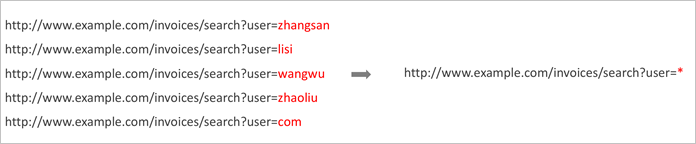
Solusi
Untuk informasi tentang cara menonaktifkan konvergensi URL, lihat urlHelper.
Mengapa daftar PV berbeda dengan daftar kecepatan halaman?
Hal ini terjadi karena aplikasi Anda merupakan single-page application (SPA), dan fitur auto-resolution SPA diaktifkan. Dalam skenario SPA, page views (PVs) dan kecepatan halaman diukur dengan metode berikut:
PV: Saat event hashchange dipicu, data PV secara otomatis dilaporkan untuk mencatat PV halaman berdasarkan nilai hash. Oleh karena itu, saat Anda melihat daftar PV SPA, Anda dapat melihat PV eksak dari halaman-halaman berbasis hash.
Kecepatan halaman: Saat nilai hash SPA berubah, kecepatan halaman tidak berubah. Oleh karena itu, kecepatan halaman tidak dicatat berdasarkan nilai hash. Dengan demikian, laporan yang tidak perlu dihindari dan kinerja halaman tetap jelas.
Tidak ditemukan trace ID di log API, sehingga halaman gagal dialihkan ke halaman Pemantauan Aplikasi. Mengapa hal ini terjadi?
Masuk ke konsol ARMS.
-
Pada panel navigasi kiri, pilih Frontend Monitoring > Browser Monitoring, lalu klik nama aplikasi target.
Pada panel navigasi kiri, pilih .
Pada tab Access Steps, periksa apakah opsi Associate with Application Monitoring dipilih dalam konfigurasi agen ARMS Anda. Jika belum, pilih opsi tersebut lalu instal ulang agen ARMS di aplikasi frontend Anda.
Opsi ini berada di bagian SDK Extension Configuration pada tab Advanced Settings.
Periksa apakah trace ID dihasilkan di log API. Jika tidak ada trace ID yang dihasilkan, lanjutkan ke Langkah 5.
Periksa apakah nama domain yang digunakan dalam permintaan halaman Anda sama dengan nama domain yang digunakan dalam permintaan API Anda. Jika nama domain yang digunakan dalam permintaan halaman berbeda dari nama domain dalam permintaan API, ini merupakan akses lintas domain. Dalam kasus ini, trace ID gagal dihasilkan untuk mencegah kegagalan permintaan API akibat autentikasi lintas domain.
Untuk informasi tentang cara menyelesaikan masalah ini, lihat Gunakan fitur tracing front-to-back untuk mendiagnosis error API.
Mengapa muncul error file Source Map saat saya melakukan troubleshooting error JavaScript (JS)?
Pastikan ekstensi file adalah .js.map.
Pastikan akun Anda memiliki izin untuk menulis data ke ARMS. Jika akun Anda tidak memiliki izin tulis, hubungi administrator Anda.
Apa perbedaan antara pengaturan konsol dan metode setConfig?
Pengaturan konsol hanya dapat mempercepat pembuatan kode konfigurasi, dan kode yang dihasilkan hanya berlaku setelah kode tersebut dipublikasikan. Namun, modifikasi yang dilakukan dengan memanggil metode setConfig langsung berlaku.
Halaman Application Settings di konsol Pemantauan Browser menyediakan beberapa sakelar konfigurasi, seperti Enable FMP Collection for First Screen, Enable Page Resource Reporting, Associate with Application Monitoring, Enable User Behavior Replay, dan Enable Console Tracking. Konsol secara otomatis menghasilkan kode agen yang sesuai berdasarkan pilihan Anda dan mendukung tiga metode integrasi: asynchronous loading, synchronous loading, dan NPM package.
Selain itu, pengaturan konsol hanya berlaku saat Anda menginisialisasi ARMS untuk memantau aplikasi. Saat aplikasi sedang dipantau oleh ARMS, Anda harus memanggil metode setConfig untuk mengubah konfigurasi.
Bagaimana cara mengonfigurasi environment dan versi dalam SDK?
Anda dapat mengatur parameter release untuk membandingkan versi. Untuk informasi lebih lanjut, lihat Referensi SDK. Anda juga dapat mengatur parameter environment untuk membedakan lingkungan yang berbeda. Untuk informasi lebih lanjut, lihat Referensi SDK.
Nilai prod menunjukkan lingkungan produksi.
Nilai gray menunjukkan lingkungan rilis bertahap.
Nilai pre menunjukkan lingkungan staging.
Nilai daily menunjukkan lingkungan harian.
Nilai local menunjukkan lingkungan lokal.
Bagaimana cara melihat nomor versi konfigurasi?
Masuk ke konsol ARMS.
-
Pada panel navigasi kiri, pilih Frontend Monitoring > Browser Monitoring, lalu klik nama aplikasi target.
Pada panel navigasi kiri, pilih .
Nomor versi untuk setiap log ditampilkan di kolom Version Number pada bagian Logs. Di halaman View Details, Anda dapat melihat kolom Version Number yang sesuai dengan setiap log. Jika nomor versi tidak dikonfigurasi, kolom ini menampilkan Not specified.
Anda juga dapat menyaring log berdasarkan environment dan versi di menu bar. Anda dapat menggunakan filter versi hanya setelah nomor versi ditetapkan untuk log PV Anda.
Bagaimana cara melihat TP pengguna untuk suatu halaman?
Masuk ke konsol ARMS.
-
Pada panel navigasi kiri, pilih Frontend Monitoring > Browser Monitoring, lalu klik nama aplikasi target.
-
Pada panel navigasi kiri, pilih .
-
Di daftar sesi, klik Session ID dari sesi target untuk melihat halaman Session Tracking Details.
Arahkan pointer Anda ke area Timeline di kolom Visit Timeline untuk melihat time on page (TP).
Bagaimana cara melihat metrik performa kustom untuk Pemantauan Browser?
Masuk ke konsol ARMS.
-
Pada panel navigasi kiri, pilih Frontend Monitoring > Browser Monitoring, lalu klik nama aplikasi target.
Pada panel navigasi kiri, pilih .
Metrik performa kustom ditampilkan di bagian Page Speed.
Apa yang harus saya lakukan jika konfigurasi ARMS tidak berlaku?
Alasan yang mungkin adalah cache browser belum diperbarui. Untuk menyelesaikan masalah ini, lakukan operasi berikut: Di panel navigasi kiri konsol ARMS, pilih Application > View Details. Beralih ke versi terbaru untuk melihat grafik tren. Jika nomor versi tidak dikonfigurasi, Anda dapat mengatur parameter release SDK ARMS. Untuk informasi lebih lanjut, lihat Referensi SDK. Setelah parameter release ditetapkan, periksa apakah nilai yang Anda tentukan ditampilkan sebagai versi terbaru.
Jika konsol sama sekali tidak menampilkan data pemantauan setelah SDK diintegrasikan, periksa apakah skrip inisialisasi ARMS RUM SDK ditempatkan di dalam tag <body> file HTML Anda. Jika skrip ditempatkan di tag <head> atau lokasi lain, data mungkin gagal dilaporkan. Sesuaikan posisi skrip dan redeploy untuk memverifikasi.
Mengapa error JS pada mini program tidak dilaporkan?
Hal ini mungkin terjadi karena pesan error ditangkap oleh pernyataan trycatch di lapisan dasar mini program dalam mode asinkron, sehingga pesan error gagal diunggah. Anda dapat melaporkan pesan error secara manual. Untuk informasi lebih lanjut, lihat Referensi API.
Apakah error JS yang dikembalikan oleh metode console.error dapat didengarkan?
Ya, error JS yang dikembalikan oleh metode console.error dapat didengarkan. Browser web melaporkan pesan error yang memenuhi persyaratan format error JS.
Anda dapat melaporkan pesan error secara manual di mini program. Untuk informasi lebih lanjut, lihat Referensi API.
Di lingkungan Weex, mengapa UID yang ditetapkan untuk mini program tidak berlaku?
Jika Anda belum memanggil metode setConfig, periksa apakah Anda menentukan UID selama konfigurasi inisialisasi. Jika Anda tidak menentukan UID, tentukan satu.
Jika Anda telah memanggil metode setConfig, tentukan UID lain dan panggil metode tersebut lagi.
Berapa lama log dapat disimpan?
ARMS Edisi Dasar: Log dapat disimpan hingga tujuh hari.
ARMS Edisi Pro: Log dapat disimpan hingga 30 hari.
Setelah saya mengaktifkan ARMS Edisi Pro, apakah saya masih dapat menggunakan situs yang dibuat selama masa percobaan?
Tidak, Anda tidak dapat terus menggunakan situs tersebut. Dalam waktu 15 hari setelah masa percobaan berakhir, situs ditangguhkan karena Pembayaran tertunda. Anda dapat mencoba me-restart aplikasi.
Jika ARMS Edisi Pro tidak diaktifkan dalam waktu 15 hari setelah masa percobaan berakhir, situs akan dihapus untuk menghemat sumber daya komputasi dan penyimpanan Anda. Sumber daya terkait dilepas, dan data pada sumber daya tersebut tidak dapat dipulihkan.
Nomor versi apa yang digunakan oleh edisi aplikasi dan edisi host ARMS?
Edisi aplikasi menggunakan nomor versi proyek online saat ini. Anda dapat mengatur parameter release SDK ARMS untuk menentukan nomor versi edisi aplikasi. Untuk informasi lebih lanjut, lihat Referensi SDK.
Edisi host menggunakan nomor versi aplikasi tempat proyek saat ini berada. Nomor versi edisi host secara otomatis diperoleh oleh SDK. Versi aplikasi yang di-host tidak dapat diselesaikan. Hanya versi Taobao, Alipay, atau WeChat yang dapat diselesaikan.
Mengapa jumlah PV pada halaman yang sama berbeda di antara modul-modul di konsol ARMS?
Di halaman Page Speed, jumlah PV sama dengan jumlah entri di log performa dikalikan dengan laju Pengambilan sampel.
Di halaman Page di bawah Dimensions, jumlah PV sama dengan nilai yang ditampilkan di log PV.
Log performa yang akan dilaporkan secara otomatis hanya dilaporkan setelah halaman dimuat. Log performa dilaporkan setiap kali halaman direfresh.
Setelah mode SPA diaktifkan, log PV dilaporkan setiap kali rute dialihkan. Dalam mode SPA, jumlah log performa lebih kecil daripada jumlah log PV. Hal ini menyebabkan perbedaan besar dalam jumlah PV untuk modul-modul yang berbeda.
Mengapa nilai parameter duration lebih kecil daripada parameter connect download?
Data performa pemuatan resource ARMS diperoleh dari performance.getEntriesByType('resource'). Secara default, ketika ada batasan lintas origin dalam mengakses detail timing resource halaman, nilai yang diperoleh dari performance.getEntriesByType('resource') untuk bidang-bidang berikut dalam data performa resource lintas origin bernilai 0.
redirectStart
redirectEnd
domainLookupStart
domainLookupEnd
connectStart
connectEnd
secureConnectionStart
requestStart
responseStart
Hal ini dapat menyebabkan beberapa properti waktu menjadi tidak akurat. Sebagai contoh, dalam perhitungan connect download: responseEnd - responseStart, karena timestamp responseStart bernilai 0, nilai connect download menjadi lebih besar daripada duration.
Untuk menyelesaikan masalah ini, untuk resource CDN yang dikelola sendiri, Anda dapat mengonfigurasi header respons Timing-Allow-Origin untuk menentukan waktu yang diizinkan untuk mengambil resource.
Untuk resource pihak ketiga, kami menyarankan Anda menggunakan nilai parameter duration sebagai referensi utama.
Apa yang harus saya lakukan jika saya tidak yakin apakah SDK telah dimuat saat memanggil metode __bl.performance()?
Untuk informasi lebih lanjut, lihat Pelaporan data halaman untuk SPA.
Apakah Pemantauan Browser ARMS mendukung pengambilan otomatis error permintaan gRPC?
Pemantauan Browser ARMS tidak mendukung pengambilan otomatis log error permintaan gRPC yang dikirim melalui Bridge sisi client. Hal ini karena gRPC merupakan protokol permintaan HTTP non-standar yang bergantung pada kemampuan native dan berada di luar cakupan pengumpulan data otomatis SDK Pemantauan Browser.
Apa yang harus saya lakukan jika halaman konsol ARMS tidak terbuka atau tampak kosong?
Jika halaman konsol ARMS (seperti dasbor atau halaman analisis) tidak terbuka atau tampak kosong, lakukan pemeriksaan berikut:
Masalah cache atau konfigurasi browser: Coba akses konsol di jendela penyamaran (private browsing) untuk mengesampingkan gangguan cache atau ekstensi browser.
Masalah izin atau status aktivasi: Kunjungi halaman aktivasi Application Monitoring untuk memeriksa apakah ada prompt mengenai izin yang hilang atau aktivasi layanan.
Troubleshooting dengan developer tools: Buka developer tools browser Anda dengan menekan F12. Periksa tab Console untuk error JavaScript dan tab Network untuk permintaan yang gagal, lalu gunakan informasi error tersebut untuk menemukan akar permasalahan.
Apakah Pemantauan Browser ARMS (RUM) mendukung penyaringan dan kueri data berdasarkan field kustom (seperti status_code atau userId)?
Secara default, Pemantauan Browser ARMS tidak mendukung penyaringan dan kueri data secara langsung berdasarkan field bisnis kustom seperti status_code atau userId. Jika Anda memiliki kebutuhan ini, pertimbangkan alternatif berikut:
Integrasikan ARMS Application Monitoring (APM) dan gunakan fitur Extract Business Parameters untuk mengaktifkan kueri field kustom untuk parameter permintaan backend seperti kode status dan ID pengguna.
Ekspor data bisnis Anda ke Log Service (SLS) dan gunakan sistem kueri log SLS untuk kueri dan analisis yang fleksibel.