Informasi Latar Belakang
OceanBase Developer Center (ODC) menyediakan fitur perbandingan skema yang memungkinkan Anda membandingkan skema objek database dalam tipe sumber data yang sama dari proyek yang sama, serta menghasilkan skrip perubahan.
Bagian ini menjelaskan cara mengajukan tiket perbandingan skema di ODC untuk membandingkan skema dua objek database.
Pertimbangan
Tautan berikut didukung untuk perbandingan skema:
Tautan antara tenant MySQL OceanBase Database
Tautan antara tenant Oracle OceanBase Database
Tautan antara database MySQL
Hanya objek tabel yang dapat dibandingkan dalam hal kolom, kunci utama, kendala, indeks, partisi, dan atribut.
Untuk atribut kolom, hanya tipe data, set karakter, collations, komentar, dan nilai default yang dapat dibandingkan.
Hanya partisi tetapi bukan subpartisi yang dapat dibandingkan.
Untuk atribut tabel, hanya set karakter, collations, dan komentar yang dapat dibandingkan.
Kendala
CHECKtidak dapat dibandingkan untuk tenant MySQL OceanBase Database.Untuk tenant MySQL OceanBase Database dengan versi lebih awal dari V1.4.79, Anda tidak dapat membandingkan atribut partisi jika Anda tidak memiliki izin query pada tenant sys.
Jika ukuran skrip perubahan SQL yang dihasilkan melebihi 1 MB, isi skrip tidak akan ditampilkan langsung di Pratinjau SQL. Sebuah pesan akan muncul memberi tahu bahwa file skrip melebihi batas ukuran untuk ditampilkan, dan Anda dapat mengunduh skrip perubahan untuk melihat isi lengkapnya.
Proses Eksekusi

Ajukan tiket perbandingan skema.
Setujui proses tugas.
Eksekusi tugas perbandingan skema dan tampilkan hasil perbandingan.
Buat tugas perubahan database untuk sinkronisasi skema.
Buat tugas perbandingan skema
Contoh: Bandingkan skema tabel employee di dua sumber data MySQL OceanBase dari proyek odc_4.2.0.
Parameter | Nilai contoh |
Proyek | odc_4.2.0 |
Sumber data sumber | mysql4.2.4 |
Sumber data target | mysql424 |
Nama database sumber | odc_test |
Nama database target | testdb |
Nama tabel sumber | employee |
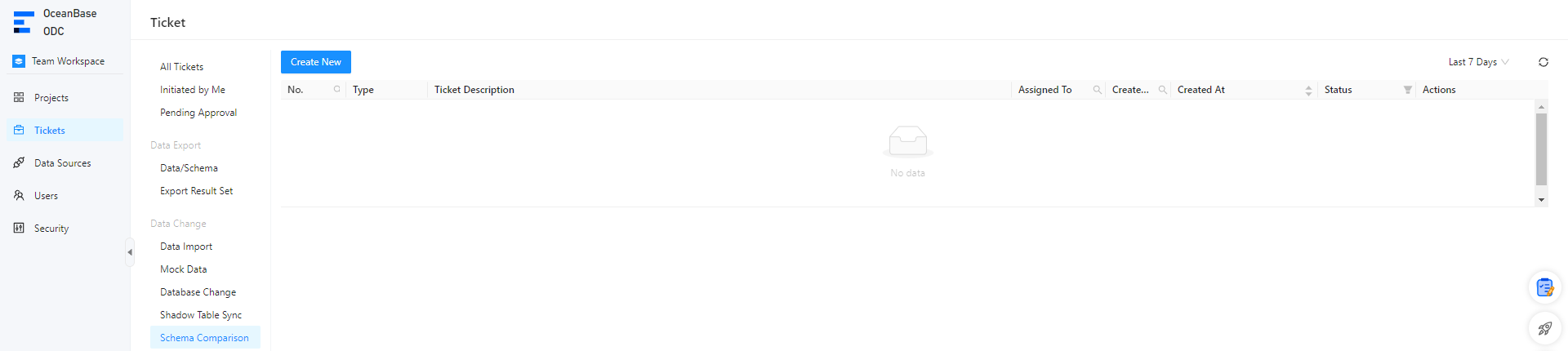
Di tab Tiket, pilih Perbandingan Skema > Buat Perbandingan Skema.
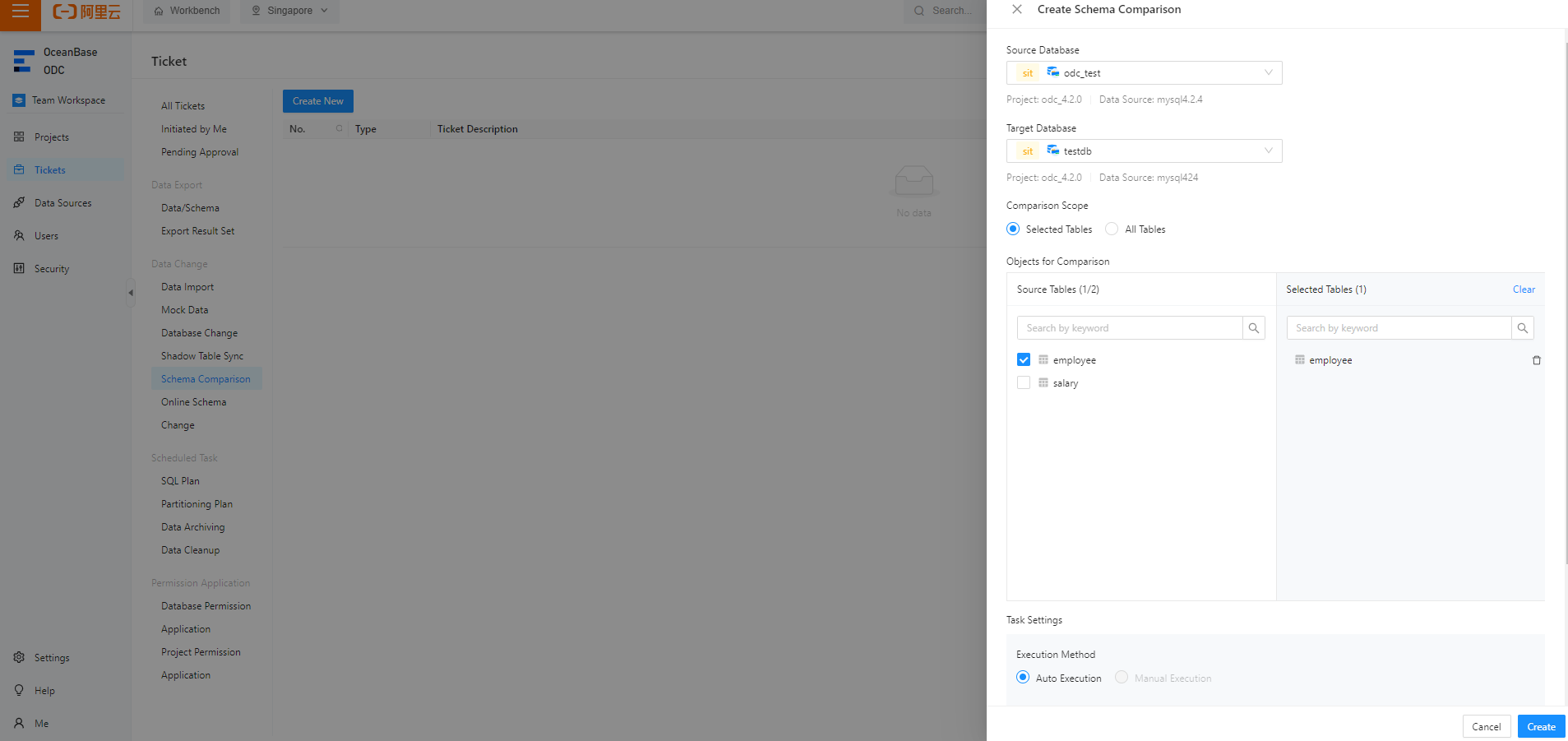
Di panel Buat Perbandingan Skema, konfigurasikan parameter berikut.
Parameter
Deskripsi
Database Sumber
Pilih database sumber.
Database Target
Pilih database target untuk perbandingan.
Ruang Lingkup Perbandingan
Anda dapat memilih Tabel Sebagian atau Semua Tabel.
Tabel Sebagian: Di panel Pilih Tabel Sumber dari bagian Objek untuk Perbandingan, pilih objek untuk perbandingan.
Semua Tabel: Anda dapat memilih opsi ini untuk membandingkan semua objek tabel di database sumber dengan yang ada di database target.
Pengaturan Tugas
Pilih Eksekusi Otomatis Setelah Persetujuan di bagian Mode Eksekusi.
Deskripsi
Anda dapat memasukkan deskripsi tidak lebih dari 200 karakter di Deskripsi Tugas. Bidang ini opsional.
Klik Buat.
Di tab Tiket, lihat informasi tugas dalam daftar tugas perbandingan skema.

Seperti ditunjukkan pada gambar sebelumnya, klik Lihat di kolom Tindakan untuk melihat detail perbandingan skema.
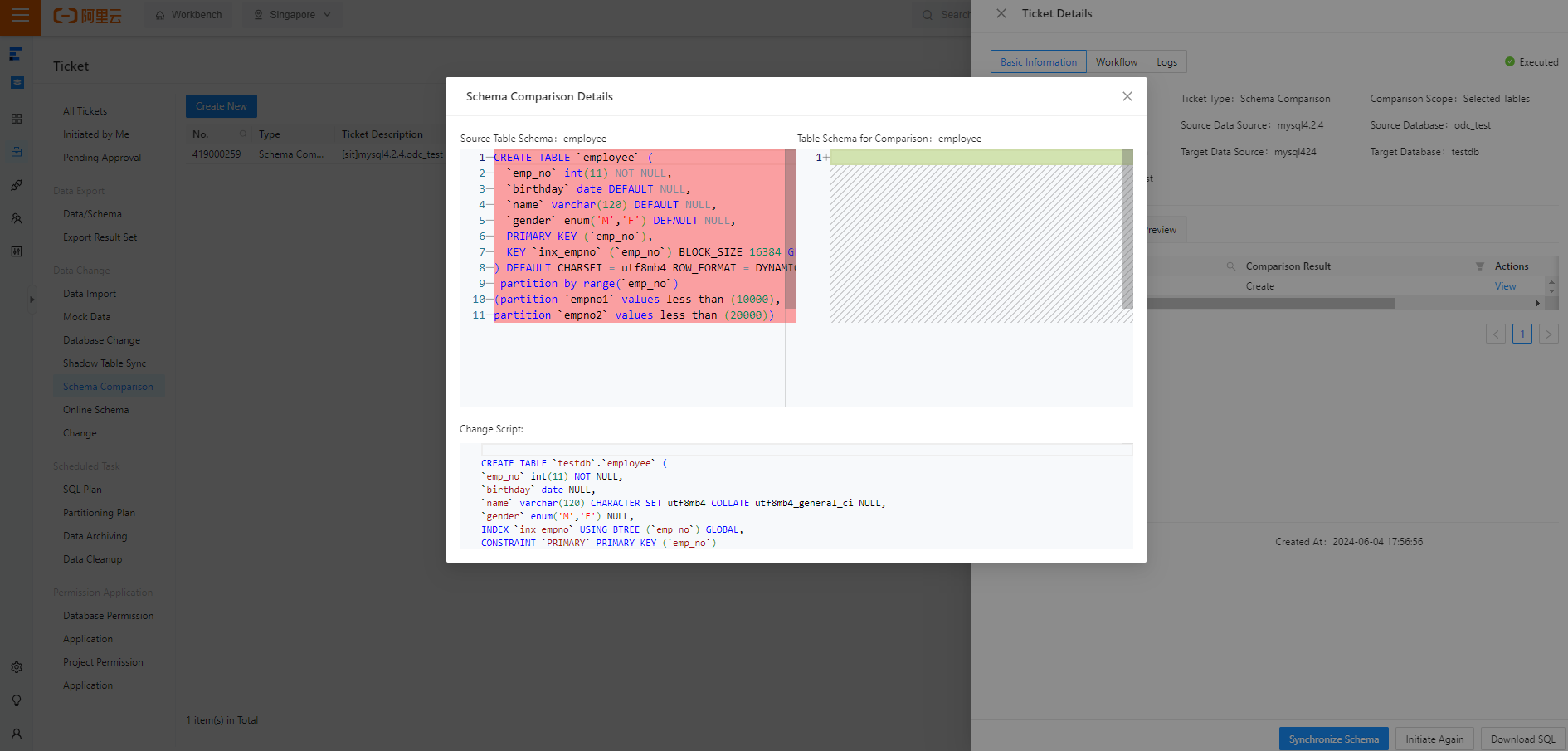
Klik Sinkronkan Skema untuk memulai tugas perubahan database.
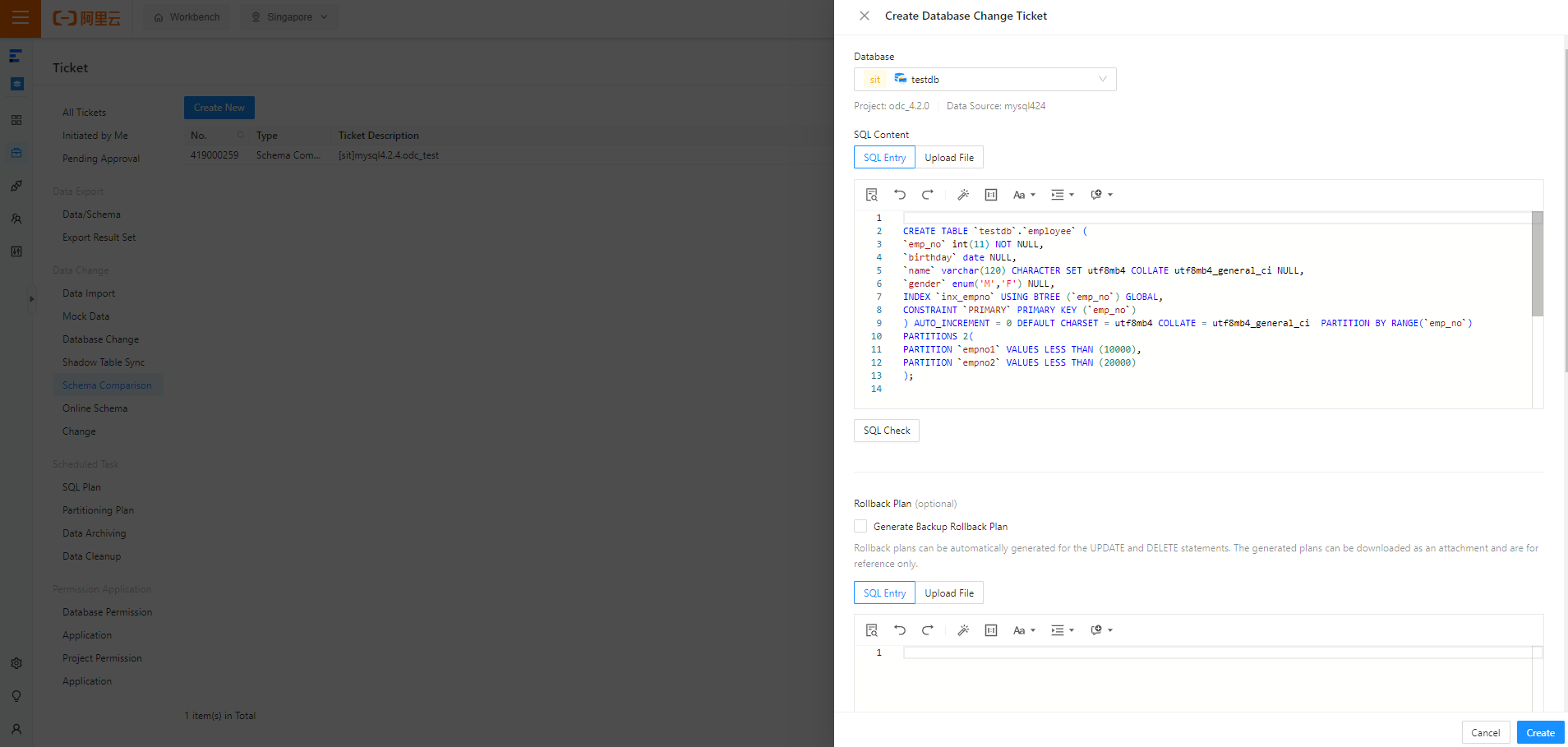
Lihat tugas perbandingan skema
Informasi Tugas
Dalam daftar tugas perbandingan skema di tab Tiket, klik Lihat di kolom Tindakan dari tugas perbandingan skema target.

Di panel Detail Tugas, klik tab Informasi Tugas untuk melihat informasi dasar tugas dan pengaturan tugas.
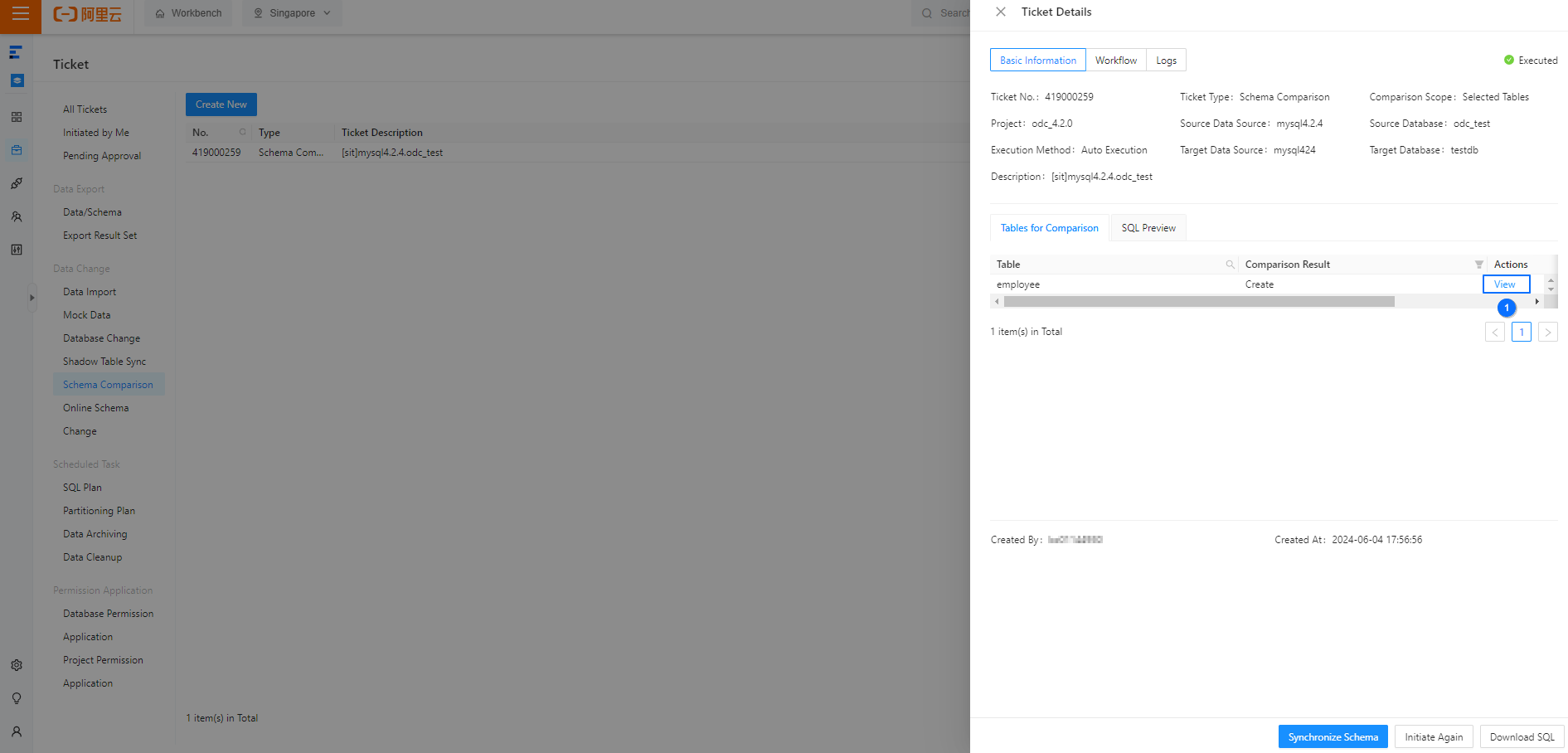
Di tab Informasi Tugas, klik Sinkronkan Skema, Inisiasi Ulang, atau Unduh SQL di pojok kanan bawah untuk memulai tugas sinkronisasi skema, memulai ulang tugas perbandingan skema, atau mengunduh skrip perubahan SQL.
Proses Tugas
Di panel Detail Tugas, klik tab Proses Tugas untuk melihat status inisiasi, status eksekusi, dan hasil eksekusi tugas.
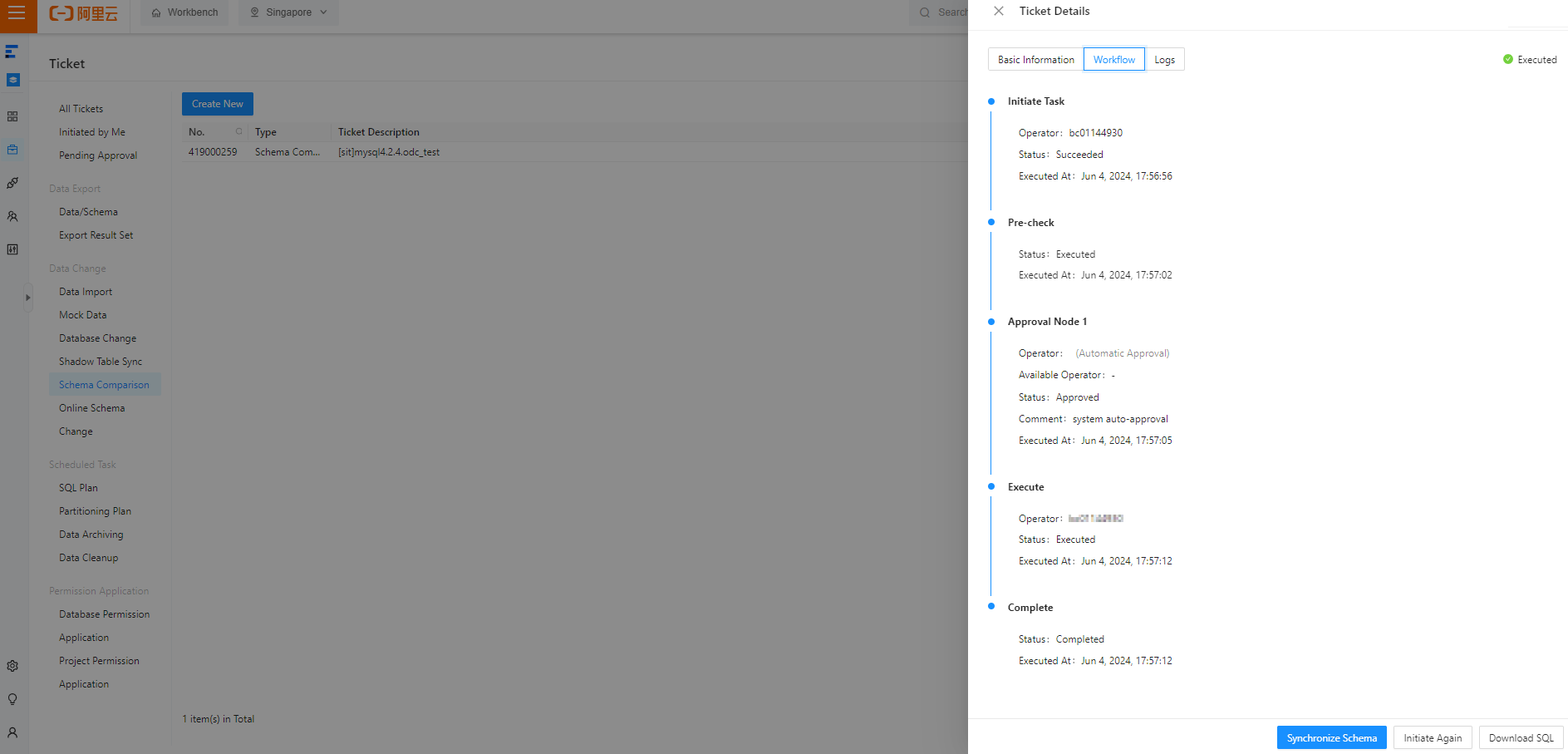
Log Tugas
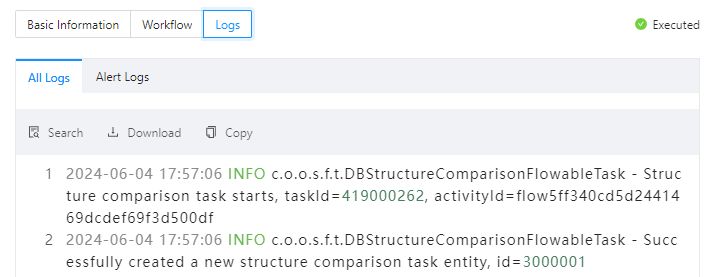
Di panel Detail Tugas, klik tab Log Tugas dan lihat semua log serta log peringatan tugas.
Tab | Deskripsi |
Semua Log | Menampilkan informasi lengkap semua log tugas, termasuk log INFO, ERROR, dan WARN. Anda dapat mengklik Cari, Unduh, atau Salin untuk mencari, mengunduh, atau menyalin semua log. |
Log Peringatan | Menampilkan log ERROR dan WARN tugas. Saat tugas gagal, Anda dapat melihat pesan kesalahan di log peringatan. Anda dapat mengklik Cari, Unduh, atau Salin untuk mencari, mengunduh, atau menyalin log peringatan. |