Topik ini menjelaskan cara melihat dan mengelola pengguna serta peran di ODC.
Informasi Latar Belakang
OceanBase Developer Center (ODC) memungkinkan pengguna dengan izin pengeditan pengguna untuk menambahkan pengguna dan memberikan izin menggunakan peran. Pengguna yang ditambahkan dapat masuk ke ODC menggunakan akun dan kata sandi mereka.
Peran adalah objek yang menyimpan izin pengguna, dan pengguna dengan peran yang sama memiliki izin yang sama. ODC memungkinkan Anda memberikan izin ke peran yang disesuaikan dan menetapkan peran tersebut kepada pengguna.
Prinsip
Dalam ODC, pengguna, peran, proyek, dan izin sistem memiliki hubungan sebagai berikut:

Pengguna dengan izin pembuatan pengguna dapat membuat peran di Izin Pengguna.
Pengguna dengan izin pengeditan pengguna dapat menambahkan pengguna dan memberikan izin peran kepada mereka di Izin Pengguna.
Pengguna dengan izin operasi proses tinjauan dapat menambahkan peran proyek ke node tinjauan saat membuat proses tinjauan di Spesifikasi Keamanan.
Pengguna dengan izin operasi tingkat risiko dapat memilih proses tinjauan saat mengedit tingkat risiko di Spesifikasi Keamanan.
Pengguna dengan izin identifikasi risiko dapat mengonfigurasi aturan identifikasi risiko untuk tingkat risiko tertentu di Spesifikasi Keamanan.
Pertimbangan
ODC memiliki pengguna administrator bawaan admin. Pengguna ini secara otomatis memiliki peran administrator system_admin. Peran administrator memiliki semua izin sistem dan akses ke semua sumber daya publik dan individu. Anda tidak dapat mengedit, menghapus, atau menonaktifkan peran administrator.
Peran adalah objek yang menyimpan izin pengguna, dan pengguna dengan peran yang sama memiliki izin yang sama. ODC memungkinkan Anda memberikan izin ke peran yang disesuaikan dan menetapkan peran tersebut kepada pengguna.
Kelola Pengguna
Daftar Pengguna

Tabel berikut menjelaskan parameter dalam daftar pengguna.
Parameter | Deskripsi |
Nama | Nama pengguna. |
Akun | Akun pengguna. |
Peran | Peran yang diberikan kepada pengguna. |
Status | Status pengguna. Nilai valid: Aktif dan Nonaktif. Anda dapat mengklik ikon filter |
Diperbarui Pada | Waktu pembaruan terakhir informasi pengguna. Anda dapat mengklik Diperbarui Pada untuk mengurutkan pengguna berdasarkan waktu pembaruan secara menaik atau menurun. |
Waktu Masuk | Waktu masuk terakhir ke ODC. Anda dapat mengklik Waktu Masuk untuk mengurutkan pengguna berdasarkan waktu masuk secara menaik atau menurun. |
Tindakan | Tindakan yang dapat Anda lakukan. Nilai valid: Lihat, Edit, dan Nonaktifkan/Aktifkan. Anda dapat mengklik Nonaktifkan/Aktifkan untuk mengubah status pengguna. Catatan Setelah Anda masuk ke ODC, Anda tidak dapat mengedit atau menonaktifkan akun Anda sendiri. |
 untuk memfilter pengguna berdasarkan status.
Lihat Pengguna
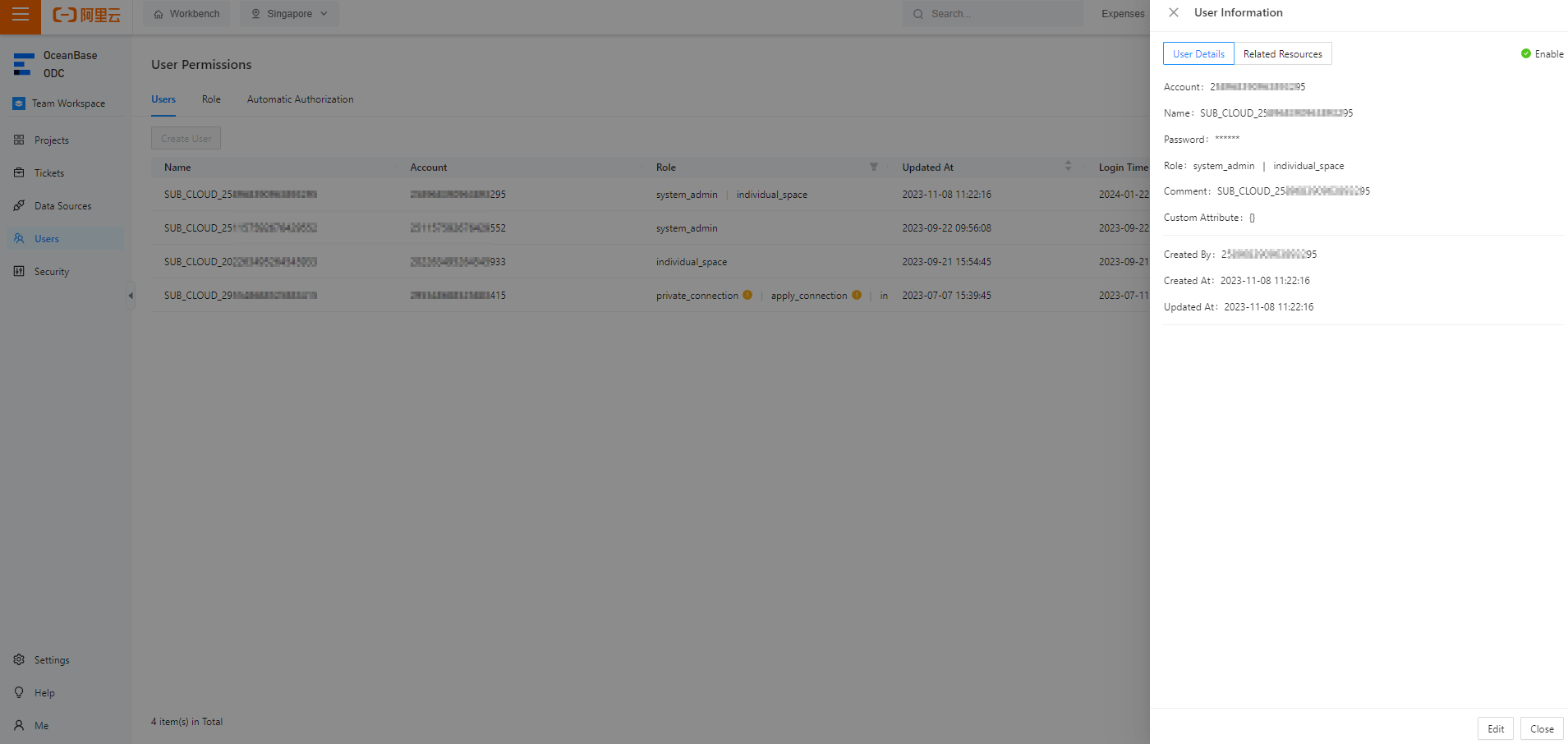
Di daftar pengguna, klik Lihat di kolom Tindakan.
Di panel Informasi Pengguna, Anda dapat memeriksa tab Rincian Pengguna dan Sumber Daya Terkait.
Tab
Deskripsi
Rincian Pengguna
Informasi pengguna: menampilkan informasi yang Anda tentukan saat mengedit pengguna di bidang seperti Akun, Nama, Kata Sandi, Peran, dan Catatan. Kata sandi disembunyikan, dan tombol Atur Ulang Kata Sandi disediakan untuk Anda mengubah kata sandi logon.
Informasi operasi: menampilkan informasi di bidang seperti Dibuat Oleh, Dibuat Pada, Diperbarui Pada, dan Waktu Masuk.
Penghapusan pengguna: Anda dapat mengklik Hapus Pengguna di bagian bawah tab untuk menghapus pengguna. Setelah pengguna dihapus, akun terkait tidak dapat masuk ke ODC dan data terkaitnya tidak dapat dipulihkan.
Sumber Daya Terkait
Tab ini menampilkan nama koneksi publik yang dapat diakses oleh pengguna saat ini dan izin aksesnya.
Edit
Di panel Informasi Pengguna, klik Edit untuk pergi ke panel Edit Pengguna.
Edit Pengguna

Di daftar pengguna, klik Edit di kolom Tindakan.
Di panel Edit Pengguna, Anda dapat melihat semua informasi yang ditentukan saat membuat pengguna. Setelah pengguna dibuat, Akun tidak dapat diubah. Namun, Anda dapat mengubah nama, status akun, peran, dan catatan, serta mengubah kata sandi di halaman rincian pengguna.
Kelola Peran
Buat Peran
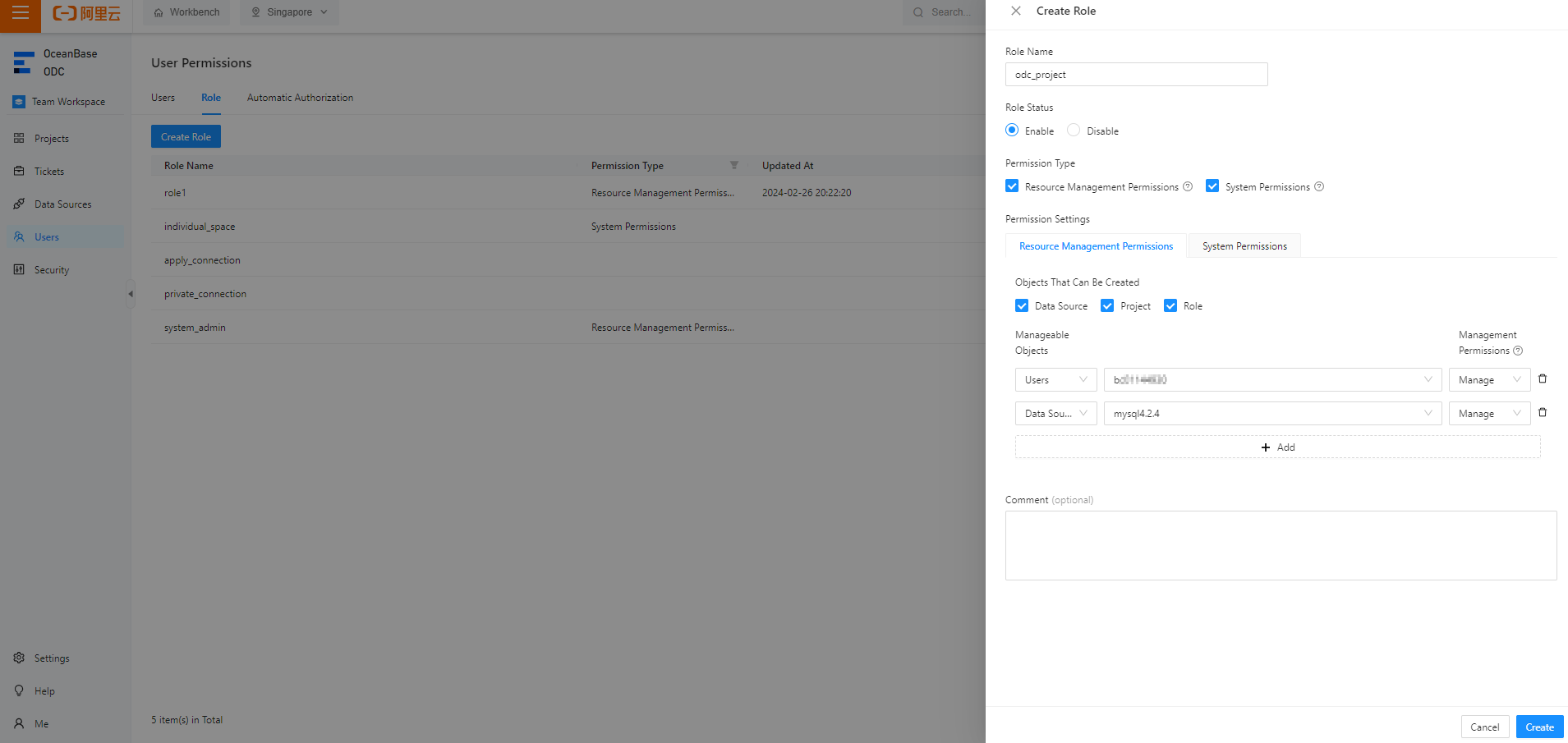
Misalkan Anda ingin membuat peran odc_project di ODC sebagai administrator. Peran ini memiliki izin untuk mengedit sumber data mysql_4.2.0 dan mengelola pengguna ODCUSER1.
Di bilah navigasi sisi kiri jendela kolaborasi proyek, pilih Izin Pengguna > Peran > Buat Peran.

Di panel Buat Peran, tentukan informasi berikut.
Parameter
Deskripsi
Nama Peran
Nama peran harus ditentukan dan tidak boleh melebihi 48 karakter.
Status Peran
Secara default, peran baru dibuat dalam status Aktif. Anda dapat menentukan status Nonaktif. Izin untuk peran yang dinonaktifkan tidak akan berlaku.
Jenis Izin
Pilih setidaknya satu jenis izin untuk peran.
ODC memungkinkan Anda memilih Izin Manajemen Sumber Daya dan Izin Operasi Sistem. Setelah Anda memilih jenis izin, bagian Pengaturan Izin yang sesuai muncul di bawahnya. Saat Anda membuat peran, Anda harus menentukan dan menyetel setidaknya satu jenis izin untuk peran.
Izin Manajemen Sumber Daya: izin untuk membuat, mengelola, mengedit, dan melihat sumber data, proyek, peran, dan pengguna.
Izin Operasi Sistem: izin untuk melihat dan mengoperasikan catatan operasi, otorisasi otomatis, proses tinjauan, aturan identifikasi risiko, spesifikasi pengembangan, dan integrasi sistem.
Catatan
Masukkan deskripsi di bidang ini. Catatan bersifat opsional dan tidak boleh melebihi 140 karakter.
Setelah menentukan informasi sebelumnya, klik Buat di pojok kanan bawah panel untuk membuat peran.
Setelah peran dibuat, Anda dapat melihat peran tersebut di daftar peran.

Daftar Peran
Tabel berikut menjelaskan parameter dalam daftar peran.
Parameter | Deskripsi |
Nama Peran | Nama peran. |
Jenis Izin | Jenis izin yang diberikan kepada peran. |
Diperbarui Pada | Waktu pembaruan terakhir informasi peran. |
Status | Status peran. Nilai valid: Nonaktif dan Aktif. |
Tindakan | Anda dapat melihat dan mengedit peran. |
Lihat Peran
Di daftar peran, klik Lihat di kolom Tindakan.
Di panel Informasi Peran, Anda dapat memeriksa tab Rincian Peran dan Pengguna.

Tab
Deskripsi
Rincian Peran
Informasi pembuatan peran: menampilkan informasi yang Anda tentukan saat membuat peran di bidang seperti Nama Peran, Jenis Izin, dan Catatan.
Informasi operasi: menampilkan informasi di bidang seperti Dibuat Oleh, Dibuat Pada, dan Diperbarui Pada.
Penghapusan peran: Anda dapat mengklik Hapus Peran di bagian bawah tab untuk menghapus peran. Setelah peran dihapus, semua data terkait peran tidak dapat dipulihkan, dan izin pengguna yang diberikan ke peran dicabut. Masuk pengguna tidak terpengaruh.
Pengguna Terkait
Tab Pengguna Terkait menampilkan pengguna yang diberi peran. Informasi pengguna disediakan di kolom berikut: Nama Pengguna, Peran, dan Status.
Di bagian bawah panel Informasi Peran, Anda dapat mengklik Edit untuk membuka panel Edit Peran.
Anda dapat mengklik Salin Peran untuk membuka panel Buat Peran. Di panel yang muncul, informasi peran saat ini diisi secara otomatis.
Edit Peran
Di daftar peran, klik Edit di kolom Tindakan.
Ubah informasi peran.
Di pojok kanan bawah panel Edit Peran, klik Simpan untuk menyimpan perubahan.