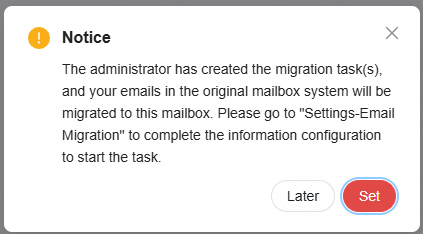
Verifikasi pengaturan IMAP/POP dan hapus pembatasan akses pada mailbox Exchange Anda sebelum memulai migrasi.
Tangkapan layar dari penyedia lain hanya untuk referensi. Antarmuka pengguna aktual mungkin berbeda karena pembaruan.
1. Verifikasi bahwa IMAP atau POP diaktifkan.
Metode 1: Di pusat admin Exchange 2013, buka Recipients, pilih akun, lalu aktifkan IMAP atau POP3 secara massal.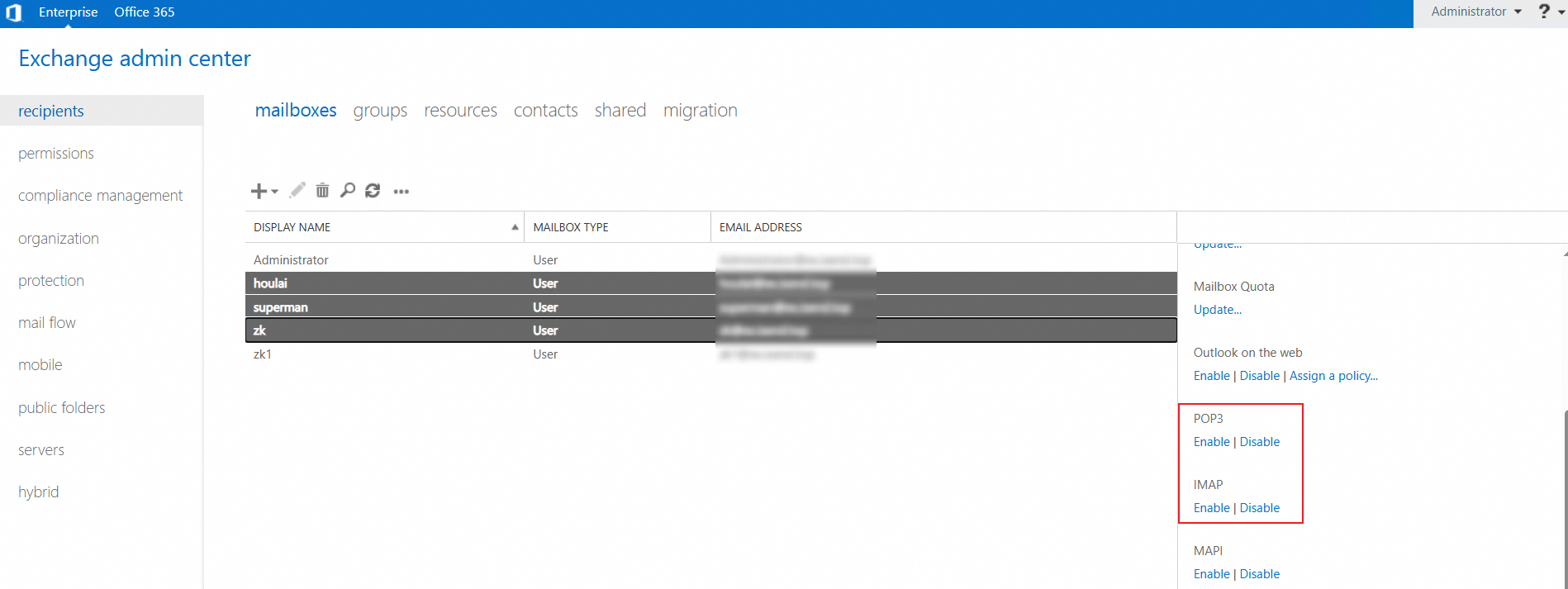 Metode 2: Klik satu akun untuk mengaktifkan layanan tersebut.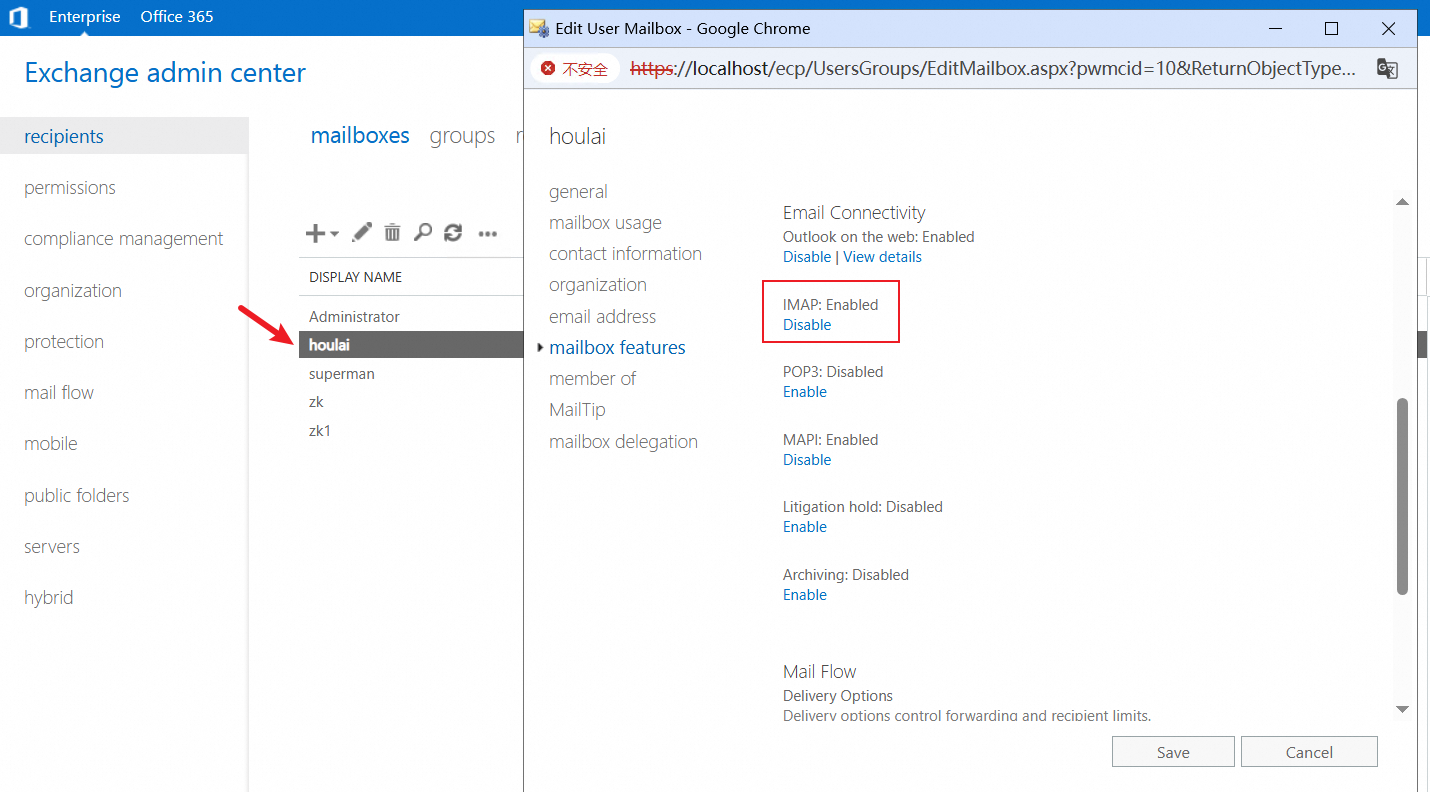
2. Verifikasi bahwa metode login dan pembatasan untuk IMAP atau POP dikonfigurasi dengan benar. Di pusat admin Exchange, buka Servers lalu buka MAIL (Mailbox client access).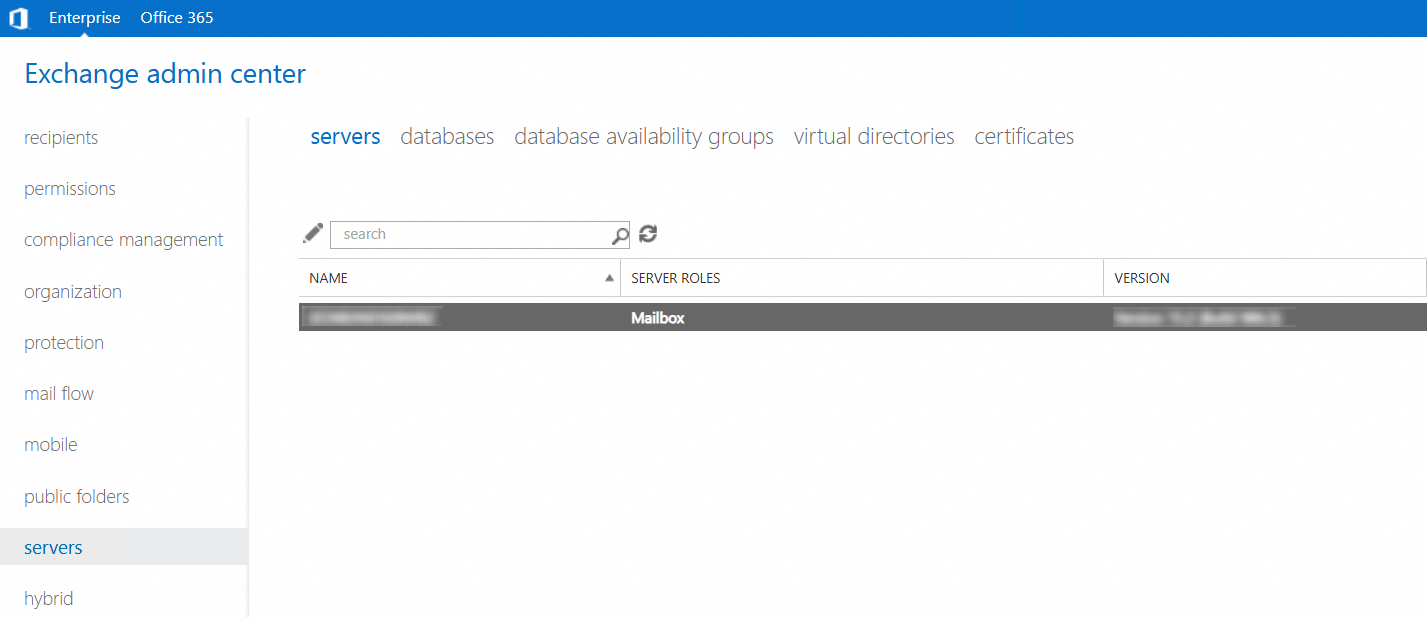
3. Untuk IMAP4, atur metode login ke Authentication-based (plain text). Hapus pembatasan seperti koneksi TLS, koneksi tanpa enkripsi, koneksi SSL, dan pengaturan timeout (ditandai merah).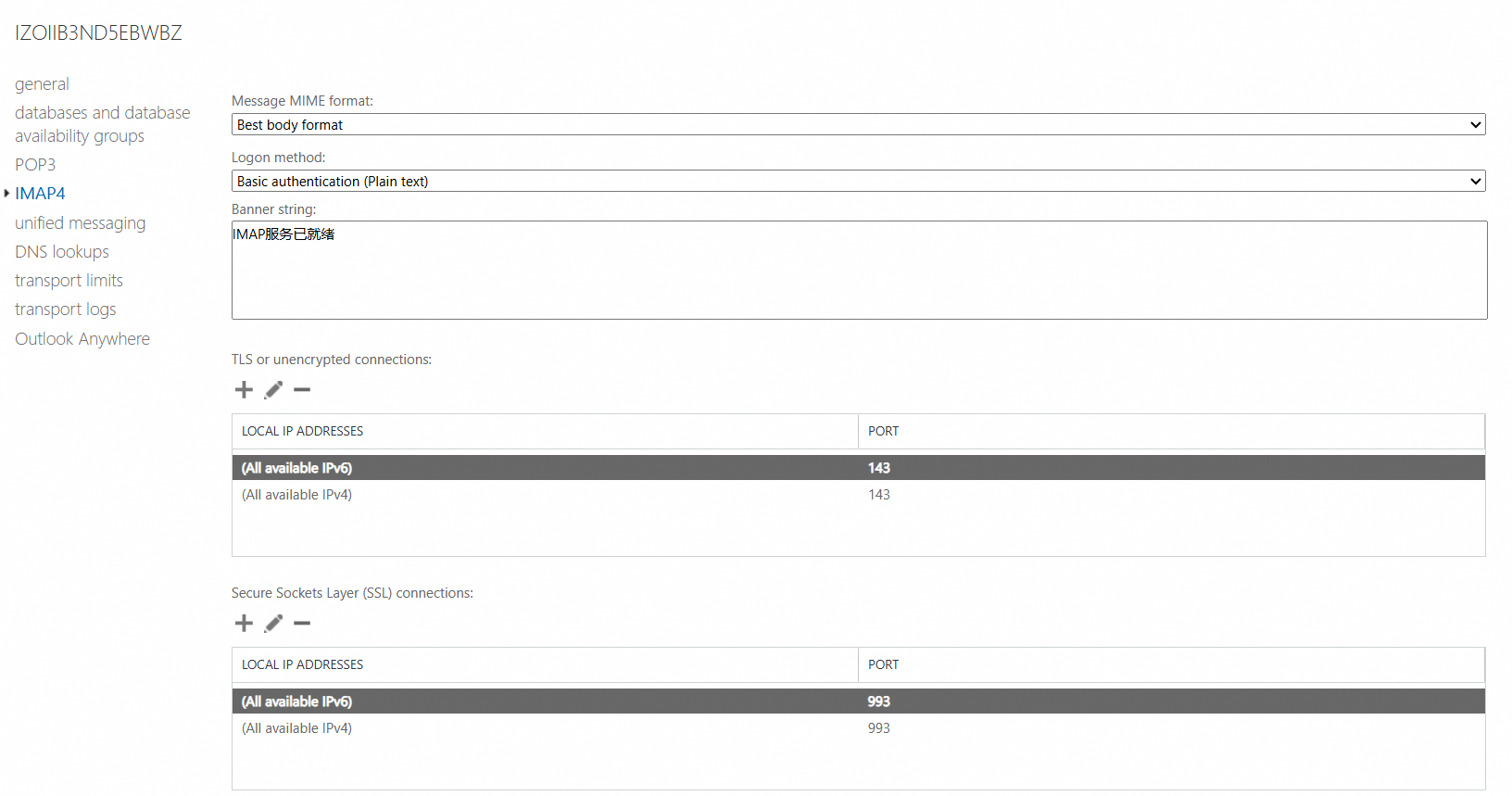
Mulai migrasi di Alibaba Mail
Setelah menyelesaikan langkah-langkah di atas, mulai migrasi di Alibaba Mail.
Migrasi Exchange mendukung akun delegasi yang tidak memerlukan password karyawan. Gunakan password akun delegasi dan pilih metode migrasi pertama di pusat admin.
Create migration task
Sebelum memulai migrasi, pastikan Anda telah membuat akun pengguna yang diperlukan di Alibaba Cloud Mail. Untuk informasi selengkapnya, lihat Create employee accounts.
Jika Anda melakukan migrasi dari satu tenant Alibaba Cloud Mail ke tenant lain, login ke Konsol admin Mail tenant tujuan untuk memulai migrasi. Jangan memulai migrasi dari tenant sumber.
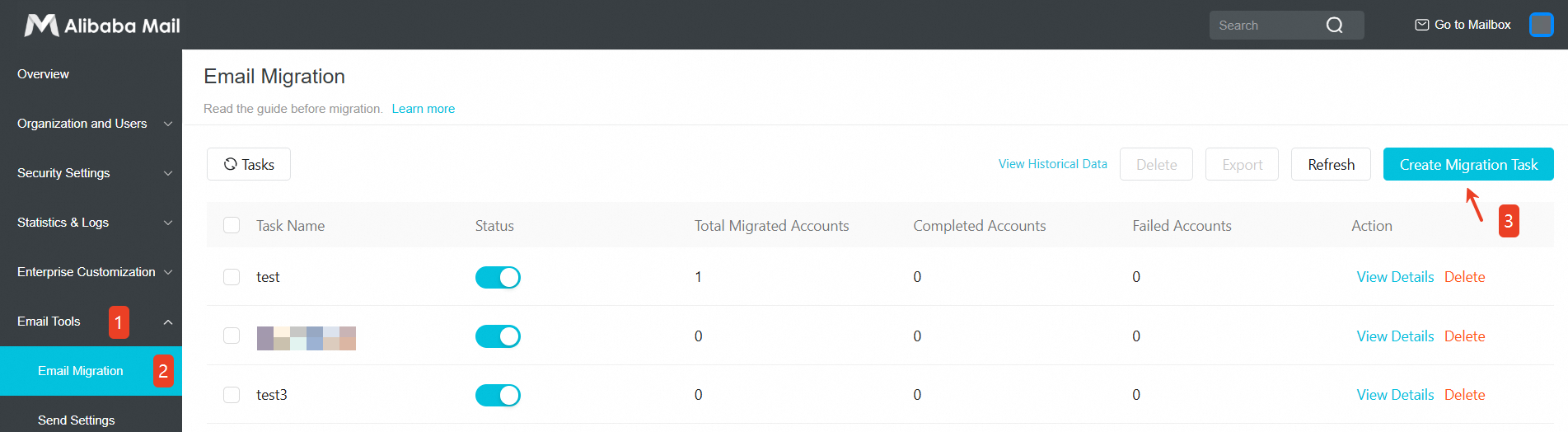
Login ke Mail admin console. Di panel navigasi kiri, klik Mailbox Tools > Mailbox Migration, lalu klik Create Migration Task.
1. Prepare for migration
Pastikan Anda telah membuat dan menetapkan akun Alibaba Cloud Mail untuk semua pengguna yang akan dimigrasikan di halaman Contacts - Member Management.
Konfirmasi bahwa sistem sumber sedang berjalan dan layanan IMAP/POP-nya diaktifkan.
Untuk semua akun pengguna di sistem sumber, nonaktifkan batasan pengambilan email apa pun (misalnya, ubah "Fetch last 30 days" menjadi "Fetch all"), pembatasan login berbasis IP, otentikasi dua faktor (seperti SMS, WeChat, atau aplikasi autentikator), serta password khusus aplikasi.
Jika fitur password khusus aplikasi diaktifkan pada mailbox sumber, migrasi menggunakan password asli akan gagal dengan error akun atau password. Nonaktifkan fitur password khusus aplikasi tersebut, atau gunakan password keamanan yang dihasilkan untuk konfigurasi migrasi. Untuk informasi selengkapnya, lihat Enable and set up a third-party client security password.
Selesaikan operasi penghapusan atau pemindahan data di sistem sumber terlebih dahulu. Hindari memodifikasi data selama proses migrasi.
Kami menyarankan agar nama folder di sistem sumber tidak mengandung karakter khusus seperti "+", "*", "\", atau "/".
Bergantung pada fitur sistem sumber Anda, administrator dapat menonaktifkan pengaturan ini secara massal atau melalui API sistem sumber.
2. Configure source system parameters
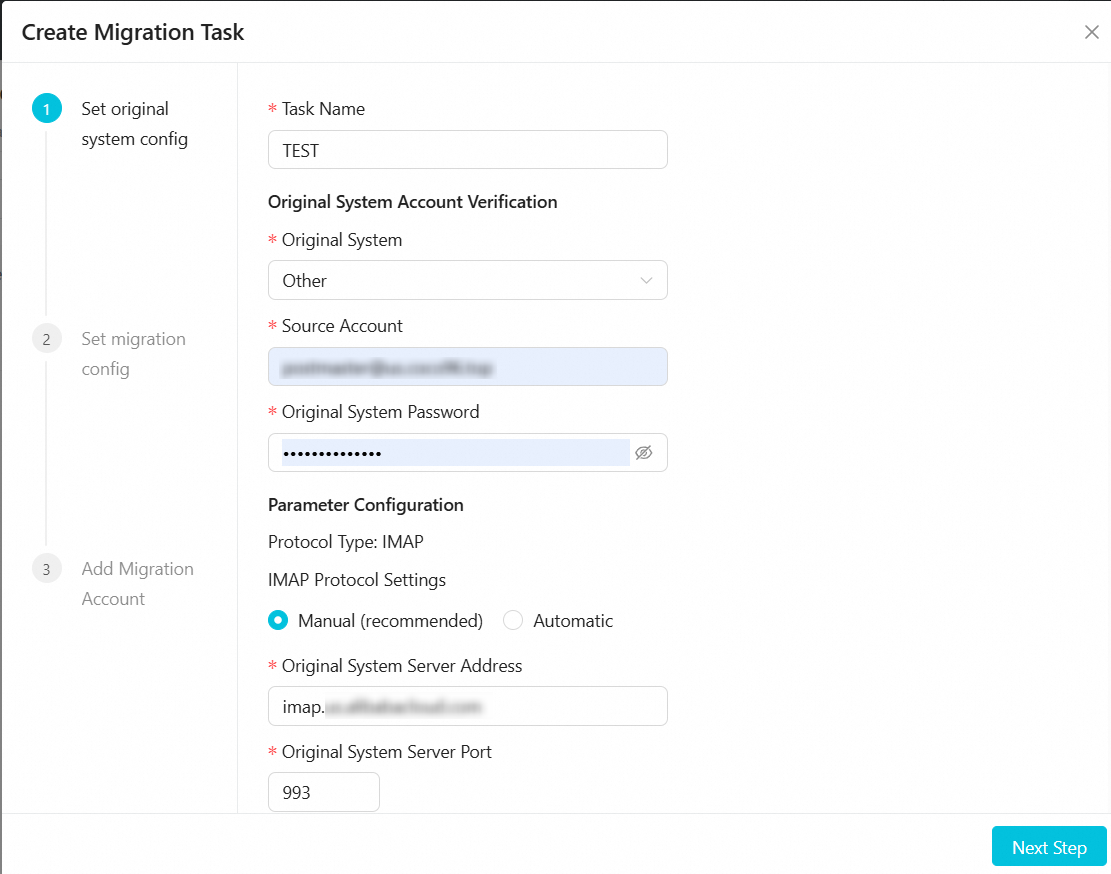
Masukkan Task Name, pilih Source System, lalu masukkan Source System Email Account, Source System Email Password, dan Source System Server Address. Kami menyarankan menggunakan pengaturan default untuk opsi lainnya. Klik Next.
3. Configure migration settings
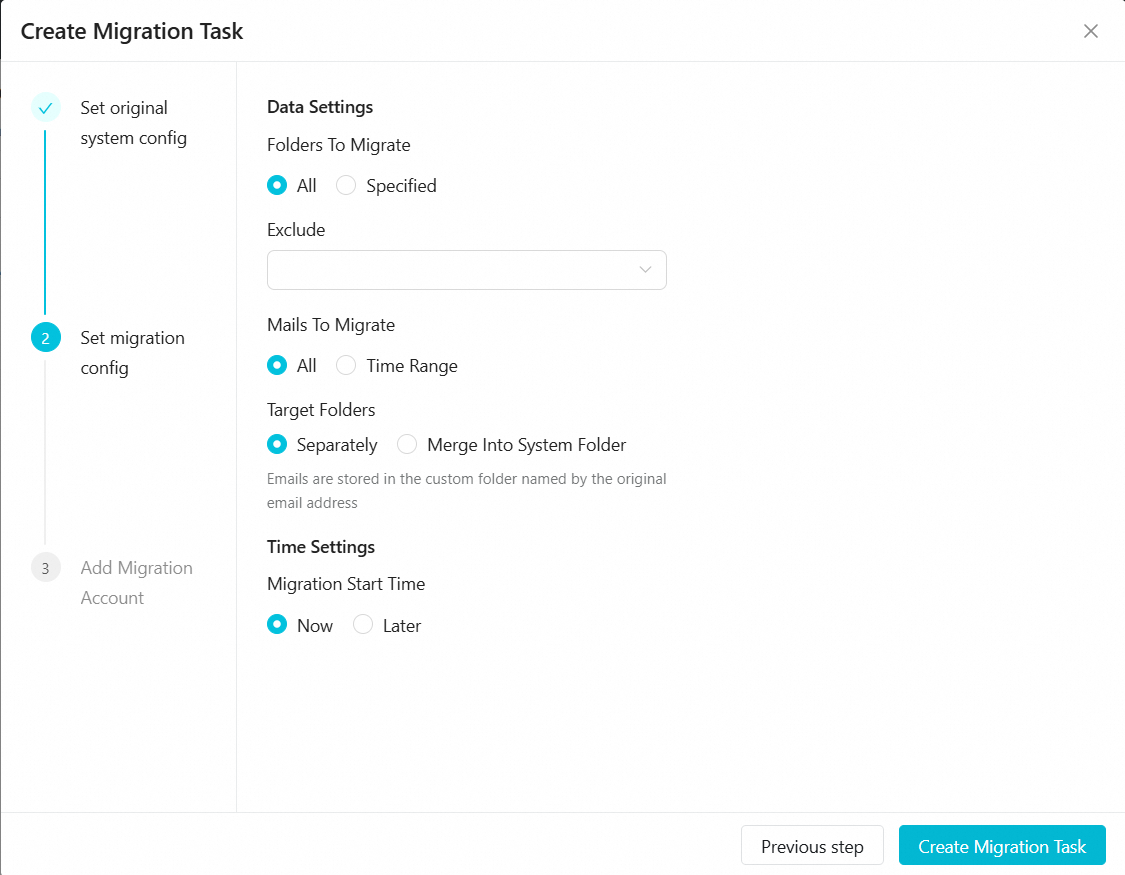
Di bawah Folders to Migrate, pilih salah satu opsi:
All Folders: Anda dapat mengecualikan folder tertentu dari migrasi.
Specific Folders: Pilih hanya folder yang ingin dimigrasikan.
Di bawah Emails to Migrate, pilih salah satu opsi:
All Emails
Emails in a specified date range
Di bawah Folder Location, pilih salah satu opsi:
Store Separately (unified storage mode, named by email address)
Folder khusus dibuat di mailbox tujuan, dinamai sesuai alamat email sumber.
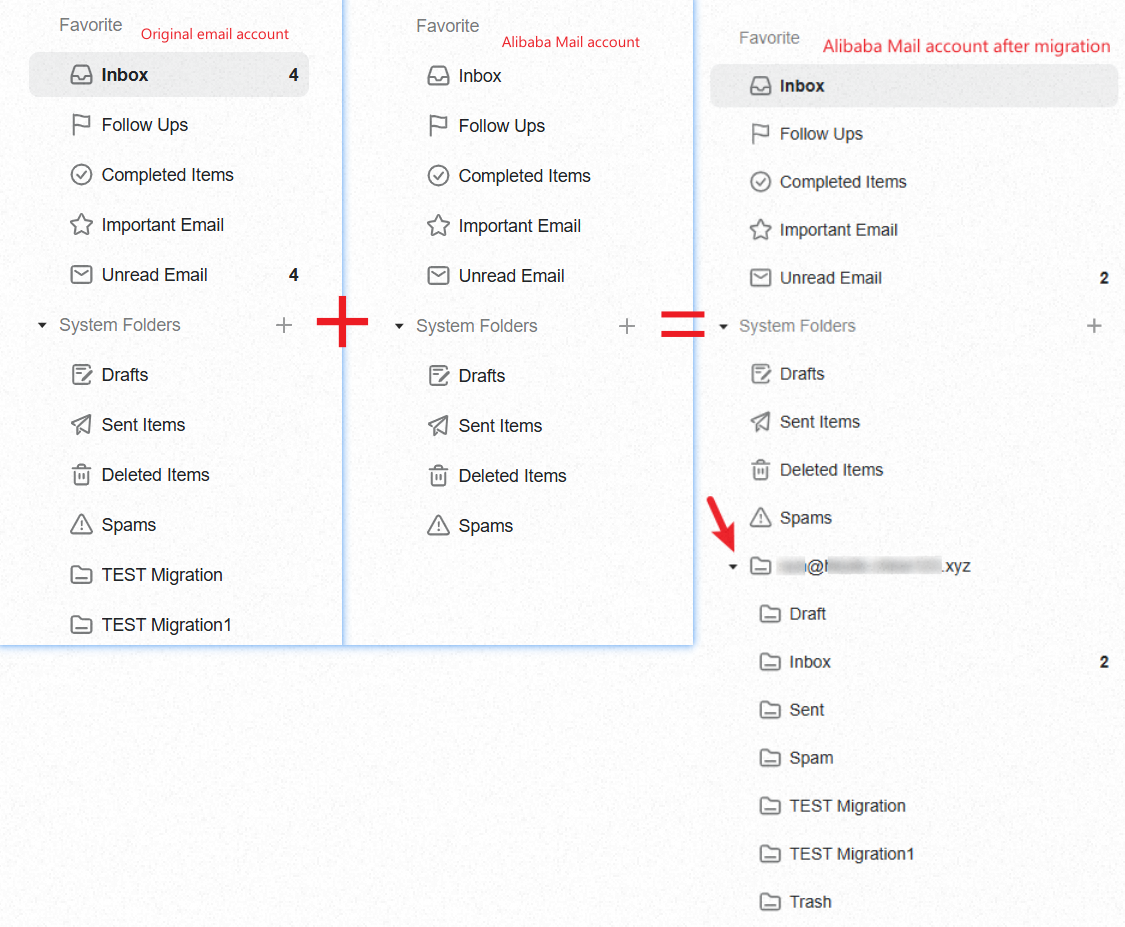
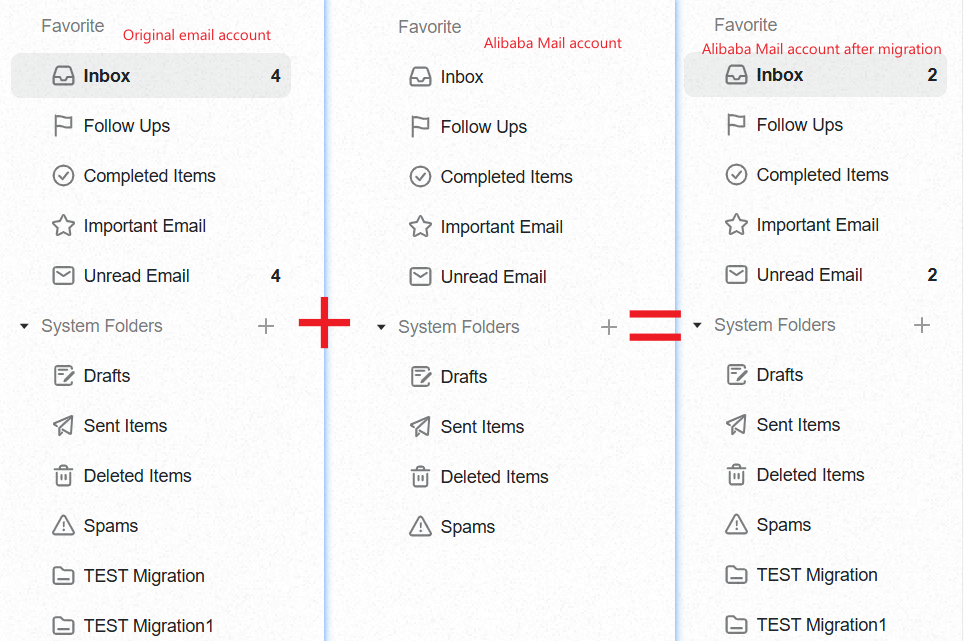
Merge into System Folders (folder mapping mode)
Secara otomatis memetakan folder sumber ke folder sistem (misalnya, "Sent Items" ke "Sent").
Mempertahankan struktur folder kustom.
Migration Time Settings:
Start Immediately: Transfer data dimulai dalam waktu 2 jam.
Start at a scheduled time: Atur waktu mulai kustom untuk migrasi.
Klik Next.
4. Add migration accounts
Ada tiga metode untuk menambahkan akun migrasi. Pilih yang paling sesuai dengan kebutuhan Anda:
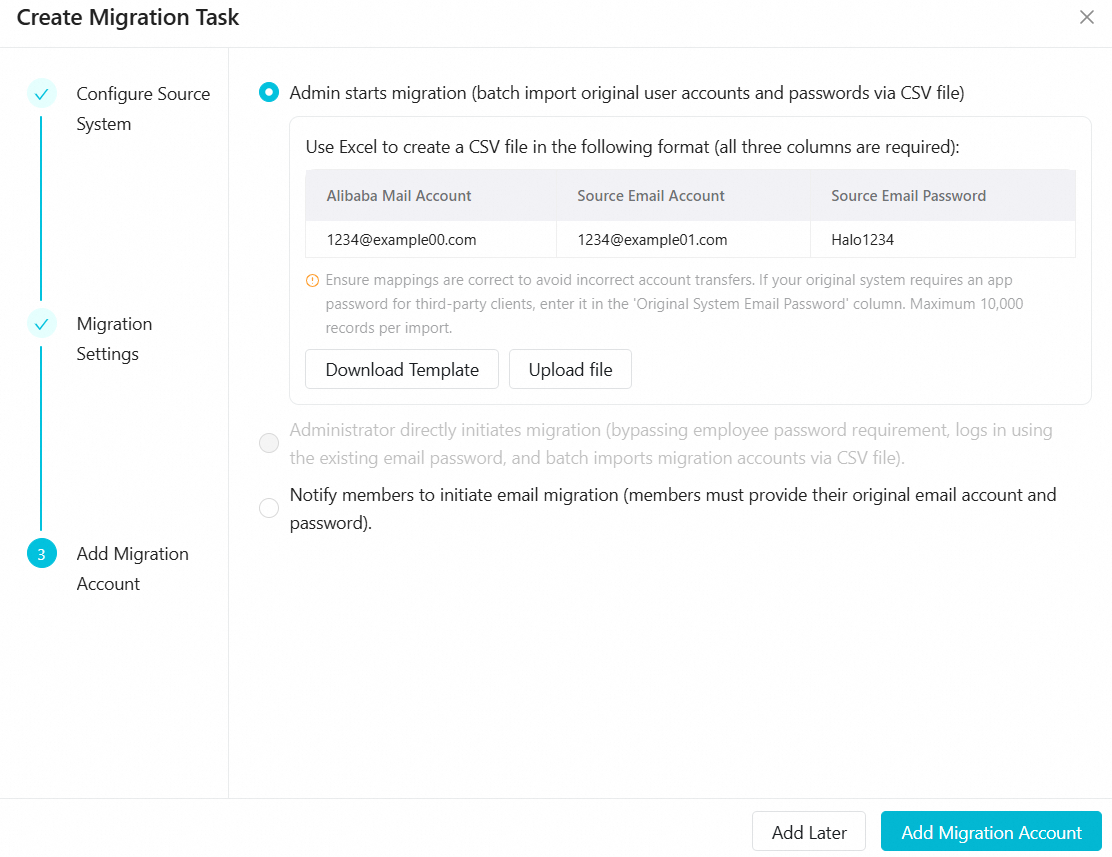
Metode 1: Administrator mengunggah kredensial akun dan langsung memulai migrasi.
Kasus penggunaan: Anda memiliki username dan password sistem sumber untuk semua akun yang akan dimigrasikan dan ingin migrasi berjalan lancar bagi pengguna.
Metode 2: Administrator mengunggah daftar akun dan memberi tahu karyawan untuk login dengan kredensial sistem sumber guna memulai migrasi.
Kasus penggunaan: Anda memiliki daftar semua akun email sumber. Setelah mengonfigurasi parameter migrasi, karyawan dapat memicu migrasi mereka sendiri dengan login ke Alibaba Cloud Mail menggunakan username dan password sistem sumber mereka.
Metode 3: Administrator memilih cakupan pengguna dan memberi tahu mereka untuk memasukkan kredensial mereka sendiri.
Kasus penggunaan: Anda belum mengumpulkan username dan password sistem sumber. Setelah mengonfigurasi parameter migrasi, Anda dapat memberi tahu karyawan untuk memasukkan dan memverifikasi kredensial mereka guna memulai migrasi.
Klik Add Migration Accounts.
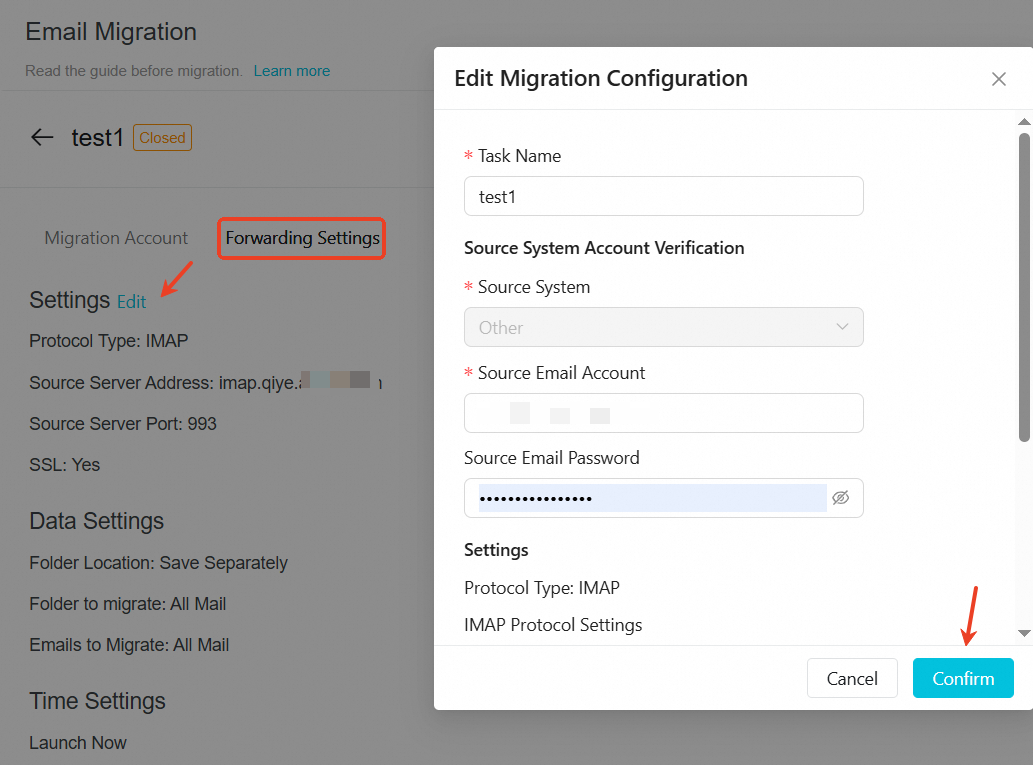
Jika perlu mengubah parameter migrasi nanti, buka Migration Settings > Edit > Edit Migration Configuration, lakukan perubahan, lalu klik OK.
Select migration plan
Klik Add Migration Accounts.
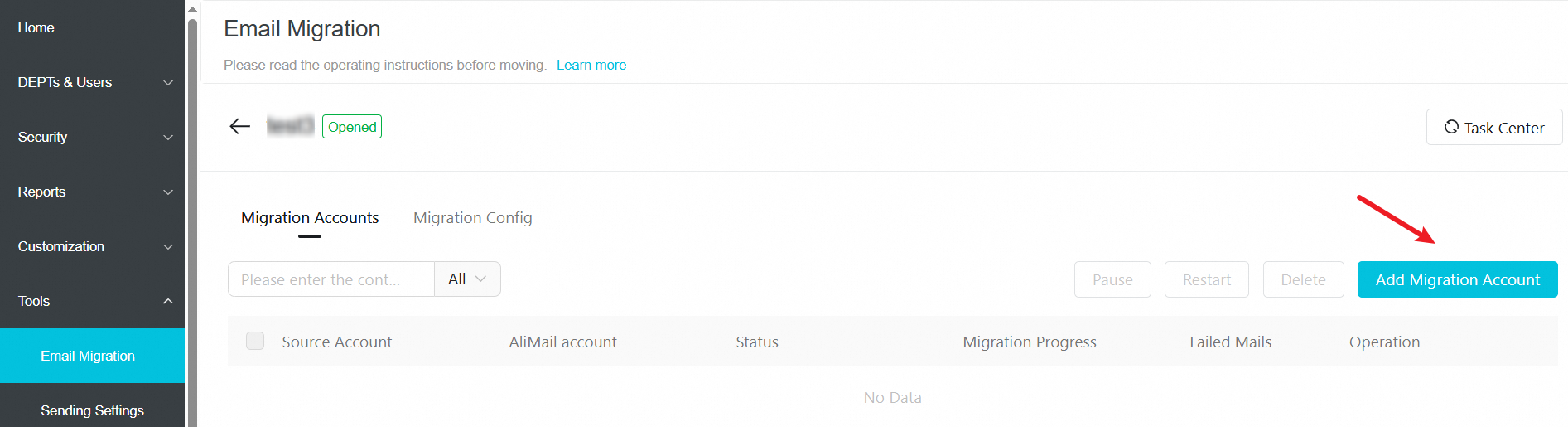
Pilih salah satu dari tiga rencana berdasarkan situasi Anda.
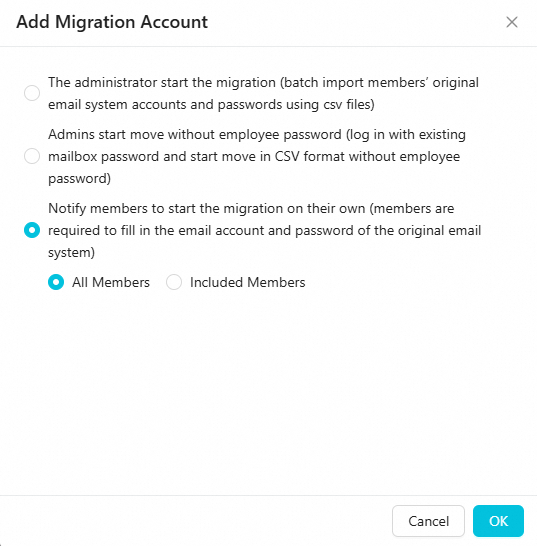
Key points overview
Plan type | Use case | Key points |
Batch migration (with passwords) | Administrator memiliki password untuk semua akun karyawan. |
|
Batch migration (without passwords) | Administrator hanya memiliki daftar akun. |
|
Employee self-service migration | Saat pendekatan desentralisasi diperlukan. |
|
Aturan pencocokan sub-akun: Akun mailbox tujuan tidak perlu identik dengan akun mailbox sumber. Berdasarkan informasi akun sumber yang Anda berikan, sistem akan memigrasikan data ke akun yang sesuai yang telah Anda buat di Alibaba Cloud Mail. Untuk menghindari perubahan alamat mailbox setelah migrasi—yang dapat mengganggu penggunaan sehari-hari—gunakan awalan akun yang sama untuk akun sumber dan tujuan.
Administrator memulai migrasi langsung dengan mengimpor file CSV yang berisi username dan password sistem sumber.
Rangkuman: Administrator menyediakan password, sistem memigrasikan data secara otomatis di latar belakang, dan prosesnya berjalan lancar bagi karyawan.
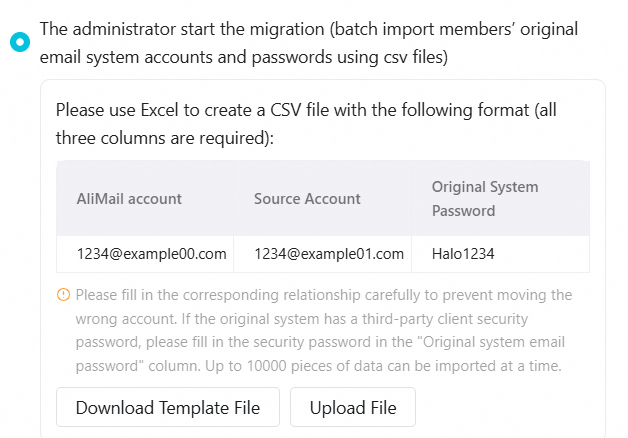 Siapkan file CSV dengan tiga kolom wajib berikut:
Alibaba Cloud account | Source account | Source password |
1234@example00.com | 1234@example01.com | Halo1234 |
Use cases
Administrator memiliki password email sumber semua karyawan (atau password khusus aplikasi/akses delegasi).
Anda menginginkan migrasi senyap tanpa intervensi pengguna.
Migrasi melibatkan otentikasi kompleks, seperti akun delegasi Microsoft Exchange atau password aplikasi pihak ketiga.
How it works
Administrator menyediakan akun sumber dan password dalam file CSV. Sistem menggunakan kredensial tersebut untuk mengambil data langsung dari sistem sumber di latar belakang.
Roles and actions
Role | Actions | Key considerations |
Administrator | 1. Create accounts: Buat akun karyawan secara massal di Konsol admin Alibaba Cloud Mail. | • Satu unggahan mendukung hingga 10.000 entri. |
Employee | No action required. | • Tidak perlu login atau konfigurasi. |
Risk assessment
Validitas password: Pastikan password yang diberikan valid dan tidak berubah selama migrasi. Jika password sumber tidak valid, migrasi untuk akun tersebut akan gagal.
Kepatuhan privasi: Mode ini melibatkan administrator yang menangani password karyawan. Pastikan prosedur ini sesuai dengan kebijakan keamanan informasi dan persyaratan hukum perusahaan Anda.
Untuk migrasi dari Microsoft Exchange menggunakan akun delegasi (lihat Set up a delegated account for Microsoft Exchange), kami merekomendasikan format berikut untuk file migrasi:
user2@example.com,superman@example.com/user1,password
Deskripsi kolom:
user2@example.com: Akun Alibaba Cloud Mail.
superman@example.com/user1: Mailbox sumber dalam format akun delegasi (user1 adalah awalan mailbox sumber, dan akses didelegasikan ke superman@example.com).
password: Password untuk superman@example.com.
Administrator memulai migrasi dengan mengimpor daftar akun. Karyawan memicu migrasi mereka sendiri dengan login menggunakan password email sumber mereka.
Rangkuman: Administrator menyediakan daftar akun. Karyawan login dengan username dan password sistem sumber mereka, yang secara otomatis memulai migrasi.
Siapkan file CSV dengan hanya satu kolom data:
Migration account |
1234@example00.com |
Use cases
Administrator tidak memiliki akses ke password karyawan, sehingga melindungi privasi pengguna.
Untuk memulai migrasi secara bertahap sekaligus meminimalkan konfigurasi manual bagi karyawan.
Karyawan dapat menggunakan kredensial sumber mereka untuk login ke sistem baru dan bersedia tidak mengubah password sumber selama migrasi.
How it works
Administrator mengimpor daftar akun yang akan dimigrasikan. Saat karyawan pertama kali login ke Alibaba Cloud Mail, mereka harus menggunakan username dan password sistem sumber untuk otentikasi. Login yang berhasil secara otomatis memicu migrasi.
Roles and actions
Role | Actions | Key considerations |
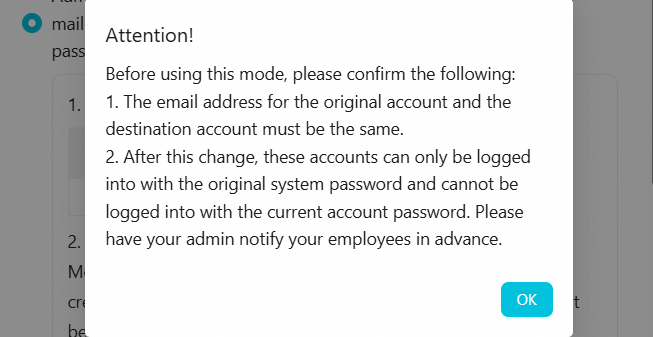
Administrator | 1. Create accounts: Saat membuat akun di Alibaba Cloud Mail, alamat email harus identik dengan alamat email sumber. | • Penting: Nama akun Alibaba Cloud Mail harus identik dengan nama akun email sumber. |
Employee | 1. Log in to new mailbox: Gunakan username dan password sistem sumber untuk login ke klien web Alibaba Cloud Mail. | • Jangan mengubah password di sistem email sumber. Hal ini akan menyebabkan migrasi gagal. |
Risk assessment
Allowed actions
Setelah login ke Alibaba Cloud Mail, karyawan dapat mengubah password login baru mereka di klien web. Tindakan ini tidak memengaruhi proses migrasi latar belakang.
Forbidden actions (High risk)
Jangan mengubah password di sistem email sumber hingga migrasi selesai.
Dampak: Jika password sumber diubah, Alibaba Cloud Mail tidak dapat melakukan otentikasi, dan migrasi akan gagal.
Penanganan: Jika hal ini terjadi, karyawan harus membuka Settings > View More Settings > Mailbox Settings > Mailbox Migration di Alibaba Cloud Mail dan memperbarui password sumber secara manual untuk melanjutkan migrasi.
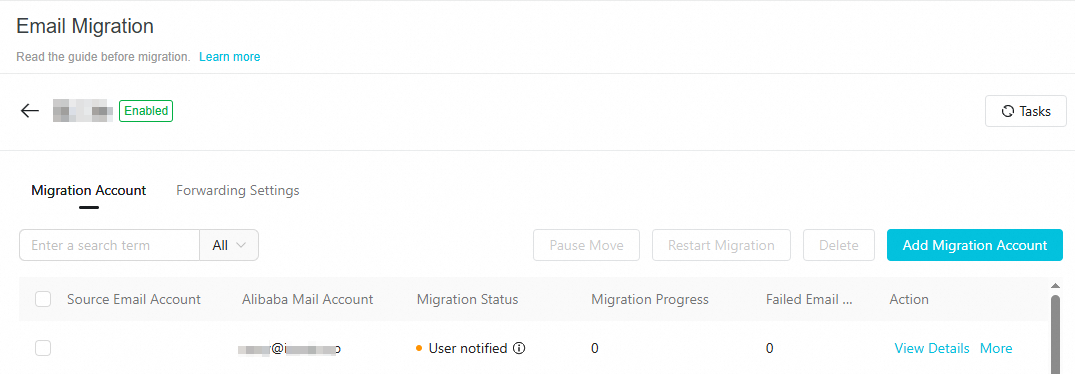
Beri tahu karyawan untuk memulai migrasi sendiri dengan memasukkan username dan password sistem sumber mereka.
Rangkuman: Administrator membuat tugas migrasi untuk semua atau anggota tertentu. Karyawan memasukkan kredensial mereka sendiri untuk memulai migrasi, sehingga mereka memiliki kendali atas proses tersebut.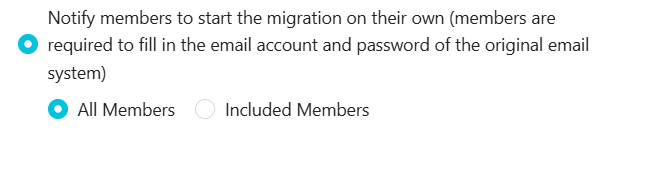
 Use cases
Karyawan mengelola password mereka sendiri dan lebih suka tidak membagikannya dengan administrator.
Karyawan ingin menjadwalkan waktu migrasi mereka sendiri.
Saat pendekatan desentralisasi lebih disukai untuk mengurangi beban kerja administrator.
How it works
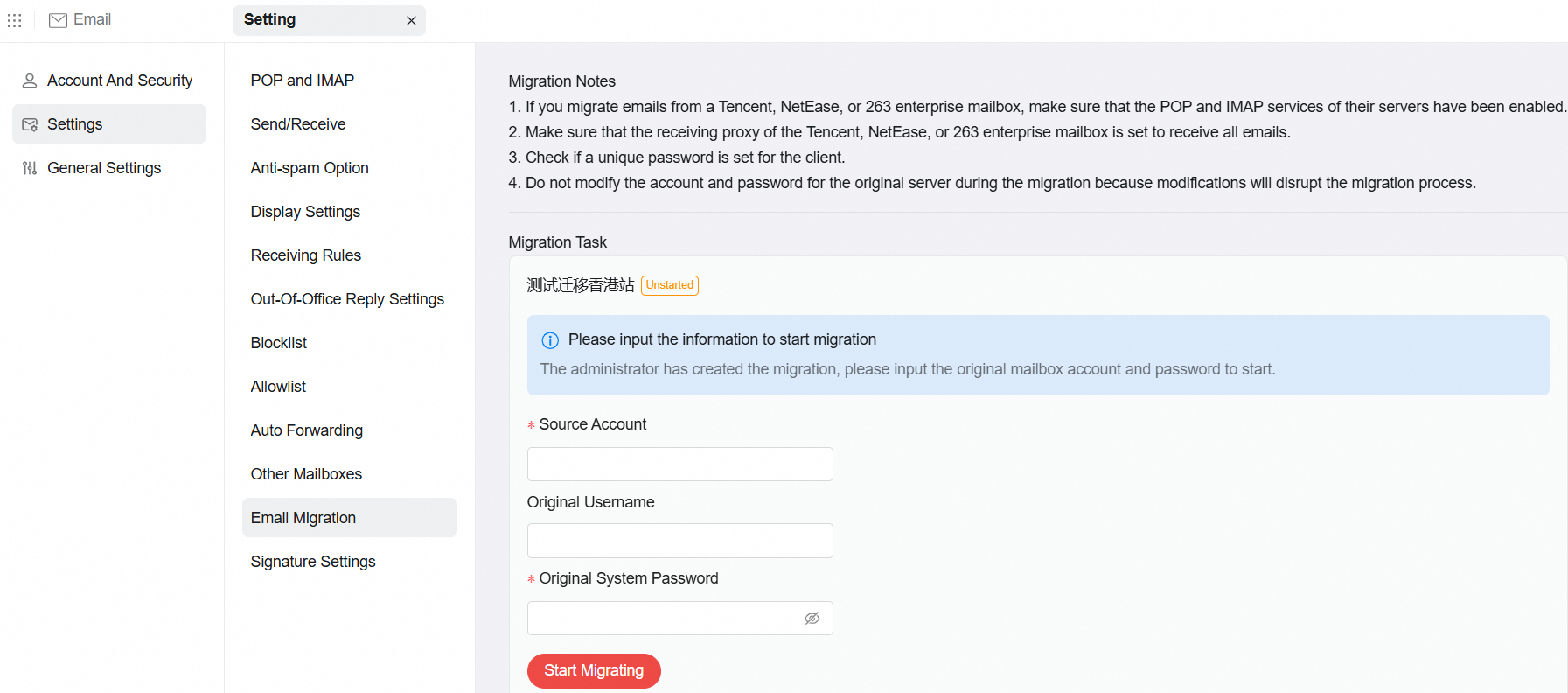
Administrator terlebih dahulu membuat akun Alibaba Cloud Mail dan tugas migrasi. Setelah login, karyawan membuka halaman pengaturan dan memasukkan kredensial akun sumber mereka untuk mengizinkan migrasi.
Roles and actions
Role | Actions | Key considerations |
Administrator | 1. Create accounts: Buat akun karyawan secara massal di Konsol admin dan bagikan password awal. | • Tidak perlu menyiapkan file CSV. |
Employee | 1. Log in to new mailbox: Login ke klien web Alibaba Cloud Mail menggunakan kredensial awal yang diberikan oleh administrator. | • Pastikan password sumber dimasukkan dengan benar. |