Saat mengirim atau menerima email melalui klien pihak ketiga seperti Outlook atau Foxmail, atur third-party client security password untuk mendapatkan kata sandi logon khusus yang terpisah dari kata sandi logon web Anda. Jika kata sandi tersebut dikompromikan melalui klien, Anda dapat menghapusnya kapan saja melalui antarmuka web guna mengamankan mailbox Anda.
Prasyarat
Sebelum memulai, pastikan Anda memenuhi persyaratan berikut:
Pastikan administrator telah mengaktifkan logon klien pihak ketiga di backend mailbox. Jika tidak, Anda tidak dapat terhubung.
Pastikan administrator telah mengaktifkan protokol layanan POP3/IMAP/SMTP untuk akun Anda.
Aktifkan kata sandi keamanan klien pihak ketiga
Saat pertama kali menggunakan fitur ini, aktifkan layanan secara manual di pengaturan keamanan antarmuka web Alibaba Mail.
Login ke webmail Alibaba Mail. (Pilih URL login sesuai wilayah Anda.)
Singapura
Tiongkok (Hong Kong)
Jerman
Amerika Serikat
Di pojok kanan atas halaman, klik Settings. Di panel pengaturan cepat yang muncul, klik View More Settings.
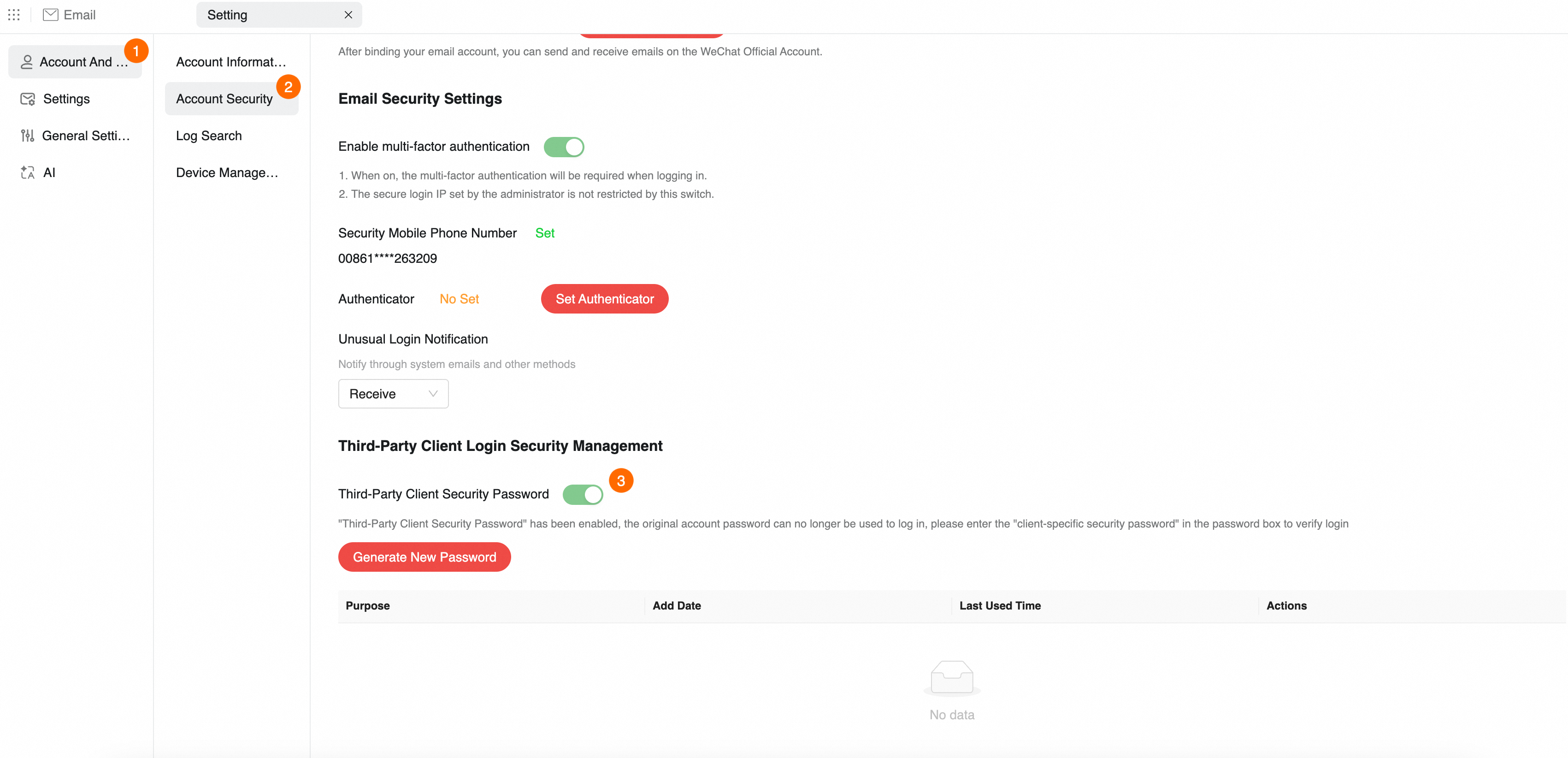
Di panel navigasi sebelah kiri, klik berturut-turut .
Temukan area Third-Party Client Logon Security Management. Klik tombol toggle di sebelah kanan Third-Party Client Security Password.
Jika tombol sudah diaktifkan dan Anda tidak dapat menonaktifkannya, administrator perusahaan telah mewajibkan penggunaan kata sandi keamanan klien pihak ketiga. Langsung hasilkan dan gunakan kata sandi keamanan.
Hasilkan dan Gunakan Kata Sandi Keamanan
Setelah layanan diaktifkan, hasilkan kata sandi acak. Setelah kata sandi baru dihasilkan, kata sandi logon mailbox asli Anda tidak lagi berlaku di klien pihak ketiga. Anda harus menggunakan kata sandi keamanan ini.
Hasilkan kata sandi baru
Di halaman Third-Party Client Logon Security Management, klik Generate New Password. Jendela otentikasi identitas akan muncul. Klik Get Dynamic Captcha, masukkan Captcha yang diterima di ponsel Anda, lalu klik Next.
Salin dan simpan kata sandi (penting)
Setelah validasi berhasil, sistem akan menampilkan kata sandi keamanan 16 digit yang dihasilkan.
Segera klik tombol Copy, lalu tempelkan ke notepad atau langsung ke klien.
Di kotak input Device, catat tujuan perangkat (misalnya "My iPhone"), lalu klik OK.
PentingDemi alasan keamanan, kata sandi ini hanya ditampilkan sekali saat dibuat. Setelah jendela ditutup, Anda tidak dapat melihat kembali kata sandi tersebut. Jika Anda tidak segera menyalinnya atau lupa kata sandinya, hasilkan kata sandi baru.
Masuk ke Klien
Buka aplikasi email Outlook, Foxmail, atau aplikasi email seluler Anda. Saat mengonfigurasi akun:
Account: Masukkan alamat lengkap Alibaba Mail Anda.
Password: Tempelkan "kata sandi keamanan klien pihak ketiga" yang baru saja Anda hasilkan.
PentingSetelah fitur ini diaktifkan, kata sandi logon mailbox asli Anda tidak lagi berlaku di klien pihak ketiga. Anda harus menggunakan kata sandi keamanan ini.
Setelah konfigurasi selesai, jika klien dapat menyinkronkan email secara normal, berarti pengaturan telah berhasil.
Kelola kata sandi perangkat dan nonaktifkan layanan
Hapus kata sandi yang dihasilkan
Jika Anda mengganti perangkat (misalnya ponsel hilang), segera hapus kata sandi terkait untuk memblokir koneksi:
Kembali ke halaman Third-Party Client Logon Security Management.
Di daftar kata sandi yang dihasilkan, temukan nama perangkat terkait, lalu klik Delete.
Setelah dihapus, perangkat yang menggunakan kata sandi lama akan langsung tidak dapat mengirim atau menerima email.
Nonaktifkan layanan kata sandi keamanan klien pihak ketiga
Jika Anda memutuskan untuk tidak lagi menggunakan fitur ini dan ingin kembali menggunakan kata sandi mailbox asli untuk login ke klien:
Di halaman Third-Party Client Logon Security Management, klik tombol toggle di sebelah kanan Third-Party Client Security Password.
Di jendela konfirmasi pop-up, klik OK. Setelah layanan berhasil dinonaktifkan, perbarui pengaturan semua klien agar menggunakan kembali kata sandi mailbox web Anda.
Jika administrator telah mengaktifkan kebijakan wajib aktif, karyawan tidak dapat menonaktifkan layanan ini sendiri.
Pertanyaan Umum
Setelah diaktifkan, apakah saya masih bisa menggunakan kata sandi mailbox asli untuk login ke Outlook?
Tidak. Setelah kata sandi keamanan klien pihak ketiga diaktifkan, mekanisme otentikasi untuk klien pihak ketiga akan dialihkan secara paksa. Anda harus mengganti kata sandi mailbox asli dengan kata sandi keamanan yang dihasilkan. Jika tidak, klien akan menampilkan pesan "Incorrect password" atau "Authentication failed".
Berapa banyak kata sandi keamanan yang dapat saya hasilkan?
Sistem mendukung pembuatan hingga 10 kata sandi keamanan. Kami menyarankan membuat kata sandi terpisah untuk setiap perangkat (seperti komputer atau ponsel) guna memungkinkan manajemen detail halus dan pencabutan akses. Untuk batas jumlah spesifik, lihat parameter umum untuk akun standar.
Bagaimana cara mengubah kata sandi keamanan klien pihak ketiga?
Sistem menghasilkan kata sandi ini secara acak, dan tidak mendukung modifikasi kustom. Untuk mengganti kata sandi, hapus kata sandi lama dan hasilkan kata sandi keamanan baru.