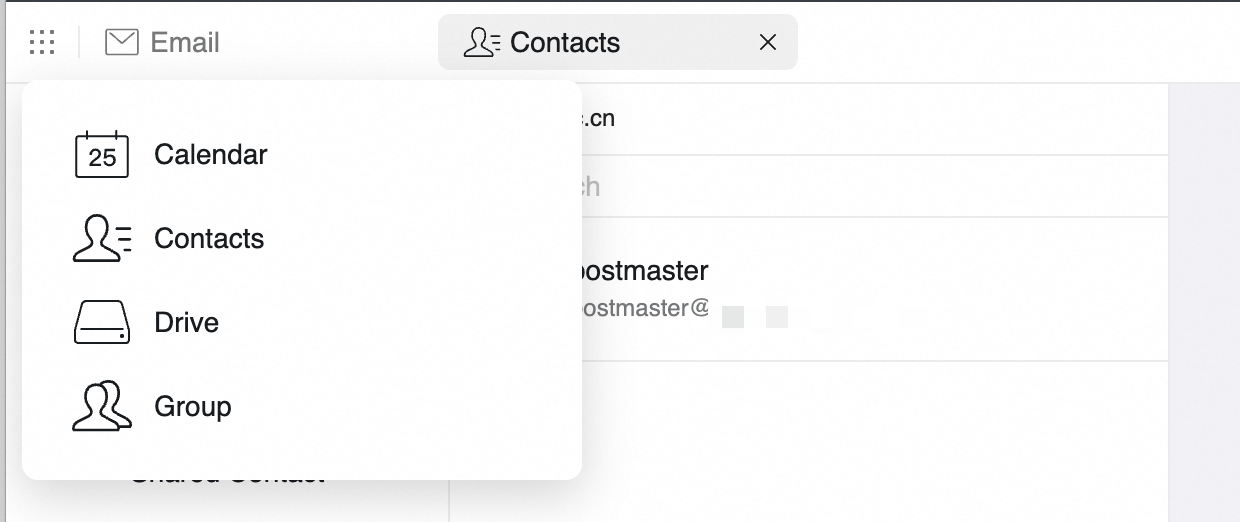
Masuk ke Alibaba Mail menggunakan akun administrator. Buka Domain Management > Organization and Users > Mailbox Management > Employee Mailboxes. Cari mailbox yang dituju, lalu klik namanya untuk membuka halaman edit.
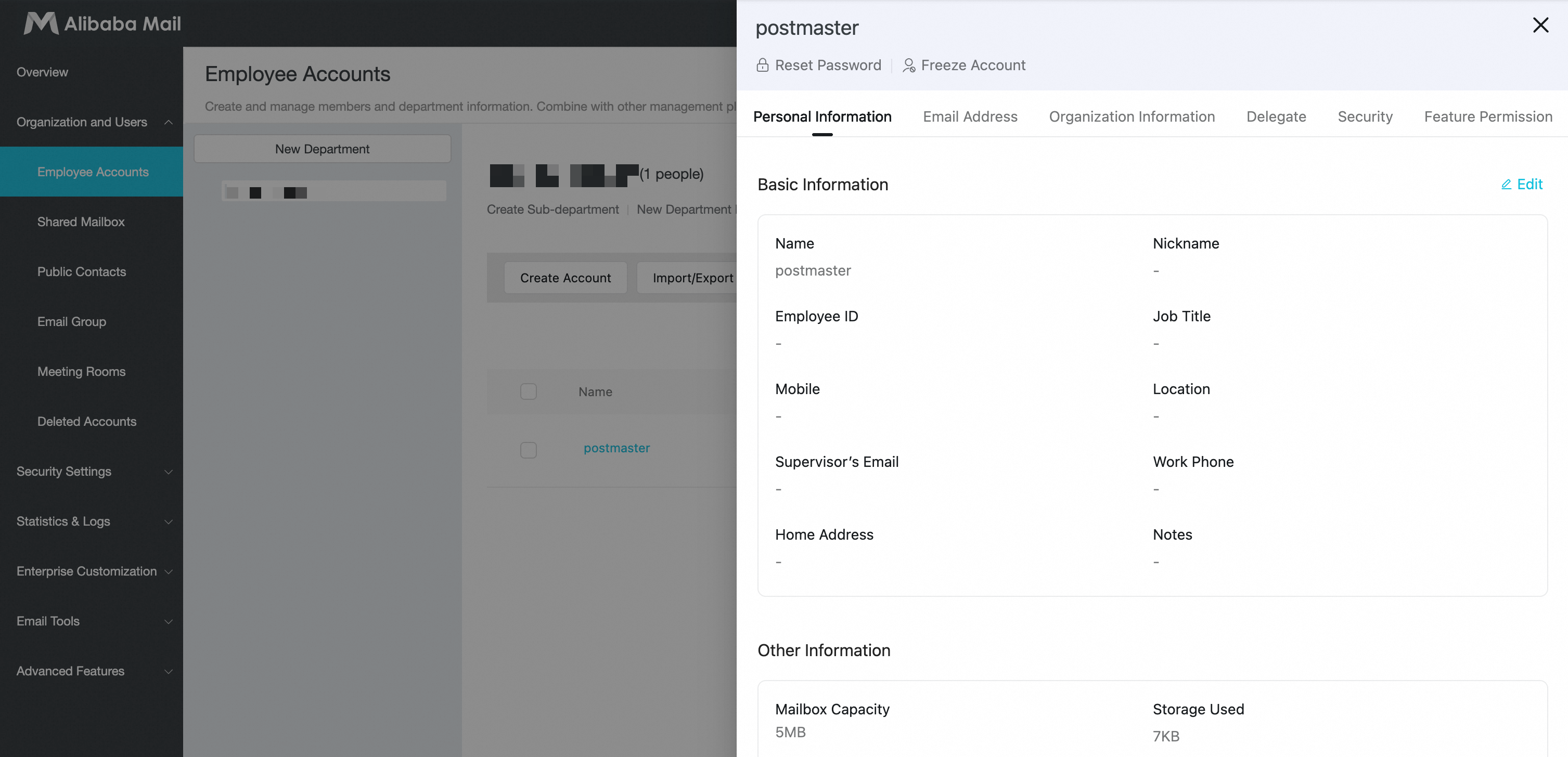
Anda dapat mengubah informasi pribadi, alamat mailbox, informasi organisasi, pengaturan delegasi, pengaturan keamanan, serta izin fitur.
Personal information
Informasi dasar
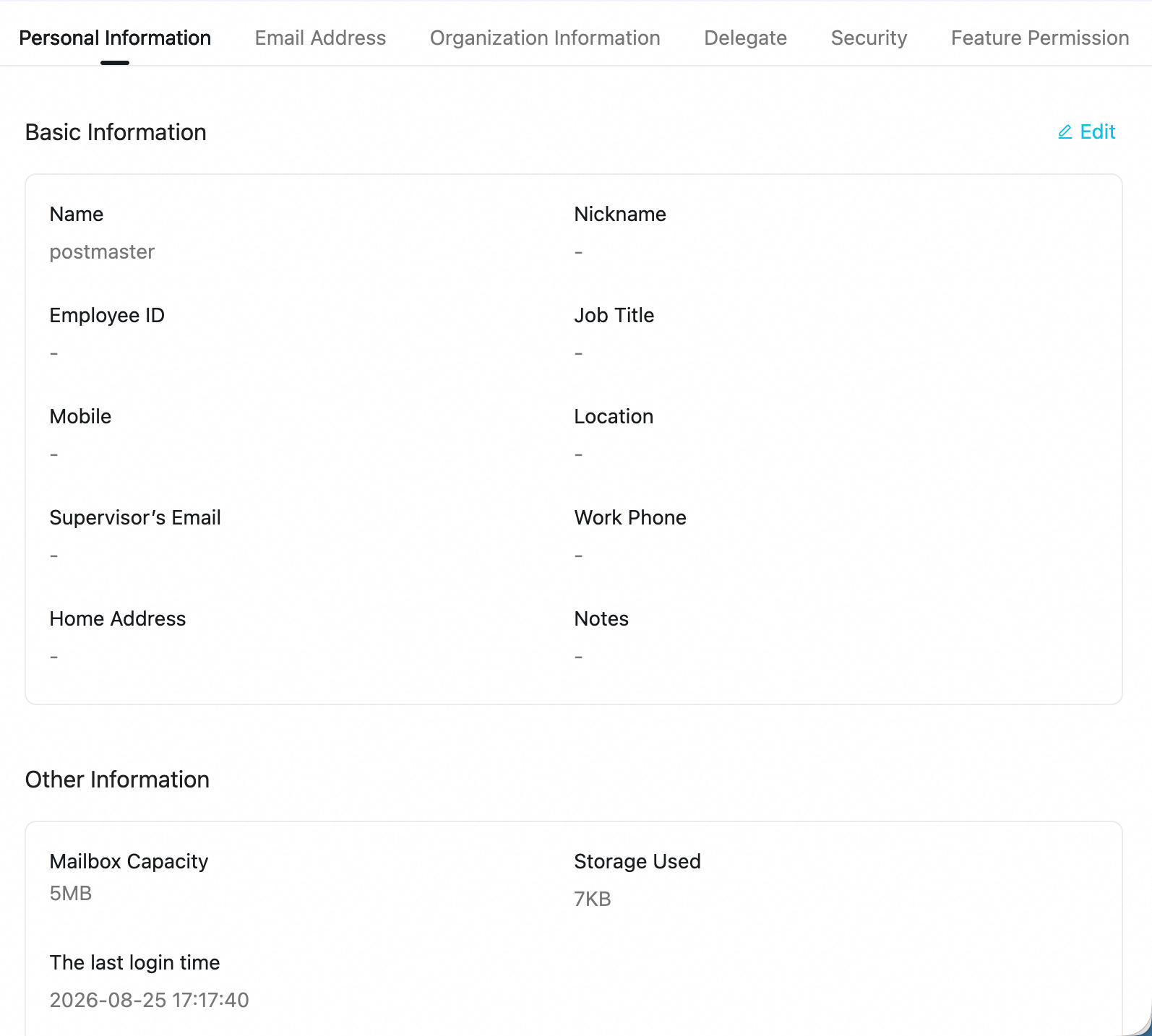
Nama, ID karyawan, nomor telepon (untuk ditampilkan di Buku alamat, bukan untuk verifikasi login), mailbox atasan, alamat rumah, nama panggilan, jabatan, lokasi kerja, telepon kantor, dan catatan.
Informasi lainnya
Kapasitas mailbox, waktu login terakhir, dan kapasitas yang telah digunakan.
Mailbox address
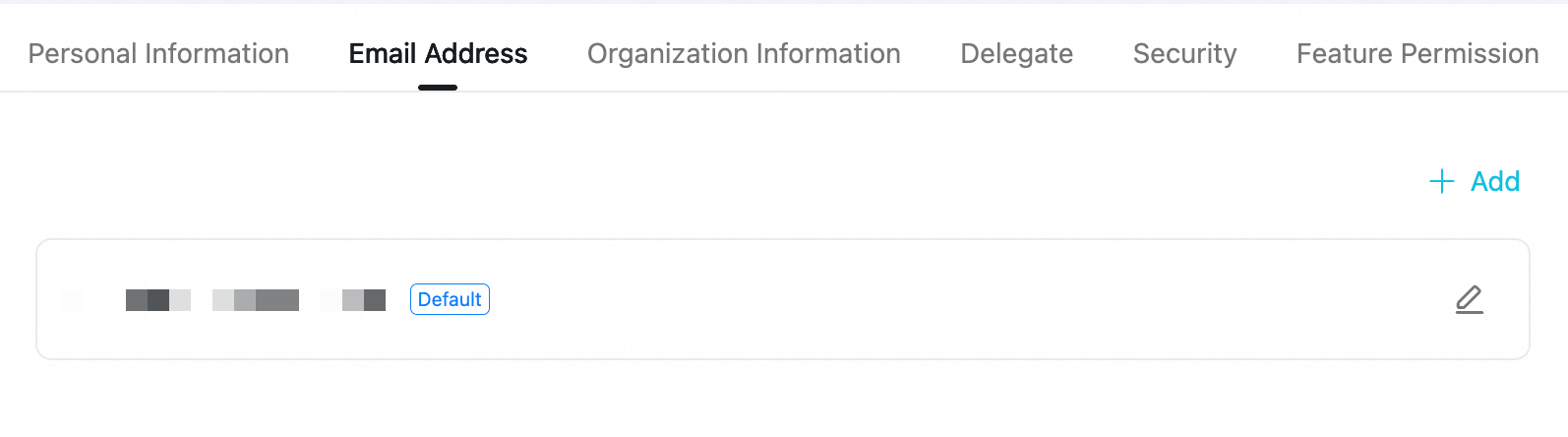
Anda dapat menambahkan beberapa alamat alias mailbox. Hal ini memungkinkan Anda menggunakan alamat berbeda yang semuanya mengarah ke mailbox yang sama.
Untuk mengubah awalan alamat mailbox primary:
Pada tab Mailbox address, klik ikon edit di samping alamat mailbox default.
Masukkan awalan baru di kotak teks. Anda tidak dapat mengubah domain setelah simbol @.
Klik Save. Alamat baru langsung berlaku, dan alamat sebelumnya tidak dapat digunakan lagi.
Saat mengubah awalan alamat mailbox, awalan tersebut hanya boleh berisi huruf, angka, titik (.), garis bawah (_), dan tanda hubung (-). Jika awalan berisi karakter khusus seperti %, +, atau —, akan muncul error parameter. Pembatasan ini sama dengan yang berlaku saat membuat akun.
Mailbox postmaster adalah akun gratis. Akun ini tidak mengurangi Kuota mailbox Anda dan hanya digunakan untuk mengelola akun karyawan. Awalan akun postmaster tidak dapat diubah.
Organization information
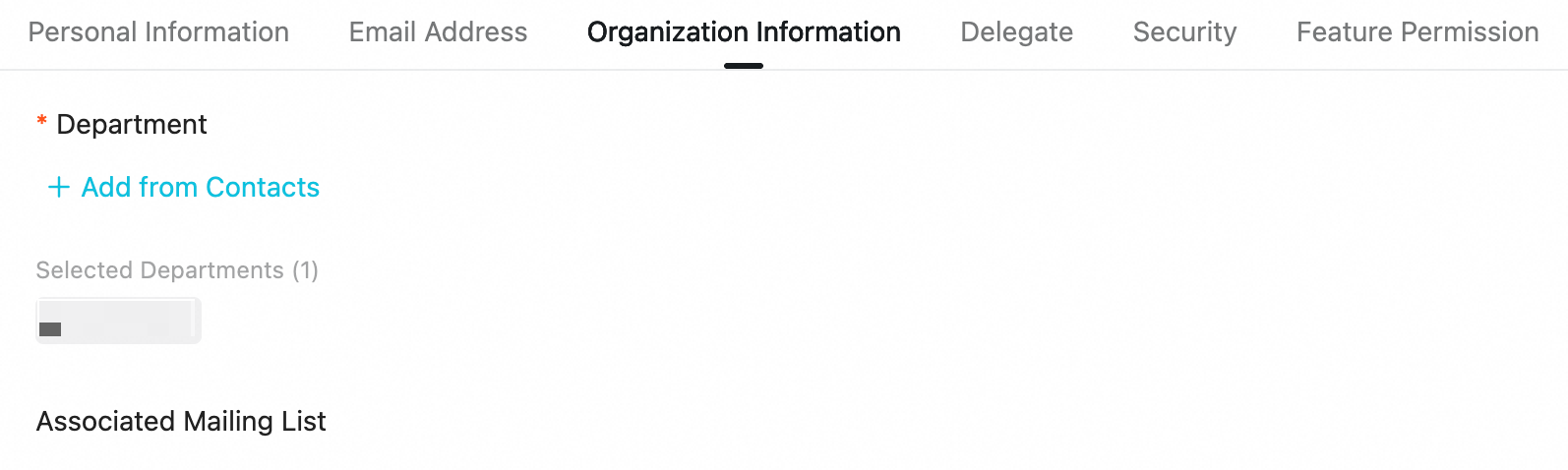
Kelola departemen pengguna dan keanggotaan mail group.
Untuk memindahkan beberapa karyawan sekaligus ke departemen lain, buka halaman daftar akun karyawan (Organization and Users > Employee Accounts). Pilih satu atau beberapa akun karyawan, lalu klik Move to pada Bilah alat di atas daftar. Pada kotak dialog Select Department, pilih departemen tujuan dan klik OK untuk menyelesaikan pemindahan massal. Memindahkan karyawan hanya mengubah departemennya dan tidak memengaruhi fitur akun mailbox atau data email.
Operasi ini dilakukan pada halaman daftar akun karyawan, bukan pada halaman edit individu yang dijelaskan sebelumnya dalam topik ini.
Delegation
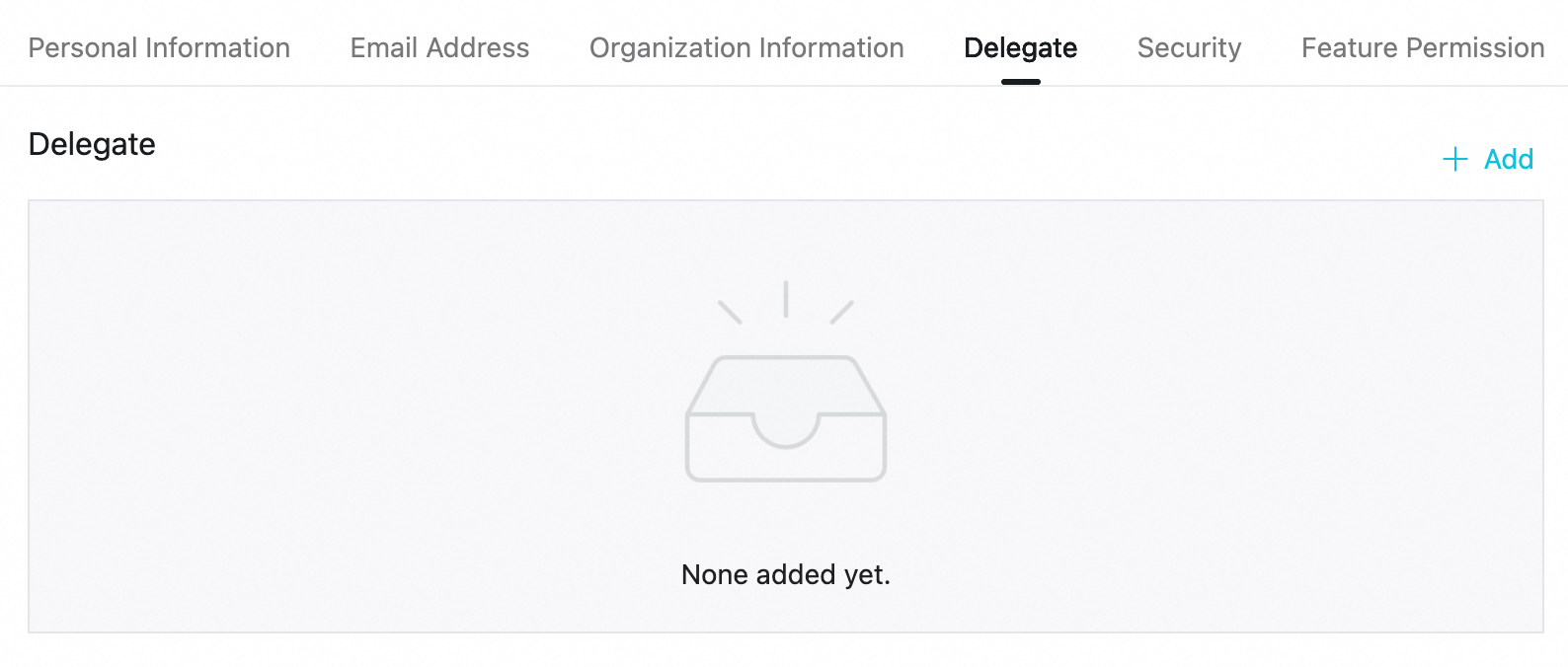
Atur izin untuk Send As, Send on Behalf (sebelumnya merupakan fitur Mail Secretary), serta izin Read and Manage (sebelumnya merupakan fitur Associated Mailbox).
Setiap mailbox dapat memiliki maksimal 200 delegate.
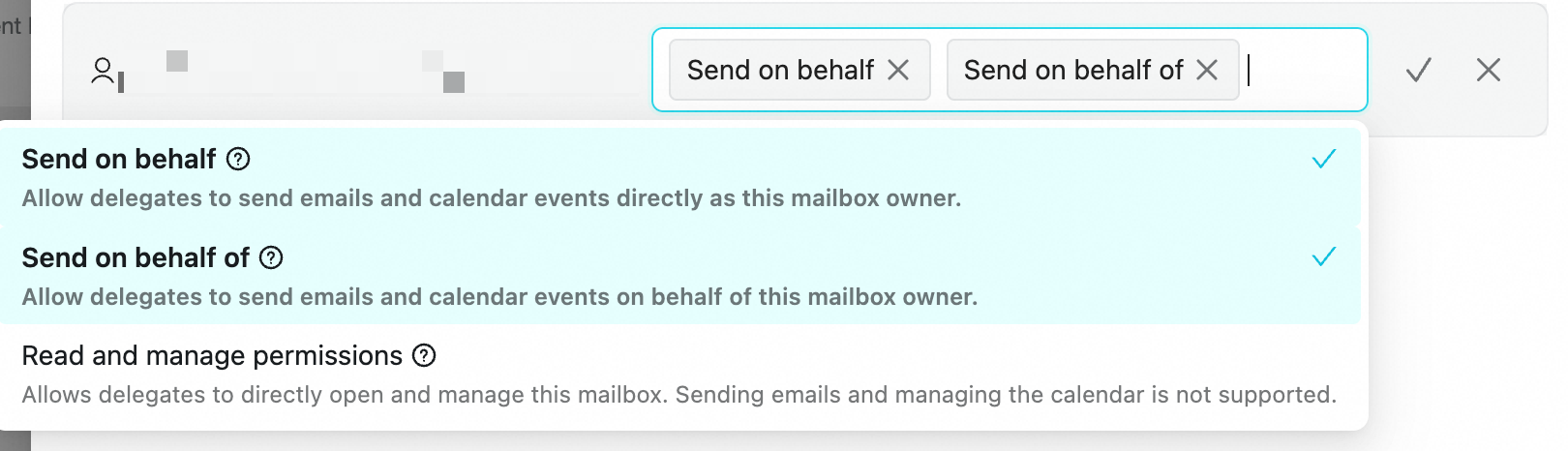
Send As:
Izin ini memungkinkan delegate mengirim email langsung sebagai pemilik mailbox. Email tersebut tampak dikirim oleh pemilik, dan penerima tidak melihat informasi delegate. Gunakan ini untuk skenario yang memerlukan komunikasi sepenuhnya atas nama manajer atau tim. Misalnya, asisten departemen dapat menggunakan mailbox manajer untuk membalas pengumuman internal.
Send on Behalf:
Izin ini memungkinkan delegate mengirim email atas nama pemilik mailbox. Penerima melihat baris "From" yang secara eksplisit menunjukkan "Dikirim oleh [Nama Delegate] atas nama alamat mailbox ini". Gunakan ini ketika Anda perlu memberi tahu penerima bahwa email tersebut ditangani oleh orang lain. Ini merepresentasikan pemilik mailbox sekaligus menjaga transparansi tindakan tersebut. Misalnya, sekretaris dapat membalas email rutin atas nama CEO.
Read and Manage permissions:
Izin ini memungkinkan delegate membuka mailbox dan mengelolanya seperti pemilik. Izin ini tidak mencakup kemampuan mengirim email atau item kalender. Untuk mengirim, diperlukan izin "Send As" atau "Send on Behalf".
Contoh skenario untuk izin Read and Manage:
User1 perlu mengakses mailbox user2 karena alasan bisnis.
Prosedur:
Edit akun user2 (sebagai mailbox terkait atau publik). Pada tab Delegation, tambahkan user1 dan pilih "Read and Manage permissions". Jika user1 juga perlu mengirim email, pilih "Send As". Setelah izin diberikan, login sebagai user1. Di Pengaturan, pilih "Associated Mailbox" dari menu dropdown untuk beralih ke mailbox user2.
Contoh skenario header pesan
Send As: Edit akun user1. Pada tab Delegation, berikan izin Send As kepada user2. Login sebagai user2, buat email, lalu pilih untuk mengirim dari mailbox user1.
MF=user1@example.com
Received: from WS-web (user2@example.com......)
From: "Song Jiang (Song Gongming)" <user1@example.com>
Tidak ada header Sender yang ditambahkan.
Tidak ada tampilan khusus di Alibaba Mail.
Send on Behalf: Edit akun user1. Pada tab Delegation, berikan izin Send on Behalf kepada user2. Login sebagai user2, buat email, lalu pilih untuk mengirim dari mailbox user1.
MF=user1@example.com
Received: from WS-web (user2@example.com......)
From: "Song Jiang (Song Gongming)" <user1@example.com>
Sender: "testtest" <user2@example.com>
Alibaba Mail menampilkan: user2@example.com on behalf of user1@example.com
Secara ringkas, karena otorisasi proxy memberikan izin yang lebih luas daripada delegasi, penerima sulit menentukan apakah pesan dikirim oleh delegate.
Tidak memiliki izin untuk mengirim dari mailbox ini (kode kesalahan: 80003):
Selain izin baca dan kelola, diperlukan juga izin proxy atau delegate.
Security
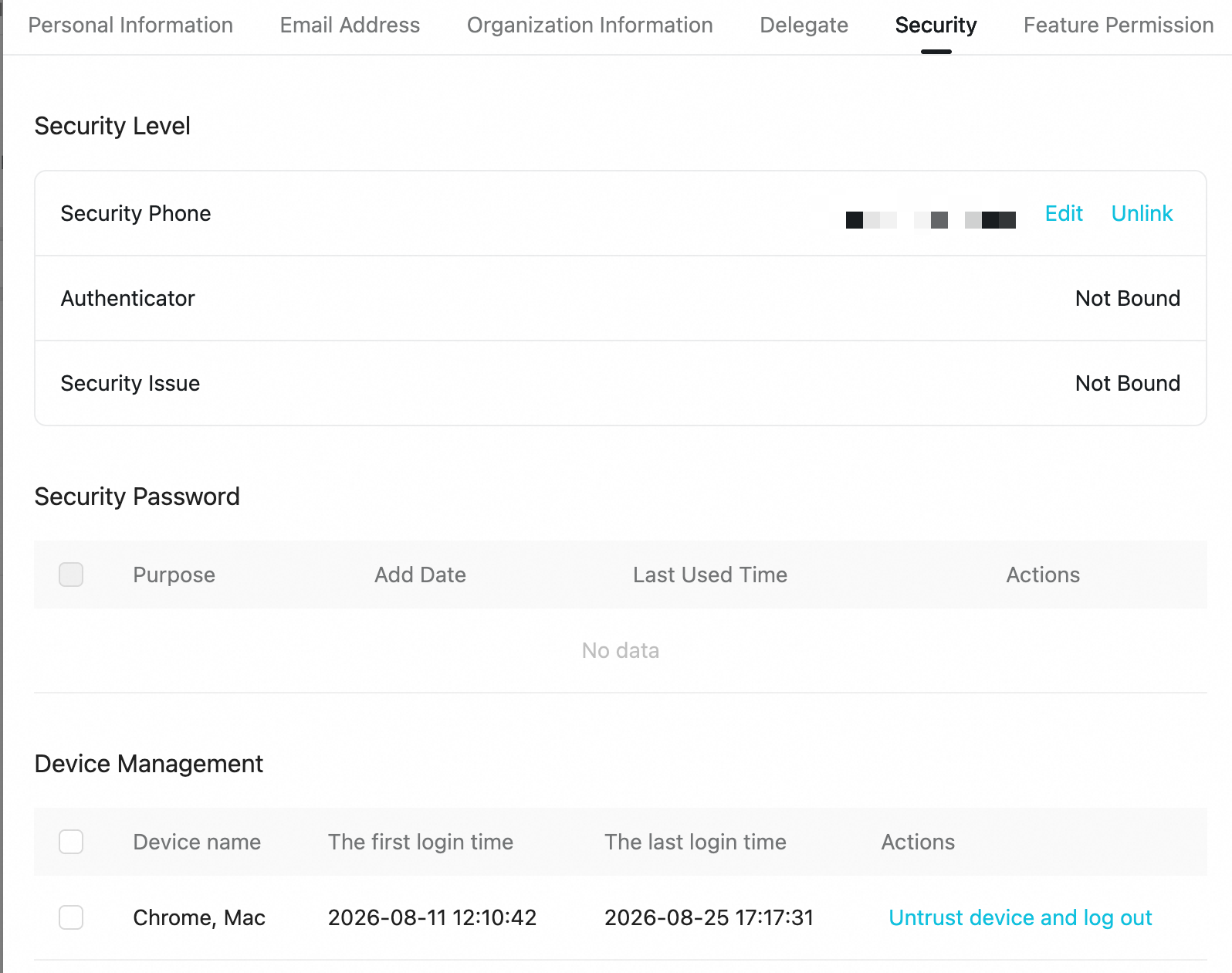
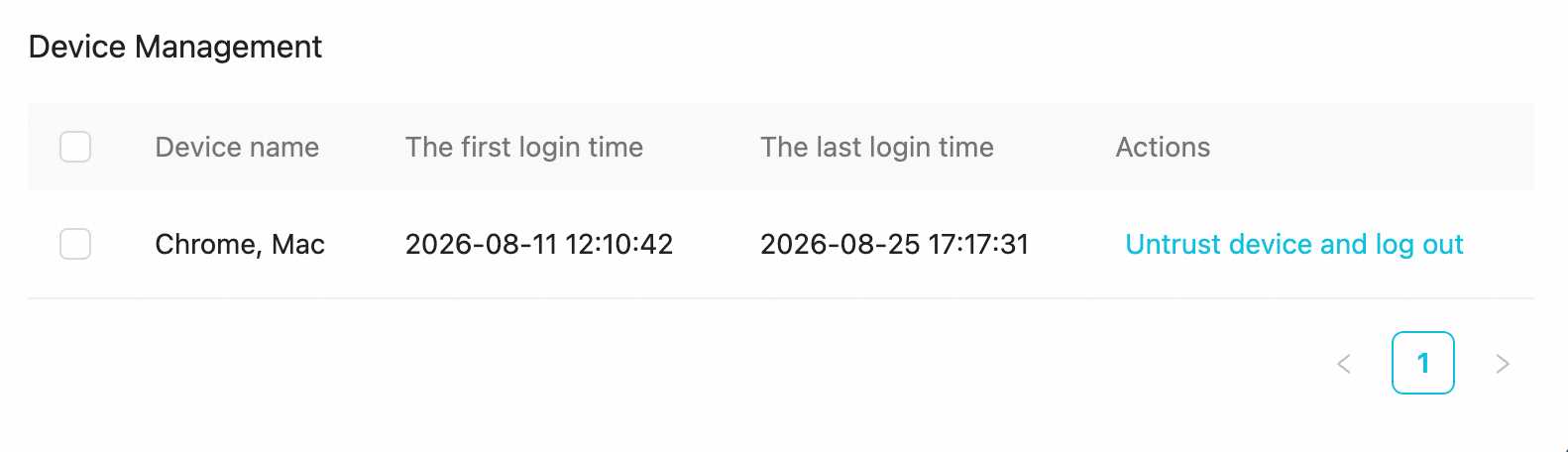
Konfigurasikan faktor keamanan, seperti telepon aman dan aplikasi autentikator. Anda juga dapat mengelola password keamanan dan Perangkat.
Feature permissions
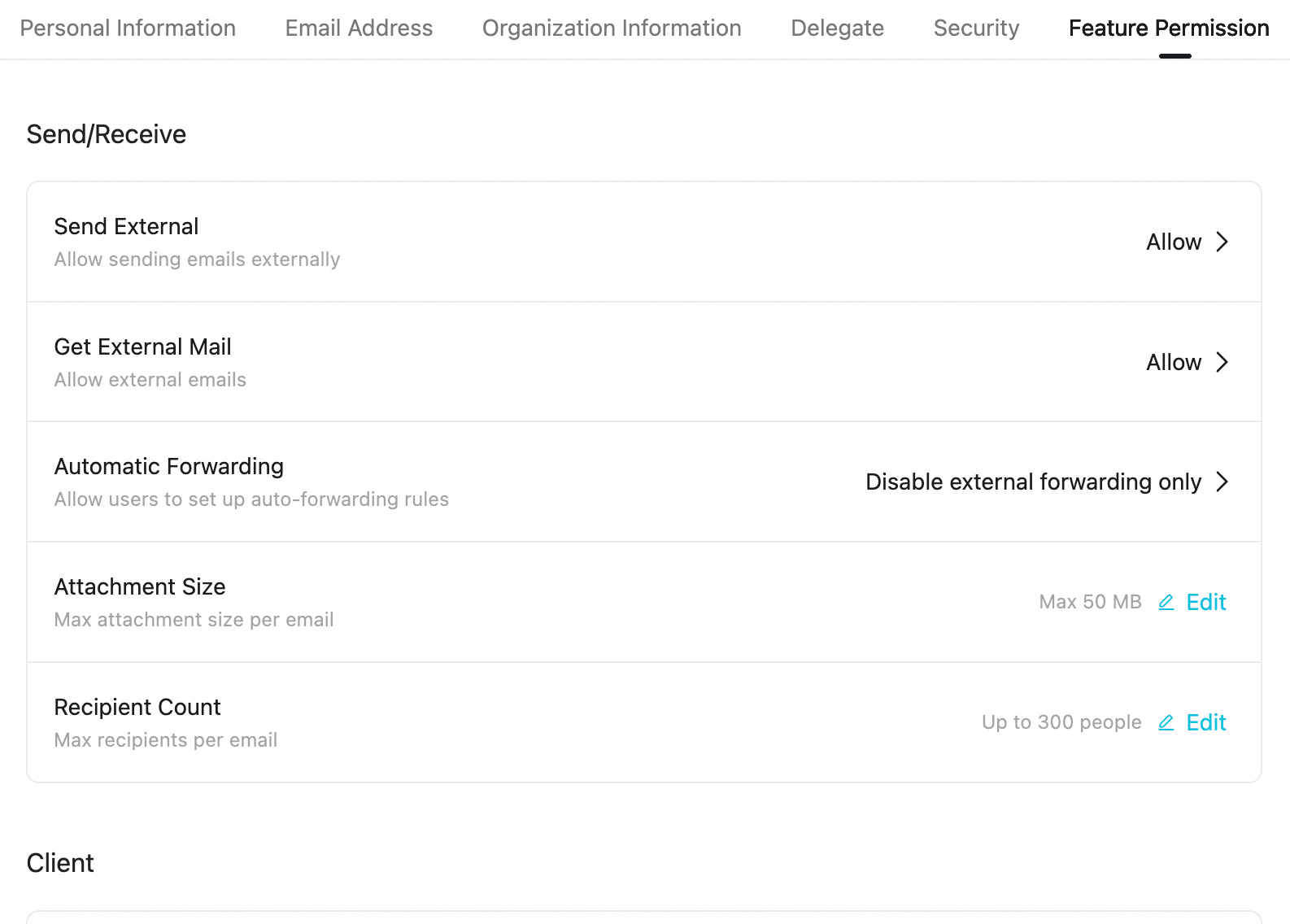
Bagian ini terdiri dari tiga kategori: Pengiriman dan Penerimaan Email, Klien, dan Lainnya.
Email sending and receiving
Atur batasan untuk pengiriman ke domain eksternal, penerimaan dari domain eksternal, penerusan otomatis, ukuran lampiran, dan jumlah Penerima.
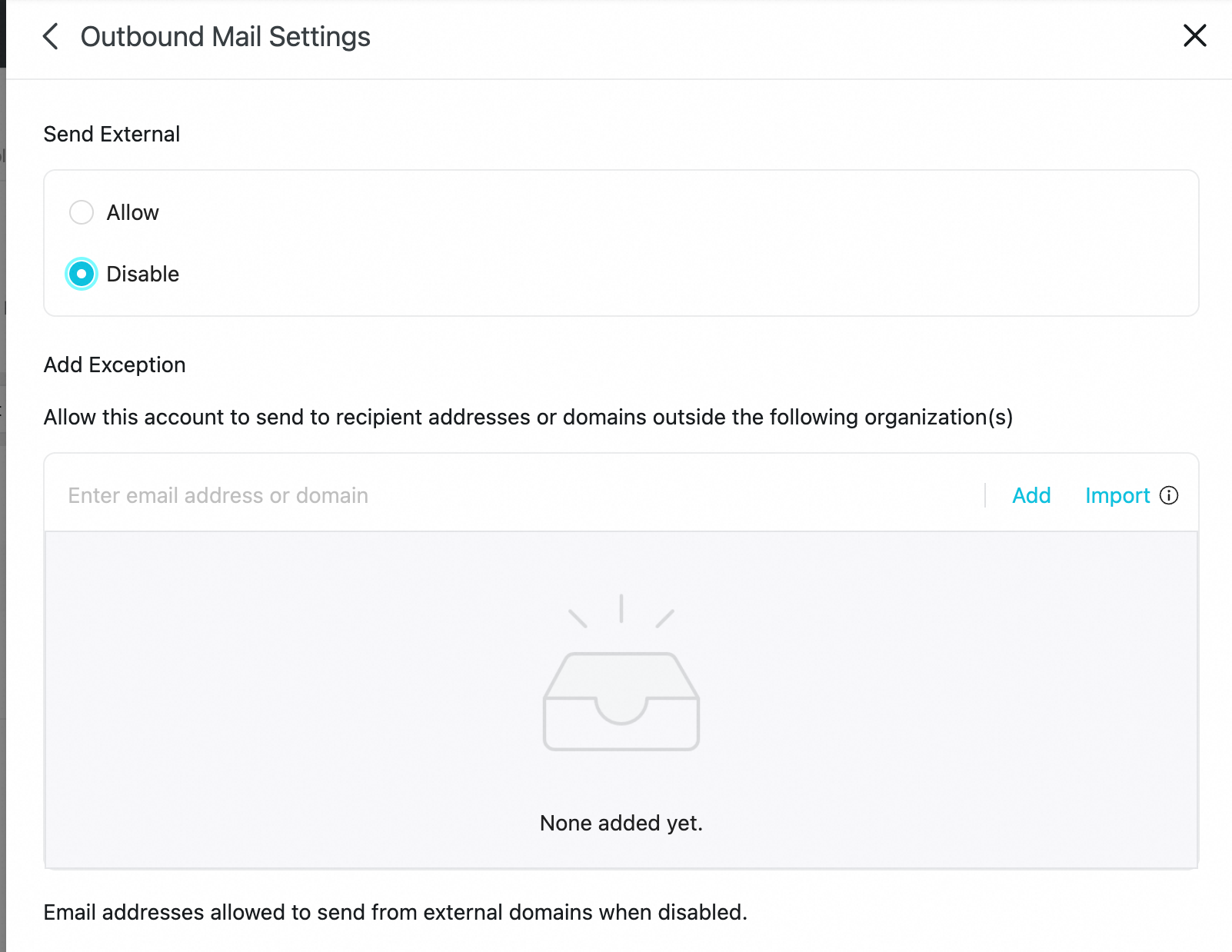
Pengiriman ke domain eksternal (atur pengecualian): Pengaturan ini case-sensitive. Agar pengecualian berlaku, alamat email penerima harus persis sesuai dengan besar-kecil huruf yang digunakan dalam pengaturan.
Penerimaan dari domain eksternal (atur pengecualian): Pengaturan ini case-sensitive dan sesuai dengan alamat pengirim aktual. Aturan ini didasarkan pada alamat pengirim aktual, bukan nama tampilan. Jika besar-kecil huruf tidak sesuai, pengecualian tidak akan berlaku.
Jika Anda melarang pengiriman ke atau penerimaan dari domain eksternal, Anda dapat mengatur pengecualian.
Client
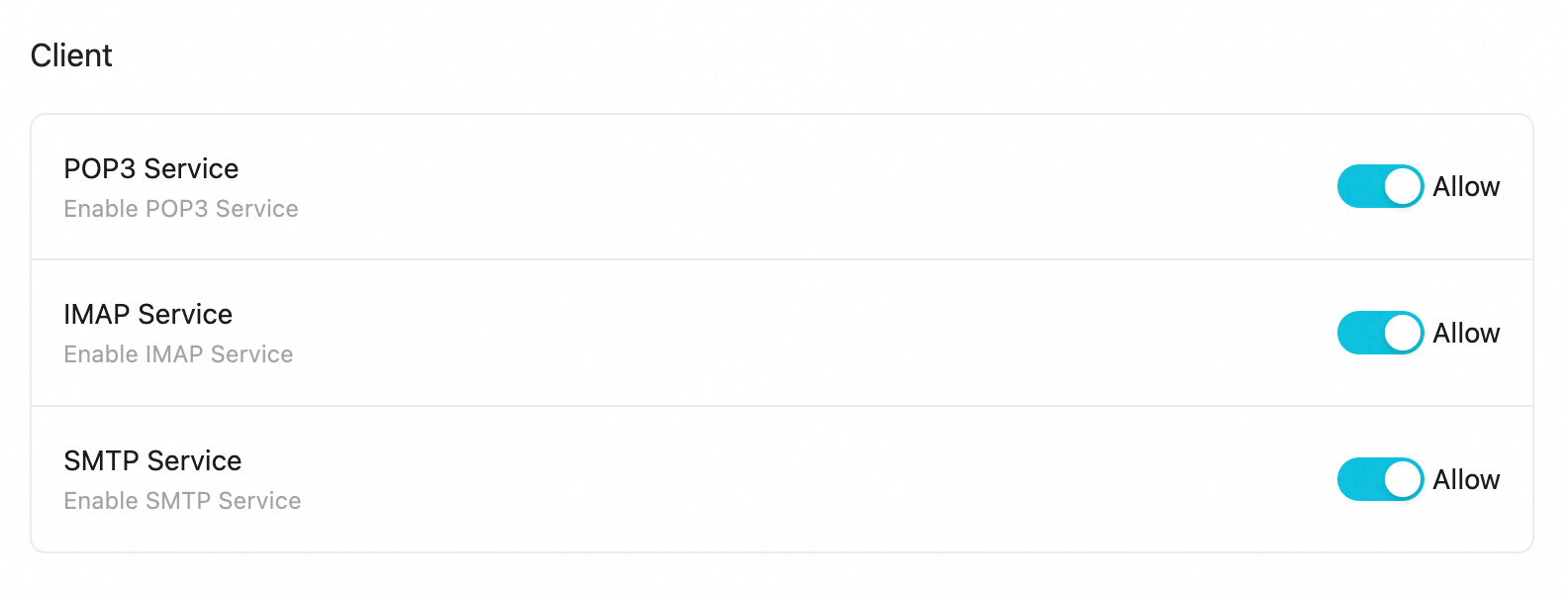
Layanan POP3, layanan IMAP, dan layanan SMTP
Gunakan pengaturan ini untuk mengontrol apakah pengguna dapat login dengan client pihak ketiga. Setelah Anda mengaktifkan layanan, pengguna dapat menggunakan alamat server dan Port yang sesuai untuk login. Untuk informasi selengkapnya, lihat Alibaba Mail IMAP, POP, dan SMTP addresses and port information.
Other
Pengaturan ini mengontrol apakah pengguna terlihat di Buku alamat.