Lorsque le système d'exploitation de votre instance ECS atteint sa fin de vie (EOL) ou nécessite une mise à niveau, utilisez Server Migration Center (SMC) pour effectuer une migration sur place tout en conservant toutes les données du disque système. Sources prises en charge : CentOS 7/8, Red Hat 7/8 et Alibaba Cloud Linux 2.
La migration de CentOS 7/8 vers Red Hat 7/8 à l'aide de SMC est actuellement disponible uniquement pour certains utilisateurs. Pour demander l'accès, soumettez un ticket.
Contexte
Un système d'exploitation en fin de vie (Présentation des cycles de vie des systèmes d'exploitation) présente des risques accrus en matière de sécurité et d'exploitation. SMC propose des solutions de migration qui convertissent et mettent à niveau le noyau du système d'exploitation ainsi que les principaux packages système sur place, tout en conservant les données du disque système.
Si vous n'avez pas besoin de conserver les données du disque système ou si vous avez besoin de plus d'options de conversion du système d'exploitation, utilisez plutôt la fonctionnalité Remplacer le disque système.
Chemins de migration
CentOS 7/8
|
Architecture |
Source |
Destination |
|
x86 |
CentOS 7.x |
|
|
CentOS 8.x |
|
|
|
ARM64 |
CentOS 7.x |
|
|
CentOS 8.x |
|
Red Hat 7/8
|
Architecture |
Source |
Destination |
|
x86 |
Red Hat 7.9 |
|
|
Red Hat 8.x |
|
Alibaba Cloud Linux 2
|
Architecture |
Source |
Destination |
|
x86 |
Alibaba Cloud Linux 2 |
Alibaba Cloud Linux 3 |
Limitations de la migration
|
Catégorie |
Description |
|
Limitations générales |
|
|
Migration de CentOS 7 vers Alibaba Cloud Linux 2 |
Alibaba Cloud Linux 2 utilise le noyau 4,19, qui n'est pas compatible avec le noyau 3,10 de CentOS 7. Les charges de travail qui dépendent de la programmation d'interface du noyau (telles que le développement de modules de noyau OOT ou l'activation matérielle) nécessitent une évaluation préalable à la migration. |
|
Migration de CentOS 7 vers Alibaba Cloud Linux 3 |
Alibaba Cloud Linux 3 utilise le noyau 5,10 LTS avec GCC 10.2, binutils 2,35 et glibc 2,32 comme chaîne d'outils, ce qui n'est pas compatible avec le noyau 3,10 de CentOS 7. Les charges de travail qui dépendent de la programmation d'interface du noyau (telles que le développement de modules de noyau OOT ou l'activation matérielle) nécessitent une évaluation préalable à la migration. |
|
Migration de CentOS 8 vers Alibaba Cloud Linux 3 |
Alibaba Cloud Linux 3 utilise le noyau 5,10 LTS avec GCC 10.2, binutils 2,35 et glibc 2,32. Son écosystème de packages est compatible avec CentOS 8. L'outil de migration effectue une vérification de base du système d'exploitation source avant de poursuivre. |
Limitations de migration supplémentaires pour des fonctionnalités ou logiciels spécifiques :
|
Fonctionnalité ou logiciel |
État de prise en charge |
Affecte la migration |
Description |
|
Packages pour l'architecture i386 |
Non pris en charge |
Oui |
Alibaba Cloud Linux ne fournit pas de packages pour l'architecture i386. Supprimez tous les packages i386 de votre système CentOS 7/8 avant la migration. |
|
epel-modular |
Non pris en charge |
Non |
Les dépôts EPEL dans CentOS 7/8 et Alibaba Cloud Linux 3 dépendent de plateformes différentes. La migration se poursuit, mais les packages basés sur epel-modular ne peuvent pas être installés après la migration. |
|
Compatibilité des programmes C/C++ |
Non garantie |
Non |
Alibaba Cloud Linux 3 utilise GCC 10.2, binutils 2,35 et glibc 2,32. Recompilez et vérifiez vos programmes C/C++ avec la nouvelle chaîne d'outils après la migration. |
|
Compatibilité des modules du noyau |
Non pris en charge |
Non |
Alibaba Cloud Linux 3 utilise le noyau 5,10 LTS et est compatible au niveau des packages avec CentOS 8, mais n'est pas entièrement compatible avec le noyau 3,10 de CentOS 7 ou le noyau 4,18 de CentOS 8. Les charges de travail qui dépendent de la programmation d'interface du noyau (telles que le développement de modules de noyau OOT ou l'activation matérielle) nécessitent une évaluation de la migration. |
|
Base de données MySQL |
La migration est prise en charge uniquement vers la même version ou une version ultérieure de MySQL. |
|
Alibaba Cloud Linux 3 prend en charge MySQL, mais MySQL ne prend pas en charge les rétrogradations. Si la version de MySQL de destination est plus ancienne que votre version source, la migration est bloquée. |
|
Migration à chaud |
Non pris en charge |
Non |
La migration du système d'exploitation réinstalle les packages et redémarre les services, ce qui entraîne une interruption de service. Avant la migration, créez un snapshot pour sauvegarder les données et isoler l'environnement source. |
Considérations relatives à la migration
Examinez ces considérations avant la migration.
|
Phase de migration |
Considérations |
|
Avant la migration |
|
|
Pendant la migration |
|
|
Après la migration |
|
Facturation
Le système crée des snapshots de tous les disques cloud pendant la migration, ce qui engendre des frais de paiement à l'utilisation. Consultez la section Facturation du produit.
Procédure
Le système crée des snapshots de tous les disques pendant la migration. Ces snapshots vous sont facturés selon le modèle de paiement à l'utilisation. Consultez la section Facturation du produit.
-
-
Migrez le système d'exploitation.
Migration rapide
RemarqueSi votre instance a été achetée avant le 1er décembre 2017, créée à partir d'une image personnalisée que vous avez téléchargée ou s'il s'agit d'un serveur cloud tiers, vous devez installer Cloud Assistant Agent sur l'instance ECS pour utiliser cette méthode. Les instances ECS créées à partir d'images publiques après le 1er décembre 2017 disposent de Cloud Assistant Agent préinstallé par défaut. Vous pouvez ignorer cette note.
Accédez à la page Migration du système d'exploitation dans la console SMC.
Sur la page OS Migration, cliquez sur Start Migration.
Dans la boîte de dialogue OS Migration, sélectionnez l'instance ECS à migrer par son ID d'instance et sa région, puis cliquez sur Pre-check.
-
Dans la boîte de dialogue OS Migration, le système effectue automatiquement une pré-vérification. La vérification prend environ 10 secondes.
Si le statut de la pré-vérification passe de
 à
à  , la pré-vérification a réussi.
Si le statut de la pré-vérification passe de
à  , la pré-vérification a échoué. Suivez les instructions à l'écran pour résoudre le problème, puis réessayez.
-
Lisez attentivement les notes relatives à la migration du système d'exploitation, sélectionnez I acknowledge and accept these risks and authorize Alibaba Cloud to create snapshots for all disks on the instance., puis cliquez sur Next.
Confirmez que le résultat de la Pre-check pour l'instance est Ready.
-
Dans la boîte de dialogue Operating System, sélectionnez un système d'exploitation cible selon vos besoins.
Migrate to the same target operating system : Si vous effectuez une migration par lot, vous pouvez migrer plusieurs instances vers le même système d'exploitation.
Select a target operating system for each instance : Si vous effectuez une migration par lot, vous pouvez migrer plusieurs instances vers différents systèmes d'exploitation selon vos besoins.
-
Cliquez sur Check Migratability pour afficher le résultat de la vérification de migration.
La vérification prend environ 30 secondes.
 : Le système d'exploitation peut être migré.
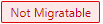 : Le système d'exploitation ne peut pas être migré. Suivez les instructions à l'écran pour consulter la raison.
-
Cliquez sur Migrate.
Consultez la progression de la migration du système d'exploitation sur la page OS Migration.
AvertissementPendant la migration du système d'exploitation, n'arrêtez pas, ne redémarrez pas et ne libérez pas manuellement l'instance ECS, et n'effectuez pas ces opérations via des scripts d'exploitation et de maintenance. Sinon, la migration échouera.
Migration étape par étape
Étape 1 : Importer la source de migration
Une source de migration est un serveur physique, une machine virtuelle ou un hôte cloud provenant d'une autre plateforme que vous souhaitez migrer.
Importation via la ligne de commande
ImportantLe serveur source doit disposer d'un accès au réseau public. Si le serveur source se trouve derrière un pare-feu, consultez la rubrique Quels sont les domaines de service SMC ? pour obtenir les endpoints et les ports SMC, puis ajoutez-les à la liste d'autorisation de votre pare-feu.
Si votre serveur source ne peut pas accéder au réseau public ou si vous souhaitez utiliser un réseau privé pour accélérer la migration, consultez la rubrique relative à la migration via réseau privé.
Accédez à la page Migration du système d'exploitation dans la console SMC.
Sur la page OS Migration, cliquez sur Import Source Servers.
-
Configurez les paramètres comme indiqué et copiez la commande du code d'activation. Le tableau suivant décrit les paramètres.
Parameter
Description
Migration Source Type
Sélectionnez ECS Instance.
Import Method
Sélectionnez Use CLI to Import Server.
Migration Source Quota
Nombre de sources de migration pouvant être activées par le code d'activation. Valeurs valides : 1 à 1 000. Valeur par défaut : 200.
Validity Period
Durée de validité du code d'activation, en jours. Valeurs valides : 1 à 90. Valeur par défaut : 90.
Activation Code
Générez le code d'activation et copiez la commande.
Cliquez sur Generate.
-
Cliquez sur l'onglet Linux Shell.
Cliquez sur Copy pour copier la commande du code d'activation.
-
Connectez-vous au serveur source et exécutez la commande copiée avec les privilèges d'administrateur pour l'importer.
Connectez-vous au serveur source Linux.
-
Collez et exécutez la commande copiée avec les privilèges d'administrateur pour importer la source de migration.

Si un message similaire à
Import Source Server [s-bp18x8751kgz2oyh****] Successfully!s'affiche, cela indique que l'importation a réussi.
-
Sur la page OS Migration de la console SMC, consultez le statut de la source de migration dans la colonne Real-time Migration Status.
Si le statut de la source de migration est Online, l'importation a réussi.
-
Si la source de migration se trouve dans un autre état, l'importation a échoué. Résolvez le problème, puis importez à nouveau la source de migration.
Résolvez le problème en vous basant sur le message d'erreur affiché dans la console ou sur le fichier journal situé dans le répertoire du client SMC. Par défaut, le client SMC est installé dans le répertoire /smc.
Problèmes courants et solutions : consultez les rubriques FAQ SMC et Dépannage des erreurs.
Importation via le client
Téléchargez et configurez le client comme décrit dans le Guide d'utilisation du client SMC.
Accédez à la page Migration du système d'exploitation dans la console SMC.
Sur la page OS Migration, cliquez sur Import Source Servers.
-
Sur la page Import Migration Source, configurez les paramètres comme décrit dans le tableau suivant.
Parameter
Description
Migration Source Type
ECS Instance
Import Method
Sélectionnez Use Client to Import Server.
Description
Dans la section Description, téléchargez le client SMC adapté à votre serveur source en fonction de son système d'exploitation et de son architecture (32 bits ou 64 bits).
-
Importez la source de migration.
ImportantNe fermez pas le client SMC pendant la migration. Sinon, la source de migration perdra sa connexion avec la console SMC et la migration échouera.
Utilisez un outil de connexion à distance prenant en charge le transfert de fichiers, tel que WinSCP, pour télécharger le client SMC sur le serveur source Linux, ou exécutez la commande fournie dans les instructions d'importation pour télécharger directement le client SMC sur le serveur source.
-
Connectez-vous à distance au serveur source Linux et décompressez le package du client SMC.
La commande suivante utilise l'édition
Linux 64-bit General-purpose Editionà titre d'exemple. Si vous utilisez une version différente du client SMC, remplacez le nom du package dans la commande par le nom du fichier que vous avez téléchargé.tar -zxvf go2aliyun_client.tar.gzRemarqueL'édition Linux 64-bit ARM Edition prend en charge la famille d'instances à usage général g6r et la famille d'instances optimisées pour le calcul c6r. Consultez la rubrique Familles d'instances de calcul enterprise-level basées sur Arm.
-
(Facultatif) Exclure des fichiers ou des répertoires de la migration.
ImportantSi vous activez la réplication par blocs pour la migration, vous ne pouvez pas exclure de fichiers ou de répertoires.
-
Obtenez un code d'activation ou une paire de clés AccessKey.
(Recommandé) Obtenez un code d'activation : dans la section Description de la console SMC, cliquez sur Generate et copiez le code d'activation.
Obtenez une paire de clés AccessKey : une paire de clés AccessKey se compose d'un ID AccessKey et d'un secret AccessKey. Si vous n'en avez pas créé, consultez la rubrique Créer une paire de clés AccessKey.
-
Dans le répertoire du client SMC, exécutez les commandes suivantes pour démarrer le client SMC.
Le répertoire go2aliyun_client2.6.5_linux_x86_64 est utilisé à titre d'exemple. Le nom du répertoire varie en fonction de la version du client. Veillez à le remplacer par le nom du répertoire créé après le téléchargement et la décompression du package.
cd go2aliyun_client2.6.5_linux_x86_64 sudo chmod +x go2aliyun_client sudo ./go2aliyun_client -
Saisissez le code d'activation ou la paire de clés AccessKey comme indiqué. L'exemple suivant montre comment saisir un code d'activation :

Après avoir saisi le code d'activation ou la paire de clés AccessKey, les invites suivantes peuvent s'afficher :
-
Si aucun pilote de snapshot n'est installé sur le système source, le client SMC vous invite à en installer un. Vous pouvez choisir de l'installer ou non en fonction de votre plan de migration.
Si vous prévoyez d'activer la réplication par blocs lors de la création de la tâche de migration, saisissez
yespour installer automatiquement le pilote de snapshot.Si vous ne prévoyez pas d'activer la réplication par blocs, saisissez
no.
ImportantSi l'installation du pilote de snapshot échoue, n'activez pas la réplication par blocs lors de la création de la tâche de migration. Sinon, la migration échouera.

La plupart des systèmes sources principaux disposent de rsync installé par défaut. Si rsync n'est pas installé, le client SMC vous invite à l'installer. Saisissez
yespour installer automatiquement rsync, comme illustré dans la figure suivante.
Si SELinux est activé sur le système source, le client SMC vous invite à le désactiver. Saisissez
yespour désactiver automatiquement SELinux, comme illustré dans la figure suivante.
Si un message similaire à
Import Source Server [s-bp11npxndknsycqj****] Successfully!s'affiche, cela indique que l'importation a réussi.RemarqueSi l'importation échoue, résolvez le problème en vous basant sur le message affiché. Ensuite, exécutez les commandes suivantes dans l'ordre pour quitter le processus en arrière-plan et importer à nouveau la source de migration. Pour plus d'informations sur les problèmes courants et leurs solutions, consultez les rubriques FAQ SMC et Dépannage.
sudo ./go2aliyun_client --abort sudo ./go2aliyun_client -
-
Sur la page OS Migration de la console SMC, consultez le statut de la source de migration dans la colonne Real-time Migration Status.
Si le statut est Migration SourceOnline, l'importation a réussi.
-
Si le statut est différent, l'importation a échoué. Résolvez le problème à l'aide des méthodes suivantes, puis importez à nouveau la source de migration.
Résolvez le problème en vous basant sur le message d'erreur affiché dans la console ou sur le fichier journal situé dans le répertoire du client SMC. Par défaut, le client SMC est installé dans le répertoire /smc.
Pour plus d'informations sur les problèmes courants et leurs solutions, consultez les rubriques FAQ SMC et Dépannage.
Étape 2 : Configurer la migration
Dans la colonne Actions de la source de migration que vous souhaitez gérer, cliquez sur Start Migration.
-
Dans la boîte de dialogue Migration Settings, configurez les paramètres.
Paramètres de migration du système d'exploitation :
Current Operating System : le système d'exploitation actuel s'affiche par défaut et ne peut pas être modifié. Exemple : CentOS 7.
Destination Operating System : dans la liste déroulante, sélectionnez le système d'exploitation cible. Exemple : Alibaba Cloud Linux 3.
-
Migration Test (facultatif) :
Vous pouvez activer l'option Migration Test. Cette fonctionnalité est activée par défaut et prend uniquement en charge les migrations Linux. Consultez la rubrique Configurer un test de migration.
RemarqueUn test de migration simule la migration afin d'évaluer la faisabilité et les risques avant la migration réelle.
Les tests permettent d'identifier rapidement les problèmes potentiels et d'améliorer les taux de réussite des migrations.
-
**Execution Method** (conditionnel) :
Si l'option Migration Test est activée, vous pouvez sélectionner un mode d'exécution dans la liste déroulante **Execution Method**. L'option par défaut est Test and Migrate.
Différences entre les deux modes :
Test Only : crée uniquement une tâche de test de migration. Une fois le test de migration terminé, si une migration du système d'exploitation est requise, vous devez démarrer manuellement la tâche de migration du système d'exploitation.
Test and Migrate : une fois le test de migration terminé, si aucun élément de test ne se trouve dans l'état Critical, le système démarre automatiquement la tâche de migration du système d'exploitation.
Cliquez sur Start Migration. Dans la boîte de dialogue Migrate Operating System, lisez attentivement les remarques, puis cliquez sur I Acknowledge.
-
Sur la page OS Migration, consultez le statut de migration en temps réel.
AvertissementPendant la migration du système d'exploitation, n'arrêtez pas, ne redémarrez pas et ne libérez pas manuellement l'instance ECS, et n'effectuez pas ces opérations à l'aide de scripts O&M. Sinon, la migration échouera.
Vérifier le résultat de la migration
Nettoyage des ressources
Pendant la migration, Server Migration Center (SMC) crée un snapshot facturé à l'utilisation nommé SMC_Backup_Snapshot_XXX pour sauvegarder les données du disque cloud d'une instance ECS. Si vous n'avez plus besoin de ce snapshot, supprimez-le rapidement pour éviter des frais inutiles. Pour plus d'informations, consultez la rubrique Supprimer un snapshot.