Utilisez plusieurs axes Y dans un graphique linéaire pour afficher différents types de données ou des données dont les échelles diffèrent considérablement sur le même graphique. Cette rubrique explique comment créer ce type de graphique.
Prérequis
Vous avez créé un tableau de bord. Pour plus d'informations, consultez la section Créer rapidement un tableau de bord.
Vous avez ingéré des journaux dans le LogStore cible. Pour plus d'informations, consultez la section Présentation de l'ingestion de données.
Vous avez configuré un index. Pour plus d'informations, consultez la section Créer un index.
Informations contextuelles
Un graphique linéaire doté de plusieurs axes Y affiche clairement les tendances d'évolution des données dont les échelles varient considérablement et qu'un seul axe Y ne peut pas représenter efficacement. Cette rubrique utilise les journaux d'accès au site web de l'entreprise A comme exemple. Les informations sur les ressources et l'exemple de journal sont les suivants :
-
Informations sur les ressources
Projet : test-demo
LogStore : website_log
Tableau de bord : website
Exemple de journal
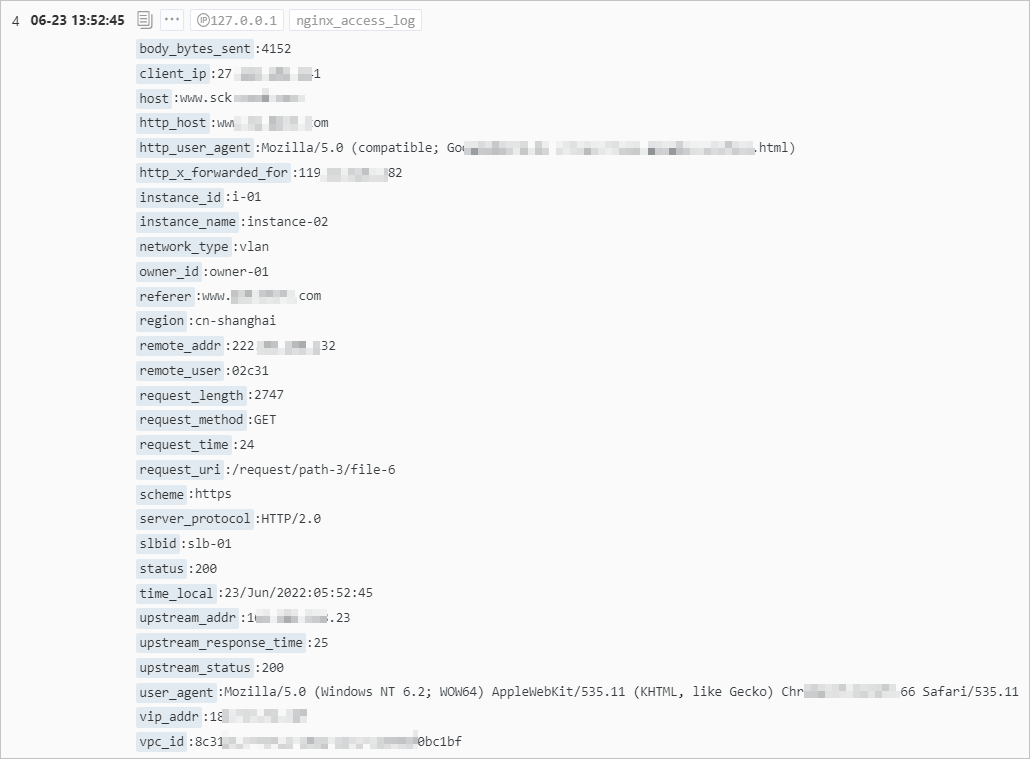
Scénario d'analyse à requête unique
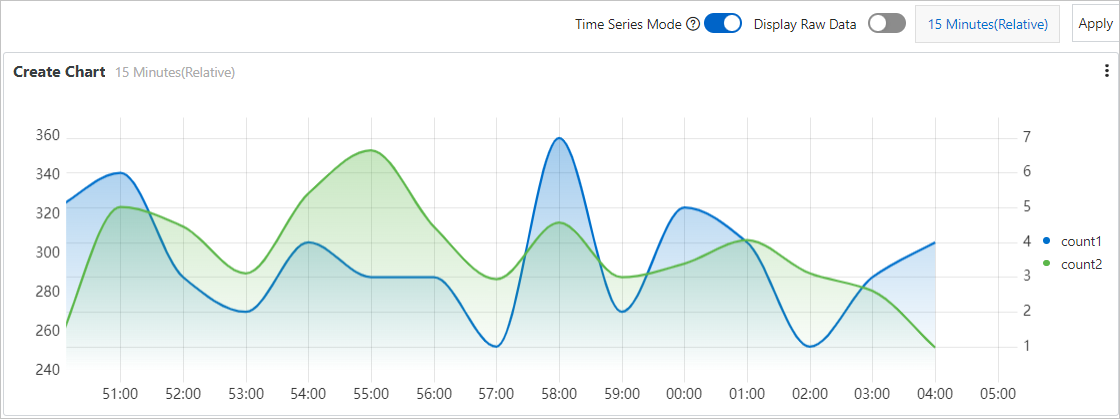
Suivez les volumes de requêtes provenant des régions Chine (Shanghai) et Chine (Hangzhou) et affichez leurs tendances d'évolution dans un graphique linéaire. La ligne bleue indique la tendance des requêtes pour Shanghai. La ligne verte indique la tendance des requêtes pour Hangzhou.
1. Ajouter un graphique statistique
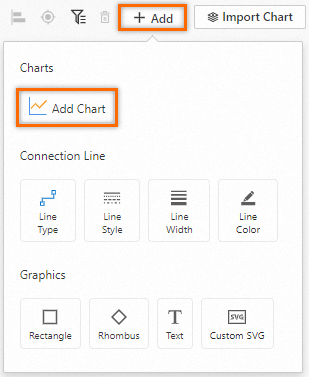
Sur la page du tableau de bord cible, cliquez sur Edit. En mode édition, cliquez sur .
2. Configurer le graphique statistique
-
Définir les configurations générales : Comme illustré dans la figure suivante, définissez le Chart Type et les Query and Analysis Configurations sur le côté droit de la page. Sur le côté gauche, configurez la plage de temps, le LogStore ainsi que l'instruction de requête et d'analyse. Cliquez ensuite sur Apply en haut de la page pour prévisualiser le graphique.
* | select __time__ - __time__ % 60 as time, count_if(region='cn-shanghai') AS count1, count_if(region='cn-hangzhou') AS count2 GROUP BY time order by time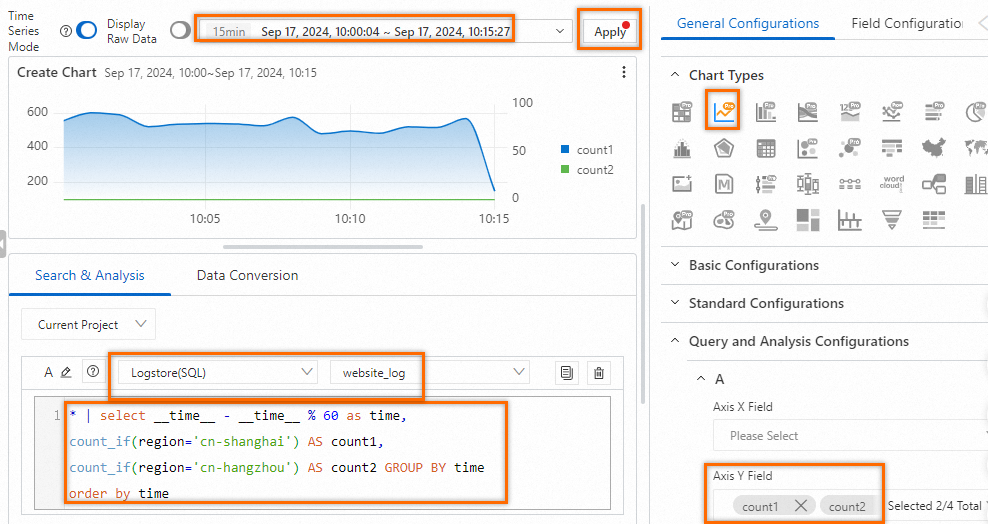
-
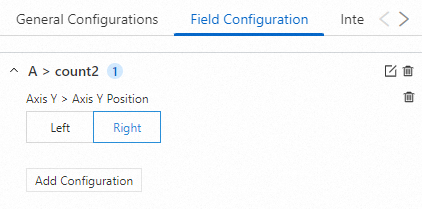
Définir l'axe Y : Étant donné que les volumes de requêtes des deux régions diffèrent considérablement, l'utilisation d'un seul axe Y rend la tendance des requêtes pour Hangzhou peu claire. Utilisez la section Field Configuration pour ajouter un deuxième axe Y sur le côté droit du graphique, avec une échelle adaptée aux volumes de requêtes de Hangzhou.
-
Prévisualiser le résultat : Le graphique linéaire comporte désormais deux axes Y avec des échelles différentes. L'axe Y de gauche correspond aux volumes de requêtes de Shanghai. L'axe Y de droite correspond aux volumes de requêtes de Hangzhou, comme indiqué dans la figure suivante.
Enregistrer le graphique et le tableau de bord : Dans le coin supérieur droit de la page d'édition du graphique, cliquez sur OK pour enregistrer le graphique. Sur la page d'édition du tableau de bord, cliquez sur Save dans le coin supérieur droit pour enregistrer le tableau de bord.
Scénarios de requête et d'analyse multiples
Deux scénarios de requête et d'analyse
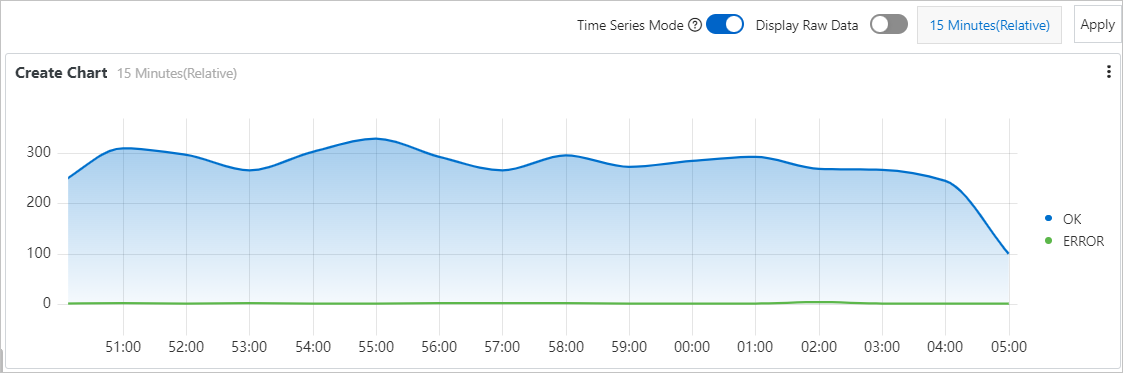
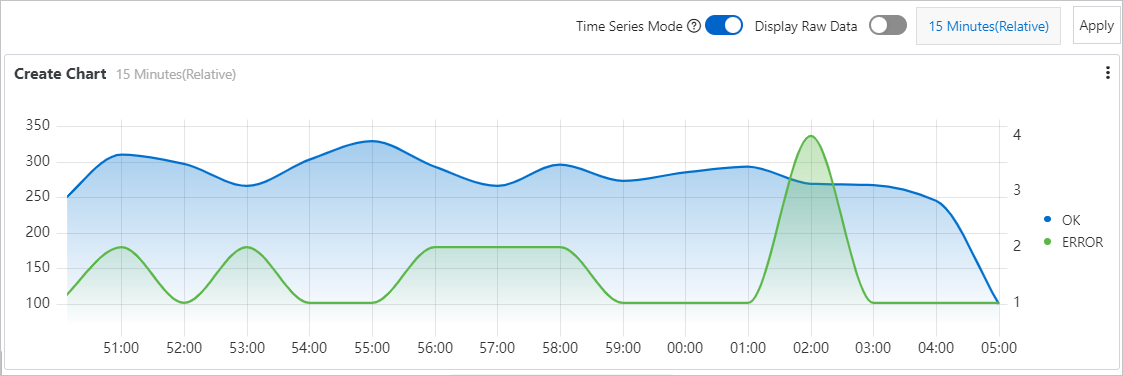
Suivez les volumes de requêtes réussies et échouées par minute et affichez leurs tendances d'évolution dans un graphique linéaire. La ligne bleue représente les requêtes réussies. La ligne verte représente les requêtes échouées.
1. Ajouter un graphique statistique
Sur la page du tableau de bord cible, cliquez sur Edit. En mode édition, cliquez sur .
2. Configurer le graphique statistique
-
Définir les configurations générales : Sur le côté droit de la page, définissez le Chart Type sur Line Chart Pro. Sur le côté gauche, configurez la plage de temps, le LogStore ainsi que les instructions de requête et d'analyse. Cliquez ensuite sur Apply en haut de la page pour prévisualiser le graphique.
Requête et analyse A : Compter les requêtes réussies par minute.
status in [200 299] | SELECT __time__-__time__ % 60 AS Time, count(1) AS OK GROUP BY Time ORDER BY Time LIMIT 1000Requête et analyse B : Compter les requêtes échouées par minute.
NOT status in [200 299] | SELECT __time__-__time__ % 60 AS Time, count(1) AS ERROR, status GROUP BY Time, status ORDER BY Time LIMIT 1000 -
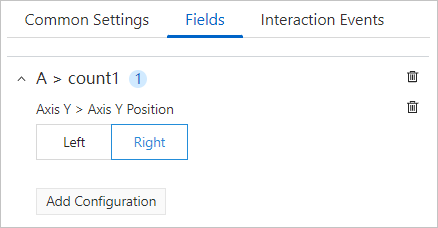
Définir l'axe Y : Étant donné que les volumes de requêtes réussies et échouées diffèrent considérablement, l'utilisation d'un seul axe Y rend la tendance des requêtes échouées peu claire. Utilisez la section Field Configuration pour ajouter un nouvel axe Y sur le côté droit du graphique pour les requêtes échouées (ERROR).
-
Prévisualiser le résultat : Le graphique linéaire comporte deux axes Y avec des échelles différentes. L'axe Y de gauche correspond aux volumes de requêtes réussies. L'axe Y de droite correspond aux volumes de requêtes échouées, comme indiqué dans la figure suivante.
Enregistrer le graphique et le tableau de bord : Dans le coin supérieur droit de la page d'édition du graphique, cliquez sur OK pour enregistrer le graphique. Sur la page d'édition du tableau de bord, cliquez sur Save dans le coin supérieur droit pour enregistrer le tableau de bord.
Trois scénarios de requête et d'analyse
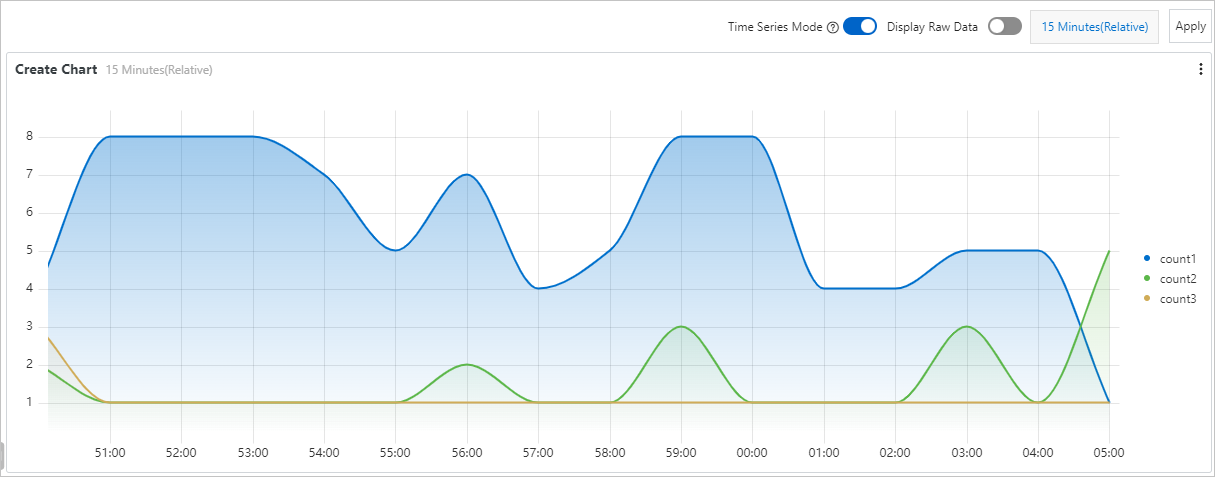
Suivez les volumes de requêtes par minute, classés par durée de requête (10–50 secondes en bleu, 50–100 secondes en vert, >100 secondes en jaune), et affichez leurs tendances d'évolution dans un graphique linéaire.
1. Ajouter un graphique statistique
Sur la page du tableau de bord cible, cliquez sur Edit. En mode édition, cliquez sur .
2. Configurer le graphique statistique
-
Définir les configurations générales : Sur le côté droit de la page, définissez le Chart Type sur Line Chart Pro. Sur le côté gauche, configurez la plage de temps, le LogStore ainsi que les instructions de requête et d'analyse. Cliquez ensuite sur Apply en haut de la page pour prévisualiser le graphique.
-
Requête et analyse A : Compter les requêtes dont la durée est comprise entre 10 et 50 secondes.
request_time in [10 50) | SELECT __time__-__time__ % 60 AS Time, count(1) AS count1, request_time GROUP BY Time, request_time ORDER BY Time LIMIT 1000 -
Requête et analyse B : Compter les requêtes dont la durée est comprise entre 50 et 100 secondes.
request_time in [50 100) | SELECT __time__-__time__ % 60 AS Time, count(1) AS count2, request_time GROUP BY Time, request_time ORDER BY Time LIMIT 1000 -
Requête et analyse C : Compter les requêtes dont la durée est supérieure ou égale à 100 secondes.
request_time >= 100 | SELECT __time__-__time__ % 60 AS Time, count(1) AS count3, request_time GROUP BY Time, request_time ORDER BY Time LIMIT 1000
-
-
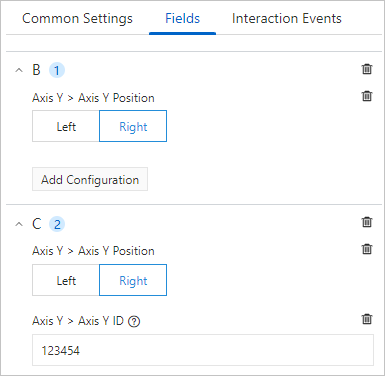
Définir l'axe Y : Étant donné que les volumes de requêtes varient considérablement selon la durée, l'utilisation d'un seul axe Y rend les tendances pour count2 et count3 peu claires. Utilisez la section Field Configuration pour ajouter un axe Y pour les résultats de la requête et de l'analyse B, et un autre pour les résultats de la requête et de l'analyse C.
ImportantLorsque vous ajoutez deux axes Y ou plus du même côté, définissez y-axis > y-axis ID pour les distinguer.
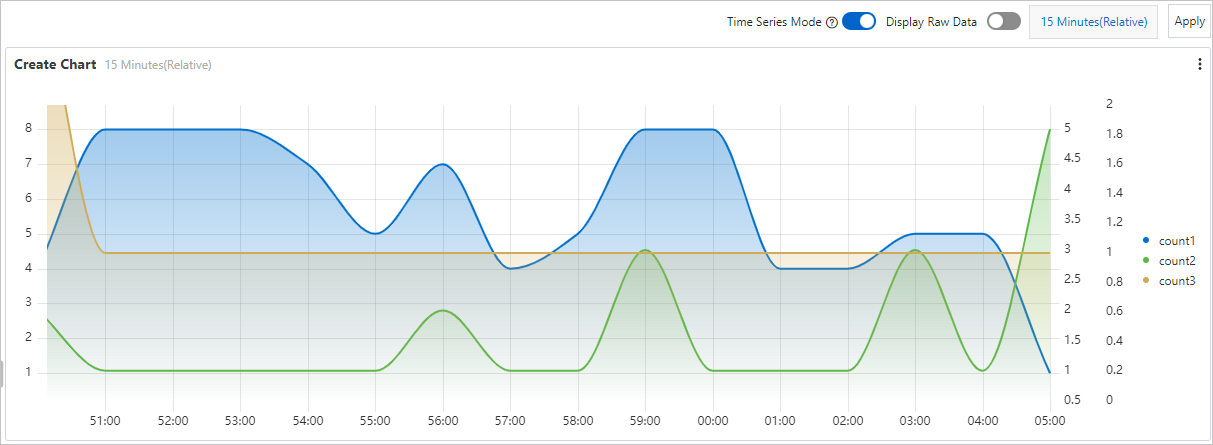
Prévisualiser le résultat : Le graphique linéaire comporte trois axes Y avec des échelles différentes, chacun correspondant à une plage de durée de requête différente, comme indiqué dans la figure suivante.
Enregistrer le graphique et le tableau de bord : Dans le coin supérieur droit de la page d'édition du graphique, cliquez sur OK pour enregistrer le graphique. Sur la page d'édition du tableau de bord, cliquez sur Save dans le coin supérieur droit pour enregistrer le tableau de bord.
Références
Lors de l'ajout d'un graphique statistique, vous devez configurer une instruction de requête et d'analyse. Pour plus d'informations, consultez la section Requête et analyse.
Pour les descriptions des métriques lors de la configuration des champs du graphique, consultez la section Configuration des champs.