Pour identifier la cause première d'une anomalie sur un tableau de bord, utilisez un événement d'interaction afin d'effectuer une analyse rapide en profondeur, telle que l'interrogation d'un Logstore, l'exécution d'une analyse de traces ou l'ouverture d'un autre tableau de bord. Cette rubrique décrit les types d'événements d'interaction pris en charge et explique comment les configurer pour un tableau de bord.
Fonctionnement
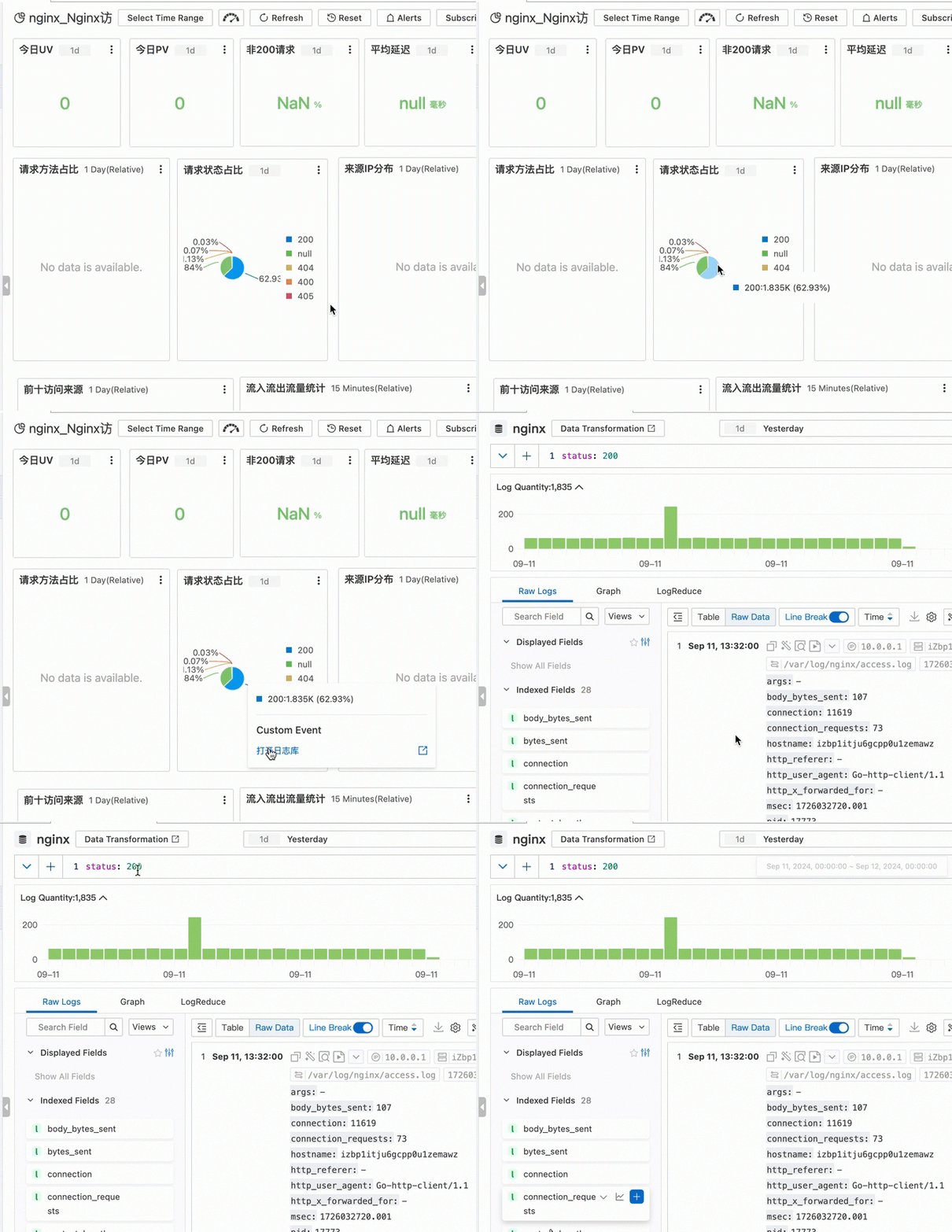
Pour investiguer un problème sur un tableau de bord, servez-vous des événements d'interaction pour une analyse rapide en profondeur. Par exemple, vous pouvez ouvrir un Logstore, ouvrir un tableau de bord, ouvrir une recherche enregistrée, créer une URL HTTP personnalisée, afficher les détails d'une trace ou consulter les détails de trace de l'observabilité full-stack.
Cet exemple s'appuie sur les journaux d'accès Nginx. Lorsque vous cliquez sur la section du diagramme circulaire représentant le statut 200, vous êtes redirigé vers le Logstore correspondant pour interroger les journaux associés à ce statut. La requête utilise la même plage de temps que celle du tableau de bord.
Ajoutez un diagramme circulaire des statuts de requête : configurez la plage de temps de la requête, le Logstore et l'instruction de requête.
Ajoutez un événement d'interaction au diagramme circulaire des statuts de requête : définissez l'événement d'interaction pour le champ PV sur le tableau de bord sur Open Logstore. Ensuite, ajoutez la variable
${{status}}en suivant les instructions de la rubrique Utiliser des variables pour modifier dynamiquement les paramètres d'une instruction de requête afin d'interroger les journaux dans le Logstore en fonction du statut sélectionné depuis le tableau de bord.
Simple Log Service prend en charge les événements d'interaction suivants. Pour obtenir des instructions de configuration, consultez la fin de cette rubrique.
Ouvrir un LogStore
Ouvrir le tableau de bord
URL HTTP personnalisé
Requête enregistrée
Procédure
Exemple 1 : Événement Ouvrir Logstore
1. Ajouter un graphique de répartition des statuts de requête
1,1 Ajouter un tableau de bord
-
Connectez-vous à la console Simple Log Service, sélectionnez le projet cible, puis sur la page Dashboard > Dashboards, créez un tableau de bord nommé Request Status Distribution Chart.
Cliquez sur l'icône + dans le coin supérieur droit et sélectionnez Add Dashboard dans le menu déroulant.
1,2 Ajouter un graphique
Pour ajouter un graphique, cliquez sur Add Chart.
-
Configurez et enregistrez le graphique :
Dans le volet de gauche, configurez la plage de temps de la requête, le Logstore et l'instruction de requête.
-
Dans le volet de droite, configurez le type de graphique, la catégorie et la colonne de valeur. Cliquez sur Apply en haut de la page pour prévisualiser le graphique, puis cliquez sur OK pour l'enregistrer.
* |
select
  count(1) as pv ,status
group by
  status
2. Ajouter un événement d'interaction
Une fois la configuration terminée, le clic sur un code de statut tel que 200 dans le tableau de bord vous redirige vers le Logstore pour interroger les journaux dont le status est 200. La plage de temps de la requête dans le Logstore correspond à celle du tableau de bord.
2,1 Ajouter un événement d'interaction à un champ
-
Dans le volet de droite, sous l'onglet Interaction Occurrences, cliquez sur Add Configuration et sélectionnez un champ dans la liste déroulante.
Par exemple, sélectionnez A > pv.
-
Cliquez sur Add Event, sélectionnez Open Logstore dans la liste déroulante, puis configurez le Logstore et les variables dynamiques dans la boîte de dialogue.
Le Logstore sert de destination de requête. La plage de temps définit la période d'interrogation et l'instruction de filtre correspond à la requête à exécuter.
Dans la boîte de dialogue, vous devez également spécifier un Custom Name, sélectionner un project tel que
nginx-dashboardet éventuellement activer l'option Open in New Window.
2,2 Enregistrer le graphique et le tableau de bord
Dans le coin supérieur droit de la page d'édition du graphique, cliquez sur OK.
Dans le coin supérieur droit de la page d'édition du tableau de bord, cliquez sur Save.
2,3 Vérifier l'événement d'interaction
Sur le graphique, cliquez sur le point de données correspondant au statut 200, puis cliquez sur Open Logstore. Vous êtes redirigé vers le Logstore où l'instruction de requête est status: 200 et la période d'interrogation est définie sur Two Days Before, ce qui correspond à la plage de temps sélectionnée dans le tableau de bord.
Exemple 2 : Événement Ouvrir Dashboard
Cet exemple utilise les journaux d'accès NGINX collectés dans un Logstore nommé website_log. Vous allez créer deux tableaux de bord, RequestMethod et destination_drilldown, et configurer une interaction entre eux.
Sur le tableau de bord RequestMethod, ajoutez un tableau qui catégorise les méthodes de requête et configurez une occurrence d'interaction pour ouvrir le tableau de bord destination_drilldown.
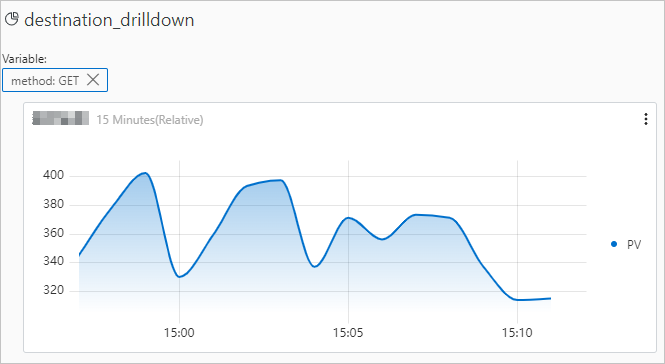
Sur le tableau de bord destination_drilldown, ajoutez un graphique linéaire affichant la tendance des PV au fil du temps.
Une fois la configuration terminée, vous pouvez cliquer sur une méthode de requête dans le tableau de bord RequestMethod pour accéder au tableau de bord destination_drilldown et afficher la tendance des PV correspondante.
-
Sur le tableau de bord destination_drilldown, ajoutez un graphique linéaire pour afficher la tendance des PV au fil du temps.
L'instruction de requête est la suivante, où
${{method|PUT}}est une variable. Pour plus d'informations, consultez la rubrique Ajouter un graphique à un tableau de bord.request_method: ${{method|PUT}} | SELECT __time__ - __time__ %60 AS time, COUNT(1) AS PV GROUP BY time ORDER BY time -
Sur le tableau de bord RequestMethod, ajoutez un tableau qui catégorise les méthodes de requête et configurez une occurrence d'interaction.
L'instruction de requête est la suivante. Pour plus d'informations, consultez la rubrique Ajouter un graphique à un tableau de bord.
Sélectionnez website_log comme source de données, saisissez l'instruction de requête
*|SELECT request_method, COUNT(1) AS count GROUP BY request_method ORDER BY count DESC LIMIT 10, puis sous l'onglet Interaction Occurrences, ajoutez l'action Open Dashboard pour le champ request_method.Exemple de configuration :
Définissez Select Dashboard sur destination_drilldown.
Définissez Dynamic Variable Name sur method et sélectionnez la colonne request_method.
Sélectionnez Open Dashboard comme type d'occurrence d'interaction et activez l'option Inherit Variable.
-
Vérifiez le résultat.
Dans le tableau du tableau de bord RequestMethod, cliquez sur GET, puis sur Open Dashboard. Cette action vous redirige vers le tableau de bord destination_drilldown.
Le tableau de bord destination_drilldown affiche la tendance des PV au fil du temps pour les requêtes GET.